




Màn hình Laptop
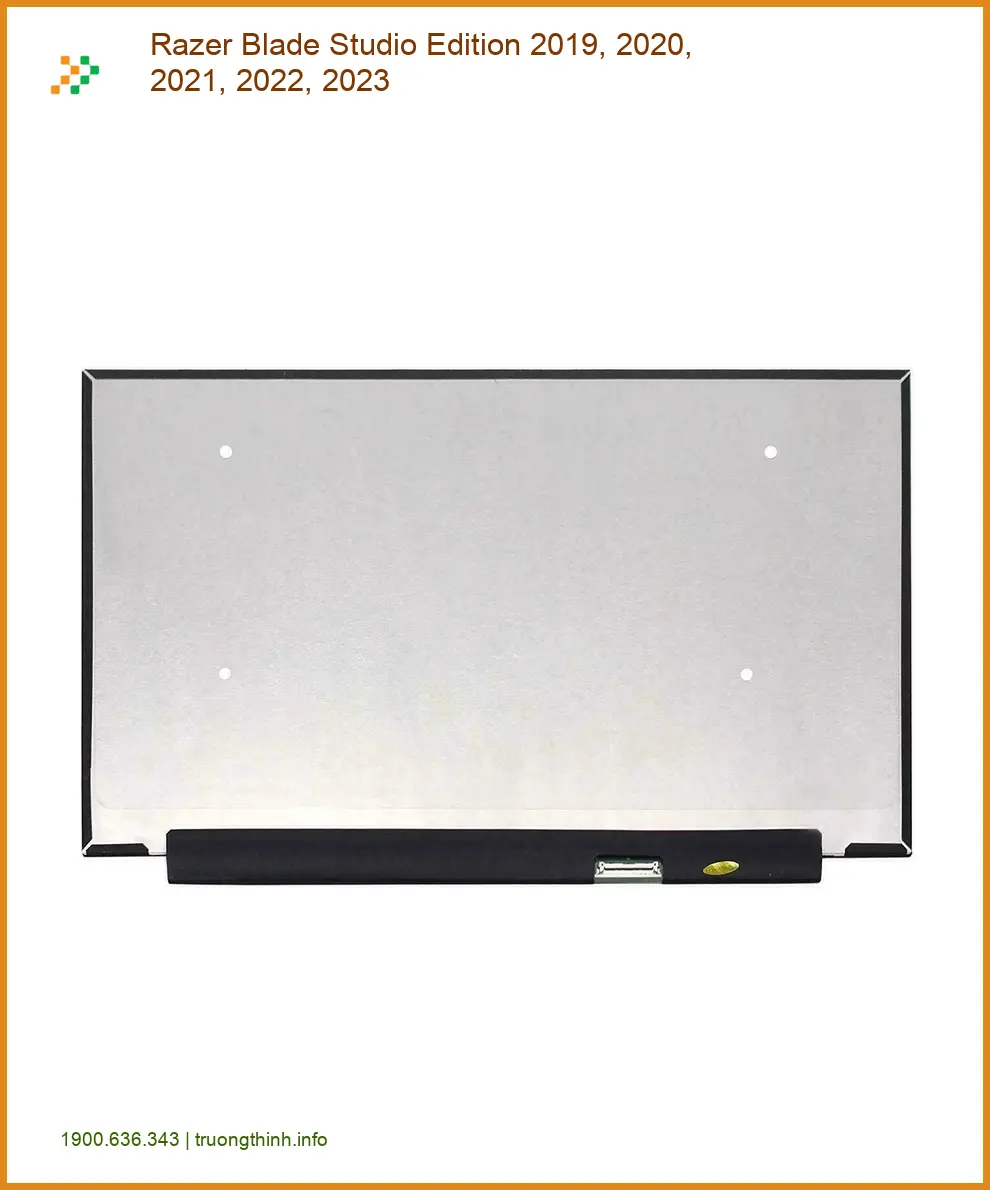
Giá gốc là: 3.600.000₫.1.850.000₫Giá hiện tại là: 1.850.000₫. Đã tiết kiệm 1.750.000₫
- Thương hiệu: Razer
- Dòng máy: Blade Studio Edition
- Kích thước: Đa dạng, tùy biến theo cấu hình gốc
- Độ phân giải: QHD+ hoặc 4K UHD, tùy phiên bản
- Tần số quét: 60Hz – 120Hz (hoặc cao hơn tùy model)
- Tấm nền: IPS hoặc OLED cao cấp
- Tình trạng: Mới 100%, hàng thay thế chính hãng hoặc tương đương

Giao hàng miễn phí (chỉ áp dụng khu vực nội thành)

Hỗ trợ trả góp lãi xuất thấp cho các sản phẩm thông qua các đơn vị tài chính

Trả góp lãi suất 0% qua thẻ tín dụng Visa, Master, JCB (áp dụng một số mặt hàng nhất định )

Đổi mới trong 07 ngày nếu có lỗi Nhà Sản Xuất
Mô tả
Bạn đang trải qua cảm giác hụt hẫng khi chiếc màn hình Laptop Razer Blade Studio Edition yêu quý của mình bỗng dưng mất đi vẻ rực rỡ vốn có? Có thể là một vết nứt, những điểm chết khó chịu, hay màu sắc không còn chuẩn xác khiến mọi trải nghiệm sáng tạo hay giải trí đều giảm sút. Đừng để sự cố này làm gián đoạn dòng chảy cảm hứng của bạn. Tại TPHCM, chúng tôi hiểu rằng mỗi khoảnh khắc trên chiếc Blade Studio Edition là vô giá, và việc khắc phục sự cố màn hình cần được thực hiện nhanh chóng, chính xác để bạn sớm quay lại với công việc hay niềm đam mê của mình.
Khám phá Sức Mạnh Hình Ảnh Cùng Màn Hình Laptop Razer Blade Studio Edition
Chiếc Razer Blade Studio Edition không chỉ là một cỗ máy, nó là một người bạn đồng hành cùng bạn trên mọi hành trình sáng tạo. Và trái tim của trải nghiệm đó chính là màn hình. Một màn hình hoàn hảo sẽ là nguồn cảm hứng bất tận, tái hiện thế giới màu sắc và chi tiết một cách chân thực nhất. Khi màn hình gặp vấn đề, nó giống như một bản nhạc bị lạc nhịp, khiến trải nghiệm của bạn trở nên rời rạc và thiếu trọn vẹn.
Cảm nhận từ chuyên gia: Với màn hình Razer Blade Studio Edition, chúng tôi thường thấy khách hàng đặc biệt quan tâm đến độ chính xác màu sắc và độ mượt mà khi di chuyển. Đó là lý do tại sao mỗi lần thay thế, chúng tôi luôn cố gắng duy trì hoặc nâng cấp những tiêu chuẩn này.
Thông số kỹ thuật Màn hình Laptop Razer Blade Studio Edition
Để bạn có cái nhìn chi tiết nhất về “linh hồn” của chiếc laptop gaming/sáng tạo này, đây là bảng tổng hợp các thông số kỹ thuật tiêu biểu của màn hình Razer Blade Studio Edition:
| Đặc điểm | Thông số tiêu biểu |
|---|---|
| Kích thước phổ biến | 15.6 inch, 17.3 inch (tùy phiên bản Blade Studio) |
| Độ phân giải | QHD+ (2560×1600) hoặc 4K UHD (3840×2160) |
| Tần số quét | 60Hz, 120Hz, 240Hz (tùy model và năm sản xuất) |
| Tấm nền | IPS hoặc OLED (cho độ tương phản và màu sắc vượt trội) |
| Thời gian phản hồi | ~3ms (với tấm nền gaming) |
| Độ phủ màu | 100% DCI-P3 (đặc biệt quan trọng cho dân đồ họa, video) |
| Độ sáng tối đa | ~500 nits (có thể cao hơn với OLED) |
| Công nghệ hỗ trợ | G-Sync, FreeSync (tùy model), cảm ứng (tùy chọn) |
Dấu Hiệu ‘Kêu Cứu’ Từ Màn Hình Razer Blade Studio Edition Của Bạn
Như một người pha chế tinh tế nhận ra hương vị cà phê không đúng chuẩn, bạn cũng sẽ cảm nhận được ngay khi màn hình laptop của mình có vấn đề. Những dấu hiệu này không chỉ gây khó chịu mà còn ảnh hưởng đến hiệu suất làm việc và giải trí.
Nhận Diện Sớm Các Vấn Đề Thường Gặp
- Màn hình bị sọc ngang, dọc: Đây là một trong những lỗi phổ biến nhất, thường do lỗi cáp màn hình, panel màn hình hoặc card đồ họa.
- Điểm chết (Dead Pixel) hoặc điểm sáng (Stuck Pixel): Những chấm đen hoặc chấm màu cố định, dù nhỏ nhưng có thể gây phân tâm đáng kể.
- Màn hình nhấp nháy, chập chờn: Tín hiệu không ổn định, có thể do lỏng cáp, lỗi driver hoặc lỗi phần cứng.
- Màn hình tối đen, không lên nguồn: Có thể do lỗi bo mạch chủ, cáp màn hình hoặc chính panel màn hình.
- Màu sắc hiển thị sai lệch, ám vàng/xanh: Thường liên quan đến cài đặt màu, lỗi driver hoặc hỏng panel.
- Màn hình bị nứt, vỡ: Lỗi vật lý do va đập, cần thay thế gần như ngay lập tức.
Nếu bạn đang gặp phải bất kỳ triệu chứng nào trong số này, đã đến lúc tìm đến một giải pháp chuyên nghiệp để chiếc thay màn hình laptop razer blade 16 của bạn có thể hoạt động trơn tru trở lại.
Nguyên Nhân Và Giải Pháp Cho Từng Lỗi
Mỗi vấn đề màn hình đều có nguyên nhân riêng, giống như mỗi loại hạt cà phê có hương vị đặc trưng. Việc chẩn đoán đúng “bệnh” sẽ giúp chúng ta tìm ra “phương thuốc” hiệu quả nhất.
Chẩn đoán chuyên sâu: Đôi khi, một màn hình đen không phải là lỗi màn hình mà là lỗi từ card đồ họa hoặc mainboard. Chúng tôi sẽ kiểm tra kỹ lưỡng để đảm bảo bạn không phải chi trả cho một dịch vụ không cần thiết.
- Va đập, rơi vỡ: Đây là nguyên nhân rõ ràng nhất, chỉ có cách thay màn hình mới. Hãy luôn cẩn trọng khi di chuyển laptop.
- Lỗi cáp màn hình: Thường gây ra sọc, nhấp nháy. Có thể chỉ cần thay cáp hoặc cắm lại cáp chắc chắn hơn.
- Lỗi panel màn hình: Các điểm chết, sọc vĩnh viễn, hoặc màu sắc sai lệch nghiêm trọng thường do lỗi panel bên trong, buộc phải thay thế toàn bộ màn hình.
- Lỗi card đồ họa: Nếu màn hình ngoài vẫn hoạt động bình thường, nhưng màn hình laptop có vấn đề, có thể là lỗi card đồ họa tích hợp hoặc rời.
- Lỗi driver: Đôi khi chỉ cần cập nhật hoặc cài đặt lại driver đồ họa là có thể khắc phục được một số lỗi hiển thị.
Bảng Giá Tham Khảo: Màn Hình Laptop Razer Blade Studio Edition
Chúng tôi hiểu rằng minh bạch về giá cả là điều khách hàng luôn mong muốn. Giá thay thế màn hình Razer Blade Studio Edition sẽ phụ thuộc vào loại màn hình (QHD+ hay 4K, tần số quét), tình trạng hàng (mới, đã qua sử dụng) và thời điểm nhập linh kiện. Dưới đây là khoảng giá tham khảo để bạn dễ hình dung.
Bảng giá màn hình (Panel) theo tình trạng
| Tình trạng | Loại màn hình | Giá tham khảo (VNĐ) | Ghi chú |
|---|---|---|---|
| Mới 100% | QHD+ (2560×1600) | 2.500.000 – 3.600.000 | Hàng chính hãng hoặc OEM chất lượng cao |
| Mới 100% | 4K UHD (3840×2160) OLED/IPS | 3.200.000 – 4.500.000+ | Độ phân giải và tấm nền cao cấp, giá có thể biến động |
| Đã qua sử dụng (Used) | QHD+ (2560×1600) | 1.850.000 – 2.800.000 | Kiểm tra kỹ không điểm chết, bảo hành ngắn hạn |
| Hàng tân trang (Refurbished) | Đa dạng | 2.000.000 – 3.200.000 | Đã được kiểm tra và sửa chữa, chất lượng ổn định |
Lưu ý: Giá trên chỉ mang tính chất tham khảo và có thể thay đổi tùy thuộc vào thời điểm, nhà cung cấp và tình trạng cụ thể của màn hình. Vui lòng liên hệ trực tiếp để nhận báo giá chính xác nhất.
Chi phí dịch vụ sửa chữa và thay thế (công thợ)
| Dịch vụ | Chi phí công thợ (VNĐ) | Thời gian thực hiện |
|---|---|---|
| Thay màn hình mới/cũ | 300.000 – 500.000 | 30 – 60 phút (lấy liền) |
| Sửa lỗi cáp màn hình | 200.000 – 400.000 | 20 – 45 phút |
| Kiểm tra & chẩn đoán lỗi | Miễn phí | 15 – 30 phút |
| Cập nhật/cài đặt driver | 150.000 – 250.000 | 30 – 60 phút |
Giá trên chưa bao gồm chi phí linh kiện. Chi phí dịch vụ có thể thay đổi tùy độ phức tạp của từng trường hợp.
Bảo Dưỡng Màn Hình Razer: Giữ Vẻ Đẹp “Thực” Của Hình Ảnh
Một màn hình đẹp không chỉ là do chất lượng linh kiện mà còn là kết quả của việc chăm sóc đúng cách. Giống như việc giữ gìn hương vị cà phê tươi mới, màn hình laptop cũng cần sự quan tâm đặc biệt.
Để đảm bảo hiệu suất hiển thị tối ưu và kéo dài tuổi thọ cho chiếc màn hình cao cấp của bạn, hãy nhớ những “bí quyết” sau đây. Chúng tôi cũng hỗ trợ bạn trong việc mua antivirus eset protect entry tphcm để bảo vệ tổng thể hệ thống.
Mẹo Vặt Bảo Quản Và Sử Dụng
- Vệ sinh định kỳ: Sử dụng khăn mềm, ẩm và dung dịch vệ sinh chuyên dụng cho màn hình. Tuyệt đối không dùng các hóa chất mạnh như cồn, amoniac.
- Tránh va đập: Luôn cẩn thận khi di chuyển laptop, sử dụng túi chống sốc chất lượng.
- Đóng mở nhẹ nhàng: Tránh đóng mở màn hình quá mạnh, đặc biệt là ở một bên, để không làm hỏng bản lề và cáp màn hình.
- Điều chỉnh độ sáng phù hợp: Tránh để màn hình quá sáng trong thời gian dài, vừa hại mắt vừa giảm tuổi thọ panel.
- Không đặt vật nặng lên laptop: Áp lực trực tiếp có thể gây hỏng màn hình.
Cảnh báo cần tránh
Tránh xa những thói quen xấu có thể làm hỏng màn hình một cách không cần thiết:
Cảnh báo đỏ: Tuyệt đối không dùng móng tay hoặc vật sắc nhọn để chọc vào màn hình. Cũng đừng tự ý tháo lắp nếu không có kiến thức chuyên môn, bạn có thể làm tình hình tệ hơn đấy!
Câu Hỏi Thường Gặp Khi Thay Màn Hình Razer Blade Studio Edition
Chúng tôi luôn sẵn lòng giải đáp mọi thắc mắc của bạn, từ những câu hỏi nhỏ nhất đến những lo lắng lớn về chiếc laptop yêu quý. Giống như một người bạn tâm giao, chúng tôi ở đây để lắng nghe và chia sẻ.
Những Điều Bạn Cần Biết Trước Khi Quyết Định
1. Màn hình của tôi có được thay thế bằng linh kiện chính hãng không?
Chúng tôi cam kết sử dụng linh kiện chất lượng cao, có nguồn gốc rõ ràng, đảm bảo tương thích 100% với Razer Blade Studio Edition của bạn. Tùy theo yêu cầu và ngân sách, chúng tôi có thể cung cấp màn hình chính hãng hoặc màn hình OEM (Original Equipment Manufacturer) với chất lượng tương đương.
2. Thời gian thay màn hình mất bao lâu? Có lấy liền được không?
Với màn hình Razer Blade Studio Edition, quá trình thay thế thường mất khoảng 30-60 phút. Nếu linh kiện có sẵn tại cửa hàng, bạn hoàn toàn có thể thay pin laptop acer aspire one 753 lấy liền và mang máy về ngay trong ngày.
3. Sau khi thay màn hình, có được bảo hành không?
Tất nhiên rồi! Tất cả màn hình thay thế tại trung tâm đều đi kèm chế độ bảo hành rõ ràng, thường từ 3 đến 12 tháng tùy loại linh kiện. Bạn sẽ được cung cấp phiếu bảo hành chi tiết.
4. Giá thay màn hình Razer Blade Studio Edition có cố định không?
Giá cả có thể biến động nhẹ theo thời điểm do sự thay đổi của thị trường linh kiện. Vì vậy, để có báo giá chính xác nhất, chúng tôi khuyến khích bạn liên hệ trực tiếp hoặc mang máy đến để được kiểm tra miễn phí.
5. Nếu màn hình chỉ bị sọc nhẹ, có sửa được không hay phải thay mới hoàn toàn?
Tùy thuộc vào nguyên nhân. Nếu sọc do lỗi cáp, chúng tôi có thể sửa chữa hoặc thay cáp. Nhưng nếu sọc là do lỗi panel bên trong màn hình, thì việc thay mới là giải pháp tối ưu và bền vững nhất để khôi phục chất lượng hình ảnh.
6. Tôi có thể yêu cầu dịch vụ sửa chữa tại nhà (tận nơi) không?
Hiện tại, với dịch vụ thay màn hình laptop, chúng tôi khuyến khích bạn mang máy đến trung tâm để đảm bảo quy trình thay thế được thực hiện trong môi trường tối ưu với đầy đủ dụng cụ chuyên dụng, đảm bảo an toàn và chất lượng cao nhất. Tuy nhiên, một số dịch vụ nhẹ hơn như sửa webcam laptop acer aspire r3-131 lấy ngay thì có thể xem xét hỗ trợ tận nơi nếu thuận tiện.


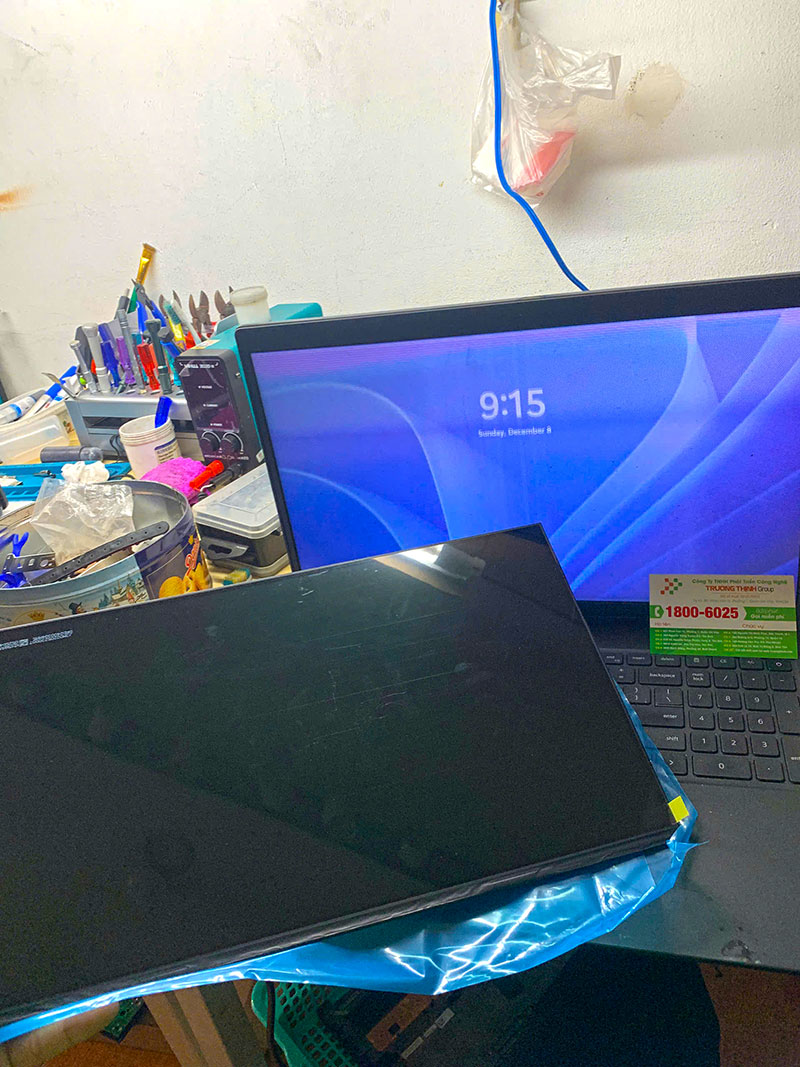
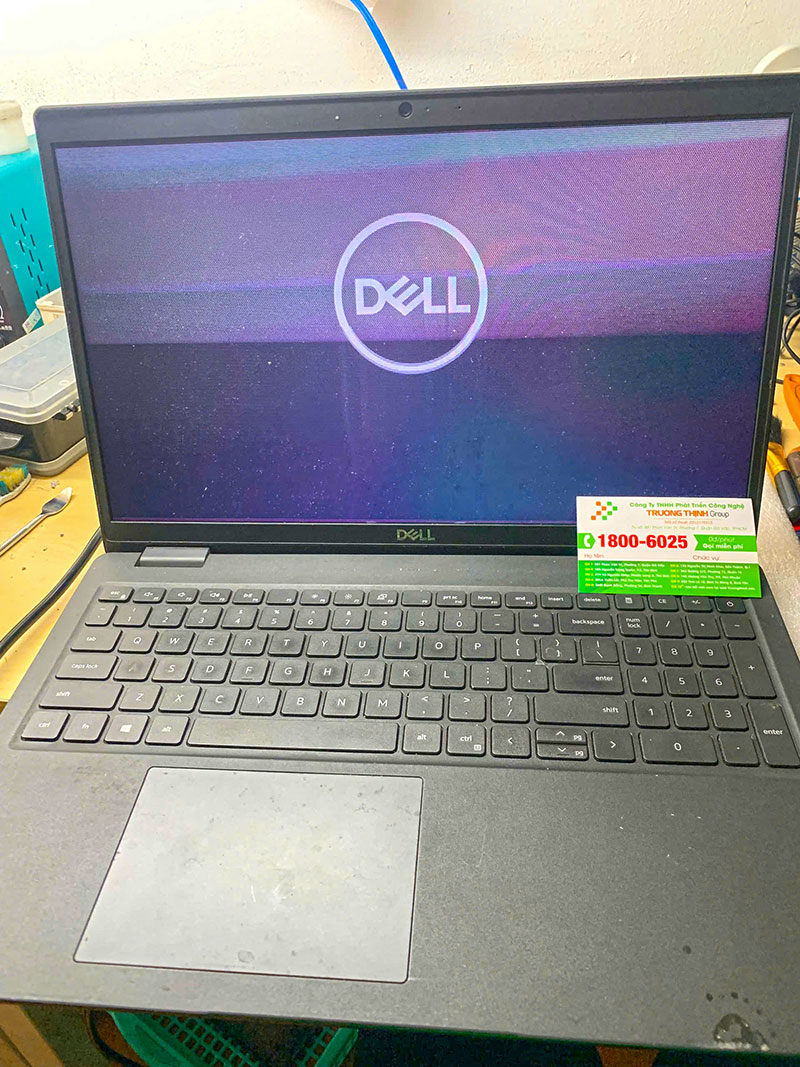
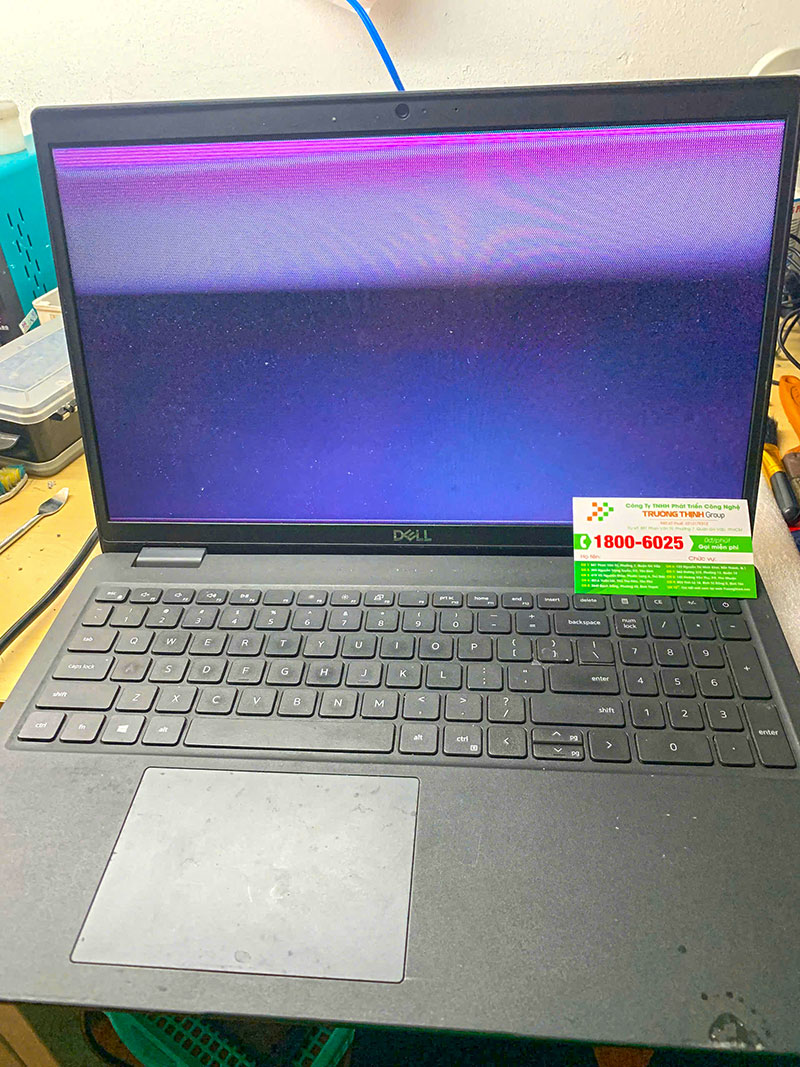
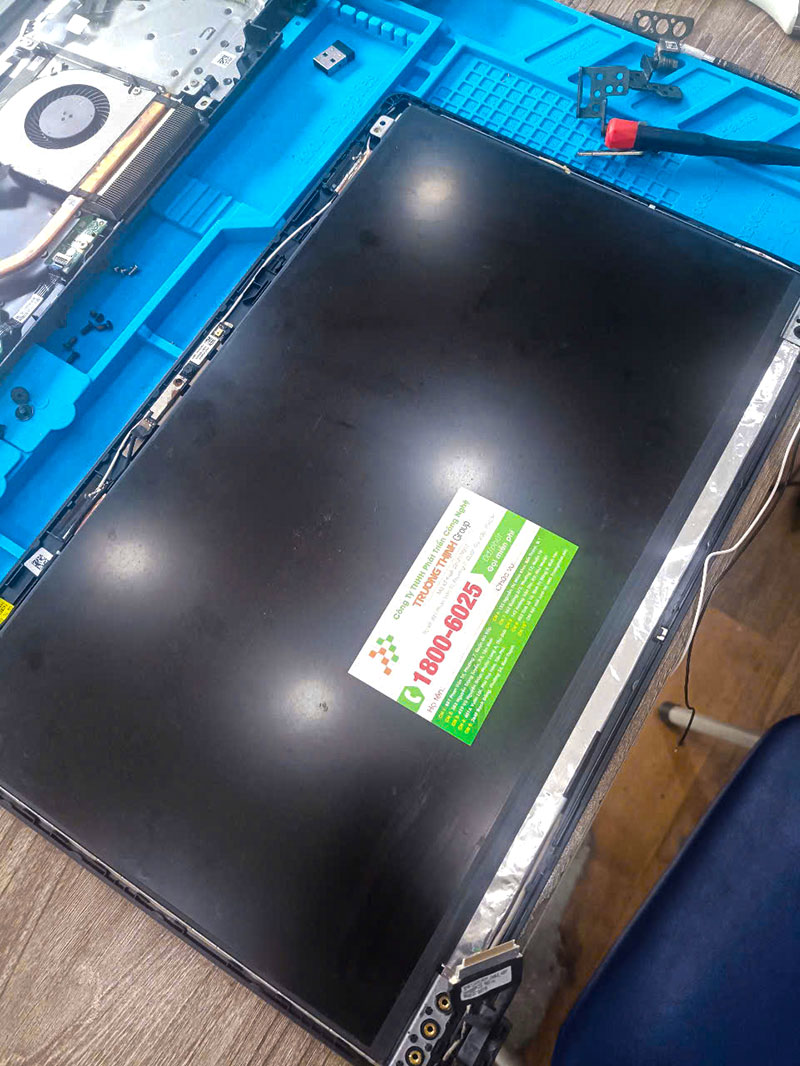
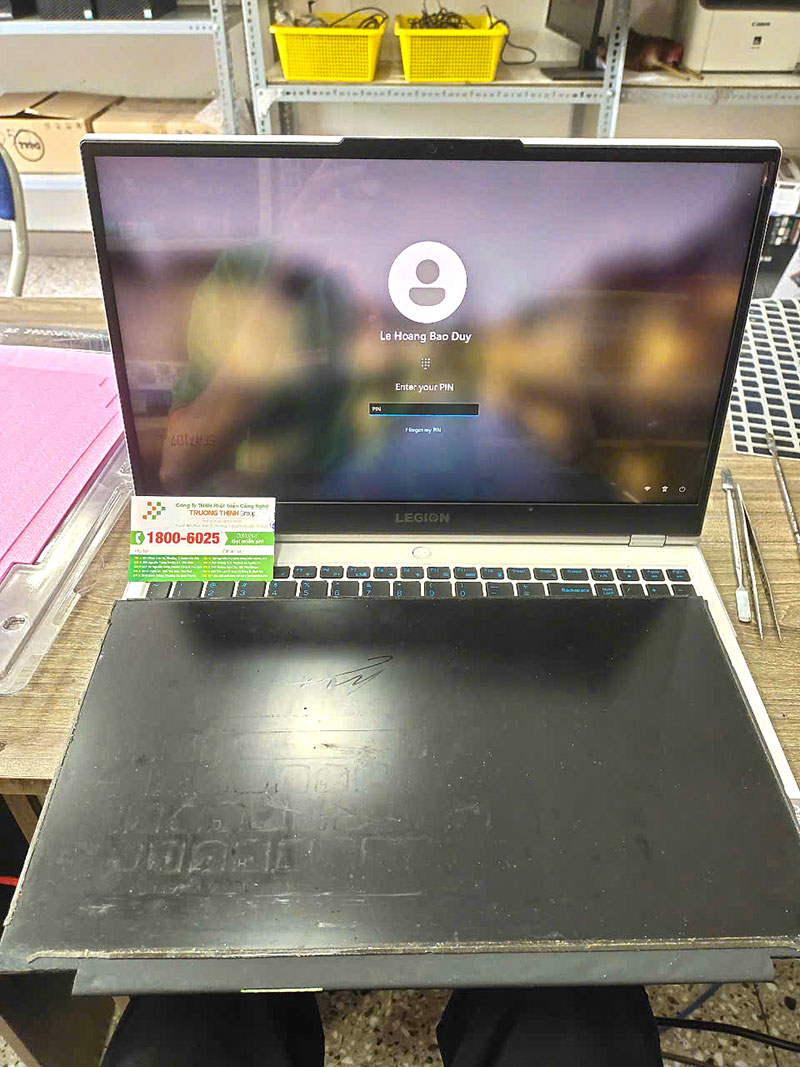
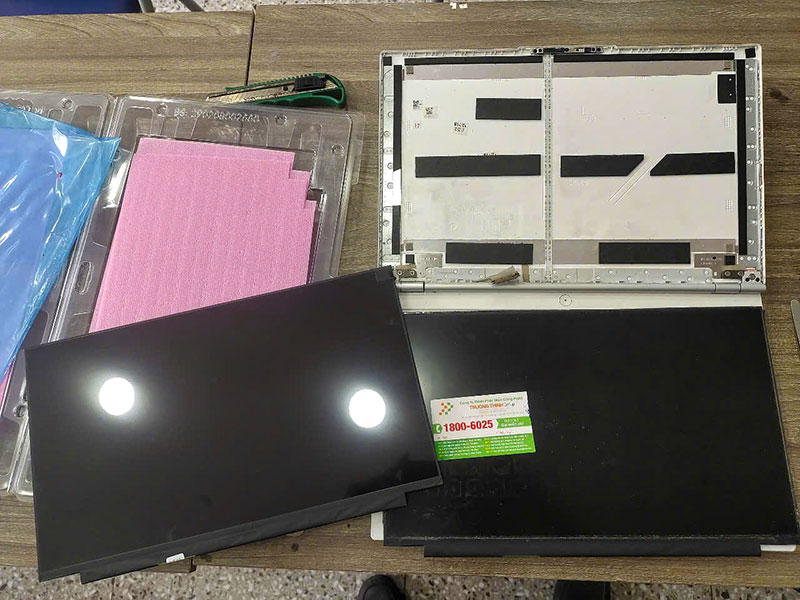
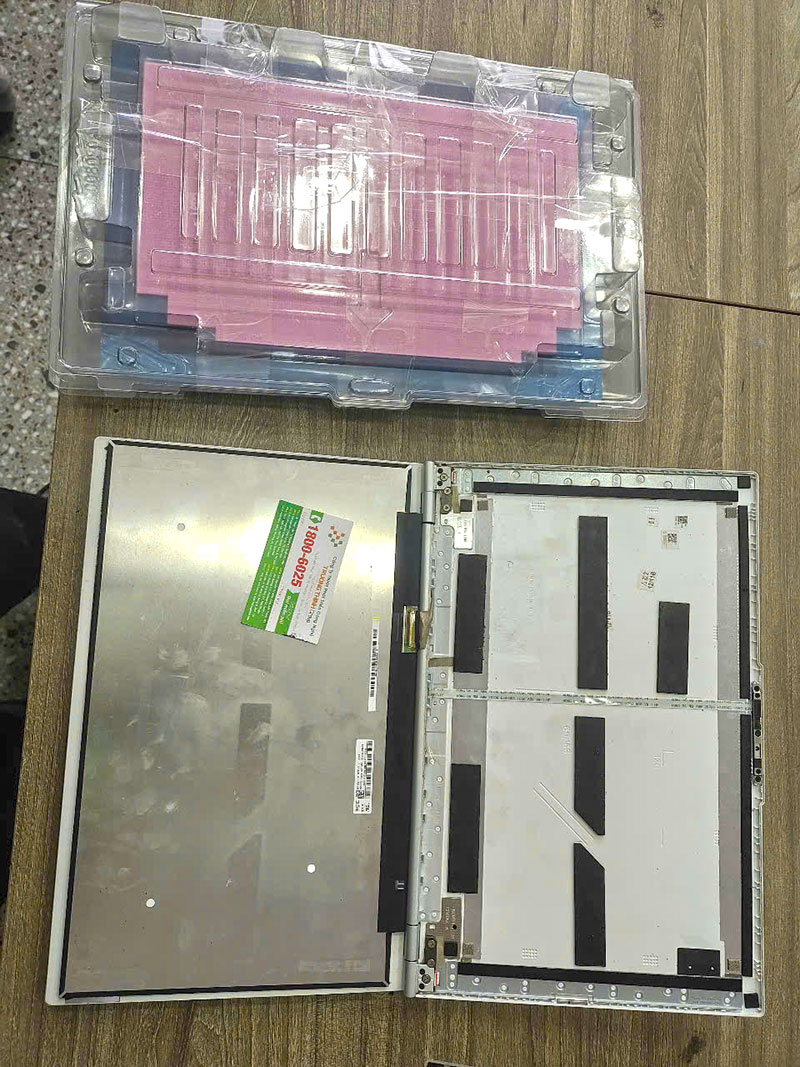
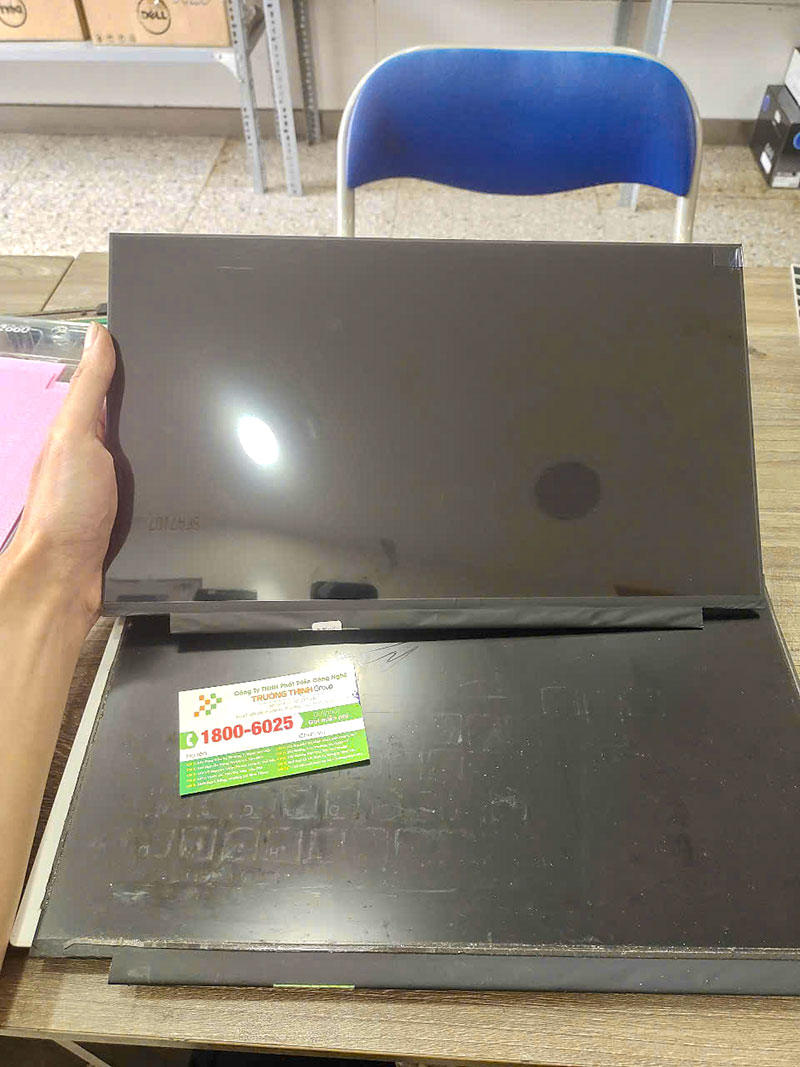
🔧 DỊCH VỤ SỬA CHỮA PHẦN CỨNG
| Dịch Vụ | Mô Tả Chi Tiết | Thời Gian | Giá (VNĐ) |
|---|---|---|---|
| 🔲 Thay màn hình | Màn hình HD/Full HD/4K cho các dòng phổ biến | 30-60 phút | Từ 700.000 - 3.500.000 |
| ⌨️ Thay bàn phím | Bàn phím laptop thường, bàn phím LED | 30-60 phút | Từ 300.000 - 1.200.000 |
| 🔋 Thay pin | Pin chính hãng, pin tương thích | 30 phút | Từ 400.000 - 2.000.000 |
| 💾 Thay ổ cứng | SSD/HDD, nâng cấp dung lượng | 30-60 phút | Từ 500.000 - 2.500.000 |
| 🔩 Sửa bản lề | Khắc phục bản lề gãy, lỏng | 1-2 giờ | Từ 200.000 - 800.000 |
| 🌡 Thay quạt tản nhiệt | Quạt chính hãng hoặc tương thích | 30-60 phút | Từ 300.000 - 700.000 |
💻 DỊCH VỤ PHẦN MỀM
| Dịch Vụ | Mô Tả Chi Tiết | Thời Gian | Giá (VNĐ) |
|---|---|---|---|
| 🖥 Cài đặt lại hệ điều hành | Windows, macOS, Linux | 30-60 phút | 150.000 - 300.000 |
| 🦠 Diệt virus, cài bảo mật | Cài đặt bản quyền, phần mềm chuyên dụng | 30 phút | 200.000 - 500.000 |
| 💾 Cứu dữ liệu | Phục hồi dữ liệu từ ổ cứng bị lỗi | 1-3 ngày | Từ 500.000 - 3.000.000 |
| 🔧 Cài phần mềm theo yêu cầu | Office, đồ họa, lập trình, thiết kế | 30-60 phút | 100.000 - 500.000 |
🚀 DỊCH VỤ NÂNG CẤP MÁY TÍNH
| Dịch Vụ | Mô Tả Chi Tiết | Thời Gian | Giá (VNĐ) |
|---|---|---|---|
| 💽 Nâng cấp RAM | Lắp đặt và kiểm tra | 30 phút | Từ 400.000 - 1.500.000 |
| 🔄 Nâng cấp SSD | SSD NVMe/SATA | 30-60 phút | Từ 800.000 - 3.000.000 |
| 🎮 Nâng cấp card đồ họa | Card rời hoặc onboard (laptop hỗ trợ) | 1-2 giờ | Từ 2.000.000 - 10.000.000 |
🛠 DỊCH VỤ VỆ SINH, BẢO DƯỠNG
| Dịch Vụ | Mô Tả Chi Tiết | Thời Gian | Giá (VNĐ) |
|---|---|---|---|
| 🌀 Vệ sinh, bảo dưỡng laptop | Vệ sinh toàn bộ, thay keo tản nhiệt | 1-2 giờ | 200.000 - 400.000 |
| 🔍 Kiểm tra, chẩn đoán lỗi miễn phí | Kiểm tra toàn diện phần cứng và phần mềm | 15-30 phút | Miễn phí |
Lưu ý:
- Giá trên chỉ mang tính tham khảo, có thể thay đổi tùy theo dòng máy và mức độ hư hỏng.
- Các linh kiện thay thế là hàng chính hãng hoặc linh kiện tương thích cao cấp.
- Vui lòng liên hệ hotline 18006025 hoặc đến trực tiếp tại Cửa Hàng Vi Tính Trường Thịnh để được tư vấn chi tiết.
Chúng tôi hy vọng những chia sẻ này sẽ giúp bạn hiểu rõ hơn về chiếc màn hình của mình và có những lựa chọn tốt nhất. Luôn sẵn lòng phục vụ với tất cả sự tận tâm và chuyên nghiệp từ Trường Thịnh – nơi niềm tin của bạn được đặt đúng chỗ.
Đánh giá (0)
Hãy là người đầu tiên nhận xét “Màn hình Laptop”
Hướng dẫn mua hàng
4 Cách Đặt Hàng - Mua Hàng Đơn Giản




THÔNG TIN LIÊN HỆ TƯ VẤN MUA HÀNG





YÊU CẦU TỚI SỬA CHỮA, BÁO GIÁ GIAO HÀNG TẬN NƠI VUI LÒNG GỌI:
☎ Bấm gọi Tổng Đài: 0287300 7898 – Viettel: 0984.966.552 (Zalo) – Mobi: 0938 169 138 (Zalo)
- Với Hơn 20 Kỹ Thuật 3O-4Op Có Mặt Ở Các Quận Trong Tphcm. Quý khách không cần ra ngoài tìm kiếm chờ đợi hãy gọi thợ tới sửa, Giao hàng nhanh, tư vấn miễn phí.
- Cam kết:Tư vấn tận nơi miễn phí, sửa ok hàng hóa ok mới thanh toán. KH hài lòng mới thu tiền.
- Thời gian làm việc kỹ thuật sửa tại nhà từ: 7h30 – 17h30 (Cả T7 Và Chủ Nhật) - Tổng đài trực nghe ĐT đến 21h – Cửa hàng mở cửa 09h - 18h30
ĐỊA CHỈ TỚI CỬA HÀNG MUA BÁN SỬA CHỮA. BẤM VÀO ĐỊA CHỈ ĐỂ CHỈ ĐƯỜNG TỚI.
(Bấm vào địa chỉ để chỉ đường tới - Địa chỉ có cửa hàng thật không ảo mở cửa: 09h- 18h30)
- CN 1: 881 Phan Văn Trị, Phường 1, Gò Vấp
- CN 2: 304 Tô Ký, Phường Trung Mỹ Tây (Quận 12 Cũ), TPHCM
- CN 3: 383 Nguyễn Trọng Tuyển, P.2, Tân Bình
- CN 4: 391 Cộng Hòa, Phường 13, Quận Tân Bình
- CN 5: 415A Song Hành, Trường Thọ, Thủ Đức
- CN 6: 709 Nguyễn Xiển, P.Long Thạnh Mỹ, Thủ Đức
- CN 7: 264F Bạch Đằng, P.24, Bình Thạnh
- CN 8: 644 Lũy Bán Bích, Tân Thành, Tân Phú
- CN 9: 318 Đ. Lê Văn Lương, Tân Quy, Quận 7
- CN 10: 362 Đường 3/2, P.12, Q.10
- CN 11:142 Hoàng Văn Thụ, P.9, Phú Nhuận
- CN 12: 853 Tỉnh Lộ 10, Bình Trị Đông B, Bình Tân
- Trường Thịnh đang từng ngày phát triển mở rộng thêm nhiều chi nhánh. Phục vụ khách hàng nhanh hơn.
Sản Phẩm Mới
-
 Vỏ Laptop MSI FX600/FX603/FX610 - Thay Lấy Ngay, Uy Tín, Gần Bạn
Giá gốc là: 800.000₫.350.000₫Giá hiện tại là: 350.000₫.
Vỏ Laptop MSI FX600/FX603/FX610 - Thay Lấy Ngay, Uy Tín, Gần Bạn
Giá gốc là: 800.000₫.350.000₫Giá hiện tại là: 350.000₫. -
Bàn phím Laptop Nec VJ12, VJ16, VJ18 - Thay Nhanh, Lấy Liền tại Cửa hàng TPHCM
Giá gốc là: 550.000₫.350.000₫Giá hiện tại là: 350.000₫.
-
Pin Laptop VAIO Duo SVD112 SVD132 - Thay Pin Lấy Liền | Giá Rẻ TPHCM
Giá gốc là: 800.000₫.500.000₫Giá hiện tại là: 500.000₫.
-
Loa Laptop ASUS TUF Gaming FA507 | Shop Linh Kiện Uy Tín TPHCM
Giá gốc là: 490.000₫.250.000₫Giá hiện tại là: 250.000₫.
-
Webcam Laptop Fujitsu AH40 AH41 AH42 - Thay Nhanh Tại Cửa Hàng Gần Nhất TPHCM
Giá gốc là: 500.000₫.350.000₫Giá hiện tại là: 350.000₫.
-
Sạc Laptop ACER Acer Aspire 5 A515-45, A515-45G | Thay Lấy Liền TPHCM - Uy Tín
Giá gốc là: 450.000₫.280.000₫Giá hiện tại là: 280.000₫.
-
Vỏ Laptop MSI GS63 GS65 GS66 - Thay Nhanh Tại Cửa Hàng | Giá Tốt TPHCM
Giá gốc là: 1.500.000₫.850.000₫Giá hiện tại là: 850.000₫.
-
Sạc Laptop Fujitsu FMV Lifebook TH70, TH77 - Mua sạc mới giá rẻ | Giao tốc hành TPHCM
Giá gốc là: 350.000₫.250.000₫Giá hiện tại là: 250.000₫.



Địa Chỉ Chuỗi Cửa hàng



Cam Kết: Hoàn tiền 100% Khi không hài lòng với chất lượng
Sản Phẩm Vừa Xem
DANH MỤC SẢN PHẨM


Bài viết mới
Sản phẩm tương tự

Màn hình Laptop RAZER
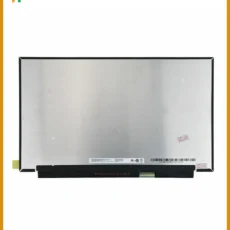
Màn hình Laptop RAZER
Màn hình Laptop Razer Blade 15 – Thay Lấy Liền | Giá Rẻ TPHCM

Màn hình Laptop RAZER
Màn hình Laptop Razer Blade 16 2023 | Sửa chữa, thay mới tại Cửa Hàng Gần Nhất
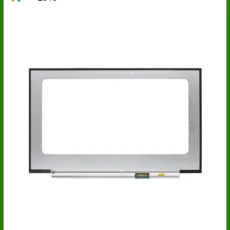
Màn hình Laptop RAZER
Màn hình Laptop Razer Blade Pro 17 – Thay Nhanh, Giá Rẻ Tại TPHCM

Màn hình Laptop RAZER
Màn hình Laptop Razer Blade 18 – Thay Mới Lấy Liền Giá Tốt TPHCM

Màn hình Laptop RAZER
Màn hình Laptop RAZER
Màn hình Laptop Razer Blade 17 – Thay Nhanh Chóng Tại TPHCM | Giá Rẻ

Màn hình Laptop RAZER

Màn hình Laptop RAZER
Màn hình Laptop Razer Blade 17 – Thay Nhanh Lấy Liền | Giá Rẻ Tại TPHCM

Màn hình Laptop RAZER
Màn hình Laptop Razer Blade Stealth 12.5 – Thay Nhanh TPHCM, Giá Rẻ
Đánh giá
Chưa có đánh giá nào.