



-
×
 Lắp Đặt Trọn bộ 1 Camera Full HD 1080P - Giá Rẻ Chính Hãng 1 × 850.000₫
 Lắp Đặt Trọn bộ 1 Camera Full HD 1080P - Giá Rẻ Chính Hãng
Thay Webcam Laptop Apple MacBook Pro M3 / Max A2991 (16-inch, 2023) Chính Hãng, Lấy Liền Tại Trường Thịnh

- Dịch vụ thay webcam chất lượng cao cho MacBook Pro M3/Max A2991 (16-inch, 2023).
- Sử dụng linh kiện chính hãng, đảm bảo tương thích và hiệu suất.
- Khắc phục triệt để lỗi camera không hoạt động, hình ảnh mờ, nhiễu.
- Quy trình nhanh chóng, chuyên nghiệp, có thể lấy ngay.
- Đội ngũ kỹ thuật viên giàu kinh nghiệm, tận tâm.

Giao hàng miễn phí (chỉ áp dụng khu vực nội thành)

Hỗ trợ trả góp lãi xuất thấp cho các sản phẩm thông qua các đơn vị tài chính

Trả góp lãi suất 0% qua thẻ tín dụng Visa, Master, JCB (áp dụng một số mặt hàng nhất định )

Đổi mới trong 07 ngày nếu có lỗi Nhà Sản Xuất
Mô tả
Chào các bạn sinh viên! Các bạn có đang gặp phải tình trạng camera trên chiếc MacBook Pro yêu quý của mình ‘dở chứng’ không? Tôi hiểu cảm giác đó mà! Đặc biệt là khi bạn sở hữu một chiếc máy xịn sò như Webcam Laptop APPLE MacBook Pro M3 / Max A2991 (16-inch, 2023), việc webcam gặp trục trặc có thể gây ra bao nhiêu phiền toái, từ học online, họp nhóm cho đến gọi điện về cho gia đình. Hôm nay, tôi muốn chia sẻ kinh nghiệm cá nhân và những thông tin hữu ích về việc sửa chữa, thay thế webcam cho dòng MacBook cao cấp này, để chiếc máy của bạn lại hoạt động mượt mà như mới nhé!
Với vai trò là một người bạn đồng hành của sinh viên, tôi biết rằng chiếc MacBook không chỉ là công cụ học tập mà còn là phương tiện giải trí, kết nối. Một chiếc webcam hoạt động tốt là điều kiện tiên quyết để chúng ta duy trì sự tương tác, đặc biệt trong bối cảnh học tập và làm việc từ xa ngày càng phổ biến. Đừng để lỗi webcam làm gián đoạn những khoảnh khắc quan trọng của bạn!
Hiểu Rõ Về Webcam MacBook Pro M3/Max và Tại Sao Nó Lại Quan Trọng Với Sinh Viên
Webcam MacBook Pro M3/Max: Người Bạn Đồng Hành Đắc Lực Của Sinh Viên
Chiếc MacBook Pro M3/Max A2991 (16-inch, 2023) không chỉ nổi bật với hiệu năng vượt trội mà còn được trang bị những công nghệ hiện đại, trong đó có hệ thống camera FaceTime HD 1080p. Đối với sinh viên, camera này không chỉ để selfie mà còn là cầu nối quan trọng với thế giới bên ngoài.
Công Nghệ Camera Tiên Tiến Trên Dòng M3/Max A2991
Webcam trên MacBook Pro M3/Max A2991 là một bước tiến lớn của Apple. Nó không chỉ đơn thuần là một cảm biến hình ảnh, mà còn được tích hợp sâu với bộ xử lý tín hiệu hình ảnh (ISP) mạnh mẽ trong chip Apple Silicon. Điều này giúp tối ưu hóa chất lượng hình ảnh, giảm nhiễu, cải thiện độ sáng và độ tương phản, ngay cả trong điều kiện ánh sáng yếu. Nhờ đó, hình ảnh của bạn luôn sắc nét và chuyên nghiệp.
Tầm Quan Trọng Của Chất Lượng Hình Ảnh Trong Học Tập Trực Tuyến và Giao Tiếp
Hãy thử tưởng tượng bạn đang tham gia một buổi học trực tuyến quan trọng, một cuộc phỏng vấn xin việc online, hay đơn giản là gọi video cho gia đình. Một chiếc webcam chất lượng kém, hình ảnh mờ nhòe hoặc giật lag có thể khiến bạn mất điểm, giảm sự tự tin và thậm chí bỏ lỡ những thông tin quan trọng. Đối với sinh viên, việc duy trì hình ảnh tốt trên các nền tảng như Zoom, Google Meet hay Microsoft Teams là cực kỳ cần thiết để tương tác hiệu quả với giảng viên và bạn bè. Cá nhân tôi đã từng rất khó chịu khi camera của mình bị lỗi, cảm giác như mình đang bị tách biệt khỏi mọi người vậy.
Những Dấu Hiệu Cho Thấy Webcam Của Bạn Đang Gặp Vấn Đề
Không phải lúc nào webcam cũng ‘chết’ hẳn. Đôi khi, nó chỉ ‘ốm’ nhẹ với những biểu hiện mà chúng ta có thể nhận biết sớm để kịp thời xử lý.
Các Lỗi Thường Gặp Khi Sử Dụng Webcam MacBook Pro
- Camera không hoạt động (No image/Black screen): Đây là lỗi phổ biến nhất. Khi mở ứng dụng camera (FaceTime, Photo Booth) hoặc bất kỳ ứng dụng gọi video nào, bạn chỉ thấy màn hình đen hoặc thông báo ‘No Camera Available’.
- Hình ảnh bị mờ, nhiễu, hoặc có sọc: Dù camera vẫn hiển thị hình ảnh, nhưng chất lượng rất tệ, không rõ nét, có những vệt màu lạ hoặc bị rung, giật liên tục.
- Camera hoạt động chập chờn: Lúc được lúc không, hoặc chỉ hoạt động sau khi khởi động lại máy nhiều lần.
- Đèn tín hiệu camera không sáng: Đèn LED nhỏ bên cạnh camera thường sẽ sáng khi webcam được sử dụng. Nếu đèn không sáng nhưng camera vẫn hoạt động (hoặc ngược lại), đó cũng là một dấu hiệu bất thường.
- Lỗi phần mềm hoặc driver: Đôi khi, lỗi không đến từ phần cứng mà do xung đột phần mềm hoặc driver bị hỏng.
Khi Nào Là Lúc Cần Sửa Chữa Hoặc Thay Thế Webcam
Nếu bạn đã thử các bước khắc phục cơ bản như khởi động lại máy, kiểm tra quyền riêng tư của ứng dụng (trong System Settings > Privacy & Security > Camera) mà vẫn không giải quyết được vấn đề, thì đó là lúc bạn nên cân nhắc đến việc sửa chữa hoặc thay thế. Đặc biệt, nếu máy của bạn đã từng bị va đập, rơi rớt hoặc tiếp xúc với chất lỏng, khả năng cao là linh kiện webcam đã bị hư hỏng vật lý và cần được kiểm tra chuyên sâu.
Thông số kỹ thuật chi tiết
| Thuộc tính | Thông số kỹ thuật |
|---|---|
| Thương hiệu | Apple |
| Model tương thích | MacBook Pro M3 / Max A2991 (16-inch, 2023) |
| Loại linh kiện | Webcam (Camera FaceTime HD) |
| Độ phân giải | 1080p |
| Công nghệ | ISP (Image Signal Processor) tích hợp trong chip Apple Silicon |
| Tình trạng | Mới 100% hoặc linh kiện zin bóc máy |
| Bảo hành | 6-12 tháng tùy loại linh kiện và dịch vụ |
| Vật liệu | Module camera chuyên dụng của Apple |
| Thời gian thay thế dự kiến | 60-120 phút (tùy tình trạng máy) |
| Tương thích hệ điều hành | macOS Sonoma trở lên |
Giải Pháp Toàn Diện Cho Webcam MacBook Pro M3/Max A2991 Tại Trường Thịnh
Quy Trình Kiểm Tra và Chẩn Đoán Lỗi Webcam Chuyên Nghiệp
Khi webcam gặp sự cố, điều đầu tiên là phải xác định nguyên nhân. Liệu đó là lỗi phần mềm, driver hay phần cứng? Một quy trình chẩn đoán bài bản sẽ giúp chúng ta tìm ra ‘bệnh’ chính xác nhất.
Các Bước Chẩn Đoán Ban Đầu Tại Nhà (Dành Cho Sinh Viên)
Trước khi mang máy đi sửa, bạn có thể tự mình thử một vài cách đơn giản sau đây nhé:
- Khởi động lại máy: Nghe có vẻ cơ bản nhưng lại rất hiệu quả với nhiều lỗi phần mềm tạm thời.
- Kiểm tra quyền truy cập camera: Vào System Settings > Privacy & Security > Camera. Đảm bảo các ứng dụng bạn muốn sử dụng camera đều có quyền truy cập.
- Thử với ứng dụng khác: Mở FaceTime, Photo Booth, Zoom, Google Meet để xem camera có hoạt động trên tất cả các ứng dụng hay không.
- Cập nhật macOS: Đảm bảo hệ điều hành của bạn là phiên bản mới nhất, đôi khi lỗi driver được khắc phục qua các bản cập nhật.
- Chạy Diagnostic (Apple Hardware Test): Nhấn giữ phím D khi khởi động máy để chạy công cụ chẩn đoán phần cứng của Apple. Nó có thể giúp phát hiện lỗi phần cứng.
Khi Nào Nên Mang Máy Đến Trung Tâm Bảo Hành/Sửa Chữa
Nếu sau khi đã thử tất cả các cách trên mà webcam vẫn ‘bất động’ hoặc hoạt động không ổn định, thì đã đến lúc bạn cần tìm đến sự giúp đỡ của các chuyên gia. Đừng cố gắng tự tháo lắp máy nếu bạn không có kinh nghiệm, vì MacBook Pro M3/Max có cấu trúc rất phức tạp, việc này có thể gây hư hỏng nghiêm trọng hơn đấy. Mình đã từng chứng kiến bạn bè tự sửa rồi làm hỏng thêm linh kiện khác, tốn kém hơn rất nhiều.
Dịch Vụ Thay Thế và Sửa Chữa Webcam MacBook Pro M3/Max A2991
Khi đã xác định được lỗi là do phần cứng hoặc lỗi phần mềm phức tạp, việc tìm một địa chỉ uy tín để sửa chữa là vô cùng quan trọng. Tại Trường Thịnh, chúng tôi hiểu rõ giá trị của chiếc MacBook Pro của bạn.
Tại Sao Nên Chọn Trường Thịnh Để Sửa Chữa Webcam
Mình thấy Trường Thịnh là một lựa chọn đáng tin cậy cho các bạn sinh viên vì nhiều lý do:
- Kinh nghiệm và chuyên môn: Đội ngũ kỹ thuật viên của Trường Thịnh có nhiều năm kinh nghiệm trong việc sửa chữa các dòng MacBook, đặc biệt là các dòng đời mới như M3/Max A2991. Họ hiểu rõ cấu tạo phức tạp của máy.
- Linh kiện chính hãng, chất lượng: Trường Thịnh cam kết sử dụng linh kiện webcam chính hãng hoặc linh kiện zin bóc máy có chất lượng tương đương, đảm bảo hiệu suất và độ bền sau khi thay thế.
- Quy trình rõ ràng, minh bạch: Bạn sẽ được kiểm tra máy, tư vấn giải pháp và báo giá chi tiết trước khi quyết định sửa chữa. Toàn bộ quá trình tháo lắp, thay thế đều được thực hiện công khai.
- Thời gian nhanh chóng: Với những lỗi webcam đơn giản hoặc thay thế module, bạn có thể lấy máy ngay trong ngày, giúp bạn không bị gián đoạn công việc và học tập quá lâu.
- Chính sách bảo hành tốt: Các dịch vụ sửa chữa và linh kiện thay thế đều có chính sách bảo hành rõ ràng, giúp bạn an tâm hơn khi sử dụng.
- Giá cả cạnh tranh, ưu đãi sinh viên: Trường Thịnh luôn có những chính sách hỗ trợ giá tốt nhất cho đối tượng sinh viên, giúp bạn tiết kiệm chi phí.
Nếu bạn đang tìm kiếm dịch vụ thay thế webcam cho các dòng máy cũ hơn hoặc các linh kiện khác, Trường Thịnh cũng có các giải pháp toàn diện. Ví dụ, bạn có thể tham khảo dịch vụ Thay Webcam Laptop Apple MacBook Pro A1150/A1211/A1226/A1260 hay Thay Webcam Laptop Apple MacBook Pro A1286 (2008-2012). Đối với dòng Pro A1297, có dịch vụ Thay Webcam Laptop Apple MacBook Pro A1297 (2009-2012). Ngay cả với dòng Air M1 mới hơn, Trường Thịnh cũng sẵn sàng hỗ trợ Thay Webcam Laptop Apple MacBook Air M1 A2337 (13-inch, 2020) và cả dòng MacBook A1342.
So Sánh Các Lựa Chọn: Sửa Chữa Hay Thay Mới Hoàn Toàn
Đây là câu hỏi mà nhiều bạn sinh viên băn khoăn. Tùy thuộc vào mức độ hư hỏng và ngân sách của bạn mà có lựa chọn phù hợp:
- Sửa chữa: Phù hợp nếu lỗi chỉ ở các mạch nhỏ, dây cáp kết nối hoặc các vấn đề phần mềm có thể khắc phục được. Chi phí thường thấp hơn. Tuy nhiên, không phải lỗi nào cũng sửa được hoàn toàn và có thể không đảm bảo độ bền như thay mới.
- Thay mới hoàn toàn (module webcam): Đây là giải pháp triệt để nhất khi module camera bị hư hỏng nặng, không thể sửa chữa. Chi phí cao hơn nhưng đảm bảo webcam hoạt động ổn định, chất lượng hình ảnh tốt nhất và được bảo hành dài hạn. Với MacBook Pro M3/Max A2991, thường thì việc thay mới module webcam là phương án tối ưu để đảm bảo hiệu suất camera 1080p như ban đầu.
Kỹ thuật viên tại Trường Thịnh sẽ tư vấn cho bạn giải pháp tốt nhất sau khi kiểm tra máy, cân nhắc giữa chi phí và hiệu quả lâu dài.


Bảng Giá Dịch Vụ và Sản Phẩm Webcam MacBook Pro M3/Max A2991
Để các bạn sinh viên dễ hình dung về chi phí, dưới đây là bảng giá tham khảo cho các dịch vụ và linh kiện liên quan đến webcam MacBook Pro M3/Max A2991 tại Trường Thịnh. Lưu ý rằng giá cả có thể thay đổi tùy thời điểm và tình trạng cụ thể của máy.
| Loại Sản Phẩm/Dịch Vụ | Mô Tả | Giá Tham Khảo (VNĐ) |
|---|---|---|
| Sản phẩm mới (Fullbox) | Module webcam chính hãng Apple, mới 100%, nguyên seal (nếu có), bảo hành tiêu chuẩn. | 2.500.000 – 4.500.000 |
| Sản phẩm Like New/Renew | Module webcam đã qua sử dụng nhưng còn mới 95-99%, được kiểm định chất lượng nghiêm ngặt, hoạt động ổn định như mới. | 1.800.000 – 2.800.000 |
| Linh kiện tháo máy (Zin) | Module webcam được tháo từ các máy MacBook khác còn hoạt động tốt, đảm bảo chất lượng zin 100% của Apple. Số lượng có hạn. | 1.500.000 – 2.200.000 |
| Dịch vụ sửa chữa/xử lý sự cố/Nâng cấp |
|
|
Để nhận được báo giá chính xác nhất và tư vấn chi tiết về tình trạng máy của bạn, đừng ngần ngại liên hệ với Trường Thịnh nhé! Hoặc bạn có thể điền thông tin vào form dưới đây, chúng tôi sẽ gọi lại ngay để hỗ trợ bạn:
Các Câu Hỏi Thường Gặp Về Webcam MacBook Pro M3/Max A2991
Mình biết các bạn sinh viên sẽ có rất nhiều thắc mắc, nên mình đã tổng hợp một vài câu hỏi phổ biến nhất về webcam MacBook Pro và cách xử lý chúng.
Tại sao webcam MacBook của tôi lại đột ngột không hoạt động?
Giải pháp: Có nhiều nguyên nhân, từ phần mềm đến phần cứng. Đầu tiên, hãy thử khởi động lại máy. Sau đó, kiểm tra quyền riêng tư của ứng dụng trong System Settings > Privacy & Security > Camera để đảm bảo các ứng dụng được phép truy cập. Nếu vẫn không được, hãy thử cập nhật macOS lên phiên bản mới nhất. Nếu tất cả các cách trên đều không hiệu quả, khả năng cao là có vấn đề về phần cứng (cáp kết nối lỏng, module camera hỏng) và bạn nên mang máy đến trung tâm kiểm tra.
Hình ảnh từ webcam của tôi bị mờ hoặc có nhiều hạt nhiễu, làm sao để khắc phục?
Giải pháp: Đây có thể là do điều kiện ánh sáng yếu hoặc lỗi cảm biến. Hãy đảm bảo bạn đang ở trong môi trường đủ ánh sáng. Kiểm tra xem có bụi bẩn bám trên ống kính camera hay không và nhẹ nhàng lau sạch bằng vải mềm chuyên dụng. Nếu vấn đề vẫn tiếp diễn, có thể cảm biến camera đã bị hỏng hoặc có vấn đề với bộ xử lý tín hiệu hình ảnh, cần được kỹ thuật viên chuyên nghiệp kiểm tra.
Đèn xanh bên cạnh camera không sáng khi tôi sử dụng webcam, có sao không?
Giải pháp: Đèn xanh báo hiệu camera đang hoạt động. Nếu đèn không sáng nhưng camera vẫn hoạt động bình thường, có thể đèn LED đã bị hỏng hoặc có lỗi nhỏ về mạch điện. Điều này thường không ảnh hưởng đến chức năng chính của camera. Tuy nhiên, nếu camera cũng không hoạt động và đèn không sáng, thì đây là dấu hiệu rõ ràng của lỗi phần cứng nghiêm trọng hơn, cần kiểm tra cáp kết nối hoặc module camera.
Tôi có thể tự thay webcam tại nhà được không?
Giải pháp: Với MacBook Pro M3/Max A2991, việc tự thay webcam tại nhà là không khuyến khích. Dòng máy này có cấu trúc rất tinh vi và phức tạp, đòi hỏi dụng cụ chuyên dụng và kỹ năng tháo lắp cao. Việc tự ý tháo máy có thể gây hư hỏng thêm các linh kiện khác như màn hình, cáp flex, hoặc mainboard, dẫn đến chi phí sửa chữa đắt đỏ hơn nhiều. Tốt nhất là bạn nên mang máy đến các trung tâm sửa chữa uy tín như Trường Thịnh để được hỗ trợ.
Chi phí thay webcam cho MacBook Pro M3/Max A2991 là bao nhiêu và mất bao lâu?
Giải pháp: Chi phí thay thế webcam cho MacBook Pro M3/Max A2991 sẽ dao động tùy thuộc vào loại linh kiện (mới, like new, zin tháo máy) và mức độ phức tạp của công việc. Bạn có thể tham khảo bảng giá chi tiết ở phía trên. Về thời gian, nếu là thay thế module đơn thuần và linh kiện có sẵn, quá trình này có thể hoàn thành trong khoảng 60-120 phút. Tuy nhiên, nếu cần chẩn đoán sâu hoặc đặt hàng linh kiện, thời gian có thể lâu hơn. Trường Thịnh sẽ thông báo cụ thể cho bạn sau khi kiểm tra máy.
Làm thế nào để bảo vệ webcam MacBook của tôi khỏi hư hỏng?
Giải pháp: Để kéo dài tuổi thọ cho webcam, bạn nên tránh để máy bị va đập, rơi rớt, hoặc tiếp xúc với chất lỏng. Hạn chế để bụi bẩn bám vào ống kính. Thường xuyên cập nhật macOS để đảm bảo các driver luôn được tối ưu. Ngoài ra, tránh sử dụng các phần mềm không rõ nguồn gốc có thể gây xung đột hoặc truy cập trái phép vào camera. Mình tin rằng việc sử dụng cẩn thận luôn là cách tốt nhất để bảo vệ mọi linh kiện trên chiếc máy của mình.
Hy vọng những chia sẻ trên đã giúp các bạn sinh viên hiểu rõ hơn về vấn đề webcam trên MacBook Pro M3/Max A2991 và có thêm kinh nghiệm để xử lý khi cần thiết. Đừng để một lỗi nhỏ làm ảnh hưởng đến quá trình học tập và trải nghiệm của bạn nhé!
Chúc bạn luôn có những trải nghiệm tuyệt vời cùng chiếc MacBook của mình! Cảm ơn bạn đã tin tưởng Trường Thịnh. Chúng tôi cam kết mang đến dịch vụ sửa chữa laptop tận tâm, chuyên nghiệp và hiệu quả nhất, luôn đồng hành cùng các bạn trên mọi nẻo đường công nghệ.
Từ khóa phù hợp bài viết: ThayWebcamMacBookProM3, MacBookProM3MaxA2991, SuaWebcamMacBook, LoiWebcamMacBook, CameraMacBookKhongHoatDong, ThayLinhKienMacBook, TruongThinhGroup, DichVuSuaMacBook, MacBookPro2023, Webcam1080p, SuaChuaLaptopUyTin
Đánh giá (0)
Hãy là người đầu tiên nhận xét “Thay Webcam Laptop Apple MacBook Pro M3 / Max A2991 (16-inch, 2023) Chính Hãng, Lấy Liền Tại Trường Thịnh”
Hướng dẫn mua hàng
4 Cách Đặt Hàng - Mua Hàng Đơn Giản




THÔNG TIN LIÊN HỆ TƯ VẤN MUA HÀNG





YÊU CẦU TỚI SỬA CHỮA, BÁO GIÁ GIAO HÀNG TẬN NƠI VUI LÒNG GỌI:
☎ Bấm gọi Tổng Đài: 0287300 7898 – Viettel: 0984.966.552 (Zalo) – Mobi: 0938 169 138 (Zalo)
- Với Hơn 20 Kỹ Thuật 3O-4Op Có Mặt Ở Các Quận Trong Tphcm. Quý khách không cần ra ngoài tìm kiếm chờ đợi hãy gọi thợ tới sửa, Giao hàng nhanh, tư vấn miễn phí.
- Cam kết:Tư vấn tận nơi miễn phí, sửa ok hàng hóa ok mới thanh toán. KH hài lòng mới thu tiền.
- Thời gian làm việc kỹ thuật sửa tại nhà từ: 7h30 – 17h30 (Cả T7 Và Chủ Nhật) - Tổng đài trực nghe ĐT đến 21h – Cửa hàng mở cửa 09h - 18h30
ĐỊA CHỈ TỚI CỬA HÀNG MUA BÁN SỬA CHỮA. BẤM VÀO ĐỊA CHỈ ĐỂ CHỈ ĐƯỜNG TỚI.
(Bấm vào địa chỉ để chỉ đường tới - Địa chỉ có cửa hàng thật không ảo mở cửa: 09h- 18h30)
- CN 1: 881 Phan Văn Trị, Phường 1, Gò Vấp
- CN 2: 304 Tô Ký, Phường Trung Mỹ Tây (Quận 12 Cũ), TPHCM
- CN 3: 383 Nguyễn Trọng Tuyển, P.2, Tân Bình
- CN 4: 391 Cộng Hòa, Phường 13, Quận Tân Bình
- CN 5: 415A Song Hành, Trường Thọ, Thủ Đức
- CN 6: 709 Nguyễn Xiển, P.Long Thạnh Mỹ, Thủ Đức
- CN 7: 264F Bạch Đằng, P.24, Bình Thạnh
- CN 8: 644 Lũy Bán Bích, Tân Thành, Tân Phú
- CN 9: 318 Đ. Lê Văn Lương, Tân Quy, Quận 7
- CN 10: 362 Đường 3/2, P.12, Q.10
- CN 11:142 Hoàng Văn Thụ, P.9, Phú Nhuận
- CN 12: 853 Tỉnh Lộ 10, Bình Trị Đông B, Bình Tân
- Trường Thịnh đang từng ngày phát triển mở rộng thêm nhiều chi nhánh. Phục vụ khách hàng nhanh hơn.
Sản Phẩm Mới
-
 Màn hình Laptop VAIO N Series VGN-N21 - Thay Lấy Ngay Giá Rẻ
Giá gốc là: 1.500.000₫.800.000₫Giá hiện tại là: 800.000₫.
Màn hình Laptop VAIO N Series VGN-N21 - Thay Lấy Ngay Giá Rẻ
Giá gốc là: 1.500.000₫.800.000₫Giá hiện tại là: 800.000₫. -
Webcam Laptop APPLE MacBook Pro A1398 (15-inch, 2012–2015)
Giá gốc là: 650.000₫.350.000₫Giá hiện tại là: 350.000₫.
-
Webcam Laptop Acer Aspire 5 - Thay Nhanh Tại Trung Tâm TPHCM Giá Tốt
Giá gốc là: 500.000₫.200.000₫Giá hiện tại là: 200.000₫.
-
Pin Laptop APPLE MacBook Pro M2 / Max A2780 (16-inch) - Thay Pin Macbook Lấy Liền TPHCM
Giá gốc là: 2.500.000₫.1.500.000₫Giá hiện tại là: 1.500.000₫.
-
Quạt Laptop Dynabook S73 Chính Hãng - Thay Nhanh Trong Ngày Gần Đây
Giá gốc là: 450.000₫.250.000₫Giá hiện tại là: 250.000₫.
-
Màn hình Laptop DELL 5410 Rugged - Thay Nhanh, Giá Rẻ Tại TPHCM
Giá gốc là: 1.200.000₫.850.000₫Giá hiện tại là: 850.000₫.
-
Webcam Laptop NEC LaVie Hybrid - Thay Nhanh Tại Trung Tâm Gần Nhất TPHCM
Giá gốc là: 600₫.300₫Giá hiện tại là: 300₫.
-
Sạc Laptop MSI Leopard GL63, GL65 - Giá Rẻ TPHCM | Giao Nhanh Tận Nơi
Giá gốc là: 365.000₫.285.000₫Giá hiện tại là: 285.000₫.


Địa Chỉ Chuỗi Cửa hàng

CN 10: 362 Đường 3/2, P.12, Q.10

Khác Biệt:
Tới tận nơi - Làm tại chỗ cho KH tại Tphcm

Cam Kết: Hoàn tiền 100% Khi không hài lòng với chất lượng
Sản Phẩm Vừa Xem
DANH MỤC SẢN PHẨM



Bài viết mới
Sản phẩm tương tự
-47%
Webcam Laptop APPLE
Thay Webcam Laptop Apple Macbook Pro A1297 (2009-2012) Zin Chính Hãng – Lấy Liền Tại Chỗ
Giá gốc là: 850.000₫.450.000₫Giá hiện tại là: 450.000₫.
-29%
Webcam Laptop APPLE
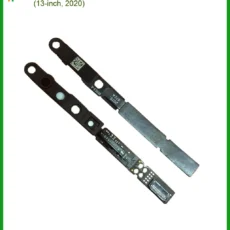
Thay Webcam Laptop Apple Macbook Air M1 A2337 (13-inch, 2020) Zin Chính Hãng Lấy Liền
Giá gốc là: 1.200.000₫.850.000₫Giá hiện tại là: 850.000₫.
-43%
Webcam Laptop APPLE
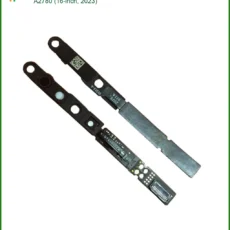
Giá gốc là: 1.500.000₫.850.000₫Giá hiện tại là: 850.000₫.
-38%

Webcam Laptop APPLE
Webcam Laptop APPLE MacBook Pro A1989, A1990 – Thay Lấy Liền, Giá Rẻ TPHCM
Giá gốc là: 800.000₫.500.000₫Giá hiện tại là: 500.000₫.
-63%

Webcam Laptop APPLE
Thay Webcam Laptop APPLE MacBook Pro A2289, A2251 (2020, Intel) – Sửa Camera Nhanh, Bảo Hành Chu Đáo
Giá gốc là: 950.000₫.350.000₫Giá hiện tại là: 350.000₫.
-50%

Webcam Laptop APPLE
Webcam MacBook Pro A1706 A1707 A1708 – Sửa Lấy Liền TPHCM Giá Rẻ Uy Tín
Giá gốc là: 600.000₫.300.000₫Giá hiện tại là: 300.000₫.
-40%
Webcam Laptop APPLE
Webcam Laptop APPLE MacBook Pro A1297 – Thay Webcam Macbook TPHCM Giá Rẻ Nhanh
Giá gốc là: 500.000₫.300.000₫Giá hiện tại là: 300.000₫.
-46%

Webcam Laptop APPLE
Giá gốc là: 650.000₫.350.000₫Giá hiện tại là: 350.000₫.
-88%
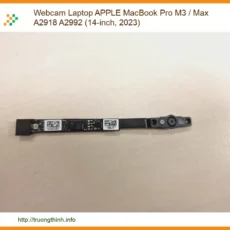
Webcam Laptop APPLE
Giá gốc là: 1.200.000₫.150.000₫Giá hiện tại là: 150.000₫.
Đánh giá
Chưa có đánh giá nào.