



-
×
 Webcam Laptop LENOVO Lenovo ThinkPad P1 Gen 5, 6 - Thay Chính Hãng, Lấy Ngay, Giá Tốt 1 × 150.000₫
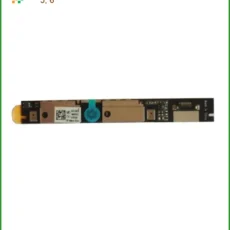 Webcam Laptop LENOVO Lenovo ThinkPad P1 Gen 5, 6 - Thay Chính Hãng, Lấy Ngay, Giá Tốt
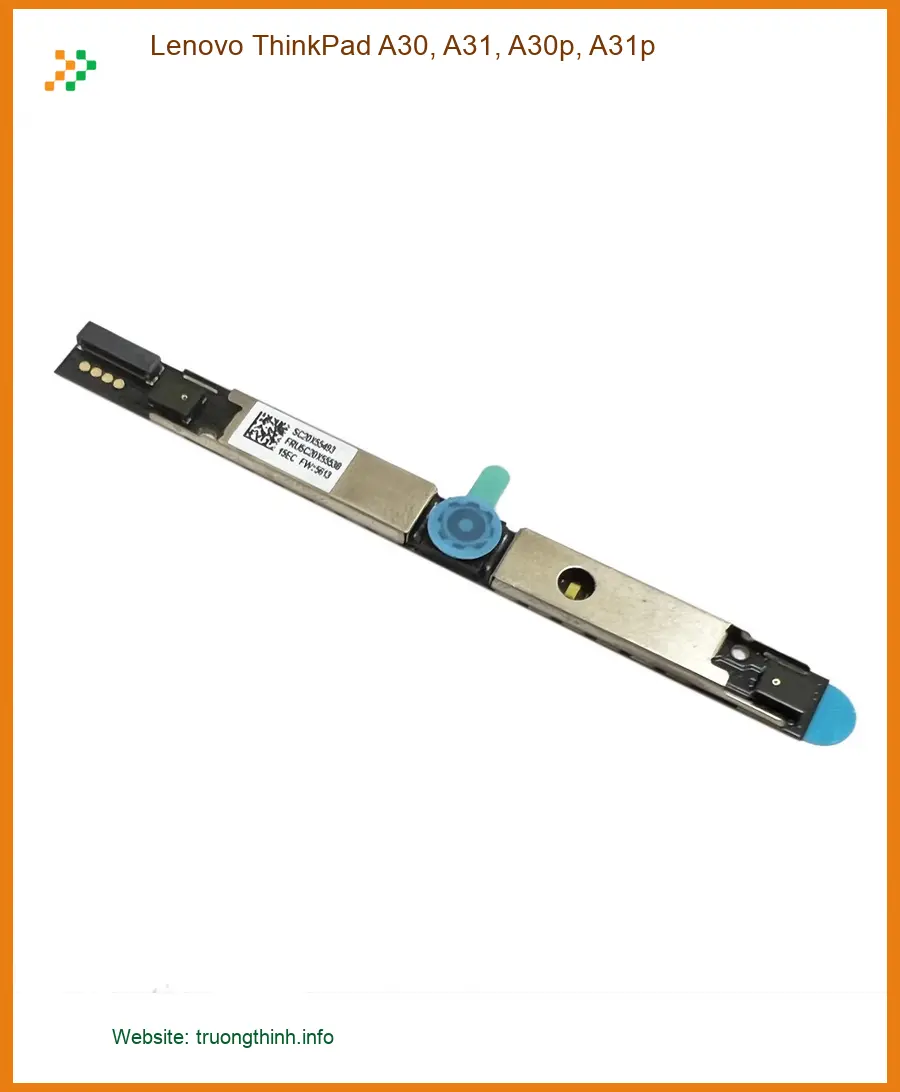
Webcam Laptop Lenovo A30 – Thay Lấy Liền, Giá Tốt Tại TPHCM
-44%
Giá gốc là: 450.000₫.250.000₫Giá hiện tại là: 250.000₫. Đã tiết kiệm 200.000₫
- Độ phân giải: HD 720p, cho hình ảnh rõ nét trong các cuộc gọi video.
- Tốc độ khung hình: 30fps (khung hình/giây), đảm bảo chuyển động mượt mà.
- Micro tích hợp: Có, hỗ trợ đàm thoại rảnh tay với âm thanh chất lượng.
- Giao tiếp: Module camera tích hợp trực tiếp vào thân máy.
- Tương thích: Dòng laptop Lenovo ThinkPad A30, A31, A30p, A31p.
- Tình trạng: Linh kiện thay thế mới hoặc tháo máy chất lượng cao.
- Lắp đặt: Nhanh chóng, lấy liền tại TPHCM.

Giao hàng miễn phí (chỉ áp dụng khu vực nội thành)

Hỗ trợ trả góp lãi xuất thấp cho các sản phẩm thông qua các đơn vị tài chính

Trả góp lãi suất 0% qua thẻ tín dụng Visa, Master, JCB (áp dụng một số mặt hàng nhất định )

Đổi mới trong 07 ngày nếu có lỗi Nhà Sản Xuất
Mô tả
Ủa, cái webcam laptop Lenovo A30 của bạn tự nhiên ‘dở chứng’ à? Đang họp online, học trực tuyến hay gọi video cho người thân mà màn hình cứ đen thui, hình ảnh mờ tịt thì đúng là ‘toang’ thật sự! Đừng lo lắng quá, ở TPHCM giờ kiếm chỗ thay webcam laptop Lenovo A30 xịn, lấy liền, giá lại hạt dẻ không khó đâu. Dù là dòng ThinkPad A30, A31, A30p hay A31p thì vấn đề webcam đều có thể ‘fix’ gọn lẹ. Cùng mình ‘check’ ngay giải pháp siêu tốc để ’em’ laptop yêu quý của bạn lại ‘ngon lành cành đào’ nhé!
Thông số kỹ thuật Webcam Laptop Lenovo A30 – Thay Lấy Liền, Giá Tốt Tại TPHCM
Để anh em dễ hình dung về “người bạn đồng hành” mới cho chiếc Lenovo A30, A31 của mình, đây là vài thông số cơ bản mà một chiếc webcam thay thế chất lượng cần có:
| Thông số kỹ thuật | Chi tiết |
|---|---|
| Độ phân giải tối đa | HD 720p (1280 x 720 pixels) |
| Tốc độ khung hình | 30 khung hình/giây (fps) |
| Microphone tích hợp | Có, micro đơn hoặc kép |
| Giao diện kết nối | Cáp Flex chuyên dụng cho laptop |
| Tương thích dòng máy | Lenovo ThinkPad A30, A31, A30p, A31p |
| Tính năng bổ trợ | Chỉnh sáng tự động, cân bằng trắng |
Dấu hiệu nhận biết webcam Lenovo A30 “giận dỗi” và cần được thay ngay
Không phải lúc nào webcam hư cũng rõ ràng đâu nha! Đôi khi nó chỉ “làm mình làm mẩy” nhẹ thôi. Dân tình thường gặp mấy “triệu chứng” này nè:
Màn hình đen thui, không thấy gì cả
Đây là dấu hiệu dễ nhận biết nhất! Bạn mở ứng dụng camera lên mà chỉ thấy một màu đen kịt, không có bất kỳ hình ảnh nào. Đã thử khởi động lại máy, kiểm tra cài đặt quyền riêng tư mà vẫn không ăn thua thì khả năng cao là em webcam đã “bay màu” rồi đó.
Hình ảnh bị giật, lag hay mờ tịt như phim ma
Dù có đủ ánh sáng, hình ảnh từ webcam vẫn cứ giật đùng đùng, mờ nhòe như bị “ám”, hoặc màu sắc trông kỳ cục. Điều này có thể do cảm biến bị hỏng, cáp kết nối lỏng lẻo hoặc đã đến lúc phải thay mới rồi. Đừng để những cuộc gọi quan trọng của bạn bị ảnh hưởng chỉ vì một chiếc webcam “kém chất lượng” nhé!
Ứng dụng camera báo lỗi liên tục
Khi bạn cố gắng mở webcam, hệ thống cứ báo những thông báo lỗi như “Camera not found”, “No camera detected” hoặc các mã lỗi khác. Đây là tiếng “kêu cứu” từ phần cứng, cho thấy webcam không được nhận diện hoặc có vấn đề nghiêm trọng.
Kiểm tra driver trước khi “hoảng loạn”
Trước khi quyết định thay webcam laptop Lenovo ThinkPad A30, hãy thử kiểm tra và cập nhật driver cho webcam trong Device Manager. Đôi khi chỉ là lỗi phần mềm nhẹ thôi. Nếu sau khi cập nhật mà vẫn không được, thì “chốt đơn” thay mới là điều không thể tránh khỏi.
Vì sao webcam laptop Lenovo ThinkPad A30, A31 lại dễ hư hỏng?
Dù là chiếc laptop bền bỉ như ThinkPad, nhưng sau một thời gian dài sử dụng, webcam vẫn có thể “dở chứng” vì nhiều lý do khác nhau. Đặc biệt với các dòng máy đời cũ như A30, A31, A30p, A31p, việc linh kiện xuống cấp là điều khó tránh khỏi.
Tuổi thọ linh kiện và những va chạm bất ngờ
Webcam, cũng như các linh kiện điện tử khác, đều có tuổi thọ nhất định. Sau nhiều năm hoạt động, các mạch điện tử hoặc cảm biến hình ảnh có thể bị chai, hỏng. Ngoài ra, những cú va đập, rơi rớt dù nhẹ cũng có thể làm lỏng cáp kết nối hoặc gây hư hại trực tiếp đến module webcam bên trong. Đã có nhiều trường hợp người dùng cần thay webcam laptop lenovo thinkpad p1 gen 5 lấy ngay do những sự cố tương tự.
Lỗi phần mềm hay do virus “quậy phá”
Đôi khi, nguyên nhân không nằm ở phần cứng mà lại do phần mềm “gây rối”. Driver lỗi thời, xung đột phần mềm giữa các ứng dụng, hoặc tệ hơn là virus, malware “phá phách” cũng có thể khiến webcam ngừng hoạt động. Lúc này, giải pháp có thể đơn giản hơn là chỉ cần cài lại driver hoặc quét virus thôi.
Quy trình thay webcam Lenovo A30 tại Trường Thịnh có gì đặc biệt?
Tại Trường Thịnh, chúng mình luôn muốn mang đến trải nghiệm thay webcam laptop Lenovo A30 nhanh gọn lẹ mà vẫn đảm bảo chất lượng “đỉnh của chóp”.
Kiểm tra kỹ lưỡng – “Bắt bệnh” chính xác
Khi bạn mang máy đến, kỹ thuật viên sẽ không vội vàng thay ngay mà sẽ kiểm tra tổng thể. Từ việc kiểm tra driver, cáp kết nối đến thử nghiệm với các phần mềm khác nhau để “bắt bệnh” chính xác nhất. Điều này giúp tránh việc thay nhầm linh kiện không cần thiết, tiết kiệm chi phí cho bạn. Đảm bảo rằng chỉ những trường hợp cần thay webcam laptop lenovo thinkpad edge e420 nhanh chóng mới thực sự được thay thế.
Thay thế nhanh chóng, lấy liền trong tích tắc
Với kinh nghiệm “xử lý” hàng ngàn ca laptop, đội ngũ Trường Thịnh sẽ tiến hành thay thế webcam một cách chuyên nghiệp và nhanh chóng. Bạn có thể ngồi chờ và lấy máy về ngay trong ngày, không cần để máy lại qua đêm. Đặc biệt, chúng mình luôn sử dụng linh kiện thay thế chất lượng cao, đảm bảo độ tương thích và hiệu suất ổn định cho chiếc Lenovo ThinkPad A30, A31 của bạn.
Chính sách bảo hành “xịn sò” và cam kết chất lượng
Sau khi thay webcam, bạn sẽ nhận được chính sách bảo hành rõ ràng, minh bạch. Mọi thắc mắc hay sự cố phát sinh sau sửa chữa đều được hỗ trợ nhiệt tình. Điều này giúp bạn yên tâm sử dụng mà không phải lo lắng về chất lượng dịch vụ. Trường Thịnh cam kết mang đến giải pháp thay webcam laptop Lenovo A30 với giá tốt nhất tại TPHCM.


Bảng giá tham khảo thay webcam Laptop Lenovo ThinkPad A30, A31 (TPHCM)
Giá cả luôn là điều mà anh em quan tâm đúng không nè? Dưới đây là bảng giá tham khảo cho dịch vụ thay webcam Lenovo ThinkPad A30, A31, A30p, A31p tại TPHCM. Lưu ý giá có thể thay đổi tùy thời điểm và tình trạng linh kiện.
Bảng giá linh kiện Webcam Laptop Lenovo A30
| Loại linh kiện | Giá tham khảo (VNĐ) | Ghi chú |
|---|---|---|
| Webcam Lenovo A30 (Tháo máy/Like new) | 250.000 – 350.000 | Chất lượng tương đương zin, đã kiểm tra kỹ |
| Webcam Lenovo A30 (Mới, hàng OEM) | 350.000 – 450.000 | Linh kiện mới 100%, chất lượng ổn định |
*Giá trên chỉ mang tính chất tham khảo, có thể thay đổi tùy thời điểm và nhà cung cấp. Vui lòng liên hệ trực tiếp để có giá chính xác nhất.
Bảng giá dịch vụ sửa chữa & thay thế webcam
| Dịch vụ | Chi phí nhân công (VNĐ) | Ghi chú |
|---|---|---|
| Kiểm tra & chẩn đoán lỗi webcam | Miễn phí | Áp dụng khi sử dụng dịch vụ sửa chữa |
| Thay webcam laptop Lenovo A30 | 100.000 – 200.000 | Bao gồm công tháo lắp và kiểm tra sau thay thế |
| Sửa lỗi phần mềm/driver webcam | 50.000 – 150.000 | Tùy độ phức tạp của lỗi |
*Chi phí nhân công chưa bao gồm giá linh kiện. Để biết tổng chi phí, vui lòng liên hệ Trường Thịnh.
🔧 DỊCH VỤ SỬA CHỮA PHẦN CỨNG
| Dịch Vụ | Mô Tả Chi Tiết | Thời Gian | Giá (VNĐ) |
|---|---|---|---|
| 🔲 Thay màn hình | Màn hình HD/Full HD/4K cho các dòng phổ biến | 30-60 phút | Từ 700.000 - 3.500.000 |
| ⌨️ Thay bàn phím | Bàn phím laptop thường, bàn phím LED | 30-60 phút | Từ 300.000 - 1.200.000 |
| 🔋 Thay pin | Pin chính hãng, pin tương thích | 30 phút | Từ 400.000 - 2.000.000 |
| 💾 Thay ổ cứng | SSD/HDD, nâng cấp dung lượng | 30-60 phút | Từ 500.000 - 2.500.000 |
| 🔩 Sửa bản lề | Khắc phục bản lề gãy, lỏng | 1-2 giờ | Từ 200.000 - 800.000 |
| 🌡 Thay quạt tản nhiệt | Quạt chính hãng hoặc tương thích | 30-60 phút | Từ 300.000 - 700.000 |
💻 DỊCH VỤ PHẦN MỀM
| Dịch Vụ | Mô Tả Chi Tiết | Thời Gian | Giá (VNĐ) |
|---|---|---|---|
| 🖥 Cài đặt lại hệ điều hành | Windows, macOS, Linux | 30-60 phút | 150.000 - 300.000 |
| 🦠 Diệt virus, cài bảo mật | Cài đặt bản quyền, phần mềm chuyên dụng | 30 phút | 200.000 - 500.000 |
| 💾 Cứu dữ liệu | Phục hồi dữ liệu từ ổ cứng bị lỗi | 1-3 ngày | Từ 500.000 - 3.000.000 |
| 🔧 Cài phần mềm theo yêu cầu | Office, đồ họa, lập trình, thiết kế | 30-60 phút | 100.000 - 500.000 |
🚀 DỊCH VỤ NÂNG CẤP MÁY TÍNH
| Dịch Vụ | Mô Tả Chi Tiết | Thời Gian | Giá (VNĐ) |
|---|---|---|---|
| 💽 Nâng cấp RAM | Lắp đặt và kiểm tra | 30 phút | Từ 400.000 - 1.500.000 |
| 🔄 Nâng cấp SSD | SSD NVMe/SATA | 30-60 phút | Từ 800.000 - 3.000.000 |
| 🎮 Nâng cấp card đồ họa | Card rời hoặc onboard (laptop hỗ trợ) | 1-2 giờ | Từ 2.000.000 - 10.000.000 |
🛠 DỊCH VỤ VỆ SINH, BẢO DƯỠNG
| Dịch Vụ | Mô Tả Chi Tiết | Thời Gian | Giá (VNĐ) |
|---|---|---|---|
| 🌀 Vệ sinh, bảo dưỡng laptop | Vệ sinh toàn bộ, thay keo tản nhiệt | 1-2 giờ | 200.000 - 400.000 |
| 🔍 Kiểm tra, chẩn đoán lỗi miễn phí | Kiểm tra toàn diện phần cứng và phần mềm | 15-30 phút | Miễn phí |
Lưu ý:
- Giá trên chỉ mang tính tham khảo, có thể thay đổi tùy theo dòng máy và mức độ hư hỏng.
- Các linh kiện thay thế là hàng chính hãng hoặc linh kiện tương thích cao cấp.
- Vui lòng liên hệ hotline 18006025 hoặc đến trực tiếp tại Cửa Hàng Vi Tính Trường Thịnh để được tư vấn chi tiết.
Thắc mắc thường gặp về dịch vụ thay webcam Lenovo ThinkPad A30, A31
Để bạn “chắc kèo” hơn trước khi quyết định “tân trang” cho chiếc laptop của mình, đây là vài câu hỏi mà Trường Thịnh hay nhận được nè:
Webcam ThinkPad A30 có thể thay thế bằng loại webcam khác không?
Thông thường, webcam laptop được thiết kế riêng theo từng dòng máy, nên việc thay thế cần đúng loại hoặc loại tương thích hoàn toàn để đảm bảo hoạt động ổn định. Tốt nhất là dùng linh kiện dành riêng cho ThinkPad A30, A31, A30p, A31p bạn nhé.
Thời gian thay webcam có lâu không?
Dịch vụ thay webcam laptop Lenovo A30 lấy liền tại Trường Thịnh thường chỉ mất khoảng 15-30 phút thôi. Bạn có thể ngồi chờ và lấy máy về ngay, không cần phải chờ đợi lâu đâu.
Webcam sau khi thay có được bảo hành không?
Chắc chắn rồi! Tất cả linh kiện và dịch vụ thay thế tại Trường Thịnh đều có chính sách bảo hành rõ ràng, thường là từ 3-6 tháng tùy loại linh kiện. Bạn cứ yên tâm mà dùng nhá!
Trường Thịnh có hỗ trợ thay webcam tận nơi ở TPHCM không?
Hiện tại, để đảm bảo chất lượng và độ chính xác cao nhất khi thay thế linh kiện như webcam, chúng mình khuyến khích bạn mang máy đến trực tiếp trung tâm. Tuy nhiên, nếu bạn không tiện di chuyển, hãy liên hệ để đội ngũ tư vấn viên hỗ trợ các phương án phù trợ. Trong một số trường hợp, việc thay webcam laptop lenovo thinkpad x220 chính hãng tphcm cũng được thực hiện nhanh chóng tại cửa hàng.
Mẹo nhỏ để “bảo kê” webcam laptop Lenovo A30 lâu bền hơn
Để chiếc webcam laptop Lenovo A30, A31 của bạn luôn “phong độ” và tránh phải thay thế sớm, mấy tips nhỏ này có thể hữu ích nè:
- Vệ sinh định kỳ: Dùng khăn mềm lau nhẹ bề mặt ống kính webcam. Bụi bẩn bám lâu ngày có thể làm hình ảnh bị mờ.
- Tránh va đập: Hạn chế tối đa việc làm rơi rớt laptop, bởi vì va đập là “kẻ thù số một” của các linh kiện bên trong, bao gồm cả webcam.
- Cập nhật driver: Thường xuyên kiểm tra và cập nhật driver cho webcam từ trang chủ của Lenovo để đảm bảo tương thích tốt nhất và khắc phục lỗi phần mềm.
- Bảo vệ khỏi virus: Luôn cài đặt phần mềm diệt virus uy tín và quét máy định kỳ để tránh các phần mềm độc hại “khóa” hoặc làm hỏng webcam.
- Sử dụng đúng cách: Khi không dùng, bạn có thể dùng miếng che webcam để bảo vệ ống kính khỏi bụi bẩn và tăng cường quyền riêng tư.
Cảm ơn bạn đã đọc đến đây! Chúc bạn luôn có những trải nghiệm công nghệ “mượt mà” nhất từ Trường Thịnh – Nơi sự hài lòng của bạn là động lực cho chúng mình.
Đánh giá (0)
Hãy là người đầu tiên nhận xét “Webcam Laptop Lenovo A30 – Thay Lấy Liền, Giá Tốt Tại TPHCM”
Hướng dẫn mua hàng
4 Cách Đặt Hàng - Mua Hàng Đơn Giản




THÔNG TIN LIÊN HỆ TƯ VẤN MUA HÀNG





YÊU CẦU TỚI SỬA CHỮA, BÁO GIÁ GIAO HÀNG TẬN NƠI VUI LÒNG GỌI:
☎ Bấm gọi Tổng Đài: 0287300 7898 – Viettel: 0984.966.552 (Zalo) – Mobi: 0938 169 138 (Zalo)
- Với Hơn 20 Kỹ Thuật 3O-4Op Có Mặt Ở Các Quận Trong Tphcm. Quý khách không cần ra ngoài tìm kiếm chờ đợi hãy gọi thợ tới sửa, Giao hàng nhanh, tư vấn miễn phí.
- Cam kết:Tư vấn tận nơi miễn phí, sửa ok hàng hóa ok mới thanh toán. KH hài lòng mới thu tiền.
- Thời gian làm việc kỹ thuật sửa tại nhà từ: 7h30 – 17h30 (Cả T7 Và Chủ Nhật) - Tổng đài trực nghe ĐT đến 21h – Cửa hàng mở cửa 09h - 18h30
ĐỊA CHỈ TỚI CỬA HÀNG MUA BÁN SỬA CHỮA. BẤM VÀO ĐỊA CHỈ ĐỂ CHỈ ĐƯỜNG TỚI.
(Bấm vào địa chỉ để chỉ đường tới - Địa chỉ có cửa hàng thật không ảo mở cửa: 09h- 18h30)
- CN 1: 881 Phan Văn Trị, Phường 1, Gò Vấp
- CN 2: 304 Tô Ký, Phường Trung Mỹ Tây (Quận 12 Cũ), TPHCM
- CN 3: 383 Nguyễn Trọng Tuyển, P.2, Tân Bình
- CN 4: 391 Cộng Hòa, Phường 13, Quận Tân Bình
- CN 5: 415A Song Hành, Trường Thọ, Thủ Đức
- CN 6: 709 Nguyễn Xiển, P.Long Thạnh Mỹ, Thủ Đức
- CN 7: 264F Bạch Đằng, P.24, Bình Thạnh
- CN 8: 644 Lũy Bán Bích, Tân Thành, Tân Phú
- CN 9: 318 Đ. Lê Văn Lương, Tân Quy, Quận 7
- CN 10: 362 Đường 3/2, P.12, Q.10
- CN 11:142 Hoàng Văn Thụ, P.9, Phú Nhuận
- CN 12: 853 Tỉnh Lộ 10, Bình Trị Đông B, Bình Tân
- Trường Thịnh đang từng ngày phát triển mở rộng thêm nhiều chi nhánh. Phục vụ khách hàng nhanh hơn.
Sản Phẩm Mới
-
 Bàn phím Laptop DELL Vostro 1310/1320 - Hàng Sẵn TPHCM | Thay Nhanh Giá Rẻ
Giá gốc là: 450.000₫.250.000₫Giá hiện tại là: 250.000₫.
Bàn phím Laptop DELL Vostro 1310/1320 - Hàng Sẵn TPHCM | Thay Nhanh Giá Rẻ
Giá gốc là: 450.000₫.250.000₫Giá hiện tại là: 250.000₫. -
Bàn phím Laptop Dynabook Tecra Z50, Z50-A, Z50-B - Thay Lấy Liền | Giá Rẻ TPHCM
Giá gốc là: 700.000₫.400.000₫Giá hiện tại là: 400.000₫.
-
Vỏ Laptop LG Ultra PC - Thay Mới, Giá Ưu Đãi Tại Trung Tâm TPHCM
Giá gốc là: 1.200.000₫.800.000₫Giá hiện tại là: 800.000₫.
-
Bản lề Laptop Nec LaVie Hybrid Zero - Thay Lấy Liền TPHCM Giá Rẻ
Giá gốc là: 750.000₫.350.000₫Giá hiện tại là: 350.000₫.
-
Máy in Xerox WorkCentre 3335 - Nạp mực tận nơi TPHCM nhanh chóng
Giá gốc là: 500.000₫.150.000₫Giá hiện tại là: 150.000₫.
-
Sạc Laptop MSI X340, X360 - Thay Nhanh, Giá Rẻ TPHCM | Xem Ngay Google Maps
Giá gốc là: 450.000₫.290.000₫Giá hiện tại là: 290.000₫.
-
Webcam Laptop Lenovo A30 - Thay Lấy Liền, Giá Tốt Tại TPHCM
Giá gốc là: 450.000₫.250.000₫Giá hiện tại là: 250.000₫.
-
Quạt Laptop Fujitsu Stylistic Q736 Q738 Q739 - Sửa Nhanh Lấy Ngay TPHCM
Giá gốc là: 450.000₫.250.000₫Giá hiện tại là: 250.000₫.

Địa Chỉ Chuỗi Cửa hàng

CN 10: 362 Đường 3/2, P.12, Q.10

Khác Biệt:
Tới tận nơi - Làm tại chỗ cho KH tại Tphcm

Cam Kết: Hoàn tiền 100% Khi không hài lòng với chất lượng
Sản Phẩm Vừa Xem
DANH MỤC SẢN PHẨM




Bài viết mới
Sản phẩm tương tự
-21%

Webcam Laptop LENOVO
Giá gốc là: 235.000₫.185.000₫Giá hiện tại là: 185.000₫.
-53%
Webcam Laptop LENOVO
Webcam Laptop Lenovo Legion – Thay Nhanh Tại TPHCM | Giá Tốt
Giá gốc là: 750.000₫.350.000₫Giá hiện tại là: 350.000₫.
-47%

Webcam Laptop LENOVO
Thay Webcam Laptop Lenovo Lenovo Ideapad 700-17isk Chính Hãng – Lấy Liền Tại Chỗ
Giá gốc là: 850.000₫.450.000₫Giá hiện tại là: 450.000₫.
-88%

Webcam Laptop LENOVO
Webcam Laptop LENOVO Lenovo ThinkPad Edge E420, E425 – Thay Thế Nhanh Chóng, Chất Lượng Đảm Bảo
Giá gốc là: 1.200.000₫.150.000₫Giá hiện tại là: 150.000₫.

Webcam Laptop LENOVO
Webcam Laptop Lenovo Lenovo Thinkpad X220, X230 Chính Hãng – Thay Thế Lấy Ngay Tphcm
Webcam Laptop LENOVO
Webcam Laptop Lenovo Lenovo Yoga 3 11, 14, Pro Chính Hãng – Thay Thế Lấy Liền
-57%
Webcam Laptop LENOVO
Webcam Laptop Lenovo ThinkPad X1 Fold – Thay Lắp Nhanh Gần Đây TPHCM
Giá gốc là: 700.000₫.300.000₫Giá hiện tại là: 300.000₫.
-47%
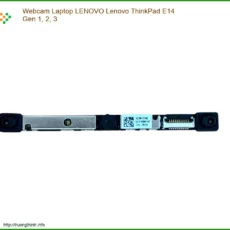
Webcam Laptop LENOVO
Thay Webcam Laptop Lenovo Thinkpad E14 Gen 1, 2, 3 Chính Hãng, Lấy Liền Tại Trường Thịnh
Giá gốc là: 850.000₫.450.000₫Giá hiện tại là: 450.000₫.
-44%
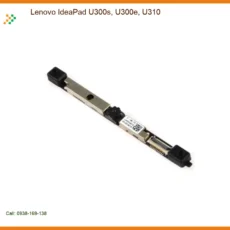
Webcam Laptop LENOVO
Thay Webcam Laptop Lenovo IdeaPad U300s | Sửa Nhanh, Giá Rẻ TPHCM
Giá gốc là: 450.000₫.250.000₫Giá hiện tại là: 250.000₫.
-47%

Webcam Laptop LENOVO
Thay Webcam Laptop Lenovo Lenovo Thinkbook 14 Gen 1, 2 Chính Hãng Lấy Liền Tại Chỗ
Giá gốc là: 850.000₫.450.000₫Giá hiện tại là: 450.000₫.
Đánh giá
Chưa có đánh giá nào.