



-
×
 Camera Laptop Lenovo IdeaPad G50-70 1 × 185.000₫
 Camera Laptop Lenovo IdeaPad G50-70
Webcam Laptop Lenovo ThinkBook – Thay Mới Nhanh Giá Rẻ TPHCM
-40%
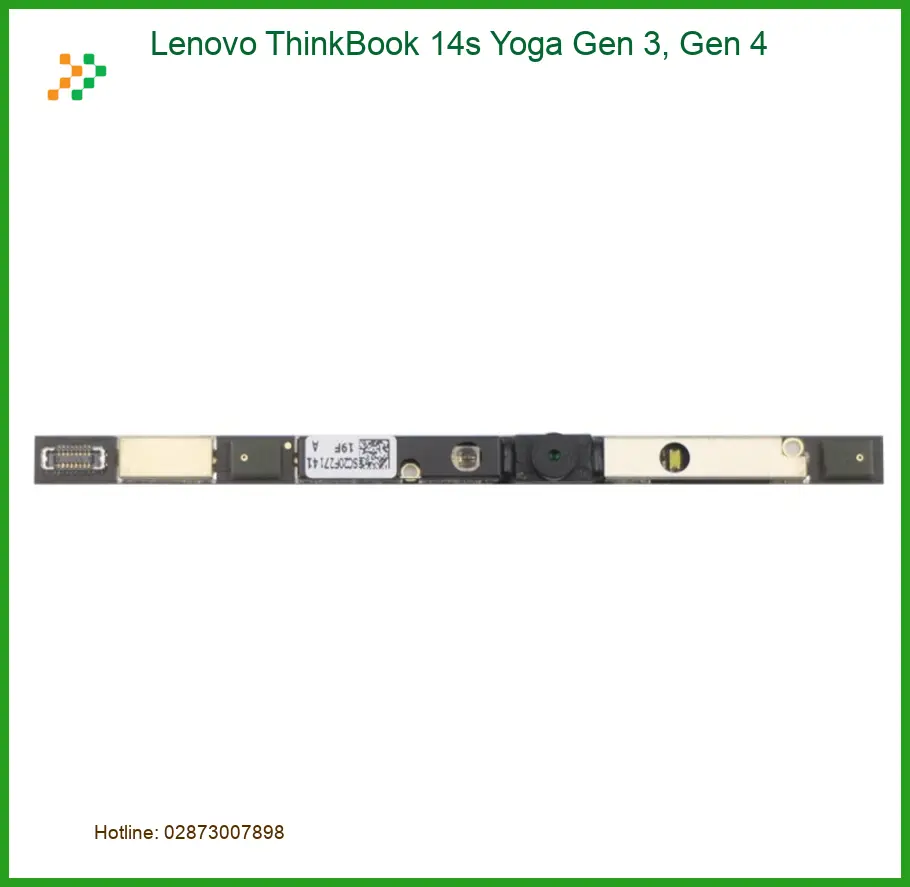
Giá gốc là: 500.000₫.300.000₫Giá hiện tại là: 300.000₫. Đã tiết kiệm 200.000₫
- Độ phân giải Webcam: Full HD 1080p (hoặc HD 720p tùy cấu hình)
- Tình trạng: Mới 100%, hàng chính hãng hoặc OEM chất lượng cao
- Tương thích: Laptop Lenovo ThinkBook 14s Yoga Gen 3, Gen 4
- Tính năng: Tích hợp màn trập riêng tư (Privacy Shutter), có thể có IR Camera
- Loại kết nối: Module gắn trong, chuẩn MIPI/USB
- Bảo hành: 06 – 12 tháng tại TPHCM
- Dịch vụ: Thay thế lấy liền, hỗ trợ tận nơi (có phí)

Giao hàng miễn phí (chỉ áp dụng khu vực nội thành)

Hỗ trợ trả góp lãi xuất thấp cho các sản phẩm thông qua các đơn vị tài chính

Trả góp lãi suất 0% qua thẻ tín dụng Visa, Master, JCB (áp dụng một số mặt hàng nhất định )

Đổi mới trong 07 ngày nếu có lỗi Nhà Sản Xuất
Mô tả
Chào các bạn, hôm nay chúng ta sẽ cùng tìm hiểu về một vấn đề khá phổ biến mà nhiều bạn đang sử dụng laptop Lenovo ThinkBook 14s Yoga Gen 3 hoặc Gen 4 có thể gặp phải: đó là webcam bị lỗi hoặc không hoạt động. Trong thời đại học online hay làm việc từ xa, một chiếc webcam ổn định là vô cùng cần thiết. Nếu bạn đang ở TPHCM và cần tìm giải pháp thay mới nhanh, giá rẻ cho chiếc Webcam Laptop Lenovo ThinkBook của mình, bài viết này sẽ hướng dẫn từng bước để bạn hiểu rõ nguyên nhân, cách khắc phục và địa chỉ uy tín để khắc phục tình trạng này một cách hiệu quả nhất. Đừng lo lắng, mọi vấn đề đều có giải pháp!
Những Điểm Nổi Bật của Webcam Laptop Lenovo ThinkBook Thay Thế
Để các bạn dễ hình dung, một chiếc webcam thay thế chất lượng cho Lenovo ThinkBook 14s Yoga Gen 3, 4 thường có những đặc điểm sau:
- Độ phân giải sắc nét: Thường là Full HD 1080p, mang lại hình ảnh rõ ràng cho các cuộc gọi video.
- Tương thích hoàn hảo: Được thiết kế riêng cho các dòng máy như ThinkBook 14s Yoga Gen 3 và Gen 4.
- Tính năng bảo mật: Đa số có tích hợp màn trập vật lý (Privacy Shutter) giúp bảo vệ quyền riêng tư.
- Tình trạng mới nguyên: Hàng thay thế thường là linh kiện mới 100%, đảm bảo chất lượng và độ bền.
- Bảo hành đầy đủ: Có chính sách bảo hành rõ ràng, thường từ 6-12 tháng.
- Dịch vụ tiện lợi: Có thể thay thế lấy liền tại các trung tâm uy tín ở TPHCM.
Thông Số Kỹ Thuật Webcam Laptop Lenovo ThinkBook – Thay Mới Nhanh Giá Rẻ TPHCM
Để các bạn có cái nhìn tổng quan và chính xác nhất, chúng ta hãy cùng xem chi tiết thông số kỹ thuật của webcam thay thế dành cho dòng Lenovo ThinkBook 14s Yoga Gen 3 và Gen 4. Việc nắm rõ các thông số này sẽ giúp bạn hiểu rõ hơn về chất lượng và khả năng tương thích của linh kiện.
| Thông số | Chi tiết |
|---|---|
| Tên sản phẩm | Webcam Laptop Lenovo ThinkBook – Thay Mới Nhanh Giá Rẻ TPHCM |
| Thương hiệu | Lenovo (Linh kiện chính hãng hoặc tương đương chất lượng cao) |
| Dòng máy tương thích | Lenovo ThinkBook 14s Yoga Gen 3, Lenovo ThinkBook 14s Yoga Gen 4 |
| Độ phân giải | Full HD 1080p @ 30fps (có thể có phiên bản HD 720p tùy thị trường) |
| Góc nhìn | Khoảng 75-80 độ (Wide-angle) |
| Tính năng đặc biệt | Màn trập riêng tư vật lý (Privacy Shutter), có thể có IR Camera cho Windows Hello (tùy cấu hình) |
| Tình trạng | Mới 100% |
| Bảo hành | 06 – 12 tháng |
| Giá tham khảo | 300.000 VNĐ – 500.000 VNĐ (chưa bao gồm công thay thế) |
| Địa điểm dịch vụ | TPHCM (Hồ Chí Minh) |
Tại Sao Webcam Laptop Lenovo ThinkBook Của Bạn Lại Gặp Trục Trặc?
Một chiếc webcam đang hoạt động bình thường bỗng dưng “giở chứng” có thể khiến nhiều bạn cảm thấy khó chịu, đặc biệt khi cần học hay họp online gấp. Có nhiều lý do dẫn đến tình trạng này, và với vai trò là một người hướng dẫn, tôi sẽ liệt kê ra những nguyên nhân phổ biến nhất mà tôi thường thấy.
1. Lỗi Phần Mềm – “Bệnh” Thường Gặp Nhất
Phần mềm là “bộ não” điều khiển mọi thứ. Đôi khi, chỉ một xung đột nhỏ cũng có thể làm webcam không hoạt động.
a. Driver Webcam Bị Cũ Hoặc Hỏng
Giống như việc bạn cần cập nhật kiến thức liên tục, driver (trình điều khiển) của webcam cũng cần được cập nhật. Nếu driver quá cũ, hoặc bị lỗi do cài đặt phần mềm khác, webcam của bạn trên thay thế webcam laptop Lenovo ThinkBook 15 Gen 3 TPHCM có thể không được hệ điều hành nhận diện. Hãy thử kiểm tra trong Device Manager (Quản lý Thiết bị) để xem có dấu chấm than màu vàng nào không nhé.
b. Xung Đột Phần Mềm Ứng Dụng
Bạn có nhớ mình đã cài đặt ứng dụng nào gần đây không? Đôi khi, các ứng dụng gọi video (Zoom, Teams, Google Meet) hoặc phần mềm chỉnh sửa ảnh có thể gây xung đột, khiến webcam không thể khởi động. Một ví dụ điển hình là khi hai ứng dụng cùng cố gắng truy cập webcam một lúc.
c. Cài Đặt Quyền Riêng Tư Không Đúng
Lưu ý quan trọng: Hệ điều hành Windows 10/11 có cài đặt quyền riêng tư rất chặt chẽ. Nếu bạn chưa cấp quyền cho ứng dụng sử dụng webcam, hoặc vô tình tắt quyền truy cập webcam cho cả hệ thống, thì dù phần cứng có tốt đến mấy, webcam vẫn sẽ “án binh bất động” đó! Hãy kiểm tra trong Settings > Privacy & security > Camera.
2. Lỗi Phần Cứng – Khi “Cơ Thể” Webcam Bị Tổn Thương
Nếu đã kiểm tra phần mềm mà mọi thứ vẫn ổn, khả năng cao là webcam của bạn đang gặp vấn đề về phần cứng.
a. Dây Cáp Kết Nối Bị Lỏng Hoặc Đứt
Laptop Lenovo ThinkBook 14s Yoga Gen 3, 4 là dòng máy gập xoay 360 độ, điều này có nghĩa là các khớp nối và dây cáp bên trong thường xuyên phải chịu tác động. Dây cáp kết nối từ webcam đến bo mạch chủ có thể bị lỏng sau thời gian dài sử dụng hoặc bị đứt do va đập. Đây là lỗi mà người dùng khó tự kiểm tra được, cần kỹ thuật viên chuyên nghiệp.
b. Module Webcam Bị Hỏng
Giống như bất kỳ linh kiện điện tử nào khác, module webcam cũng có tuổi thọ nhất định hoặc có thể bị hỏng do sốc điện, nước vào, hoặc đơn giản là lỗi sản xuất. Khi module này hỏng, việc thay webcam laptop Lenovo ThinkBook 14 Gen 1 tại chỗ là giải pháp duy nhất.
c. Màn Trập Riêng Tư Bị Kẹt
Nhiều dòng ThinkBook có màn trập vật lý để bảo vệ quyền riêng tư. Đôi khi, màn trập này có thể bị kẹt ở vị trí đóng, khiến hình ảnh không thể hiển thị. Hãy kiểm tra kỹ xem có phải bạn đã vô tình kéo màn trập xuống không nhé.
Các Bước Tự Khắc Phục Lỗi Webcam ThinkBook Tại Nhà (Dễ Hiểu, Từng Bước)
Trước khi nghĩ đến việc mang máy đi sửa, các bạn hãy thử làm theo các bước hướng dẫn dưới đây. Rất nhiều trường hợp chỉ cần vài thao tác đơn giản là webcam đã hoạt động trở lại rồi đó!
- Kiểm tra màn trập vật lý (Privacy Shutter):
Đây là bước đầu tiên và dễ nhất. Trên viền màn hình, gần webcam, bạn sẽ thấy một thanh trượt nhỏ. Hãy trượt nó sang hai bên để đảm bảo webcam không bị che khuất. Nhiều khi chúng ta vô tình gạt nó mà không hay biết.
- Kiểm tra cài đặt quyền riêng tư trên Windows:
Vào Start (biểu tượng Windows) -> Settings (biểu tượng bánh răng) -> Privacy & security (Quyền riêng tư & bảo mật) -> Camera.
Đảm bảo rằng “Camera access” (Truy cập camera) đang ở trạng thái On và các ứng dụng bạn muốn sử dụng webcam cũng đã được cấp quyền. - Khởi động lại máy tính:
Đôi khi, chỉ một lần khởi động lại đơn giản cũng có thể giải quyết các lỗi phần mềm tạm thời. Hãy thử cách này trước khi đi sâu hơn nhé.
- Cập nhật hoặc cài đặt lại Driver Webcam:
- Nhấn tổ hợp phím Windows + X, chọn Device Manager (Quản lý Thiết bị).
- Tìm mục “Cameras” hoặc “Imaging devices”. Nhấp đúp vào đó để mở rộng.
- Tìm webcam của bạn (thường có tên là “Integrated Camera” hoặc “Lenovo EasyCamera”).
- Nhấp chuột phải vào nó, chọn “Update driver” (Cập nhật trình điều khiển) và chọn “Search automatically for drivers” (Tìm kiếm trình điều khiển tự động).
- Nếu không được, hãy thử “Uninstall device” (Gỡ cài đặt thiết bị) rồi khởi động lại máy tính. Windows sẽ tự động cài đặt lại driver khi máy khởi động.
- Kiểm tra phím tắt chức năng (Fn key):
Một số laptop Lenovo có phím chức năng (thường là F8 hoặc phím có biểu tượng camera) để bật/tắt webcam. Hãy thử nhấn tổ hợp Fn + (Phím camera) để xem có hiệu quả không.
Nếu đã thử tất cả các bước trên mà webcam vẫn “im hơi lặng tiếng”, thì đây là lúc chúng ta nên nghĩ đến việc nhờ đến sự hỗ trợ từ các chuyên gia.
Khi Nào Cần Thay Mới Webcam Laptop Lenovo ThinkBook?
Việc quyết định khi nào nên thay mới webcam thay vì cố gắng sửa chữa là một điều quan trọng để tiết kiệm thời gian và chi phí. Dưới đây là một số dấu hiệu rõ ràng cho thấy bạn cần tìm dịch vụ thay webcam laptop Lenovo ThinkBook – Thay Mới Nhanh Giá Rẻ TPHCM:
- Webcam không được nhận diện trong Device Manager: Dù đã cập nhật hay cài lại driver, hệ thống vẫn không “nhìn thấy” webcam. Điều này thường chỉ ra lỗi phần cứng nghiêm trọng.
- Hình ảnh bị nhiễu, mờ, sọc hoặc không có tín hiệu: Khi webcam hiển thị hình ảnh chất lượng rất kém hoặc hoàn toàn đen, dù ánh sáng đủ và driver đã ổn định.
- Webcam bị hỏng vật lý: Ví dụ, ống kính bị vỡ, bị va đập mạnh, hoặc có dấu hiệu chập cháy.
- Đã thử mọi cách khắc phục phần mềm nhưng không thành công: Nếu bạn đã dành nhiều thời gian để kiểm tra và sửa lỗi driver, cài đặt quyền riêng tư, và khởi động lại máy mà vẫn không có kết quả.
Trong những trường hợp này, việc thay mới module webcam là giải pháp tối ưu và hiệu quả nhất để đảm bảo bạn có lại một chiếc webcam hoạt động ổn định như ban đầu. Đôi khi, lỗi phần mềm cũng có thể ảnh hưởng đến các thành phần khác, ví dụ như khi bạn đang tìm kiếm thông tin về bán lẻ laptop Microsoft Surface Pro 9 mà gặp vấn đề tương tự, thì các bước kiểm tra phần mềm vẫn là ưu tiên hàng đầu.


Quy Trình Thay Webcam Laptop Lenovo ThinkBook Chuyên Nghiệp Tại TPHCM
Để đảm bảo webcam của bạn được thay thế một cách an toàn và hiệu quả, quy trình tại các trung tâm uy tín ở TPHCM thường diễn ra như sau:
Bước 1: Tiếp nhận và Kiểm tra Ban đầu
Kỹ thuật viên sẽ tiếp nhận máy, lắng nghe mô tả lỗi từ bạn, sau đó tiến hành kiểm tra tổng thể để xác định chính xác nguyên nhân, có phải do webcam hay do các vấn đề khác liên quan đến mainboard, cáp màn hình.
Bước 2: Báo Giá và Tư Vấn Giải Pháp
Sau khi xác định lỗi, kỹ thuật viên sẽ thông báo chi phí thay thế webcam cho Lenovo ThinkBook 14s Yoga Gen 3, 4 (bao gồm linh kiện và công thợ) và tư vấn loại linh kiện phù hợp (chính hãng hoặc tương đương chất lượng cao).
Bước 3: Tiến Hành Thay Thế
Với sự đồng ý của bạn, kỹ thuật viên sẽ tháo máy, thay thế module webcam mới một cách cẩn thận và chuyên nghiệp. Toàn bộ quá trình thường diễn ra nhanh chóng, bạn có thể lấy liền trong vòng 30-60 phút tùy độ phức tạp.
Bước 4: Kiểm Tra Lại và Bàn Giao
Sau khi thay xong, webcam sẽ được kiểm tra kỹ lưỡng các chức năng (hình ảnh, micro nếu tích hợp) để đảm bảo hoạt động hoàn hảo. Bạn cũng sẽ được kiểm tra lại trước khi nhận máy và thanh toán.
Bảng Giá Tham Khảo Webcam Laptop Lenovo ThinkBook (Giá Linh Kiện)
Đây là bảng giá tham khảo cho linh kiện webcam, chưa bao gồm công thay thế và các chi phí phát sinh khác. Mức giá có thể dao động tùy thời điểm và nhà cung cấp.
| Tình trạng | Dòng máy tương thích | Giá tham khảo (VNĐ) | Ghi chú |
|---|---|---|---|
| Mới 100% | Lenovo ThinkBook 14s Yoga Gen 3, Gen 4 | 350.000 – 500.000 | Linh kiện chính hãng hoặc OEM chất lượng cao |
| Đã qua sử dụng (Like New) | Lenovo ThinkBook 14s Yoga Gen 3, Gen 4 | 300.000 – 400.000 | Số lượng hạn chế, có thể có trầy xước nhẹ |
| Linh kiện “Renew” (làm mới) | Lenovo ThinkBook 14s Yoga Gen 3, Gen 4 | Không khả dụng | Webcam thường không có loại “renew” |
* Giá trên chỉ mang tính chất tham khảo, vui lòng liên hệ trực tiếp để có báo giá chính xác nhất.
Bảng Giá Công Thay Thế và Dịch Vụ Sửa Chữa Khác
Ngoài chi phí linh kiện, bạn cần tính thêm công thay thế và các dịch vụ đi kèm nếu có.
| Dịch vụ | Mô tả | Giá tham khảo (VNĐ) |
|---|---|---|
| Công thay Webcam | Thay thế module webcam mới cho ThinkBook 14s Yoga Gen 3, 4 | 100.000 – 200.000 |
| Kiểm tra & Chẩn đoán lỗi | Kiểm tra tổng thể, xác định nguyên nhân webcam không hoạt động | Miễn phí (khi sử dụng dịch vụ) |
| Vệ sinh laptop định kỳ | Vệ sinh bụi bẩn, tra keo tản nhiệt (nên làm khi tháo máy) | 150.000 – 250.000 |
| Dịch vụ tận nơi TPHCM | Kỹ thuật viên đến tận nhà/văn phòng để kiểm tra, sửa chữa (nếu có thể) | 50.000 – 150.000 (tùy khu vực) |
* Giá dịch vụ có thể thay đổi tùy theo độ phức tạp của công việc và chính sách từng trung tâm.
🔧 DỊCH VỤ SỬA CHỮA PHẦN CỨNG
| Dịch Vụ | Mô Tả Chi Tiết | Thời Gian | Giá (VNĐ) |
|---|---|---|---|
| 🔲 Thay màn hình | Màn hình HD/Full HD/4K cho các dòng phổ biến | 30-60 phút | Từ 700.000 - 3.500.000 |
| ⌨️ Thay bàn phím | Bàn phím laptop thường, bàn phím LED | 30-60 phút | Từ 300.000 - 1.200.000 |
| 🔋 Thay pin | Pin chính hãng, pin tương thích | 30 phút | Từ 400.000 - 2.000.000 |
| 💾 Thay ổ cứng | SSD/HDD, nâng cấp dung lượng | 30-60 phút | Từ 500.000 - 2.500.000 |
| 🔩 Sửa bản lề | Khắc phục bản lề gãy, lỏng | 1-2 giờ | Từ 200.000 - 800.000 |
| 🌡 Thay quạt tản nhiệt | Quạt chính hãng hoặc tương thích | 30-60 phút | Từ 300.000 - 700.000 |
💻 DỊCH VỤ PHẦN MỀM
| Dịch Vụ | Mô Tả Chi Tiết | Thời Gian | Giá (VNĐ) |
|---|---|---|---|
| 🖥 Cài đặt lại hệ điều hành | Windows, macOS, Linux | 30-60 phút | 150.000 - 300.000 |
| 🦠 Diệt virus, cài bảo mật | Cài đặt bản quyền, phần mềm chuyên dụng | 30 phút | 200.000 - 500.000 |
| 💾 Cứu dữ liệu | Phục hồi dữ liệu từ ổ cứng bị lỗi | 1-3 ngày | Từ 500.000 - 3.000.000 |
| 🔧 Cài phần mềm theo yêu cầu | Office, đồ họa, lập trình, thiết kế | 30-60 phút | 100.000 - 500.000 |
🚀 DỊCH VỤ NÂNG CẤP MÁY TÍNH
| Dịch Vụ | Mô Tả Chi Tiết | Thời Gian | Giá (VNĐ) |
|---|---|---|---|
| 💽 Nâng cấp RAM | Lắp đặt và kiểm tra | 30 phút | Từ 400.000 - 1.500.000 |
| 🔄 Nâng cấp SSD | SSD NVMe/SATA | 30-60 phút | Từ 800.000 - 3.000.000 |
| 🎮 Nâng cấp card đồ họa | Card rời hoặc onboard (laptop hỗ trợ) | 1-2 giờ | Từ 2.000.000 - 10.000.000 |
🛠 DỊCH VỤ VỆ SINH, BẢO DƯỠNG
| Dịch Vụ | Mô Tả Chi Tiết | Thời Gian | Giá (VNĐ) |
|---|---|---|---|
| 🌀 Vệ sinh, bảo dưỡng laptop | Vệ sinh toàn bộ, thay keo tản nhiệt | 1-2 giờ | 200.000 - 400.000 |
| 🔍 Kiểm tra, chẩn đoán lỗi miễn phí | Kiểm tra toàn diện phần cứng và phần mềm | 15-30 phút | Miễn phí |
Lưu ý:
- Giá trên chỉ mang tính tham khảo, có thể thay đổi tùy theo dòng máy và mức độ hư hỏng.
- Các linh kiện thay thế là hàng chính hãng hoặc linh kiện tương thích cao cấp.
- Vui lòng liên hệ hotline 18006025 hoặc đến trực tiếp tại Cửa Hàng Vi Tính Trường Thịnh để được tư vấn chi tiết.
Lời Khuyên Từ Chuyên Gia: Bảo Dưỡng Webcam Laptop Hiệu Quả
Để chiếc webcam trên Lenovo ThinkBook của bạn luôn hoạt động tốt và bền bỉ, tôi có vài lời khuyên nhỏ nhưng rất hữu ích muốn chia sẻ:
1. Thường xuyên cập nhật Driver:
Hãy dành chút thời gian kiểm tra và cập nhật driver cho webcam thông qua Windows Update hoặc trang web chính thức của Lenovo. Driver mới thường khắc phục lỗi và cải thiện hiệu suất.
2. Bảo vệ ống kính webcam:
Khi không sử dụng, hãy gạt màn trập riêng tư (nếu có) để che ống kính. Điều này không chỉ bảo vệ quyền riêng tư mà còn giúp tránh bụi bẩn, trầy xước ống kính.
3. Tránh va đập mạnh:
Laptop, đặc biệt là các dòng gập xoay như ThinkBook 14s Yoga Gen 3, 4, cần được bảo quản cẩn thận. Va đập mạnh có thể làm lỏng cáp hoặc hỏng module webcam bên trong.
4. Hạn chế để nước vào:
Nước là “kẻ thù” số một của thiết bị điện tử. Hãy cẩn thận khi sử dụng laptop gần đồ uống để tránh làm hỏng webcam và các linh kiện khác.
5. Sử dụng phần mềm diệt virus uy tín:
Một số virus hoặc phần mềm độc hại có thể chiếm quyền điều khiển webcam của bạn. Việc sử dụng phần mềm diệt virus đáng tin cậy giúp bảo vệ máy tính và quyền riêng tư.
Câu Hỏi Thường Gặp (FAQ) Về Thay Webcam Laptop Lenovo ThinkBook TPHCM
Để giúp các bạn giải đáp những băn khoăn thường gặp, tôi đã tổng hợp một số câu hỏi và trả lời chi tiết dưới đây.
Q: Thời gian thay webcam laptop Lenovo ThinkBook 14s Yoga Gen 3, 4 mất bao lâu?
A: Thông thường, việc thay thế module webcam diễn ra khá nhanh chóng, chỉ mất khoảng 30-60 phút tại các trung tâm dịch vụ chuyên nghiệp. Bạn hoàn toàn có thể chờ và lấy máy về ngay trong ngày.
Q: Linh kiện webcam thay thế có phải là hàng chính hãng không?
A: Tùy thuộc vào nhà cung cấp và sự lựa chọn của bạn. Các trung tâm uy tín thường cung cấp linh kiện chính hãng hoặc linh kiện OEM chất lượng cao tương đương, đảm bảo độ bền và hiệu suất. Bạn nên hỏi rõ về nguồn gốc và chính sách bảo hành.
Q: Chi phí thay webcam có đắt không? Có phát sinh thêm chi phí nào khác không?
A: Mức giá thay webcam cho Lenovo ThinkBook 14s Yoga Gen 3, 4 dao động từ 300.000 – 500.000 VNĐ cho linh kiện, cộng thêm công thay thế khoảng 100.000 – 200.000 VNĐ. Tổng cộng thường nằm trong khoảng 400.000 – 700.000 VNĐ. Các chi phí phát sinh có thể bao gồm dịch vụ kiểm tra tận nơi hoặc vệ sinh máy định kỳ nếu bạn yêu cầu.
Q: Sau khi thay webcam, tôi có được bảo hành không?
A: Chắc chắn rồi! Mọi linh kiện thay thế tại các trung tâm uy tín đều có chính sách bảo hành rõ ràng, thường là từ 06 đến 12 tháng tùy loại. Hãy giữ lại hóa đơn và phiếu bảo hành để được hỗ trợ tốt nhất khi có vấn đề.
Q: Có dịch vụ thay webcam tận nơi tại TPHCM không?
A: Nhiều trung tâm có cung cấp dịch vụ thay webcam tận nơi tại TPHCM để tiện lợi cho khách hàng bận rộn. Tuy nhiên, dịch vụ này có thể có thêm phí di chuyển và chỉ áp dụng cho các lỗi có thể xử lý nhanh. Đối với các trường hợp phức tạp, bạn nên mang máy đến trực tiếp trung tâm để được kiểm tra kỹ lưỡng hơn.
Q: Làm sao để biết webcam của tôi bị lỗi phần cứng hay phần mềm?
A: Cách đơn giản nhất là bạn hãy thử các bước khắc phục lỗi phần mềm như: kiểm tra màn trập, quyền riêng tư, cập nhật/cài lại driver, khởi động lại máy. Nếu sau khi thực hiện tất cả các bước này mà webcam vẫn không hoạt động, khả năng cao là lỗi phần cứng. Khi đó, bạn nên mang máy đến trung tâm để được kỹ thuật viên chẩn đoán chính xác.
Hy vọng những chia sẻ này sẽ giúp các bạn giải quyết được vấn đề webcam trên chiếc Lenovo ThinkBook của mình một cách dễ dàng và hiệu quả nhất! Trường Thịnh luôn sẵn lòng đồng hành cùng bạn trên mọi nẻo đường công nghệ, mang đến những giải pháp nhanh chóng và đáng tin cậy. Với tất cả tâm huyết và sự tận tâm, Trường Thịnh cam kết mang lại trải nghiệm dịch vụ tốt nhất cho quý khách hàng tại TPHCM.
Đánh giá (0)
Hãy là người đầu tiên nhận xét “Webcam Laptop Lenovo ThinkBook – Thay Mới Nhanh Giá Rẻ TPHCM”
Hướng dẫn mua hàng
4 Cách Đặt Hàng - Mua Hàng Đơn Giản




THÔNG TIN LIÊN HỆ TƯ VẤN MUA HÀNG





YÊU CẦU TỚI SỬA CHỮA, BÁO GIÁ GIAO HÀNG TẬN NƠI VUI LÒNG GỌI:
☎ Bấm gọi Tổng Đài: 0287300 7898 – Viettel: 0984.966.552 (Zalo) – Mobi: 0938 169 138 (Zalo)
- Với Hơn 20 Kỹ Thuật 3O-4Op Có Mặt Ở Các Quận Trong Tphcm. Quý khách không cần ra ngoài tìm kiếm chờ đợi hãy gọi thợ tới sửa, Giao hàng nhanh, tư vấn miễn phí.
- Cam kết:Tư vấn tận nơi miễn phí, sửa ok hàng hóa ok mới thanh toán. KH hài lòng mới thu tiền.
- Thời gian làm việc kỹ thuật sửa tại nhà từ: 7h30 – 17h30 (Cả T7 Và Chủ Nhật) - Tổng đài trực nghe ĐT đến 21h – Cửa hàng mở cửa 09h - 18h30
ĐỊA CHỈ TỚI CỬA HÀNG MUA BÁN SỬA CHỮA. BẤM VÀO ĐỊA CHỈ ĐỂ CHỈ ĐƯỜNG TỚI.
(Bấm vào địa chỉ để chỉ đường tới - Địa chỉ có cửa hàng thật không ảo mở cửa: 09h- 18h30)
- CN 1: 881 Phan Văn Trị, Phường 1, Gò Vấp
- CN 2: 304 Tô Ký, Phường Trung Mỹ Tây (Quận 12 Cũ), TPHCM
- CN 3: 383 Nguyễn Trọng Tuyển, P.2, Tân Bình
- CN 4: 391 Cộng Hòa, Phường 13, Quận Tân Bình
- CN 5: 415A Song Hành, Trường Thọ, Thủ Đức
- CN 6: 709 Nguyễn Xiển, P.Long Thạnh Mỹ, Thủ Đức
- CN 7: 264F Bạch Đằng, P.24, Bình Thạnh
- CN 8: 644 Lũy Bán Bích, Tân Thành, Tân Phú
- CN 9: 318 Đ. Lê Văn Lương, Tân Quy, Quận 7
- CN 10: 362 Đường 3/2, P.12, Q.10
- CN 11:142 Hoàng Văn Thụ, P.9, Phú Nhuận
- CN 12: 853 Tỉnh Lộ 10, Bình Trị Đông B, Bình Tân
- Trường Thịnh đang từng ngày phát triển mở rộng thêm nhiều chi nhánh. Phục vụ khách hàng nhanh hơn.
Sản Phẩm Mới
-
 Loa Laptop HP ProBook 635 Aero G10, G11, G12 - Thay Lắp TPHCM
Giá gốc là: 450.000₫.250.000₫Giá hiện tại là: 250.000₫.
Loa Laptop HP ProBook 635 Aero G10, G11, G12 - Thay Lắp TPHCM
Giá gốc là: 450.000₫.250.000₫Giá hiện tại là: 250.000₫. -
Loa Laptop Dell Alienware m17 R1 R2 - Thay Lấy Liền Giá Rẻ TPHCM
Giá gốc là: 600.000₫.300.000₫Giá hiện tại là: 300.000₫.
-
RAM Laptop KINGSTON 32GB DDR4 3200
Giá gốc là: 2.000.000₫.1.500.000₫Giá hiện tại là: 1.500.000₫.
-
Bàn phím Laptop APPLE MacBook Pro A2289, A2251
Giá gốc là: 1.850.000₫.1.250.000₫Giá hiện tại là: 1.250.000₫.
-
Webcam Laptop HP ProBook 440 G4 G5 G6 - Thay Lấy Liền TPHCM
Giá gốc là: 500.000₫.200.000₫Giá hiện tại là: 200.000₫.
-
Vỏ Laptop Dell Alienware - Thay Vỏ Mới | Google Maps TPHCM
Giá gốc là: 700.000₫.350.000₫Giá hiện tại là: 350.000₫.
-
Màn hình Laptop Lenovo Legion Slim 5i - Thay Màn Hình TPHCM Lấy Ngay
Giá gốc là: 2.500.000₫.1.500.000₫Giá hiện tại là: 1.500.000₫.
-
Máy in Xerox VersaLink B615 - Sửa chữa tận nơi TPHCM | Giá rẻ nhanh
Giá gốc là: 1.500.000₫.250.000₫Giá hiện tại là: 250.000₫.


Địa Chỉ Chuỗi Cửa hàng

CN 10: 362 Đường 3/2, P.12, Q.10

Khác Biệt:
Tới tận nơi - Làm tại chỗ cho KH tại Tphcm

Cam Kết: Hoàn tiền 100% Khi không hài lòng với chất lượng
Sản Phẩm Vừa Xem
DANH MỤC SẢN PHẨM



Bài viết mới
Sản phẩm tương tự
-56%

Webcam Laptop LENOVO
Webcam Laptop Lenovo 300S – Thay Mới Lấy Liền | Trung Tâm Gần Nhất
Giá gốc là: 800.000₫.350.000₫Giá hiện tại là: 350.000₫.
-40%
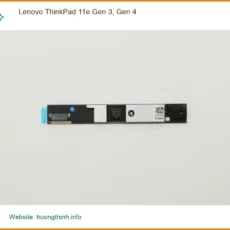
Webcam Laptop LENOVO
Webcam Laptop Lenovo ThinkPad 11e – Thay Lắp Nhanh Tại TPHCM
Giá gốc là: 500.000₫.300.000₫Giá hiện tại là: 300.000₫.
-44%
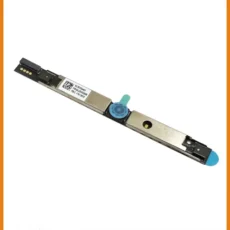
Webcam Laptop LENOVO
Giá gốc là: 450.000₫.250.000₫Giá hiện tại là: 250.000₫.
-46%
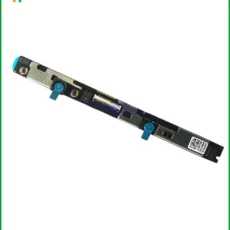
Webcam Laptop LENOVO
Webcam Laptop Lenovo IdeaPad Slim 7 – Cửa Hàng Uy Tín TPHCM Giá Rẻ
Giá gốc là: 650.000₫.350.000₫Giá hiện tại là: 350.000₫.
-44%
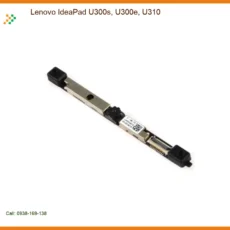
Webcam Laptop LENOVO
Thay Webcam Laptop Lenovo IdeaPad U300s | Sửa Nhanh, Giá Rẻ TPHCM
Giá gốc là: 450.000₫.250.000₫Giá hiện tại là: 250.000₫.
-47%

Webcam Laptop LENOVO
Thay Webcam Laptop Lenovo Lenovo Ideapad 3i 14itl6, 15itl6 Chính Hãng, Lấy Liền Tại Chỗ
Giá gốc là: 850.000₫.450.000₫Giá hiện tại là: 450.000₫.
-53%
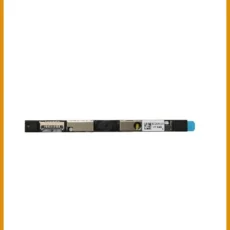
Webcam Laptop LENOVO
Webcam Laptop Lenovo ThinkBook 15p – Thay Tại Trung Tâm TPHCM
Giá gốc là: 750.000₫.350.000₫Giá hiện tại là: 350.000₫.
-57%
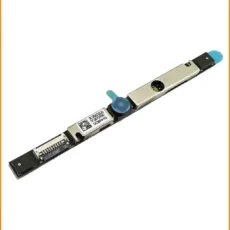
Webcam Laptop LENOVO
Webcam Laptop Lenovo ThinkPad X1 Fold – Thay Lắp Nhanh Gần Đây TPHCM
Giá gốc là: 700.000₫.300.000₫Giá hiện tại là: 300.000₫.
-38%
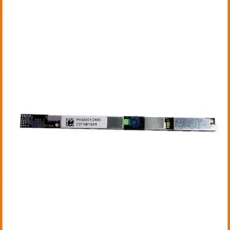
Webcam Laptop LENOVO
Webcam Laptop Lenovo Legion Slim 7 16 Gen 7, 8, 9 – Sửa Lấy Ngay Giá Rẻ Tại TPHCM
Giá gốc là: 400.000₫.250.000₫Giá hiện tại là: 250.000₫.
-53%
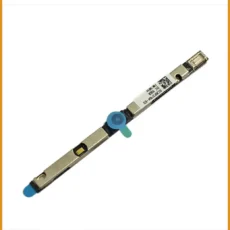
Webcam Laptop LENOVO
Webcam Laptop Lenovo Legion – Thay Nhanh Tại TPHCM | Giá Tốt
Giá gốc là: 750.000₫.350.000₫Giá hiện tại là: 350.000₫.
Đánh giá
Chưa có đánh giá nào.