




Văn phòng
Văn phòng: Cách Xử Lý Lỗi Office Không Tương Thích Hệ Điều Hành “Nhanh Gọn Lẹ”!
Chào bạn, những chiến binh công sở đang ngày đêm “chiến đấu” với deadline! Bạn có đang gặp phải tình huống “dở khóc dở cười” khi phần mềm Office yêu quý của mình bỗng dưng “giở chứng”, không chịu hợp tác với hệ điều hành hiện tại? Đừng hoảng loạn! Vấn đề Văn phòng Cách xử lý lỗi Office không tương thích hệ điều hành thực ra không quá phức tạp như bạn nghĩ. Giải pháp nhanh gọn nhất thường là kiểm tra yêu cầu hệ thống, cập nhật Office hoặc sử dụng chế độ tương thích. Bài viết này sẽ là “kim chỉ nam” giúp bạn “giải mã” và “chế ngự” mọi rắc rối liên quan đến sự “bất hòa” giữa Office và hệ điều hành của bạn, đảm bảo công việc luôn trôi chảy!
Tại Sao Lỗi Tương Thích Office Lại Là “Cơn Ác Mộng” Của Dân Văn Phòng?
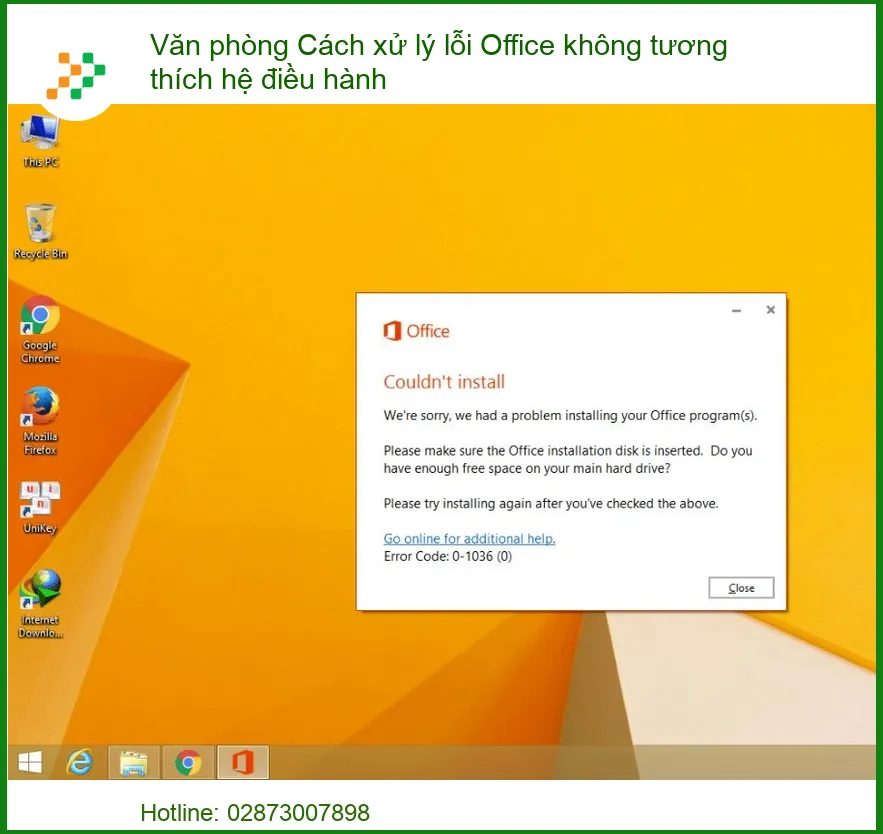
Trong thế giới công việc hiện đại, Microsoft Office không chỉ là một công cụ, mà là “trái tim” của mọi hoạt động văn phòng. Từ việc soạn thảo văn bản quan trọng trên Word, phân tích dữ liệu phức tạp với Excel, đến tạo ra những bài thuyết trình ấn tượng bằng PowerPoint, Office luôn đồng hành cùng chúng ta. Thế nhưng, khi “trái tim” này bỗng dưng “lệch nhịp” với hệ điều hành, mọi thứ có thể đảo lộn. Lỗi tương thích không chỉ gây ra sự khó chịu mà còn ảnh hưởng trực tiếp đến năng suất, thậm chí là mất mát dữ liệu quan trọng. Bạn có thể đang dùng một phiên bản Office quá cũ trên Windows 11 mới toanh, hoặc ngược lại, cố gắng cài đặt Office 365 trên một hệ điều hành đã “lão hóa”. Những tình huống này đều dẫn đến một kết quả: Office “đình công”!
Các Dấu Hiệu Nhận Biết Office Đang “Giận Dỗi” Với Hệ Điều Hành Của Bạn
Làm sao để biết Office của bạn đang gặp vấn đề tương thích? Dưới đây là một số “triệu chứng” phổ biến mà bạn cần lưu ý:
- Không thể cài đặt: Bạn nhận được thông báo lỗi “This product is not compatible with your operating system” ngay khi bắt đầu cài đặt.
- Ứng dụng không khởi động: Nhấp vào biểu tượng Word, Excel nhưng không có gì xảy ra, hoặc ứng dụng tự động đóng ngay lập tức.
- Tính năng bị hạn chế hoặc lỗi: Một số chức năng quan trọng không hoạt động, hoặc các tệp tin không mở được đúng định dạng.
- Hiệu suất kém: Ứng dụng chạy rất chậm, thường xuyên bị treo hoặc “đóng băng”.
- Thông báo lỗi liên tục: Các hộp thoại lỗi xuất hiện thường xuyên, đôi khi kèm theo mã lỗi khó hiểu.
Bước Đầu Tiên: Kiểm Tra “Sức Khỏe” Hệ Thống Của Bạn
Trước khi “bắt bệnh” và “kê đơn”, chúng ta cần phải kiểm tra tổng thể “sức khỏe” của hệ thống. Điều này bao gồm việc xác định phiên bản hệ điều hành (Windows 10, Windows 11, macOS…) và phiên bản Office bạn đang sử dụng (Office 2010, 2013, 2016, 2019, Office 365). Mỗi phiên bản Office đều có yêu cầu hệ thống tối thiểu riêng. Ví dụ, Office 2019 và Office 365 yêu cầu Windows 10 trở lên. Nếu bạn đang dùng Windows 7 hoặc 8, chúng sẽ không hoạt động. Việc nắm rõ thông tin này sẽ giúp bạn định hướng giải pháp chính xác, tránh “chữa lợn lành thành lợn què”. Nếu máy tính của bạn đang gặp các vấn đề khác như kêu to bất thường, có thể bạn cần kiểm tra tổng thể phần cứng tại các địa chỉ sửa máy tính kêu to quận Thủ Đức uy tín.
Windows + R, gõ winver và nhấn Enter. Để kiểm tra phiên bản Office, mở bất kỳ ứng dụng Office nào (ví dụ Word), vào File > Account (hoặc Help), thông tin sẽ hiển thị ở đó.
Giải Pháp “Cấp Tốc” Cho Từng Phiên Bản Office
Mỗi phiên bản Office có những “tính cách” riêng, và do đó, cách “xử lý” cũng cần linh hoạt. Đối với Office 2007/2010 trên Windows 10/11, bạn có thể thử chạy ở chế độ tương thích. Với Office 365 trên hệ điều hành cũ hơn, giải pháp duy nhất có thể là nâng cấp hệ điều hành hoặc sử dụng Office Online. Đôi khi, vấn đề không nằm ở phần mềm mà là ở phần cứng, ví dụ như vỏ laptop bị hỏng có thể ảnh hưởng đến tản nhiệt và hiệu suất. Nếu bạn đang tìm kiếm dịch vụ thay vỏ laptop LG Gram, hãy đảm bảo chọn nơi uy tín để tránh các vấn đề phát sinh.
Khi Nào Cần “Nhờ Vả” Chuyên Gia?
Mặc dù bài viết này cung cấp rất nhiều giải pháp, nhưng sẽ có những lúc bạn cảm thấy “lực bất tòng tâm”. Đó là khi các lỗi quá phức tạp, bạn đã thử mọi cách mà vẫn không thành công, hoặc đơn giản là bạn không có thời gian và kiến thức chuyên sâu để tự mình khắc phục. Trong những trường hợp này, việc tìm đến các chuyên gia kỹ thuật là lựa chọn thông minh nhất. Họ có kinh nghiệm, công cụ và kiến thức để chẩn đoán chính xác vấn đề và đưa ra giải pháp hiệu quả, giúp bạn tiết kiệm thời gian và tránh những rủi ro không đáng có. Đừng ngần ngại tìm đến các dịch vụ chuyên nghiệp, ví dụ như thay vỏ Macbook quận Bình Thạnh nếu bạn đang gặp vấn đề về phần cứng.
Hướng Dẫn Chi Tiết Các Phương Pháp “Đánh Bay” Lỗi Tương Thích Office
Phương Pháp 1: Cập Nhật Office và Hệ Điều Hành – “Liều Thuốc” Hiệu Quả Nhất
Đây là phương pháp đầu tiên và thường là hiệu quả nhất. Các bản cập nhật không chỉ mang lại tính năng mới mà còn vá lỗi, cải thiện hiệu suất và quan trọng nhất là tăng cường khả năng tương thích. Một Office lỗi thời trên hệ điều hành mới, hoặc ngược lại, là nguyên nhân hàng đầu gây ra xung đột.
- Cập nhật Microsoft Office:
Mở bất kỳ ứng dụng Office nào (ví dụ: Word).
VàoFile > Account(hoặcOffice Account).
ChọnUpdate Options > Update Now. - Cập nhật Hệ điều hành (Windows):
VàoSettings > Update & Security > Windows Update.
Nhấp vàoCheck for updatesvà cài đặt tất cả các bản cập nhật có sẵn.
Việc cập nhật định kỳ không chỉ giúp Office hoạt động trơn tru mà còn bảo vệ máy tính của bạn khỏi các lỗ hổng bảo mật. Nếu bạn đang cân nhắc nâng cấp hiệu suất máy tính, việc thay ổ cứng laptop Lenovo Legion tại TPHCM cũng là một lựa chọn đáng cân nhắc để cải thiện tốc độ tổng thể.
Phương Pháp 2: Chế Độ Tương Thích (Compatibility Mode) – “Cầu Nối” Giữa Các Thế Hệ
Nếu bạn đang cố gắng chạy một phiên bản Office cũ trên một hệ điều hành mới hơn (ví dụ: Office 2007 trên Windows 10), chế độ tương thích có thể là “vị cứu tinh”. Chế độ này sẽ mô phỏng môi trường của hệ điều hành cũ hơn, giúp ứng dụng hoạt động ổn định.
- Cách thực hiện:
Tìm tệp thực thi của ứng dụng Office (ví dụ:WINWORD.EXEtrong thư mục cài đặt Office).
Nhấp chuột phải vào tệp, chọnProperties.
Chuyển sang tabCompatibility.
Đánh dấu vào ôRun this program in compatibility mode for:và chọn phiên bản Windows cũ hơn mà Office của bạn được thiết kế để chạy tốt nhất.
NhấnApplyrồiOK.
Phương pháp này đặc biệt hữu ích cho các phiên bản Office đã ngừng hỗ trợ chính thức nhưng bạn vẫn cần sử dụng vì lý do công việc. Đôi khi, các vấn đề về hiệu suất khác như máy tính nóng, kêu to cũng có thể ảnh hưởng đến trải nghiệm sử dụng Office. Nếu bạn đang gặp tình trạng này, hãy tham khảo cách sửa laptop MSI Modern bị nóng máy để đảm bảo máy hoạt động tối ưu.
Phương Pháp 3: Sửa Chữa Hoặc Cài Đặt Lại Office – “Đại Tu” Hệ Thống
Khi các tệp cài đặt Office bị hỏng hoặc thiếu, lỗi tương thích có thể xảy ra. Chức năng sửa chữa của Office có thể khắc phục các vấn đề này mà không cần cài đặt lại toàn bộ.
- Sửa chữa Office:
VàoControl Panel > Programs > Programs and Features.
Tìm Microsoft Office trong danh sách, nhấp chuột phải và chọnChange.
ChọnQuick Repair(sửa chữa nhanh) hoặcOnline Repair(sửa chữa trực tuyến, mất nhiều thời gian hơn nhưng hiệu quả hơn). - Cài đặt lại Office:
Nếu sửa chữa không hiệu quả, bạn có thể cần gỡ bỏ hoàn toàn Office và cài đặt lại. Đảm bảo bạn có khóa sản phẩm hoặc tài khoản Microsoft liên kết trước khi gỡ bỏ.
Phương Pháp 4: Kiểm Tra và Gỡ Bỏ Các Add-ins Gây Xung Đột
Các add-ins (tiện ích bổ sung) của bên thứ ba, dù hữu ích, đôi khi lại là nguyên nhân gây ra xung đột với Office và hệ điều hành. Chúng có thể không tương thích với phiên bản Office hoặc hệ điều hành hiện tại của bạn.
- Cách kiểm tra và gỡ bỏ:
Mở ứng dụng Office ở chế độ an toàn (Safe Mode): NhấnWindows + R, gõwinword /safe(hoặcexcel /safe) và nhấn Enter.
Nếu ứng dụng hoạt động bình thường trong Safe Mode, có thể một add-in đang gây lỗi.
Trong ứng dụng Office, vàoFile > Options > Add-ins.
Trong phầnManage, chọnCOM Add-insvà nhấpGo....
Bỏ chọn các add-ins đáng ngờ, sau đó khởi động lại Office bình thường để kiểm tra.
Phương Pháp 5: Sử Dụng Office 365 Online Hoặc Phiên Bản Web
Nếu mọi nỗ lực khắc phục lỗi tương thích trên máy tính đều thất bại, hoặc bạn cần một giải pháp tạm thời, Office 365 Online (phiên bản web) là một lựa chọn tuyệt vời. Các ứng dụng như Word Online, Excel Online, PowerPoint Online hoạt động trực tiếp trên trình duyệt web, không yêu cầu cài đặt và hoàn toàn độc lập với hệ điều hành của bạn. Chỉ cần có kết nối internet, bạn có thể truy cập và làm việc với tài liệu của mình mọi lúc, mọi nơi.
Bảng Giá Dịch Vụ Khắc Phục Lỗi Tương Thích Office Chuyên Nghiệp
Để giúp bạn có cái nhìn tổng quan về chi phí khi cần đến sự hỗ trợ từ chuyên gia, dưới đây là bảng giá tham khảo cho các dịch vụ khắc phục lỗi tương thích Office:
| Dịch Vụ | Mô Tả | Giá Tham Khảo (VNĐ) |
|---|---|---|
| Kiểm tra & Chẩn đoán lỗi | Xác định nguyên nhân gốc rễ của lỗi tương thích Office. | 200.000đ – 350.000đ |
| Cập nhật Office/Hệ điều hành | Thực hiện cập nhật phần mềm và hệ điều hành để đảm bảo tương thích. | 300.000đ – 500.000đ |
| Sửa chữa/Cài đặt lại Office | Sửa chữa các tệp Office bị hỏng hoặc cài đặt lại hoàn toàn. | 450.000đ – 800.000đ |
| Khắc phục lỗi Add-ins | Kiểm tra, vô hiệu hóa hoặc gỡ bỏ các add-ins gây xung đột. | 350.000đ – 600.000đ |
| Nâng cấp hệ điều hành | Hỗ trợ nâng cấp hệ điều hành để tương thích với Office mới. | 600.000đ – 1.200.000đ |
| Giải pháp toàn diện | Gói dịch vụ bao gồm chẩn đoán, khắc phục nhiều lỗi phức tạp. | 1.000.000đ – 2.500.000đ |
Lưu ý: Mức giá trên chỉ mang tính chất tham khảo và có thể thay đổi tùy thuộc vào độ phức tạp của lỗi, thời gian thực hiện và chính sách của từng nhà cung cấp dịch vụ.
Đừng Để Lỗi Tương Thích Office Cản Trở Công Việc Của Bạn!
Lỗi Office không tương thích hệ điều hành có thể gây ra nhiều phiền toái, nhưng với những hướng dẫn chi tiết và các phương pháp khắc phục đã được trình bày, bạn hoàn toàn có thể tự mình giải quyết phần lớn các vấn đề. Tuy nhiên, nếu bạn cảm thấy quá tải, không có thời gian, hoặc gặp phải những lỗi “cứng đầu” mà mọi nỗ lực đều vô vọng, đừng ngần ngại tìm đến sự hỗ trợ từ các chuyên gia kỹ thuật. Chúng tôi cung cấp dịch vụ hỗ trợ tận nơi, nhanh chóng và chuyên nghiệp, giúp bạn “hồi sinh” Office và hệ thống của mình một cách hiệu quả nhất. Hãy để chúng tôi giúp bạn tập trung vào công việc chính, còn những rắc rối kỹ thuật cứ để chúng tôi lo!


