




Thủ thuật Máy in
Thủ thuật Máy in: Phân biệt Lỗi Phần Cứng và Phần Mềm Máy In – Hướng Dẫn Chuyên Sâu Từ Chuyên Gia
Chào mừng các bạn đến với thế giới đầy thử thách nhưng cũng không kém phần thú vị của công nghệ in ấn! Hôm nay, chúng ta sẽ cùng nhau khám phá một chủ đề cực kỳ quan trọng mà bất kỳ ai sử dụng máy in cũng cần phải nắm rõ: đó là Thủ thuật Máy in Phân biệt lỗi phần cứng và mềm máy. Để phân biệt lỗi phần cứng và phần mềm máy in, bạn cần dựa vào các dấu hiệu cụ thể: lỗi phần cứng thường liên quan đến các bộ phận vật lý như cơ cấu in, đầu phun, bo mạch, nguồn điện, gây ra các triệu chứng như kẹt giấy, in mờ, không in được, có tiếng ồn lạ. Trong khi đó, lỗi phần mềm thường xuất phát từ driver, hệ điều hành, cài đặt sai, hoặc xung đột ứng dụng, biểu hiện qua việc máy không nhận lệnh in, in sai định dạng, hoặc báo lỗi trên màn hình máy tính mà không có dấu hiệu vật lý rõ ràng. Việc nắm vững kiến thức này không chỉ giúp bạn tiết kiệm thời gian và chi phí sửa chữa mà còn nâng cao kỹ năng xử lý sự cố của chính mình. Đừng để những trục trặc nhỏ làm gián đoạn công việc của bạn! Hãy cùng tôi, một chuyên gia kỹ thuật với nhiều năm kinh nghiệm, đi sâu vào từng chi tiết để bạn có thể tự tin ‘bắt bệnh’ cho chiếc máy in của mình. Đôi khi, việc tự khắc phục một vấn đề nhỏ có thể đơn giản như việc thay pin laptop Microsoft Surface Studio tại TPHCM, nhưng nếu không biết cách phân biệt, bạn có thể tốn kém không cần thiết.
Tại Sao Việc Phân Biệt Lỗi Phần Cứng và Phần Mềm Lại Quan Trọng Đến Vậy?
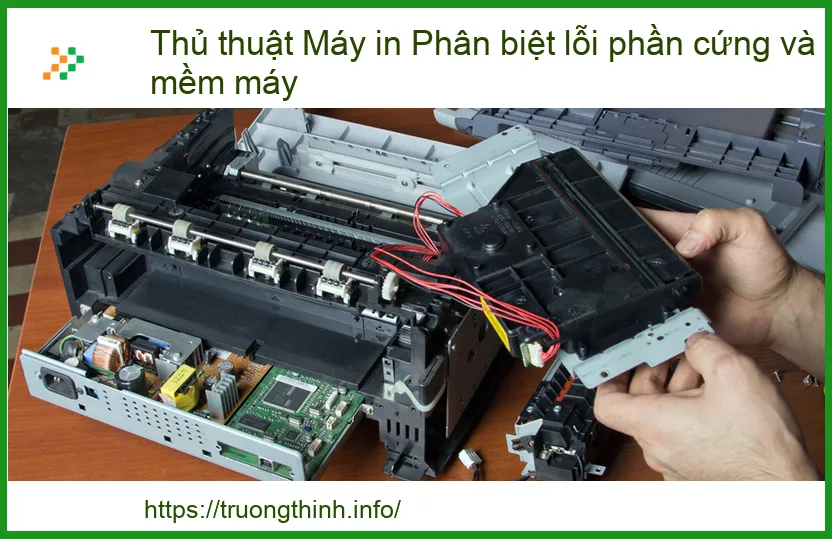
Bạn có biết, việc xác định đúng nguyên nhân gây lỗi là chìa khóa để giải quyết vấn đề một cách nhanh chóng và hiệu quả nhất? Nếu bạn nhầm lẫn giữa lỗi phần cứng và phần mềm, bạn có thể mất hàng giờ đồng hồ để cài lại driver, kiểm tra kết nối mạng, trong khi vấn đề thực sự lại nằm ở một bộ phận cơ khí nào đó. Ngược lại, nếu bạn vội vàng tháo tung máy in để kiểm tra phần cứng khi lỗi chỉ đơn thuần là do driver cũ, bạn không chỉ lãng phí thời gian mà còn có nguy cơ làm hỏng thêm các linh kiện khác. Việc chẩn đoán chính xác giúp bạn đi đúng hướng ngay từ đầu, tiết kiệm công sức và tiền bạc. Giống như việc bạn cần biết chính xác loại vỏ laptop Axioo MyBook 10 tại TPHCM nào phù hợp để thay thế, việc hiểu rõ bản chất lỗi máy in cũng quan trọng không kém.
Tối Ưu Hóa Thời Gian và Chi Phí Sửa Chữa
Thời gian là vàng bạc, đặc biệt trong môi trường làm việc hiện đại. Một chiếc máy in bị hỏng có thể làm đình trệ toàn bộ quy trình làm việc. Khi bạn có khả năng phân biệt lỗi, bạn có thể tự mình khắc phục những vấn đề đơn giản liên quan đến phần mềm chỉ trong vài phút, thay vì phải chờ đợi kỹ thuật viên đến kiểm tra. Đối với lỗi phần cứng, việc xác định chính xác bộ phận bị hỏng giúp bạn mua đúng linh kiện thay thế, tránh mua nhầm hoặc bị ‘chặt chém’ chi phí. Điều này đặc biệt quan trọng khi bạn cần duy trì hoạt động liên tục của thiết bị.
Nâng Cao Kỹ Năng Xử Lý Sự Cố Cá Nhân
Không có gì tuyệt vời hơn cảm giác tự mình giải quyết được một vấn đề kỹ thuật. Khi bạn hiểu rõ cách máy in hoạt động và cách phân biệt các loại lỗi, bạn sẽ trở nên tự tin hơn trong việc xử lý các sự cố không chỉ với máy in mà còn với các thiết bị công nghệ khác. Đây là một kỹ năng vô cùng giá trị trong thời đại số hóa, giúp bạn chủ động hơn trong công việc và cuộc sống.
Dấu Hiệu Nhận Biết Lỗi Phần Cứng Máy In – Chẩn Đoán Từ Chuyên Gia
Lỗi phần cứng thường biểu hiện rõ ràng qua các dấu hiệu vật lý hoặc âm thanh bất thường. Đây là những vấn đề liên quan đến các bộ phận cơ khí, điện tử bên trong máy in. Khi máy in của bạn gặp phải các triệu chứng dưới đây, khả năng cao là bạn đang đối mặt với một vấn đề phần cứng. Việc chẩn đoán sớm giúp bạn có kế hoạch sửa chữa hoặc thay thế kịp thời, tương tự như việc bạn cần thay pin laptop NEC VersaPro J tại Chợ khi pin đã chai để đảm bảo hiệu suất làm việc.
Các Vấn Đề Thường Gặp Với Cơ Cấu Cơ Khí và Điện Tử
Lỗi Đầu Phun/Hộp Mực và Chất Lượng Bản In
Đây là một trong những lỗi phần cứng phổ biến nhất, đặc biệt với máy in phun. Nếu bản in của bạn xuất hiện các vệt sọc, màu sắc không đều, thiếu màu, hoặc chữ bị mờ, nhòe, rất có thể đầu phun đã bị tắc nghẽn, khô mực, hoặc hộp mực đã hết/hỏng. Đối với máy in laser, các vệt đen, chấm đen, hoặc bản in bị mờ có thể do hộp mực bị lỗi, trống (drum) bị xước, hoặc bộ phận sấy (fuser) gặp vấn đề. Việc vệ sinh đầu phun định kỳ hoặc thay thế hộp mực chính hãng thường sẽ giải quyết được vấn đề này.
Sự Cố Với Bộ Nguồn và Kết Nối Vật Lý
Máy in không bật nguồn, đèn báo không sáng, hoặc máy in tự động tắt đột ngột là những dấu hiệu rõ ràng của lỗi nguồn điện. Có thể dây nguồn bị hỏng, ổ cắm điện không hoạt động, hoặc bộ nguồn bên trong máy in đã gặp trục trặc. Ngoài ra, việc máy tính không nhận diện được máy in dù đã cắm cáp USB hoặc kết nối mạng LAN cũng có thể do cáp kết nối bị hỏng, cổng USB trên máy in/máy tính bị lỗi, hoặc card mạng của máy in gặp sự cố. Luôn kiểm tra các kết nối vật lý trước khi đi sâu vào các chẩn đoán phức tạp hơn.
Tiếng Ồn Lạ và Kẹt Giấy Liên Tục
Máy in phát ra tiếng kêu lạch cạch, rít, hoặc tiếng ồn lớn bất thường trong quá trình hoạt động là dấu hiệu của các vấn đề cơ khí. Có thể có vật lạ kẹt bên trong, bánh răng bị mòn, hoặc motor kéo giấy gặp trục trặc. Kẹt giấy liên tục cũng là một lỗi phần cứng rất phổ biến, thường do con lăn kéo giấy bị mòn, khay giấy bị đặt sai cách, hoặc có vật cản nhỏ trong đường đi của giấy. Việc kiểm tra và loại bỏ vật cản, vệ sinh con lăn hoặc thay thế chúng là những bước khắc phục cần thiết.
Bo Mạch Chủ và Các Linh Kiện Điện Tử Khác
Khi máy in không phản hồi bất kỳ lệnh nào, không hiển thị thông báo lỗi rõ ràng, hoặc có các đèn báo lỗi nhấp nháy liên tục mà không theo quy luật nào, có thể bo mạch chủ (mainboard) hoặc các linh kiện điện tử quan trọng khác đã bị hỏng. Đây là những lỗi phức tạp hơn, thường yêu cầu sự can thiệp của kỹ thuật viên chuyên nghiệp. Tuy nhiên, việc nhận biết được dấu hiệu này giúp bạn mô tả chính xác hơn tình trạng máy cho thợ sửa chữa.
Dấu Hiệu Nhận Biết Lỗi Phần Mềm Máy In – Giải Mã Mã Lỗi
Lỗi phần mềm thường liên quan đến cách máy tính giao tiếp với máy in, cài đặt hệ thống, hoặc các chương trình điều khiển. Các dấu hiệu của lỗi phần mềm thường không đi kèm với tiếng ồn hay hư hỏng vật lý rõ ràng, mà chủ yếu hiển thị qua các thông báo lỗi trên màn hình máy tính hoặc việc máy in không thực hiện đúng lệnh. Việc hiểu rõ các thông báo này giúp bạn nhanh chóng tìm ra giải pháp, giống như khi bạn cần thay fan laptop HP Pavilion 14 tại Chợ để tránh quá nhiệt, việc xử lý lỗi phần mềm kịp thời cũng giúp máy in hoạt động ổn định.
Vấn Đề Với Driver và Hệ Điều Hành
Xung Đột Phần Mềm và Cài Đặt Sai
Đôi khi, các phần mềm khác trên máy tính có thể xung đột với driver máy in, gây ra lỗi. Ví dụ, một phần mềm bảo mật quá chặt chẽ có thể chặn cổng giao tiếp của máy in. Ngoài ra, việc cài đặt máy in không đúng cách, chọn sai cổng kết nối (ví dụ: chọn cổng LPT thay vì USB), hoặc thiết lập các tùy chọn in ấn không phù hợp (khổ giấy, chất lượng in) cũng có thể dẫn đến lỗi. Luôn đảm bảo rằng bạn đã cài đặt driver từ trang web chính thức của nhà sản xuất và kiểm tra lại các cài đặt in ấn cơ bản.
Lỗi Kết Nối Mạng và Giao Thức In Ấn
Đối với máy in mạng, các vấn đề về kết nối Wi-Fi, cáp Ethernet, hoặc cấu hình IP có thể khiến máy in không thể nhận lệnh từ máy tính. Tường lửa (firewall) hoặc các thiết lập bảo mật mạng cũng có thể chặn giao tiếp. Đảm bảo rằng máy in và máy tính đang ở cùng một mạng, địa chỉ IP của máy in được cấu hình đúng, và không có tường lửa nào đang chặn cổng in ấn. Việc khởi động lại router/modem cũng có thể giúp giải quyết các vấn đề kết nối mạng tạm thời.
Thông Báo Lỗi Từ Phần Mềm Điều Khiển Máy In
Đây là dấu hiệu rõ ràng nhất của lỗi phần mềm. Các thông báo như ‘Printer not responding’, ‘Error printing’, ‘Driver unavailable’, ‘Out of paper’ (khi rõ ràng có giấy), hoặc các mã lỗi cụ thể (ví dụ: 0x0000000A) thường chỉ ra vấn đề về driver, cài đặt, hoặc hệ điều hành. Hãy đọc kỹ thông báo lỗi và tìm kiếm trên mạng với mã lỗi đó để tìm hướng dẫn khắc phục cụ thể từ nhà sản xuất hoặc cộng đồng người dùng.
Việc phân biệt rõ ràng giữa lỗi phần cứng và phần mềm máy in là một kỹ năng vô cùng giá trị, giúp bạn chủ động hơn trong việc quản lý và bảo trì thiết bị của mình. Bằng cách quan sát kỹ các dấu hiệu, lắng nghe âm thanh, và đọc hiểu các thông báo lỗi, bạn có thể nhanh chóng khoanh vùng nguyên nhân và áp dụng biện pháp khắc phục phù hợp. Đừng ngần ngại thử nghiệm các giải pháp đơn giản trước khi nghĩ đến việc thay thế linh kiện hoặc gọi thợ. Tuy nhiên, nếu bạn đã thử mọi cách mà vẫn không thành công, hoặc cảm thấy không tự tin khi xử lý các vấn đề phức tạp, đừng ngần ngại tìm đến sự hỗ trợ từ các chuyên gia. Đôi khi, việc tìm kiếm một sản phẩm chất lượng như máy in Samsung mới có thể là giải pháp tốt nhất cho nhu cầu của bạn.
Nếu bạn đang gặp phải những vấn đề nan giải với máy in hoặc bất kỳ thiết bị công nghệ nào khác, và cần một đội ngũ kỹ thuật viên chuyên nghiệp, giàu kinh nghiệm để chẩn đoán và sửa chữa tận nơi, hãy liên hệ ngay với chúng tôi. Chúng tôi cung cấp dịch vụ hỗ trợ kỹ thuật tận tình, nhanh chóng, đảm bảo máy in của bạn hoạt động trở lại một cách trơn tru nhất. Đừng để những trục trặc nhỏ làm ảnh hưởng đến công việc và năng suất của bạn!
Bảng Giá Tham Khảo Dịch Vụ Sửa Chữa Máy In
Dưới đây là bảng giá tham khảo cho một số dịch vụ sửa chữa máy in phổ biến tại trung tâm của chúng tôi. Giá có thể thay đổi tùy thuộc vào dòng máy, mức độ hư hỏng và linh kiện thay thế cụ thể. Vui lòng liên hệ để được tư vấn và báo giá chính xác nhất.
| Dịch Vụ | Mô Tả | Giá Tham Khảo |
|---|---|---|
| Kiểm tra & Chẩn đoán lỗi | Xác định chính xác nguyên nhân lỗi phần cứng/phần mềm | Miễn phí (khi sử dụng dịch vụ sửa chữa) |
| Sửa lỗi phần mềm/Driver | Cài đặt, cập nhật driver, khắc phục xung đột phần mềm | 200.000đ – 500.000đ |
| Vệ sinh bảo dưỡng máy in | Vệ sinh tổng thể, bôi trơn các bộ phận cơ khí | 300.000đ – 700.000đ |
| Thay thế đầu phun/hộp mực | Thay thế linh kiện chính hãng (chưa bao gồm giá linh kiện) | 400.000đ – 1.200.000đ |
| Sửa lỗi kẹt giấy/cơ khí | Thay con lăn, sửa chữa bộ phận kéo giấy | 500.000đ – 1.500.000đ |
| Sửa lỗi bo mạch/nguồn | Sửa chữa hoặc thay thế bo mạch chủ, bộ nguồn | 800.000đ – 2.500.000đ |


