




Macbook
MacBook Cần Kiểm Tra Những Gì Trước Khi Mang Đi Sửa Chữa? Hướng Dẫn Chi Tiết Từ Chuyên Gia!
Này các tín đồ Apple! Đã bao giờ MacBook yêu quý của bạn “dở chứng” giữa lúc cao trào công việc, khiến bạn hoang mang không biết nên làm gì chưa? Đừng vội vàng mang em nó đi “cấp cứu” ngay lập tức! Việc Macbook Cần kiểm tra những gì trước khi mang MacBook đi sửa chữa không chỉ giúp bạn tiết kiệm thời gian, tiền bạc mà còn đảm bảo an toàn tuyệt đối cho dữ liệu quý giá của mình. Trước khi mang MacBook đi sửa chữa, bạn cần kiểm tra kỹ lưỡng các vấn đề cơ bản như nguồn điện, cáp sạc, khởi động an toàn, kiểm tra phần mềm, sao lưu dữ liệu quan trọng và ghi chú chi tiết các lỗi để kỹ thuật viên có thể chẩn đoán chính xác và nhanh chóng nhất. Hãy cùng tôi, một chuyên gia kỹ thuật đầy nhiệt huyết, khám phá những bước kiểm tra “thần thánh” mà bất kỳ ai cũng có thể thực hiện trước khi “giao phó” chiếc máy của mình cho thợ sửa chữa nhé!
Tại Sao Cần Kiểm Tra Kỹ Trước Khi Mang MacBook Đi Sửa Chữa?
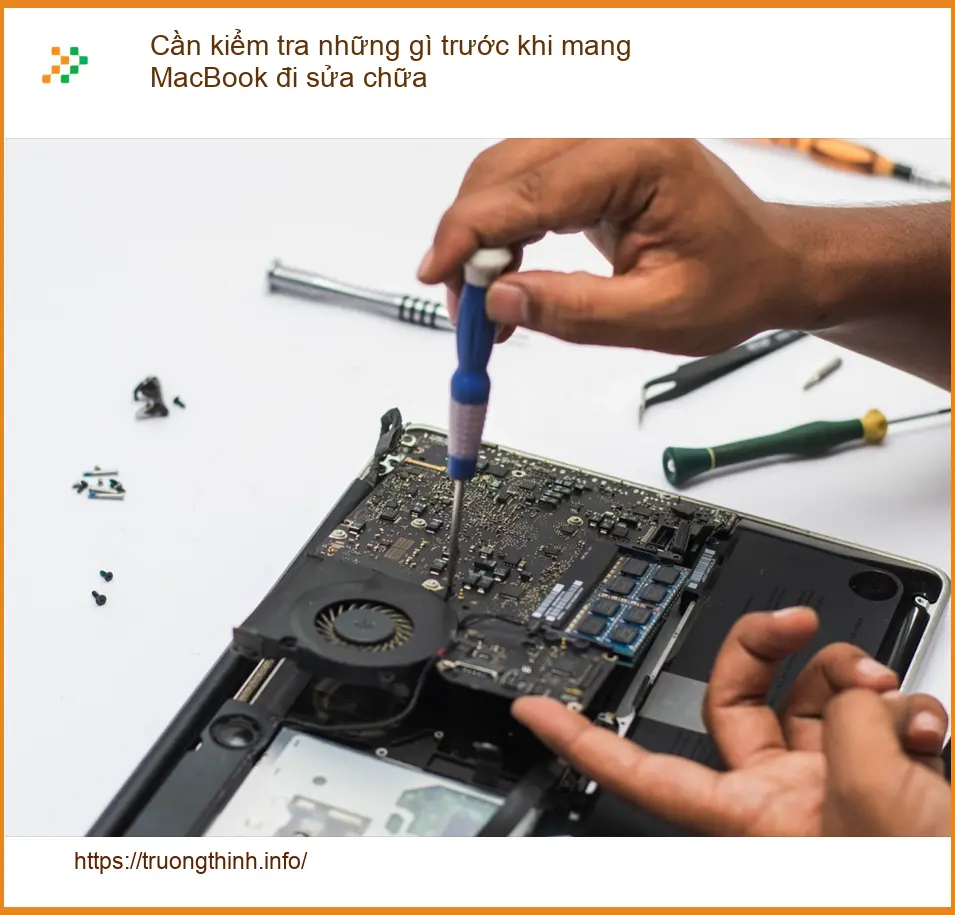
Bạn có biết, không ít lần MacBook “đổ bệnh” chỉ vì những lý do cực kỳ đơn giản như cắm sạc lỏng, phần mềm xung đột nhẹ, hay chỉ là một lỗi nhỏ có thể tự khắc phục? Việc tự kiểm tra ban đầu không chỉ giúp bạn xác định đúng “bệnh tình” mà còn tránh được việc phải chi trả cho những dịch vụ không cần thiết. Đôi khi, vấn đề chỉ là cần một chút “tút tát” phần mềm hoặc kiểm tra lại các kết nối, chứ không phải là một ca “phẫu thuật” lớn. Điều này đặc biệt quan trọng nếu bạn đang tìm kiếm một nâng cấp máy tính Quận 5 giá rẻ lấy liền, vì việc tự kiểm tra sẽ giúp bạn biết rõ mình cần gì và tránh được những chi phí không đáng có.
Tránh Lãng Phí Thời Gian và Tiền Bạc
Thử tưởng tượng, bạn mang máy đến trung tâm sửa chữa, chờ đợi hàng giờ đồng hồ chỉ để được thông báo rằng vấn đề là do củ sạc hỏng hoặc một ứng dụng bị lỗi. Thật lãng phí thời gian và tiền bạc đúng không? Bằng cách tự kiểm tra các yếu tố cơ bản, bạn có thể tự mình giải quyết vấn đề hoặc ít nhất là cung cấp thông tin chính xác cho kỹ thuật viên, giúp họ chẩn đoán nhanh hơn và hiệu quả hơn. Điều này cũng tương tự như khi bạn cần thay fan laptop Microsoft Surface Pro chính hãng lấy liền tại chỗ, việc mô tả rõ triệu chứng sẽ giúp quá trình sửa chữa diễn ra suôn sẻ hơn, tiết kiệm thời gian chờ đợi.
Đảm Bảo An Toàn Dữ Liệu Cá Nhân
Đây là một trong những lý do quan trọng nhất! Dữ liệu cá nhân, tài liệu công việc, hình ảnh kỷ niệm… tất cả đều vô giá. Trước khi giao MacBook cho bất kỳ ai, việc sao lưu dữ liệu là BẮT BUỘC. Một số lỗi phần mềm hoặc phần cứng có thể dẫn đến mất dữ liệu không thể phục hồi. Hãy luôn đảm bảo bạn có một bản sao lưu đầy đủ trên iCloud, ổ cứng ngoài hoặc dịch vụ đám mây khác. Nếu bạn đang gặp vấn đề về phần mềm và cần cài đặt máy tính Quận 9, việc sao lưu trước sẽ giúp bạn an tâm hơn rất nhiều, tránh mọi rủi ro mất mát thông tin quan trọng.
Các Bước Kiểm Tra Cơ Bản Mà Ai Cũng Có Thể Thực Hiện
Đừng lo lắng nếu bạn không phải là một “phù thủy” công nghệ! Những bước kiểm tra dưới đây cực kỳ đơn giản và ai cũng có thể làm được. Chúng sẽ giúp bạn khoanh vùng vấn đề và có thể tự mình giải quyết được một phần. Hãy chuẩn bị tinh thần “thám tử” và bắt đầu hành trình khám phá chiếc MacBook của mình nào! Đôi khi, việc tự kiểm tra còn giúp bạn phát hiện ra những vấn đề nhỏ mà nếu không xử lý kịp thời, có thể dẫn đến việc phải thay bản lề laptop Razer Blade Studio Edition zin chính hãng lấy liền tại TPHCM hoặc các linh kiện khác. Việc chủ động kiểm tra sẽ giúp bạn tiết kiệm đáng kể.
Kiểm Tra Nguồn Điện và Cáp Sạc
Nghe có vẻ hiển nhiên, nhưng đây lại là nguyên nhân phổ biến nhất! Đầu tiên, hãy kiểm tra ổ cắm điện xem có hoạt động không (thử cắm thiết bị khác). Sau đó, kiểm tra kỹ cáp sạc MagSafe hoặc USB-C của bạn. Có bị đứt, gãy, hay biến dạng không? Đèn báo trên sạc có sáng không? Thử dùng một bộ sạc khác (nếu có) để loại trừ khả năng sạc hỏng. Nhiều khi, vấn đề chỉ đơn giản là một bộ sạc “dởm” hoặc đã “quá tuổi” cần được thay thế. Tương tự như việc bạn cần mua bán nạp mực sửa chữa máy in Oki C5200 uy tín tại TPHCM, việc kiểm tra nguồn điện là bước đầu tiên và cơ bản nhất để đảm bảo thiết bị hoạt động ổn định.
Khởi Động Lại và Chế Độ An Toàn (Safe Mode)
Một cú khởi động lại “thần kỳ” có thể giải quyết 80% các vấn đề phần mềm nhỏ! Nếu MacBook của bạn vẫn “đơ”, hãy thử khởi động lại. Nếu vẫn không được, hãy thử khởi động ở Chế độ An toàn (Safe Mode). Để làm điều này, bạn giữ phím Shift ngay sau khi nhấn nút nguồn cho đến khi thấy logo Apple và thanh tiến trình. Chế độ An toàn sẽ chỉ tải các phần mềm cần thiết, giúp bạn xác định xem vấn đề có phải do một ứng dụng hoặc tiện ích mở rộng nào đó gây ra hay không. Đây là một bước quan trọng trước khi nghĩ đến việc nâng cấp máy tính Quận 5 giá rẻ lấy liền, vì đôi khi chỉ cần một thao tác đơn giản là đủ.
Kiểm Tra Phần Mềm và Cập Nhật Hệ Điều Hành
Các lỗi phần mềm thường là thủ phạm gây ra nhiều phiền toái. Hãy kiểm tra xem có ứng dụng nào đang chạy ngầm gây hao pin hoặc chiếm dụng tài nguyên CPU quá mức không (qua Activity Monitor). Đảm bảo rằng macOS của bạn đã được cập nhật lên phiên bản mới nhất, vì các bản cập nhật thường bao gồm các bản vá lỗi và cải thiện hiệu suất. Nếu bạn đang gặp vấn đề với quạt kêu to, việc kiểm tra phần mềm có thể giúp xác định liệu có ứng dụng nào đang làm quá tải CPU, tương tự như khi bạn cần thay fan laptop Microsoft Surface Pro chính hãng lấy liền tại chỗ. Một hệ điều hành được cập nhật sẽ giúp máy hoạt động mượt mà hơn.
Chạy Chẩn Đoán Apple Diagnostics/Hardware Test
Apple đã trang bị cho MacBook một công cụ chẩn đoán phần cứng mạnh mẽ: Apple Diagnostics (trước đây là Apple Hardware Test). Để chạy, bạn khởi động lại MacBook và giữ phím D ngay lập tức cho đến khi màn hình chẩn đoán xuất hiện. Công cụ này sẽ quét các thành phần phần cứng chính như bộ nhớ, bộ xử lý, và các cảm biến để tìm lỗi. Nó sẽ cung cấp cho bạn mã lỗi nếu phát hiện vấn đề, giúp bạn cung cấp thông tin cực kỳ hữu ích cho kỹ thuật viên. Đây là một bước quan trọng trước khi quyết định cài đặt máy tính Quận 9 hoặc bất kỳ dịch vụ sửa chữa nào khác, vì nó giúp xác định chính xác nguyên nhân gốc rễ của vấn đề.
Khi Nào Thì Nên Mang MacBook Đến Chuyên Gia?
Sau khi đã thực hiện tất cả các bước kiểm tra trên mà MacBook của bạn vẫn “ốm yếu”, đó là lúc cần đến sự can thiệp của các chuyên gia. Đừng cố gắng tự sửa chữa những lỗi phần cứng phức tạp nếu bạn không có kinh nghiệm và dụng cụ chuyên dụng, vì điều đó có thể gây ra thiệt hại nghiêm trọng hơn. Các dấu hiệu như màn hình không lên, máy không khởi động, có mùi khét, hoặc các lỗi phần cứng rõ ràng khác đều là tín hiệu cho thấy bạn cần tìm đến một trung tâm sửa chữa uy tín. Đặc biệt nếu bạn thấy các vấn đề về vỏ máy hoặc bản lề, hãy tìm đến dịch vụ thay bản lề laptop Razer Blade Studio Edition zin chính hãng lấy liền tại TPHCM để đảm bảo chất lượng và độ bền.
Bảng Giá Tham Khảo Các Dịch Vụ Sửa Chữa MacBook Phổ Biến
Để bạn có cái nhìn tổng quan về chi phí, dưới đây là bảng giá tham khảo cho một số dịch vụ sửa chữa MacBook phổ biến. Lưu ý rằng đây chỉ là mức giá ước tính và có thể thay đổi tùy thuộc vào dòng máy, mức độ hư hỏng và chính sách của từng trung tâm sửa chữa. Luôn yêu cầu báo giá chi tiết trước khi đồng ý sửa chữa để tránh những phát sinh không mong muốn. Việc hiểu rõ các chi phí này cũng giúp bạn đưa ra quyết định tốt hơn, tương tự như khi bạn cần mua bán nạp mực sửa chữa máy in Oki C5200 uy tín tại TPHCM, việc tham khảo giá là rất quan trọng để có sự chuẩn bị tốt nhất.
| Dịch Vụ Sửa Chữa | Mô Tả Chi Tiết | Giá Tham Khảo (VNĐ) |
|---|---|---|
| Kiểm tra & Chẩn đoán lỗi | Kiểm tra tổng thể phần cứng, phần mềm, xác định nguyên nhân | Miễn phí – 200.000đ |
| Sửa lỗi phần mềm cơ bản | Khắc phục xung đột phần mềm, virus, cài đặt lại hệ điều hành | 300.000đ – 800.000đ |
| Thay pin MacBook | Thay thế pin mới chính hãng hoặc tương đương | 1.200.000đ – 2.500.000đ |
| Thay bàn phím MacBook | Thay thế bàn phím mới (tùy dòng máy) | 800.000đ – 2.000.000đ |
| Vệ sinh bảo dưỡng | Vệ sinh bụi bẩn, tra keo tản nhiệt, kiểm tra linh kiện | 250.000đ – 500.000đ |
| Sửa chữa lỗi nhỏ phần cứng | Sửa chữa các lỗi nhỏ như cổng kết nối, loa, mic | 500.000đ – 1.500.000đ |
Nếu bạn đã thử mọi cách mà MacBook vẫn “bất trị”, đừng ngần ngại liên hệ với chúng tôi! Với đội ngũ kỹ thuật viên chuyên nghiệp, giàu kinh nghiệm và trang thiết bị hiện đại, chúng tôi cam kết mang đến dịch vụ sửa chữa MacBook nhanh chóng, chính xác và đáng tin cậy. Chúng tôi cung cấp dịch vụ hỗ trợ tận nơi, giúp bạn tiết kiệm thời gian và công sức di chuyển. Hãy để chúng tôi giúp MacBook của bạn trở lại trạng thái tốt nhất!


