




Macbook
Cách sửa AirDrop MacBook không tìm thấy thiết bị – Trường Thịnh
Bạn đang gặp phải tình huống khó chịu khi Macbook Khắc phục lỗi AirDrop trên MacBook không tìm thấy thiết bị? Đừng lo lắng! Đây là một vấn đề khá phổ biến mà nhiều người dùng MacBook gặp phải. AirDrop là một tính năng tuyệt vời giúp bạn chia sẻ tệp tin nhanh chóng giữa các thiết bị Apple, nhưng đôi khi nó lại “đình công” không rõ lý do. Bài viết này từ Trường Thịnh Group sẽ hướng dẫn bạn từng bước để xử lý lỗi AirDrop này một cách hiệu quả nhất, giúp bạn lấy lại khả năng chia sẻ dữ liệu mượt mà.
Tổng quan về lỗi AirDrop không tìm thấy thiết bị trên MacBook
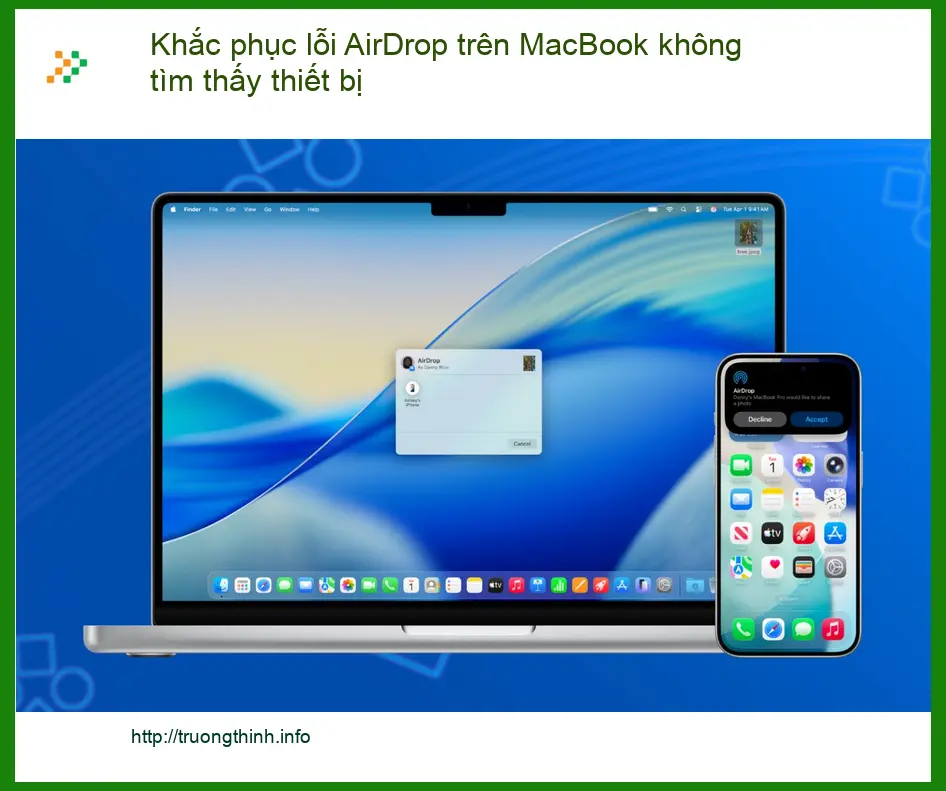
AirDrop là công nghệ độc quyền của Apple, cho phép truyền tải dữ liệu không dây giữa các thiết bị iOS và macOS ở khoảng cách gần. Khi AirDrop không hoạt động, cụ thể là MacBook của bạn không thể “nhìn thấy” các thiết bị khác, điều này có thể gây ra nhiều phiền toái. Nguyên nhân có thể đến từ nhiều yếu tố khác nhau, từ cài đặt hệ thống, kết nối mạng cho đến các vấn đề phần mềm nhỏ.
Các nguyên nhân phổ biến khiến AirDrop gặp sự cố
Có nhiều lý do khiến tính năng AirDrop trên MacBook của bạn không hoạt động như mong đợi. Việc xác định đúng nguyên nhân sẽ giúp bạn tìm ra giải pháp khắc phục nhanh chóng và chính xác. Một số nguyên nhân thường gặp bao gồm:
- Cài đặt sai: Chế độ hiển thị AirDrop bị tắt hoặc chỉ cho phép “Chỉ danh bạ”.
- Vấn đề kết nối: Bluetooth hoặc Wi-Fi bị tắt, hoặc có sự cố kết nối.
- Tường lửa: Cài đặt tường lửa chặn kết nối đến.
- Khoảng cách và tương thích: Thiết bị quá xa hoặc không tương thích.
- Lỗi phần mềm: Hệ điều hành macOS lỗi thời hoặc có xung đột phần mềm.
Kiểm tra cài đặt cơ bản để khắc phục lỗi AirDrop
Trước khi đi sâu vào các giải pháp phức tạp, hãy bắt đầu với những bước kiểm tra và điều chỉnh cài đặt cơ bản. Đôi khi, chỉ một thay đổi nhỏ cũng có thể giúp bạn khắc phục lỗi AirDrop trên MacBook một cách dễ dàng.
Đảm bảo Wi-Fi và Bluetooth đã được bật
AirDrop yêu cầu cả Wi-Fi và Bluetooth để hoạt động. Hãy chắc chắn rằng cả hai đều đang bật trên MacBook của bạn và trên thiết bị mà bạn muốn chia sẻ. Bạn có thể kiểm tra nhanh chóng từ Trung tâm điều khiển (Control Center) trên thanh menu.
Mẹo từ Trường Thịnh Group: Đôi khi, việc tắt và bật lại Wi-Fi và Bluetooth có thể giải quyết các lỗi kết nối tạm thời. Hãy thử cách này trước khi chuyển sang các bước tiếp theo.
Kiểm tra chế độ hiển thị AirDrop
AirDrop có ba chế độ hiển thị: “Không ai”, “Chỉ danh bạ” và “Mọi người”. Nếu bạn đang cố gắng chia sẻ với một người không có trong danh bạ của mình và AirDrop được đặt là “Chỉ danh bạ”, bạn sẽ không thể tìm thấy họ. Hãy đảm bảo rằng AirDrop được đặt thành “Mọi người” hoặc “Chỉ danh bạ” tùy theo đối tượng bạn muốn chia sẻ. Nếu bạn cần thay màn hình laptop Fujitsu Lifebook E5510 zin chính hãng, đừng ngần ngại liên hệ chúng tôi.
Cách thay đổi cài đặt AirDrop
Để thay đổi cài đặt này, bạn mở Finder, chọn AirDrop từ thanh bên, sau đó chọn tùy chọn “Cho phép tôi được tìm thấy bởi” ở cuối cửa sổ. Chọn “Mọi người” để đảm bảo khả năng hiển thị tối đa. Nếu bạn cần sửa chữa nạp mực máy in Quận 8, Trường Thịnh Group luôn sẵn sàng hỗ trợ.
Các giải pháp nâng cao khi AirDrop vẫn không hoạt động
Nếu các bước kiểm tra cơ bản không giải quyết được vấn đề, có thể bạn cần thực hiện các giải pháp nâng cao hơn. Đừng lo, Trường Thịnh Group sẽ hướng dẫn bạn chi tiết.
Kiểm tra cài đặt tường lửa (Firewall)
Tường lửa trên MacBook có thể chặn các kết nối đến, bao gồm cả AirDrop. Bạn cần đảm bảo rằng tùy chọn “Chặn tất cả các kết nối đến” không được chọn trong cài đặt tường lửa. Để kiểm tra:
- Vào Cài đặt hệ thống (System Settings) > Mạng (Network) > Tường lửa (Firewall).
- Nhấp vào Tùy chọn tường lửa (Firewall Options).
- Bỏ chọn “Chặn tất cả các kết nối đến” (Block all incoming connections).
- Đảm bảo “Tự động cho phép các phần mềm đã ký nhận được kết nối đến” (Automatically allow signed software to receive incoming connections) được chọn.
Nếu bạn đang tìm kiếm dịch vụ sửa nguồn máy tính Quận Bình Tân uy tín, Trường Thịnh Group luôn sẵn sàng hỗ trợ.
Cập nhật macOS và khởi động lại MacBook
Một hệ điều hành lỗi thời có thể chứa các lỗi phần mềm ảnh hưởng đến AirDrop. Hãy đảm bảo MacBook của bạn đang chạy phiên bản macOS mới nhất. Sau khi cập nhật, hãy khởi động lại máy để áp dụng các thay đổi. Việc khởi động lại cũng giúp làm mới hệ thống và khắc phục các sự cố tạm thời.


Bảng giá dịch vụ sửa chữa MacBook tại Trường Thịnh Group
| Dịch vụ | Mô tả | Giá tham khảo |
|---|---|---|
| Kiểm tra lỗi AirDrop | Chẩn đoán và khắc phục lỗi AirDrop không tìm thấy thiết bị | Liên hệ |
| Cài đặt lại macOS | Cài đặt lại hệ điều hành, tối ưu hóa hiệu suất | Từ 250.000 VNĐ |
| Sửa chữa phần cứng MacBook | Khắc phục các lỗi liên quan đến phần cứng | Tùy theo lỗi |
Lưu ý: Bảng giá trên chỉ mang tính chất tham khảo. Giá dịch vụ thực tế có thể thay đổi tùy thuộc vào model MacBook, mức độ hư hỏng và linh kiện cần thay thế. Vui lòng liên hệ Trường Thịnh Group để được tư vấn và báo giá chính xác nhất sau khi kiểm tra máy.
🔧 DỊCH VỤ SỬA CHỮA PHẦN CỨNG
| Dịch Vụ | Mô Tả Chi Tiết | Thời Gian | Giá (VNĐ) |
|---|---|---|---|
| 🖥 Thay màn hình Retina | Màn hình Retina 13", 15", 16" | 1-2 giờ | Từ 5.000.000 - 12.000.000 |
| ⌨️ Thay bàn phím (Butterfly/Scissor) | Bàn phím chính hãng, khắc phục kẹt phím | 1-2 giờ | Từ 2.500.000 - 6.000.000 |
| 🔋 Thay pin | Pin chính hãng, pin tương thích cao cấp | 1-2 giờ | Từ 1.500.000 - 4.000.000 |
| 💾 Thay ổ cứng SSD | Nâng cấp dung lượng SSD | 1-2 giờ | Từ 2.000.000 - 6.000.000 |
| 🌡 Thay quạt tản nhiệt | Quạt chính hãng hoặc tương thích | 30 phút - 1 giờ | Từ 1.200.000 - 3.000.000 |
| 🔩 Sửa bản lề màn hình | Khắc phục lỏng/gãy bản lề | 2-3 giờ | Từ 800.000 - 2.500.000 |
| 🎮 Thay cáp màn hình | Xử lý lỗi mất hình, lỗi hiển thị | 1-2 giờ | Từ 1.000.000 - 2.500.000 |
💻 DỊCH VỤ PHẦN MỀM
| Dịch Vụ | Mô Tả Chi Tiết | Thời Gian | Giá (VNĐ) |
|---|---|---|---|
| 🖥 Cài đặt lại macOS | macOS Ventura, Monterey, Big Sur,... | 1 giờ | 300.000 - 500.000 |
| 🖥 Cài phần mềm theo yêu cầu | Office, Adobe, Final Cut, Logic Pro,... | 30 phút - 1 giờ | 200.000 - 1.000.000 |
| 💾 Cứu dữ liệu | Phục hồi dữ liệu ổ SSD bị lỗi | 2-5 ngày | Từ 2.000.000 - 10.000.000 |
| 🔓 Gỡ iCloud (chính chủ) | Gỡ bỏ iCloud khi có thông tin chính chủ | 1-3 ngày | Từ 1.500.000 - 5.000.000 |
🚀 DỊCH VỤ NÂNG CẤP MACBOOK
| Dịch Vụ | Mô Tả Chi Tiết | Thời Gian | Giá (VNĐ) |
|---|---|---|---|
| 💽 Nâng cấp RAM | Lắp đặt RAM tương thích cho MacBook cũ (2012 trở về trước) | 30-60 phút | Từ 1.000.000 - 3.000.000 |
| 🔄 Nâng cấp SSD | SSD Apple chính hãng hoặc tương thích | 1-2 giờ | Từ 2.000.000 - 6.000.000 |
🛠 DỊCH VỤ VỆ SINH, BẢO DƯỠNG
| Dịch Vụ | Mô Tả Chi Tiết | Thời Gian | Giá (VNĐ) |
|---|---|---|---|
| 🌀 Vệ sinh & thay keo tản nhiệt | Vệ sinh bên trong máy, cải thiện hiệu suất | 1-2 giờ | 500.000 - 1.000.000 |
| 🔍 Kiểm tra lỗi phần cứng & phần mềm | Kiểm tra toàn diện (có báo cáo chi tiết) | 30 phút | Miễn phí |
Lưu ý:
- Giá trên là tham khảo, tùy thuộc vào dòng máy (MacBook Air, MacBook Pro) và mức độ hư hỏng.
- Các linh kiện thay thế là chính hãng Apple hoặc linh kiện tương thích cao cấp.
- Vui lòng liên hệ Hotline: 18006025 hoặc đến trực tiếp tại Cửa Hàng Vi Tính Trường Thịnh để được tư vấn và báo giá chi tiết.
Nếu bạn cần thay RAM laptop Quận Bình Tân hoặc các dịch vụ khác như nâng cấp Webcam laptop, hãy ghé thăm Trường Thịnh Group.
Câu hỏi thường gặp về lỗi AirDrop trên MacBook
1. Tại sao AirDrop của tôi không hiển thị các thiết bị iOS khác?
Có nhiều lý do, nhưng phổ biến nhất là cài đặt hiển thị AirDrop trên MacBook hoặc thiết bị iOS không đúng (chỉ đặt “Chỉ danh bạ” thay vì “Mọi người”), hoặc Bluetooth/Wi-Fi bị tắt. Đảm bảo cả hai thiết bị đều bật Wi-Fi và Bluetooth, và AirDrop được đặt ở chế độ “Mọi người”. Kiểm tra thêm cài đặt tường lửa trên MacBook của bạn.
2. Tôi đã thử mọi cách nhưng AirDrop vẫn không hoạt động, phải làm sao?
Nếu bạn đã thử tất cả các bước khắc phục trên mà AirDrop vẫn không hoạt động, có thể có vấn đề sâu hơn về phần mềm hoặc thậm chí là phần cứng. Bạn nên mang MacBook của mình đến một trung tâm sửa chữa uy tín như Trường Thịnh Group để được kiểm tra và chẩn đoán chuyên sâu. Các kỹ thuật viên của chúng tôi có thể giúp bạn xác định và khắc phục lỗi AirDrop một cách triệt để.
3. AirDrop có yêu cầu kết nối internet không?
Không, AirDrop không yêu cầu kết nối internet để hoạt động. Nó sử dụng kết nối Wi-Fi và Bluetooth cục bộ để tạo ra một mạng ngang hàng (peer-to-peer) giữa các thiết bị. Tuy nhiên, việc bật Wi-Fi là bắt buộc, ngay cả khi bạn không kết nối với một mạng internet cụ thể.
4. Làm thế nào để đảm bảo AirDrop hoạt động ổn định nhất?
Để AirDrop hoạt động ổn định, bạn nên luôn giữ macOS của mình được cập nhật lên phiên bản mới nhất. Đảm bảo Wi-Fi và Bluetooth luôn bật và hoạt động tốt. Tránh các vật cản lớn giữa các thiết bị và giữ chúng trong phạm vi gần. Ngoài ra, định kỳ khởi động lại MacBook cũng giúp làm mới hệ thống và giảm thiểu các lỗi vặt.
Cần hỗ trợ kỹ thuật MacBook? Hãy để Trường Thịnh Group đồng hành cùng bạn!


