




Macbook
Macbook lỗi Recovery Mode không vào được – Địa chỉ trung tâm hỗ trợ gần đây
Macbook của bạn đột nhiên không thể truy cập chế độ Recovery Mode? Đây là một vấn đề nghiêm trọng, gây cản trở quá trình sửa lỗi hệ thống, cài đặt lại macOS hoặc phục hồi dữ liệu. Việc khắc phục lỗi MacBook không vào được chế độ Recovery Mode đòi hỏi sự hiểu biết kỹ thuật nhất định, từ kiểm tra phần mềm đến các vấn đề phần cứng tiềm ẩn.
Nguyên nhân MacBook không vào được Recovery Mode
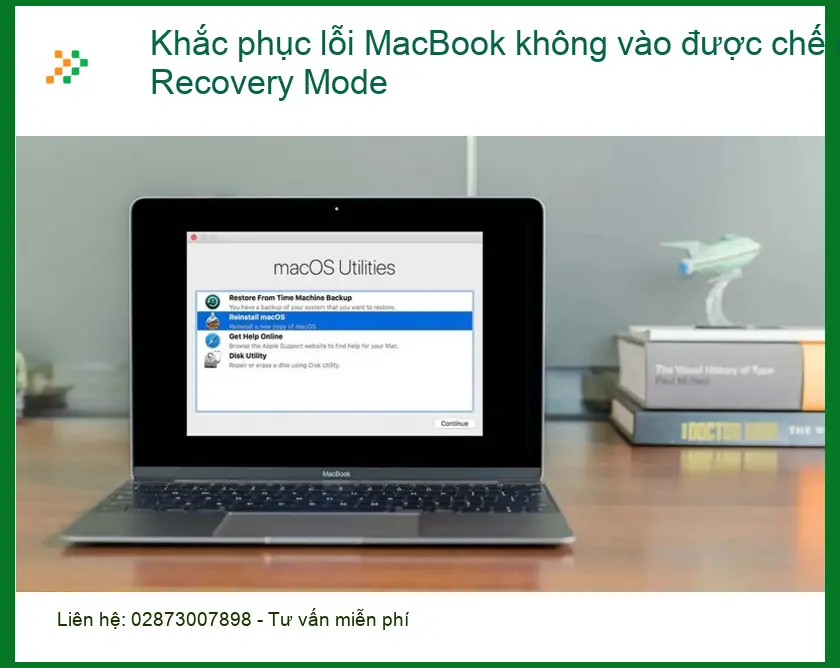
Khi một chiếc MacBook từ chối khởi động vào chế độ Recovery, có nhiều yếu tố có thể gây ra. Việc xác định đúng nguyên nhân là bước đầu tiên và quan trọng nhất để tìm ra giải pháp hiệu quả.
Lỗi phần mềm và hệ điều hành
Một trong những nguyên nhân phổ biến nhất là do lỗi liên quan đến phần mềm hoặc hệ điều hành macOS. Các file hệ thống bị hỏng, cập nhật macOS không thành công, hoặc xung đột phần mềm có thể làm hỏng phân vùng Recovery.
Phân vùng Recovery bị hỏng hoặc thiếu
Phân vùng Recovery là một phần nhỏ trên ổ đĩa chứa các công cụ cần thiết để sửa chữa hoặc cài đặt lại macOS. Nếu phân vùng này bị hỏng do lỗi ổ cứng, virus, hoặc thao tác sai, bạn sẽ không thể truy cập nó. Đôi khi, việc cài đặt lại macOS không đúng cách cũng có thể xóa mất phân vùng này.
Lỗi cập nhật macOS
Quá trình cập nhật macOS bị gián đoạn hoặc không hoàn tất có thể dẫn đến các file hệ thống bị lỗi, ảnh hưởng trực tiếp đến khả năng khởi động vào Recovery Mode. Điều này thường xảy ra khi mất điện đột ngột hoặc tắt máy không đúng cách trong lúc cập nhật.
Nếu bạn đang gặp các vấn đề tương tự với các tính năng khác của Macbook, có thể tham khảo thêm về cách khắc phục lỗi airdrop macbook không tìm thấy thiết bị để có thêm kiến thức.
Vấn đề phần cứng
Không chỉ phần mềm, các sự cố phần cứng cũng có thể là thủ phạm khiến MacBook không vào được Recovery Mode. Đây thường là những vấn đề phức tạp hơn, đòi hỏi kiểm tra chuyên sâu.
Ổ cứng (SSD/HDD) bị lỗi
Ổ cứng là nơi lưu trữ toàn bộ dữ liệu, bao gồm cả phân vùng Recovery. Nếu ổ cứng bị hỏng vật lý hoặc có các sector lỗi, MacBook sẽ không thể đọc được dữ liệu cần thiết để khởi động vào chế độ này. Các dấu hiệu khác của ổ cứng lỗi có thể là máy chạy chậm, thường xuyên bị treo hoặc không nhận ổ đĩa.
Cáp kết nối ổ cứng lỏng hoặc hỏng
Trên một số dòng MacBook cũ hơn, cáp kết nối giữa ổ cứng và bo mạch chủ có thể bị lỏng hoặc hỏng theo thời gian. Điều này làm gián đoạn kết nối dữ liệu, khiến hệ thống không thể truy cập vào ổ cứng và phân vùng Recovery. Việc kiểm tra và thay thế cáp này đôi khi có thể giải quyết vấn đề.
Để đảm bảo hiệu suất tối ưu và tránh các lỗi phần cứng, việc sử dụng linh kiện chính hãng là rất quan trọng. Ví dụ, khi cần thay bàn phím macbook pro a1278 chính hãng, bạn nên tìm đến các trung tâm uy tín.
Lỗi firmware hoặc chip T2 Security
Với các dòng MacBook đời mới hơn, đặc biệt là những mẫu có chip bảo mật T2, lỗi firmware hoặc cấu hình bảo mật sai có thể ngăn cản việc truy cập Recovery Mode. Chip T2 kiểm soát nhiều chức năng quan trọng, bao gồm cả quá trình khởi động.
Lưu ý quan trọng: Chip T2 Security trên các dòng MacBook Pro và Air từ 2018 trở đi có thể yêu cầu các bước đặc biệt để truy cập Recovery hoặc cài đặt lại macOS. Đảm bảo bạn đã tắt tính năng Secure Boot hoặc External Boot nếu cần.


Giải pháp khắc phục lỗi MacBook không vào được Recovery Mode
Sau khi đã nắm rõ các nguyên nhân tiềm ẩn, chúng ta sẽ đi vào các bước khắc phục cụ thể. Hãy bắt đầu từ những giải pháp đơn giản nhất.
Thử các phím tắt Recovery khác
Không phải lúc nào cũng là Command + R. Tùy thuộc vào dòng MacBook và phiên bản macOS, có thể có các tổ hợp phím Recovery khác mà bạn cần thử:
- Command + R: Khởi động vào Recovery Mode tiêu chuẩn (từ phân vùng Recovery trên ổ đĩa).
- Option + Command + R: Khởi động vào Internet Recovery, cài đặt phiên bản macOS mới nhất tương thích với máy của bạn.
- Shift + Option + Command + R: Khởi động vào Internet Recovery, cài đặt phiên bản macOS gốc đi kèm với máy hoặc phiên bản gần nhất còn khả dụng.
Đảm bảo bạn giữ các phím này ngay sau khi nhấn nút nguồn và giữ cho đến khi thấy logo Apple hoặc quả địa cầu xoay.
Kiểm tra và sửa lỗi ổ cứng
Nếu nghi ngờ ổ cứng có vấn đề, bạn có thể thử các bước sau:
Sử dụng Disk Utility từ chế độ Safe Mode hoặc USB Installer
Nếu không vào được Recovery Mode, hãy thử khởi động vào Safe Mode (giữ phím Shift khi khởi động) hoặc tạo một USB cài đặt macOS để truy cập Disk Utility. Từ Disk Utility, bạn có thể chạy First Aid để kiểm tra và sửa chữa các lỗi nhỏ trên ổ đĩa. Quá trình này có thể mất một thời gian tùy thuộc vào dung lượng và tình trạng của ổ cứng.
Trong trường hợp bạn cần thay thế linh kiện như pin, việc tìm một địa chỉ thay pin macbook quận phú nhuận uy tín là rất cần thiết để đảm bảo chất lượng.
Cài đặt lại macOS từ USB Bootable
Đây là giải pháp hiệu quả khi phân vùng Recovery bị hỏng hoàn toàn. Bạn sẽ cần một USB có dung lượng ít nhất 16GB và một máy Mac khác đang hoạt động để tạo bộ cài đặt.
- Tải xuống file cài đặt macOS từ App Store trên máy Mac khác.
- Sử dụng Terminal để tạo USB cài đặt bootable.
- Khởi động MacBook bị lỗi từ USB bằng cách giữ phím Option khi khởi động và chọn USB.
- Tiến hành cài đặt lại macOS.
Nếu bạn muốn tự xử lý các lỗi phần mềm tại nhà, có thể tham khảo thêm cách tự xử lý lỗi airdrop macbook tại nhà để có hướng dẫn chi tiết.
Lời khuyên từ chuyên gia Trường Thịnh Group: Việc tự tạo USB cài đặt macOS đòi hỏi sự cẩn thận và kiến thức kỹ thuật. Nếu không chắc chắn, hãy cân nhắc tìm đến các trung tâm sửa chữa chuyên nghiệp để tránh làm hỏng dữ liệu hoặc thiết bị.
Khi nào nên tìm đến dịch vụ chuyên nghiệp?
Nếu bạn đã thử tất cả các phương pháp trên mà MacBook vẫn không vào được Recovery Mode, hoặc bạn không tự tin thực hiện các thao tác kỹ thuật phức tạp, đã đến lúc tìm đến sự hỗ trợ từ các chuyên gia. Các vấn đề liên quan đến chip T2, lỗi bo mạch chủ, hoặc ổ cứng hỏng nặng thường cần thiết bị chuyên dụng để chẩn đoán và sửa chữa.
Vì mỗi dòng máy có cấu trúc vi mạch khác nhau, nếu bạn chưa xác định rõ nguyên nhân lỗi, hãy gọi ngay hotline để kỹ sư trưởng của Trường Thịnh Group hỗ trợ kiểm tra, chẩn đoán bắt bệnh từ xa hoàn toàn miễn phí.
GỌI NGAY HỖ TRỢ KỸ THUẬT MIỄN PHÍ: 18006025
Đặc biệt, nếu quý khách là học sinh, sinh viên hoặc người lao động có hoàn cảnh khó khăn, hãy chủ động thông báo để Trường Thịnh Group kích hoạt chính sách trợ giá giảm ngay 10% – 15% chi phí linh kiện. Chúng tôi cam kết mang lại dịch vụ sửa chữa Macbook chất lượng cao, minh bạch và có trách nhiệm với cộng đồng.
Trường Thịnh Group với đội ngũ kỹ thuật viên được đào tạo bài bản, quy trình làm việc chuyên nghiệp, và trang thiết bị hiện đại, tự tin khắc phục mọi sự cố từ đơn giản đến phức tạp trên MacBook của bạn. Chúng tôi không chỉ sửa chữa mà còn tư vấn giải pháp tối ưu, giúp kéo dài tuổi thọ thiết bị.
Bảng giá dịch vụ sửa chữa MacBook tham khảo
Dưới đây là bảng giá tham khảo cho một số dịch vụ sửa chữa MacBook phổ biến tại Trường Thịnh Group. Lưu ý rằng chi phí thực tế có thể thay đổi tùy thuộc vào model máy, mức độ hư hỏng và giá linh kiện tại thời điểm sửa chữa.
🔧 DỊCH VỤ SỬA CHỮA PHẦN CỨNG
| Dịch Vụ | Mô Tả Chi Tiết | Thời Gian | Giá (VNĐ) |
|---|---|---|---|
| 🔲 Thay màn hình | Màn hình HD/Full HD/4K cho các dòng phổ biến | 30-60 phút | Từ 700.000 - 3.500.000 |
| ⌨️ Thay bàn phím | Bàn phím laptop thường, bàn phím LED | 30-60 phút | Từ 300.000 - 1.200.000 |
| 🔋 Thay pin | Pin chính hãng, pin tương thích | 30 phút | Từ 400.000 - 2.000.000 |
| 💾 Thay ổ cứng | SSD/HDD, nâng cấp dung lượng | 30-60 phút | Từ 500.000 - 2.500.000 |
| 🔩 Sửa bản lề | Khắc phục bản lề gãy, lỏng | 1-2 giờ | Từ 200.000 - 800.000 |
| 🌡 Thay quạt tản nhiệt | Quạt chính hãng hoặc tương thích | 30-60 phút | Từ 300.000 - 700.000 |
💻 DỊCH VỤ PHẦN MỀM
| Dịch Vụ | Mô Tả Chi Tiết | Thời Gian | Giá (VNĐ) |
|---|---|---|---|
| 🖥 Cài đặt lại hệ điều hành | Windows, macOS, Linux | 30-60 phút | 150.000 - 300.000 |
| 🦠 Diệt virus, cài bảo mật | Cài đặt bản quyền, phần mềm chuyên dụng | 30 phút | 200.000 - 500.000 |
| 💾 Cứu dữ liệu | Phục hồi dữ liệu từ ổ cứng bị lỗi | 1-3 ngày | Từ 500.000 - 3.000.000 |
| 🔧 Cài phần mềm theo yêu cầu | Office, đồ họa, lập trình, thiết kế | 30-60 phút | 100.000 - 500.000 |
🚀 DỊCH VỤ NÂNG CẤP MÁY TÍNH
| Dịch Vụ | Mô Tả Chi Tiết | Thời Gian | Giá (VNĐ) |
|---|---|---|---|
| 💽 Nâng cấp RAM | Lắp đặt và kiểm tra | 30 phút | Từ 400.000 - 1.500.000 |
| 🔄 Nâng cấp SSD | SSD NVMe/SATA | 30-60 phút | Từ 800.000 - 3.000.000 |
| 🎮 Nâng cấp card đồ họa | Card rời hoặc onboard (laptop hỗ trợ) | 1-2 giờ | Từ 2.000.000 - 10.000.000 |
🛠 DỊCH VỤ VỆ SINH, BẢO DƯỠNG
| Dịch Vụ | Mô Tả Chi Tiết | Thời Gian | Giá (VNĐ) |
|---|---|---|---|
| 🌀 Vệ sinh, bảo dưỡng laptop | Vệ sinh toàn bộ, thay keo tản nhiệt | 1-2 giờ | 200.000 - 400.000 |
| 🔍 Kiểm tra, chẩn đoán lỗi miễn phí | Kiểm tra toàn diện phần cứng và phần mềm | 15-30 phút | Miễn phí |
Lưu ý:
- Giá trên chỉ mang tính tham khảo, có thể thay đổi tùy theo dòng máy và mức độ hư hỏng.
- Các linh kiện thay thế là hàng chính hãng hoặc linh kiện tương thích cao cấp.
- Vui lòng liên hệ hotline 18006025 hoặc đến trực tiếp tại Cửa Hàng Vi Tính Trường Thịnh để được tư vấn chi tiết.
Lưu ý: Bảng giá trên chỉ mang tính chất tham khảo. Chi phí cuối cùng sẽ được xác định sau khi kỹ thuật viên kiểm tra và chẩn đoán chính xác tình trạng của MacBook.
Các câu hỏi thường gặp về lỗi Recovery Mode trên MacBook
1. Tại sao MacBook của tôi không vào được Recovery Mode bằng Command + R?
Có nhiều lý do, phổ biến nhất là phân vùng Recovery bị hỏng, lỗi ổ cứng, hoặc lỗi cập nhật macOS. Đối với các dòng MacBook có chip T2, lỗi firmware hoặc cấu hình bảo mật cũng có thể là nguyên nhân. Hãy thử các tổ hợp phím Recovery khác như Option + Command + R hoặc Shift + Option + Command + R.
2. Tôi có thể tự sửa lỗi Recovery Mode tại nhà không?
Bạn có thể thử một số giải pháp cơ bản như kiểm tra các tổ hợp phím, khởi động lại PRAM/NVRAM, hoặc thử khởi động vào Safe Mode để chạy Disk Utility. Tuy nhiên, nếu vấn đề liên quan đến phần cứng hoặc phân vùng Recovery bị hỏng nặng, việc tự sửa chữa có thể phức tạp và rủi ro. Trong trường hợp này, nên tìm đến sự hỗ trợ chuyên nghiệp.
3. Làm thế nào để tạo USB cài đặt macOS khi không vào được Recovery Mode?
Bạn cần một máy Mac khác đang hoạt động và một USB có dung lượng ít nhất 16GB. Tải file cài đặt macOS từ App Store, sau đó sử dụng ứng dụng Terminal với lệnh createinstallmedia để tạo USB bootable. Sau khi tạo xong, bạn có thể dùng USB này để khởi động MacBook bị lỗi và cài đặt lại macOS.
4. Trường Thịnh Group có hỗ trợ sửa lỗi Recovery Mode cho MacBook đời cũ không?
Có, Trường Thịnh Group cung cấp dịch vụ sửa chữa cho hầu hết các dòng MacBook, từ đời cũ đến mới nhất. Đội ngũ kỹ thuật viên của chúng tôi có kinh nghiệm xử lý đa dạng các lỗi phần mềm và phần cứng, bao gồm cả các vấn đề liên quan đến Recovery Mode trên các mẫu MacBook không có chip T2 hoặc các mẫu mới hơn. Chúng tôi cũng hỗ trợ thay pin macbook pro m1 max a2485 và nhiều linh kiện khác.
Giải pháp tối ưu cho MacBook của bạn, chỉ có tại Trường Thịnh Group.


