




Văn phòng
Văn phòng Office chạy chậm, cách kiểm tra – Trung tâm hỗ trợ gần đây
Hiệu suất làm việc suy giảm đáng kể khi Văn phòng Office chạy chậm – cách kiểm tra và xử lý triệt để là ưu tiên hàng đầu. Tình trạng này không chỉ gây khó chịu mà còn ảnh hưởng trực tiếp đến tiến độ công việc, đặc biệt trong môi trường doanh nghiệp. Việc xác định nguyên nhân chính xác và áp dụng biện pháp khắc phục kịp thời sẽ giúp khôi phục lại tốc độ xử lý, đảm bảo mọi tác vụ diễn ra suôn sẻ.
Tại sao Văn phòng Office lại chạy chậm?
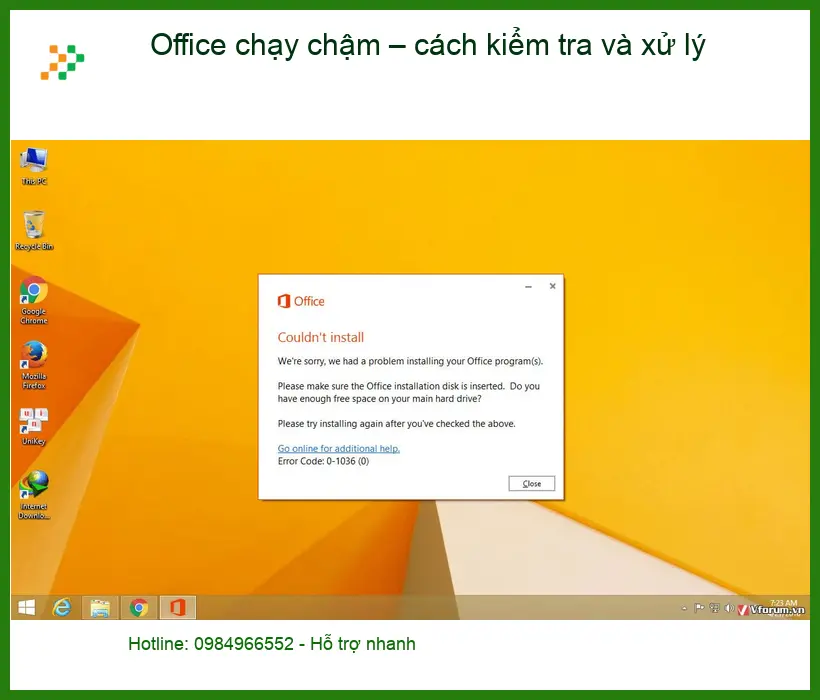
Các nguyên nhân phổ biến khiến Office ì ạch
Phần mềm Office lỗi thời hoặc chưa cập nhật
Lợi ích của việc cập nhật thường xuyên
Một trong những lý do hàng đầu khiến các ứng dụng Office như Word, Excel, PowerPoint hoạt động chậm chạp là do phiên bản phần mềm đã lỗi thời hoặc thiếu các bản vá lỗi quan trọng. Các bản cập nhật không chỉ mang lại tính năng mới mà còn vá các lỗ hổng bảo mật và tối ưu hóa hiệu suất. sửa laptop lỗi 0xc000000f windows failed to start
Tài nguyên hệ thống bị chiếm dụng quá mức
Kiểm tra và giải phóng RAM, CPU
Khi nhiều ứng dụng chạy đồng thời hoặc có các tiến trình nền tiêu tốn nhiều tài nguyên, Office sẽ phải “tranh giành” RAM và CPU, dẫn đến tình trạng chậm, giật lag. Việc kiểm tra Task Manager để xác định các ứng dụng “ngốn” tài nguyên là bước cần thiết. Đôi khi, các phần mềm diệt virus hoặc tiện ích mở rộng cũng có thể là thủ phạm.
Cách kiểm tra và chẩn đoán tình trạng Office chậm
Sử dụng công cụ tích hợp của Windows
Trình quản lý tác vụ (Task Manager)
Phân tích hiệu suất và tiến trình
Mở Task Manager (Ctrl+Shift+Esc) là cách nhanh nhất để xem ứng dụng nào đang chiếm dụng CPU, RAM, Disk hoặc Network. Nếu bạn thấy các ứng dụng Office hoặc các tiến trình liên quan đang tiêu thụ tài nguyên cao bất thường, đó có thể là dấu hiệu của vấn đề. Hãy chú ý đến các tiến trình như “Microsoft Word”, “Excel”, “PowerPoint” hoặc “OfficeClickToRun”.
Mẹo chuyên gia: Sắp xếp các cột theo mức độ sử dụng CPU hoặc RAM để dễ dàng phát hiện các ứng dụng đang gây tải nặng cho hệ thống.
Event Viewer để tìm lỗi hệ thống
Xác định các sự kiện lỗi liên quan đến Office
Event Viewer là một công cụ mạnh mẽ giúp bạn xem lại các sự kiện hệ thống, bao gồm cả lỗi và cảnh báo. Tìm kiếm các sự kiện liên quan đến Microsoft Office hoặc các thành phần hệ thống khác có thể chỉ ra nguyên nhân gốc rễ của sự cố. Các lỗi này thường đi kèm với mã số giúp việc tra cứu và khắc phục dễ dàng hơn.
Kiểm tra các yếu tố bên ngoài
Tình trạng ổ cứng và không gian trống
Dọn dẹp ổ đĩa và chống phân mảnh
Ổ cứng đầy hoặc bị phân mảnh nghiêm trọng có thể làm chậm toàn bộ hệ thống, bao gồm cả các ứng dụng Office. Đảm bảo bạn có ít nhất 15-20% dung lượng trống trên ổ đĩa hệ thống (thường là ổ C:). Sử dụng công cụ Disk Cleanup và Disk Defragmenter tích hợp sẵn của Windows để tối ưu hóa. thay loa laptop acer aspire one a110 tphcm
| Hạng mục kiểm tra | Mức độ ưu tiên | Mô tả |
|---|---|---|
| Cập nhật Office | Cao | Đảm bảo phiên bản Office mới nhất. |
| Kiểm tra Task Manager | Cao | Tìm ứng dụng chiếm dụng tài nguyên. |
| Dung lượng ổ đĩa | Trung bình | Đảm bảo đủ không gian trống. |
| Add-ins và tiện ích mở rộng | Trung bình | Vô hiệu hóa các add-ins không cần thiết. |
Lưu ý: Bảng trên chỉ mang tính chất tham khảo. Mức độ ưu tiên có thể thay đổi tùy thuộc vào tình trạng cụ thể của hệ thống.
Các Add-ins và tiện ích mở rộng
Vô hiệu hóa các Add-ins không cần thiết
Nhiều Add-ins (tiện ích bổ sung) của Office, dù hữu ích, nhưng cũng có thể là nguyên nhân gây chậm trễ. Hãy thử khởi động Office ở chế độ an toàn (Safe Mode) để kiểm tra xem vấn đề có biến mất không. Nếu có, bạn cần vô hiệu hóa từng Add-in một để tìm ra thủ phạm. review card màn hình gtx 1060 3gb
Giải pháp xử lý và tối ưu hiệu suất Office
Cập nhật và sửa chữa Office
Đảm bảo bộ Office của bạn luôn được cập nhật lên phiên bản mới nhất. Nếu vấn đề vẫn tiếp diễn, bạn có thể sử dụng tính năng “Sửa chữa nhanh” hoặc “Sửa chữa trực tuyến” trong Control Panel (Programs and Features) để khắc phục các lỗi cài đặt. Quá trình này sẽ kiểm tra và sửa chữa các tệp Office bị hỏng mà không cần cài đặt lại toàn bộ.
Tối ưu hóa cài đặt Office
Trong các ứng dụng Office, có nhiều tùy chọn cài đặt có thể ảnh hưởng đến hiệu suất. Ví dụ, trong Excel, việc tắt tính năng “Hardware Graphics Acceleration” hoặc giảm số lượng các công thức phức tạp có thể cải thiện đáng kể tốc độ. Tương tự, trong Word, việc tắt các tính năng xem trước hoặc hiệu ứng động cũng giúp giảm tải cho hệ thống.
Vì mỗi dòng máy có cấu trúc vi mạch khác nhau, nếu bạn chưa xác định rõ nguyên nhân lỗi, hãy gọi ngay hotline để kỹ sư trưởng của Trường Thịnh Group hỗ trợ kiểm tra, chẩn đoán bắt bệnh từ xa hoàn toàn miễn phí. Đặc biệt, nếu quý khách là học sinh, sinh viên hoặc người lao động có hoàn cảnh khó khăn, hãy chủ động thông báo để Trường Thịnh Group kích hoạt chính sách trợ giá giảm ngay 10% – 15% chi phí linh kiện.
Gọi ngay: 1800 6025 để được tư vấn miễn phí!
Office chạy chậm có phải do virus không?
Có thể. Virus hoặc phần mềm độc hại có thể chiếm dụng tài nguyên hệ thống, làm chậm mọi ứng dụng, bao gồm cả Office. Bạn nên chạy quét virus toàn diện bằng phần mềm diệt virus uy tín để loại trừ khả năng này.
Nên nâng cấp RAM hay SSD để cải thiện hiệu suất Office?
Cả hai đều có tác động lớn. Nâng cấp lên SSD sẽ cải thiện tốc độ khởi động hệ điều hành và ứng dụng đáng kể. Nâng cấp RAM sẽ giúp máy tính xử lý nhiều tác vụ đồng thời mượt mà hơn, đặc biệt khi làm việc với các tệp Office lớn hoặc nhiều ứng dụng cùng lúc.
Làm thế nào để biết Office của tôi có cần cập nhật không?
Trong bất kỳ ứng dụng Office nào (ví dụ: Word), vào File > Account (hoặc Office Account) > Update Options > Update Now. Hệ thống sẽ tự động kiểm tra và cài đặt các bản cập nhật có sẵn.
Tại sao Office 365 lại chậm hơn các phiên bản Office cũ?
Office 365 (nay là Microsoft 365) thường tích hợp nhiều tính năng đám mây và dịch vụ trực tuyến hơn, có thể yêu cầu kết nối internet ổn định và tài nguyên hệ thống cao hơn. Nếu internet yếu hoặc máy tính cấu hình thấp, Office 365 có thể cảm thấy chậm hơn so với các phiên bản offline truyền thống.
Giải pháp tối ưu hiệu suất Office, đồng hành cùng Trường Thịnh Group.


