




PC
PC Tạo điểm khôi phục hệ thống Windows? – Cách tự xử lý tại nhà
Hệ thống Windows, dù ổn định đến mấy, đôi khi vẫn gặp phải những sự cố không mong muốn sau khi cài đặt phần mềm mới, cập nhật driver, hoặc thậm chí là do virus. Trong những tình huống như vậy, khả năng tạo điểm khôi phục hệ thống trên Windows trở thành một “phao cứu sinh” quan trọng, giúp bạn nhanh chóng đưa máy tính về trạng thái hoạt động bình thường trước khi xảy ra lỗi.
I. Điểm Khôi Phục Hệ Thống Là Gì Và Tại Sao Cần Tạo?
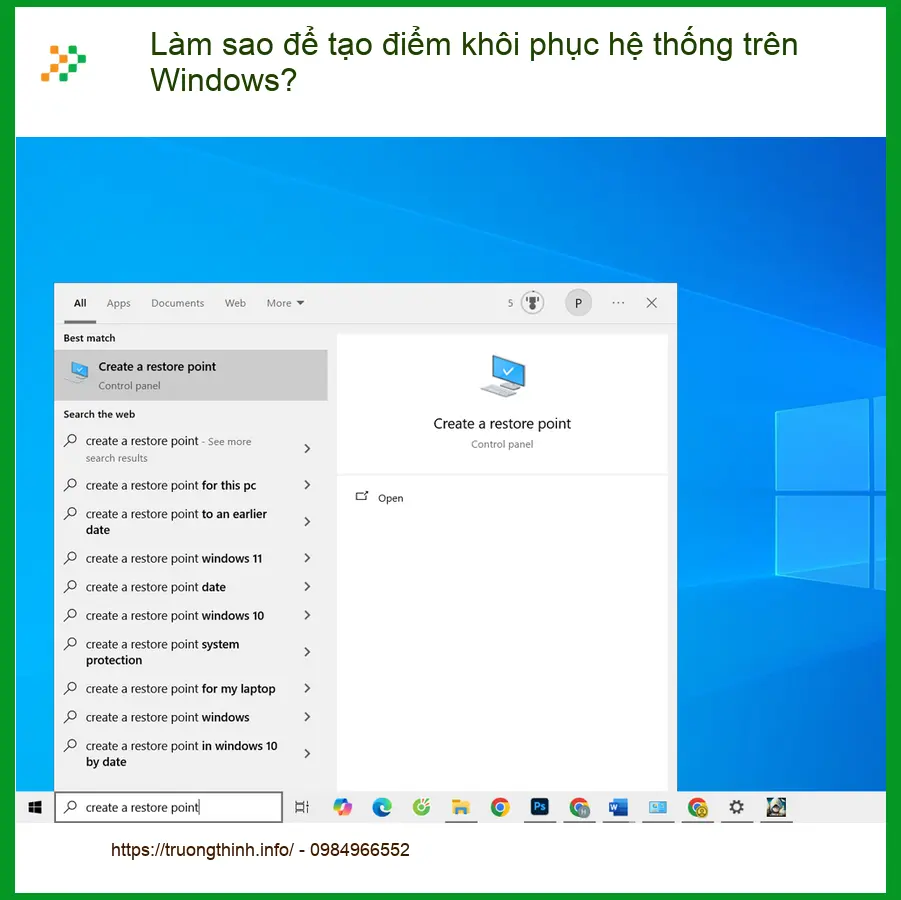
Giống như một cuốn sổ tay ghi lại công thức nấu ăn hoàn hảo, điểm khôi phục hệ thống (System Restore Point) là một “bản sao lưu” các tệp hệ thống, cài đặt registry, driver và các chương trình đã cài đặt tại một thời điểm cụ thể. Nó không sao lưu các tệp cá nhân của bạn như tài liệu, hình ảnh hay video, mà tập trung vào việc bảo vệ cấu hình và sự ổn định của hệ điều hành.
1. Điểm Khôi Phục Hệ Thống Hoạt Động Như Thế Nào?
Khi bạn tạo một điểm khôi phục, Windows sẽ ghi lại trạng thái hiện tại của các thành phần hệ thống quan trọng. Nếu sau này máy tính gặp lỗi, bạn có thể sử dụng điểm khôi phục này để “quay ngược thời gian”, đưa hệ điều hành về trạng thái ổn định đã được ghi lại, mà không ảnh hưởng đến dữ liệu cá nhân của bạn. Đây là một kỹ thuật phòng ngừa rủi ro cực kỳ hiệu quả, giúp tiết kiệm thời gian và công sức sửa chữa.
a. Các Thành Phần Được Sao Lưu
Điểm khôi phục chủ yếu lưu trữ thông tin về các thành phần cốt lõi của hệ điều hành, đảm bảo khả năng phục hồi chức năng mà không làm xáo trộn dữ liệu cá nhân.
i. Chi Tiết Các Loại Dữ Liệu
- Registry: Cơ sở dữ liệu cấu hình quan trọng của Windows, ghi lại mọi thiết lập hệ thống và ứng dụng.
- Tệp hệ thống: Các tệp cần thiết cho hoạt động của hệ điều hành, bao gồm các tệp DLL, EXE và các tệp cấu hình khác.
- Driver: Trình điều khiển thiết bị, giúp phần cứng giao tiếp với hệ điều hành.
- Chương trình đã cài đặt: Các ứng dụng và phần mềm cùng với các tệp cấu hình liên quan của chúng.
Nó không bao gồm các tệp cá nhân của người dùng như tài liệu, hình ảnh, video, nên bạn không cần lo lắng về việc mất dữ liệu khi sử dụng tính năng này.
2. Khi Nào Nên Tạo Điểm Khôi Phục?
Là một “đầu bếp” công nghệ, tôi khuyên bạn nên tạo điểm khôi phục trong các tình huống sau để đảm bảo “món ăn” hệ thống luôn hoàn hảo:
- Trước khi cài đặt một phần mềm mới hoặc driver không rõ nguồn gốc.
- Trước khi thực hiện các thay đổi lớn trong hệ thống (ví dụ: chỉnh sửa Registry).
- Trước khi cập nhật Windows hoặc các ứng dụng quan trọng.
- Định kỳ hàng tuần hoặc hàng tháng để có một “bản sao lưu” gần nhất.
Việc này giống như việc bạn chuẩn bị sẵn sàng các nguyên liệu tốt nhất trước khi bắt đầu một món ăn phức tạp, đảm bảo mọi thứ đều trong tầm kiểm soát.
II. Hướng Dẫn Chi Tiết Cách Tạo Điểm Khôi Phục Hệ Thống Trên Windows
Quy trình tạo điểm khôi phục trên Windows tương đối đơn giản nhưng đòi hỏi sự cẩn thận và tuần tự. Hãy cùng Trường Thịnh Group thực hiện từng bước một, như cách một đầu bếp chuyên nghiệp chuẩn bị món ăn vậy.
1. Kích Hoạt Tính Năng Bảo Vệ Hệ Thống (System Protection)
Trước khi có thể tạo điểm khôi phục, bạn cần đảm bảo tính năng bảo vệ hệ thống đã được bật cho ổ đĩa chứa Windows (thường là ổ C:).
- Nhấn tổ hợp phím Windows + R để mở hộp thoại Run, gõ
sysdm.cplvà nhấn Enter. - Trong cửa sổ System Properties, chọn tab System Protection.
- Kiểm tra xem ổ đĩa (C:) có trạng thái là On (Bật) hay không. Nếu là Off (Tắt), hãy chọn ổ đĩa (C:) và nhấp vào nút Configure….
- Chọn Turn on system protection và kéo thanh trượt Max Usage để cấp phát dung lượng lưu trữ cho các điểm khôi phục (thường là 5-10% dung lượng ổ đĩa là đủ). Nhấn Apply rồi OK.
Việc này giống như việc bạn chuẩn bị sẵn sàng bếp núc và dụng cụ trước khi bắt đầu chế biến, đảm bảo mọi thứ hoạt động trơn tru.
2. Tạo Điểm Khôi Phục Thủ Công
Sau khi kích hoạt bảo vệ hệ thống, bạn có thể tạo điểm khôi phục bất cứ lúc nào.
- Trong tab System Protection của cửa sổ System Properties, nhấp vào nút Create….
- Một hộp thoại nhỏ sẽ xuất hiện, yêu cầu bạn nhập mô tả cho điểm khôi phục. Hãy đặt tên dễ nhớ, ví dụ: “Trước khi cài đặt phần mềm X” hoặc “Cập nhật Windows ngày [ngày tháng]”.
- Nhấp vào Create và chờ đợi quá trình hoàn tất. Quá trình này có thể mất vài phút tùy thuộc vào tốc độ máy tính của bạn.
- Khi hoàn tất, một thông báo “The restore point was created successfully” sẽ xuất hiện. Nhấp Close.
Quá trình này cần sự kiên nhẫn, giống như việc chờ đợi món ăn chín tới. Đừng vội vàng tắt máy hoặc gián đoạn quá trình.
Lưu ý quan trọng từ chuyên gia Trường Thịnh Group:
Việc tạo điểm khôi phục là một bước phòng ngừa hiệu quả, nhưng không thay thế hoàn toàn cho việc sao lưu dữ liệu cá nhân. Luôn đảm bảo bạn có bản sao lưu các tệp quan trọng của mình trên một ổ đĩa ngoài hoặc dịch vụ đám mây.
Việc quản lý và bảo trì hệ thống máy tính đòi hỏi sự tỉ mỉ và kiến thức chuyên sâu. Tại Trường Thịnh Group, chúng tôi tự hào với đội ngũ kỹ sư được đào tạo bài bản, có khả năng chẩn đoán và xử lý mọi vấn đề từ cơ bản đến phức tạp với độ chính xác cao. Quy trình làm việc của chúng tôi luôn tuân thủ các tiêu chuẩn kỹ thuật nghiêm ngặt, đảm bảo mỗi “ca bệnh” của máy tính đều được “chữa trị” một cách hiệu quả nhất, mang lại sự an tâm tuyệt đối cho khách hàng.
Vì mỗi dòng máy có cấu trúc vi mạch khác nhau, nếu bạn chưa xác định rõ nguyên nhân lỗi, hãy gọi ngay hotline để kỹ sư trưởng của Trường Thịnh Group hỗ trợ kiểm tra, chẩn đoán bắt bệnh từ xa hoàn toàn miễn phí. Đừng ngần ngại liên hệ với chúng tôi để được tư vấn chuyên sâu về cách biết tuổi thọ SSD PC và các giải pháp tối ưu cho hệ thống của bạn.
III. Các Vấn Đề Thường Gặp Và Cách Khắc Phục
Trong quá trình tạo hoặc sử dụng điểm khôi phục, đôi khi bạn có thể gặp phải một số trở ngại. Dưới đây là một vài “mẹo vặt” từ “đầu bếp” Trường Thịnh để bạn có thể tự xử lý.
1. Không Thể Tạo Điểm Khôi Phục
Nếu bạn gặp khó khăn khi tạo điểm khôi phục, hãy kiểm tra các nguyên nhân sau đây, giống như việc kiểm tra nguyên liệu trước khi nấu.
a. Kiểm Tra Các Yếu Tố Cần Thiết
Đảm bảo các điều kiện tiên quyết được đáp ứng để quá trình tạo điểm khôi phục diễn ra suôn sẻ.
i. Dịch Vụ Volume Shadow Copy và Dung Lượng
- Dung lượng ổ đĩa: Đảm bảo bạn đã cấp phát đủ dung lượng cho tính năng bảo vệ hệ thống (thường là 5-10% dung lượng ổ đĩa C:).
- Dịch vụ Volume Shadow Copy: Dịch vụ này phải đang chạy. Nhấn Windows + R, gõ
services.msc, tìm Volume Shadow Copy và đảm bảo nó đang ở trạng thái Running và loại khởi động là Automatic. - Phần mềm diệt virus: Đôi khi phần mềm diệt virus có thể chặn quá trình này. Thử tạm thời vô hiệu hóa nó và thử lại.
Nếu bạn đang tìm kiếm giải pháp thay bản lề laptop HP Probook 440 G10 tại TPHCM, Trường Thịnh Group cũng có thể hỗ trợ bạn nhanh chóng với linh kiện chính hãng và kỹ thuật viên chuyên nghiệp.
2. Điểm Khôi Phục Bị Mất Hoặc Không Hoạt Động
Một số người dùng báo cáo rằng các điểm khôi phục của họ biến mất hoặc không thể sử dụng được. Điều này có thể do:
- Cập nhật Windows lớn: Các bản cập nhật hệ điều hành lớn đôi khi có thể xóa các điểm khôi phục cũ.
- Phần mềm dọn dẹp hệ thống: Một số công cụ dọn dẹp có thể xóa các điểm khôi phục để giải phóng dung lượng.
- Lỗi ổ đĩa: Lỗi vật lý trên ổ đĩa có thể làm hỏng các điểm khôi phục.
Để tránh tình trạng này, hãy thường xuyên kiểm tra và tạo điểm khôi phục mới, đồng thời sao lưu dữ liệu cá nhân quan trọng.
| Hạng mục | Mô tả | Lợi ích |
|---|---|---|
| Điểm Khôi Phục Hệ Thống | Bản sao lưu cấu hình hệ thống, driver, registry. | Khôi phục hệ điều hành về trạng thái ổn định. |
| Sao Lưu Dữ Liệu Cá Nhân | Bản sao lưu tài liệu, hình ảnh, video, v.v. | Bảo vệ dữ liệu quan trọng khỏi mất mát. |
| Bảo Vệ Hệ Thống | Tính năng tự động tạo điểm khôi phục định kỳ. | Giảm thiểu rủi ro sự cố hệ thống. |
Đặc biệt, nếu quý khách là học sinh, sinh viên hoặc người lao động có hoàn cảnh khó khăn, hãy chủ động thông báo để Trường Thịnh Group kích hoạt chính sách trợ giá giảm ngay 10% – 15% chi phí linh kiện. Chúng tôi cam kết mang đến dịch vụ thay pin laptop Apple Macbook Air M1 A2337 chính hãng với mức giá ưu đãi nhất, đảm bảo chất lượng và sự hài lòng tuyệt đối.
IV. Câu Hỏi Thường Gặp Về Điểm Khôi Phục Hệ Thống
1. Điểm khôi phục hệ thống có xóa dữ liệu cá nhân của tôi không?
Không, điểm khôi phục hệ thống chỉ ảnh hưởng đến các tệp hệ thống, chương trình đã cài đặt và cài đặt registry. Các tệp cá nhân của bạn như tài liệu, hình ảnh, video sẽ không bị xóa hoặc thay đổi khi bạn sử dụng tính năng này.
2. Tôi có thể tạo điểm khôi phục trên tất cả các ổ đĩa không?
Bạn chỉ có thể tạo điểm khôi phục cho các ổ đĩa mà tính năng bảo vệ hệ thống đã được bật. Thông thường, đây là ổ đĩa chứa hệ điều hành (ổ C:). Các ổ đĩa dữ liệu khác thường không cần đến tính năng này vì chúng không chứa các tệp hệ thống quan trọng.
3. Làm thế nào để xóa các điểm khôi phục cũ để giải phóng dung lượng?
Bạn có thể xóa các điểm khôi phục cũ bằng cách vào System Properties > System Protection > chọn ổ đĩa > Configure… > Delete. Bạn cũng có thể sử dụng công cụ Disk Cleanup của Windows để xóa các bản sao lưu hệ thống cũ, bao gồm các điểm khôi phục.
4. Việc tạo điểm khôi phục có làm chậm máy tính của tôi không?
Quá trình tạo điểm khôi phục có thể làm chậm máy tính một chút trong thời gian ngắn khi nó đang ghi lại các thay đổi. Tuy nhiên, khi quá trình hoàn tất, nó không ảnh hưởng đến hiệu suất hoạt động bình thường của máy tính. Windows cũng tự động tạo điểm khôi phục định kỳ mà không gây ảnh hưởng đáng kể.
Chuyên gia kỹ thuật Trường Thịnh Group


