




Thủ thuật Máy in
Thủ thuật Máy in Cách giảm dung lượng tài liệu – Tự xử lý tại nhà
Kích thước tài liệu lớn thường là nguyên nhân chính gây ra tình trạng máy in xử lý chậm, thậm chí treo máy, đặc biệt khi bạn cần in số lượng lớn hoặc tài liệu phức tạp. Để khắc phục, việc áp dụng Thủ thuật Máy in Cách giảm dung lượng tài liệu trước khi gửi lệnh là vô cùng cần thiết, giúp tối ưu hóa hiệu suất và tiết kiệm thời gian đáng kể.
Tại sao cần giảm dung lượng tài liệu trước khi in?
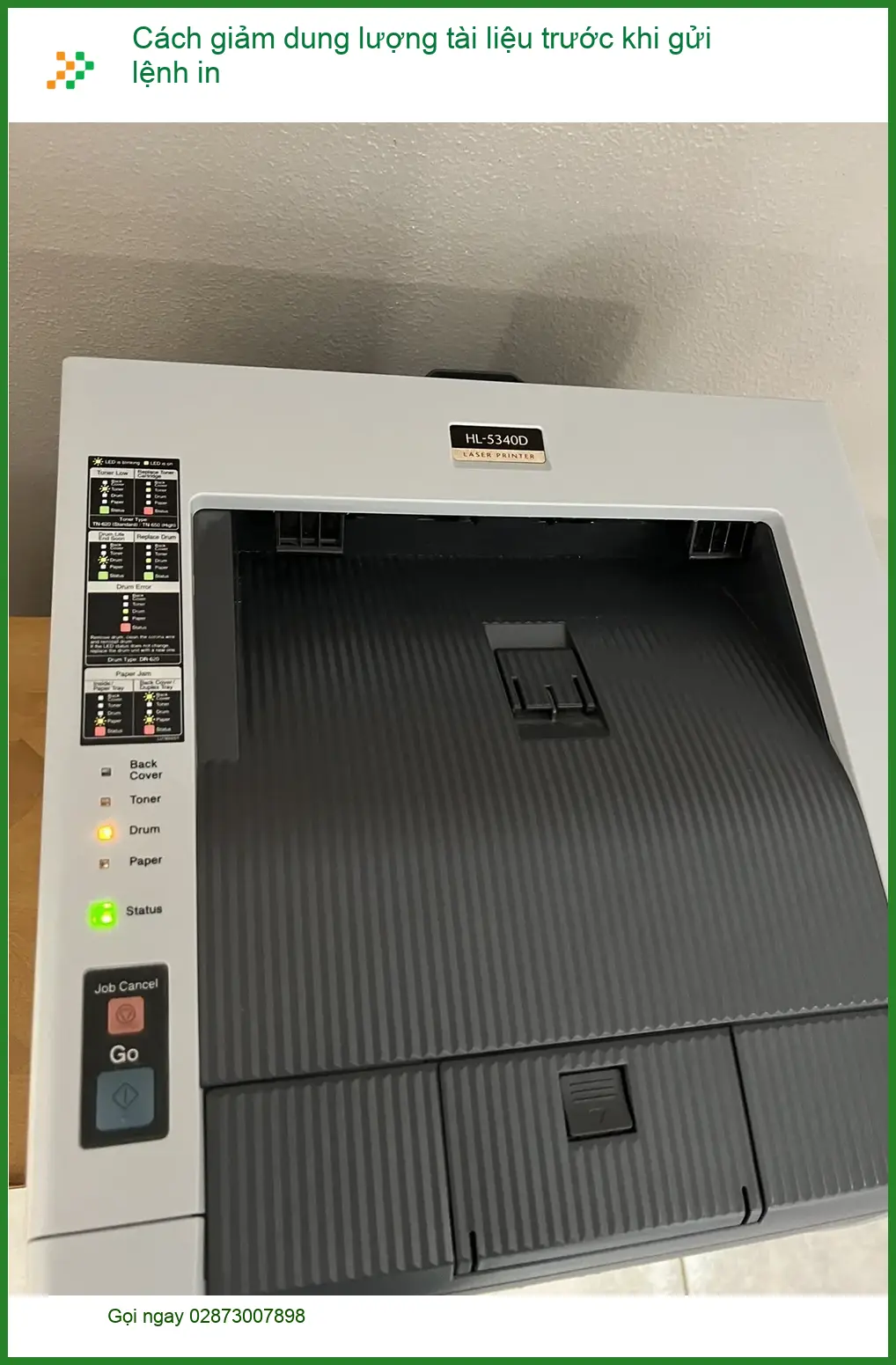
Tài liệu có dung lượng lớn đòi hỏi máy in phải xử lý nhiều dữ liệu hơn, dẫn đến thời gian chờ đợi kéo dài và giảm hiệu suất tổng thể. Điều này không chỉ gây phiền toái mà còn làm tăng áp lực lên bộ nhớ và bộ xử lý của thiết bị. Việc tối ưu hóa kích thước file giúp máy in hoạt động mượt mà, nhanh chóng hơn.
Ảnh hưởng đến hiệu suất máy in
Một file quá nặng có thể làm chậm quá trình truyền dữ liệu từ máy tính đến máy in, gây ra tình trạng `đợi lệnh in` lâu hoặc thậm chí là `lỗi spooler`. Điều này đặc biệt rõ rệt với các máy in cũ hoặc mạng nội bộ có băng thông hạn chế.
Gây chậm trễ và lỗi spooler
Tình trạng `đợi lệnh in` kéo dài không chỉ làm gián đoạn công việc mà còn có thể dẫn đến việc máy in bị treo, yêu cầu khởi động lại. Các lỗi liên quan đến `spooler` thường xuất hiện khi máy in không thể xử lý kịp lượng dữ liệu lớn được gửi đến.
Tăng tải cho phần cứng máy in
Việc xử lý liên tục các file dung lượng lớn khiến bộ xử lý và bộ nhớ RAM của máy in phải hoạt động hết công suất, dẫn đến quá nhiệt và giảm tuổi thọ linh kiện. Điều này đặc biệt đúng với các dòng máy in văn phòng thông thường không được thiết kế cho tải nặng liên tục.
Tiết kiệm thời gian và tài nguyên
Giảm dung lượng tài liệu trực tiếp rút ngắn thời gian tải và xử lý của máy in. Điều này không chỉ tiết kiệm thời gian quý báu của bạn mà còn giảm lượng điện năng tiêu thụ do máy in không phải hoạt động quá sức trong thời gian dài.
Rút ngắn thời gian xử lý lệnh
Một quy trình in ấn hiệu quả sẽ tối ưu hóa mọi nguồn lực, giúp công việc được hoàn thành nhanh chóng hơn. Bạn sẽ không còn phải chờ đợi hàng phút hay thậm chí hàng giờ cho một tài liệu phức tạp.
Giảm tiêu thụ điện năng
Máy in không phải hoạt động quá sức trong thời gian dài cũng đồng nghĩa với việc tiêu thụ ít điện năng hơn, góp phần bảo vệ môi trường và giảm chi phí vận hành hàng tháng cho doanh nghiệp hoặc cá nhân.
Giảm thiểu lỗi in ấn và tối ưu trải nghiệm
Các tài liệu quá lớn thường dễ gây ra lỗi trong quá trình in, từ việc `mất nét`, `sai font` cho đến `treo máy` giữa chừng. Khi dung lượng được tối ưu, khả năng xảy ra các sự cố này giảm đi đáng kể, đảm bảo bản in ra luôn đạt chất lượng mong muốn.
Tránh mất nét, sai font
Đảm bảo bản in ra luôn đạt chất lượng mong muốn, không bị các lỗi hiển thị do quá tải dữ liệu hoặc thiếu bộ nhớ xử lý. Điều này đặc biệt quan trọng với các tài liệu đồ họa hoặc có nhiều chi tiết nhỏ.
Đảm bảo quy trình in liền mạch
Không ai muốn chờ đợi lâu để một tài liệu được in ra. Bằng cách giảm dung lượng, bạn sẽ có một trải nghiệm in ấn liền mạch, không gián đoạn, giúp công việc được hoàn thành nhanh chóng và hiệu quả hơn. Điều này đặc biệt quan trọng trong môi trường văn phòng bận rộn. Thủ thuật máy in cách thiết lập lề tối thiểu là một ví dụ về việc tối ưu hóa cài đặt để tránh các vấn đề phát sinh trong quá trình in.
Các phương pháp giảm dung lượng tài liệu hiệu quả
Có nhiều cách để giảm kích thước file mà không làm ảnh hưởng đáng kể đến chất lượng nội dung. Việc lựa chọn phương pháp phù hợp tùy thuộc vào loại tài liệu và mục đích sử dụng của bạn.
Đối với tài liệu văn bản (Word, Excel, PowerPoint)
Các ứng dụng văn phòng như Microsoft Word, Excel hay PowerPoint thường lưu trữ nhiều dữ liệu ẩn hoặc hình ảnh chất lượng cao không cần thiết cho việc in ấn. Việc tinh chỉnh các cài đặt trong từng ứng dụng sẽ mang lại hiệu quả rõ rệt.
Nén hình ảnh trong tài liệu
Hình ảnh là yếu tố chính làm tăng dung lượng file. Việc nén hình ảnh đúng cách có thể giảm kích thước file đáng kể mà vẫn giữ được chất lượng in chấp nhận được.
Chọn độ phân giải phù hợp
Trong Word, Excel, PowerPoint, bạn có thể chọn hình ảnh, vào `Picture Format` (hoặc `Format Picture`), sau đó chọn `Compress Pictures`. Hãy chọn `Web (150 ppi)` hoặc `Email (96 ppi)` để giảm kích thước mà vẫn đảm bảo chất lượng in cơ bản.
Loại bỏ vùng cắt ảnh
Khi cắt ảnh, phần bị cắt thường vẫn được lưu trữ trong file. Tùy chọn “Delete cropped areas of pictures” khi nén sẽ giúp loại bỏ hoàn toàn dữ liệu thừa này, làm giảm dung lượng file hiệu quả hơn.
Loại bỏ dữ liệu không cần thiết
Ngoài hình ảnh, các tài liệu văn bản còn có thể chứa nhiều dữ liệu ẩn hoặc không cần thiết khác làm tăng dung lượng file.
Xóa comment, revision marks
Kiểm tra và xóa bỏ các `comment`, `revision marks` (dấu chỉnh sửa) không sử dụng trước khi lưu hoặc gửi tài liệu. Những yếu tố này có thể chiếm một phần dung lượng đáng kể.
Tắt nhúng font chữ
Các `embedded fonts` (font chữ được nhúng) không cần thiết cũng làm tăng kích thước file. Hãy tắt tùy chọn này nếu bạn chắc chắn rằng máy in hoặc máy tính nhận tài liệu có sẵn các font đó. Điều này giúp giảm đáng kể dung lượng cho các tài liệu có nhiều font độc đáo.
Giảm dung lượng file PDF chuyên nghiệp
PDF là định dạng phổ biến cho tài liệu in ấn, nhưng chúng cũng có thể trở nên rất nặng, đặc biệt khi chứa nhiều hình ảnh hoặc đồ họa vector. Việc tối ưu hóa file PDF đòi hỏi các công cụ và kỹ thuật chuyên biệt hơn.
Sử dụng công cụ nén PDF
Nhiều công cụ được thiết kế đặc biệt để tối ưu hóa file PDF, giúp giảm dung lượng mà vẫn giữ được tính toàn vẹn của nội dung.
Công cụ trực tuyến và phần mềm chuyên dụng
Các công cụ trực tuyến như `Smallpdf`, `ILovePDF` hoặc phần mềm offline như `Adobe Acrobat Pro` cung cấp tính năng nén PDF mạnh mẽ. Chúng có thể giảm kích thước file đáng kể bằng cách tối ưu hóa hình ảnh, loại bỏ dữ liệu thừa và nén các thành phần khác.
Tối ưu hóa cài đặt khi xuất PDF
Khi tạo file PDF từ các ứng dụng khác, hãy chú ý đến các tùy chọn cài đặt. Chọn `Standard` hoặc `Minimum Size` thay vì `High Quality Print` nếu bạn chỉ cần in tài liệu thông thường. Điều này sẽ giảm độ phân giải hình ảnh và font chữ được nhúng.
Lựa chọn preset phù hợp
Hầu hết các phần mềm tạo PDF đều có các preset (thiết lập sẵn) cho các mục đích sử dụng khác nhau như “Web”, “Print”, “Press Quality”. Việc chọn preset “Web” hoặc “Smallest File Size” sẽ giúp tối ưu dung lượng cho việc gửi và in ấn thông thường.
Kiểm tra và loại bỏ các thành phần ẩn
File PDF có thể chứa các lớp ẩn, `metadata`, hoặc `bookmarks` không cần thiết. Các công cụ chuyên nghiệp cho phép bạn kiểm tra và loại bỏ những thành phần này, giúp file trở nên gọn nhẹ hơn.
Xóa metadata, lớp ẩn
Các thông tin như tác giả, ngày tạo, lịch sử chỉnh sửa (metadata) hoặc các lớp (layers) ẩn không hiển thị trên bản in có thể làm tăng kích thước file. Sử dụng tính năng “Optimize PDF” trong Adobe Acrobat Pro để loại bỏ chúng.
Lợi ích khi áp dụng thủ thuật giảm dung lượng
Việc chủ động giảm dung lượng tài liệu mang lại nhiều lợi ích thiết thực, không chỉ cho cá nhân mà còn cho cả hệ thống in ấn của doanh nghiệp, góp phần nâng cao hiệu quả làm việc tổng thể.
Tăng tốc độ xử lý và truyền tải
Khi file nhẹ hơn, máy in sẽ nhận và xử lý lệnh nhanh chóng hơn, giảm thiểu thời gian chờ đợi. Điều này đặc biệt quan trọng khi bạn cần in hàng trăm trang tài liệu mỗi ngày, giúp tiết kiệm đáng kể thời gian quý báu.
Kéo dài tuổi thọ thiết bị
Máy in không phải làm việc quá sức để xử lý các file nặng sẽ ít bị hao mòn hơn, từ đó kéo dài tuổi thọ của thiết bị. Việc này giúp bạn tiết kiệm chi phí bảo trì và thay thế linh kiện về lâu dài, tối ưu hóa đầu tư ban đầu.
Nâng cao hiệu quả công việc
Một quy trình in ấn mượt mà, không gián đoạn sẽ giúp công việc được hoàn thành nhanh chóng và hiệu quả hơn. Điều này không chỉ cải thiện năng suất cá nhân mà còn tối ưu hóa luồng công việc của cả văn phòng. Nếu bạn cần hỗ trợ về hiệu suất hệ thống, trung tâm vệ sinh PC đồ họa quận 9 có thể là một lựa chọn đáng cân nhắc.
Trường Thịnh Group – Đồng hành cùng bạn tối ưu hóa hiệu suất in ấn
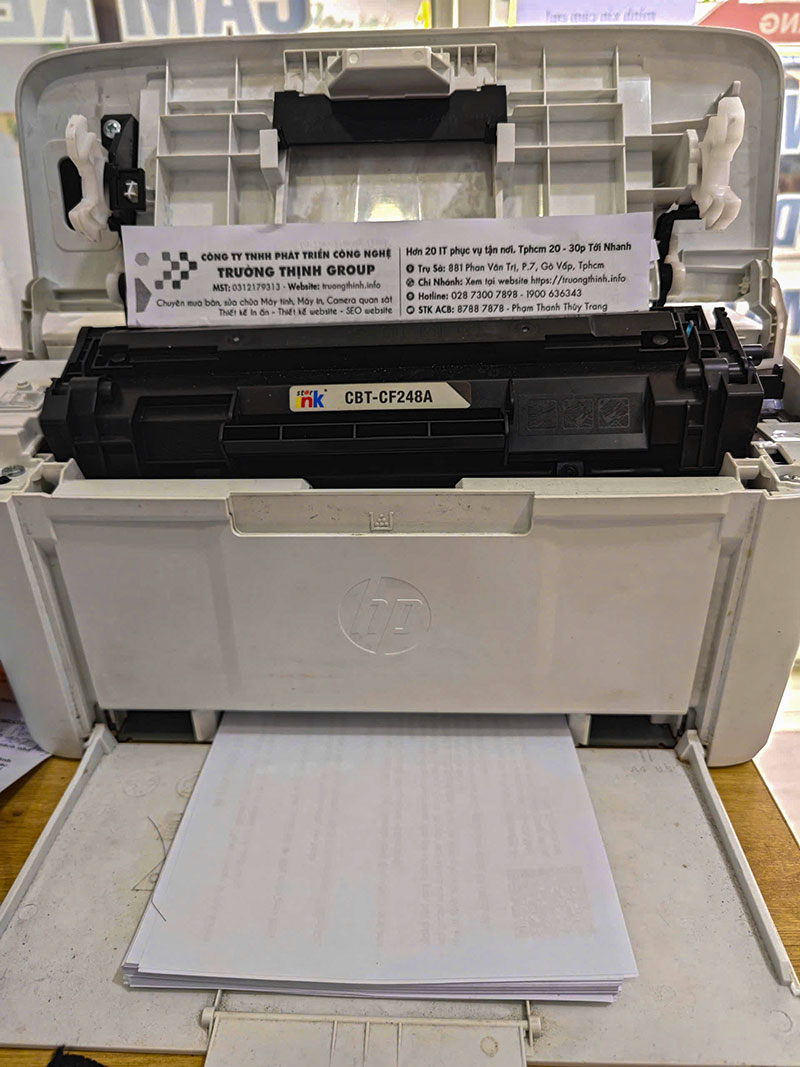
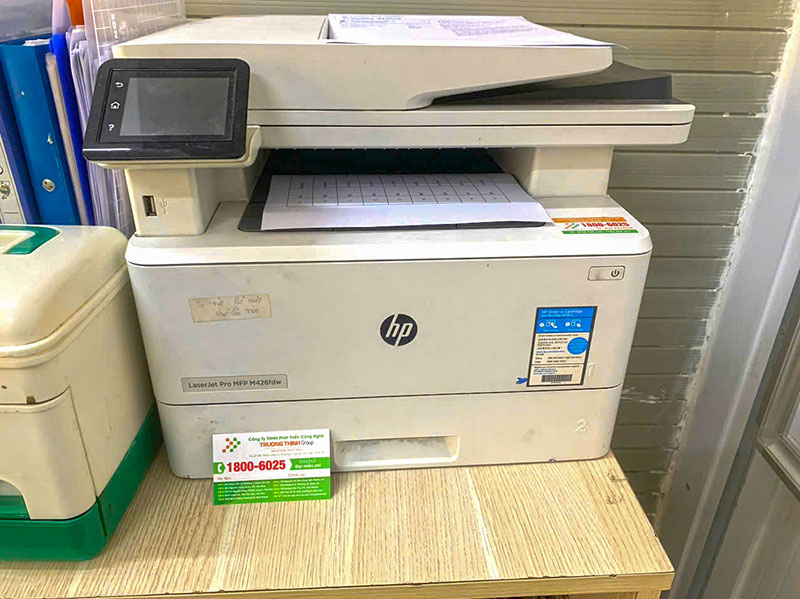
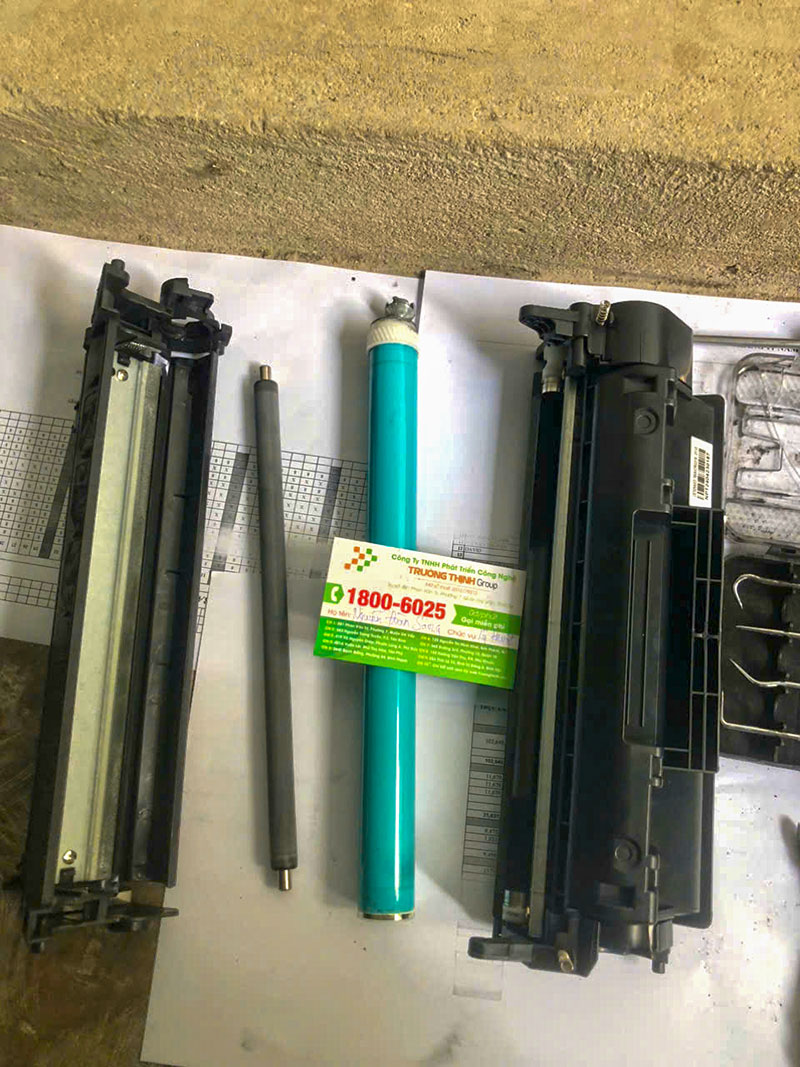
Tại Trường Thịnh Group, chúng tôi hiểu rằng việc tối ưu hóa quy trình làm việc là chìa khóa để đạt được hiệu quả cao nhất. Đội ngũ kỹ thuật viên của chúng tôi luôn sẵn sàng hỗ trợ bạn trong mọi vấn đề liên quan đến máy in và tài liệu, đảm bảo mọi thiết bị hoạt động trơn tru.
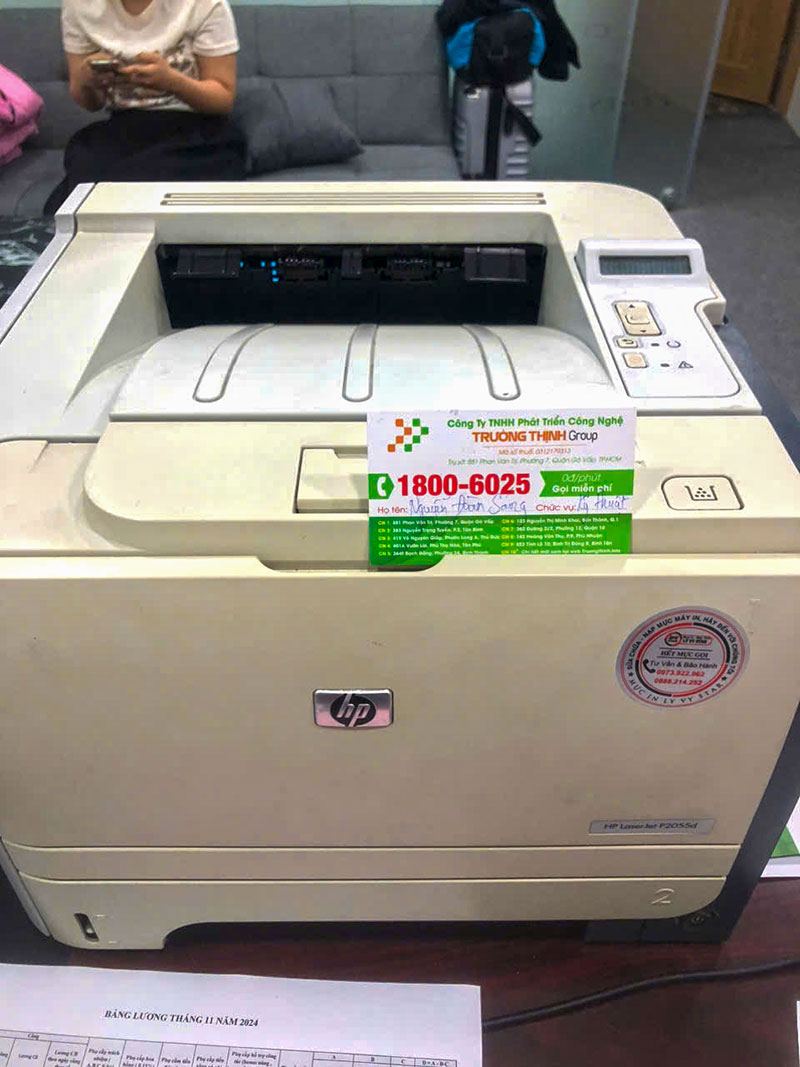
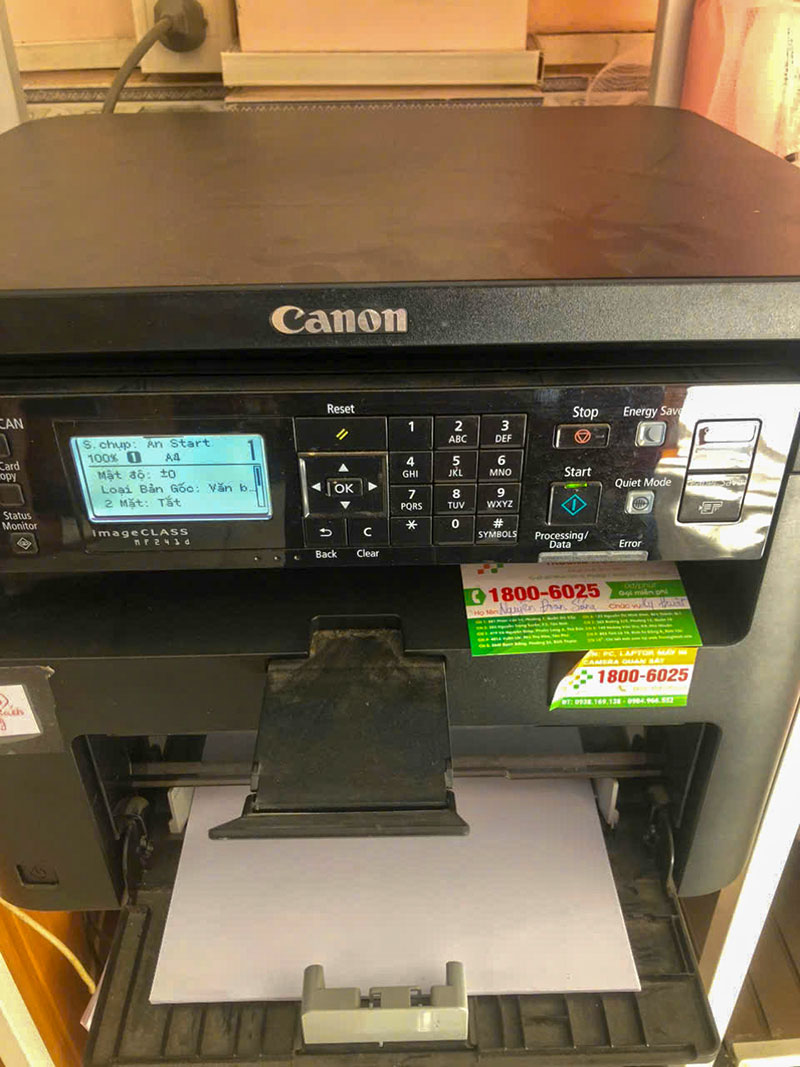
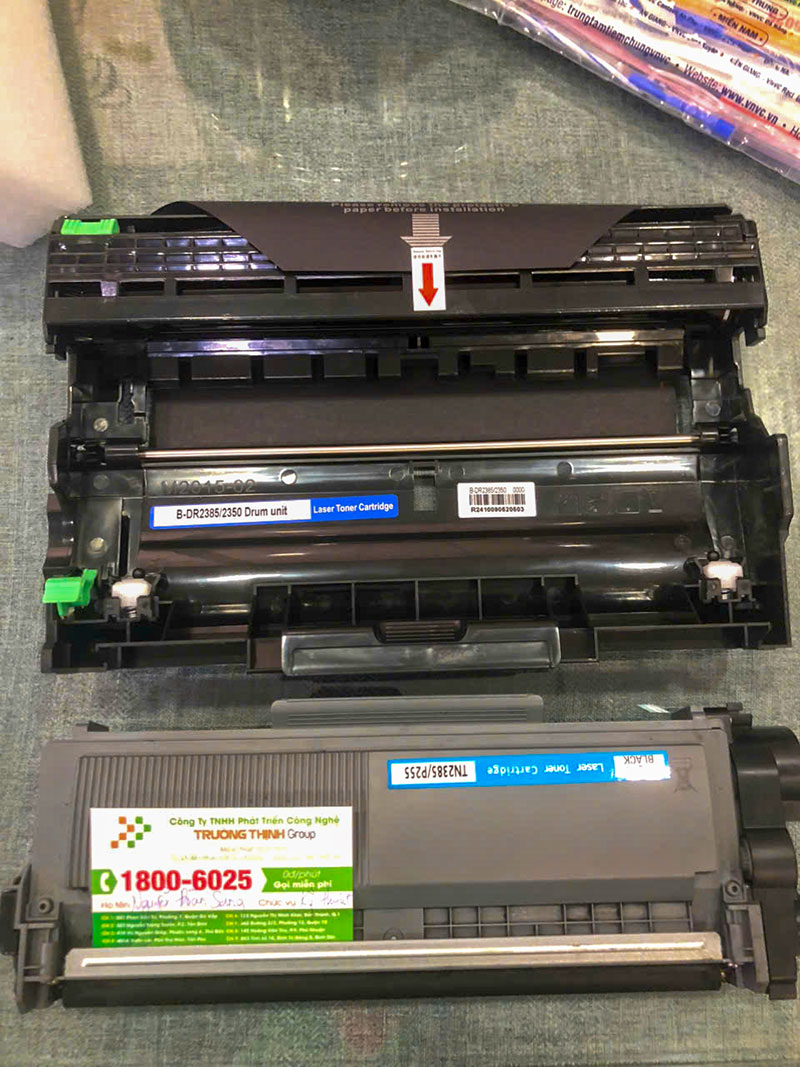
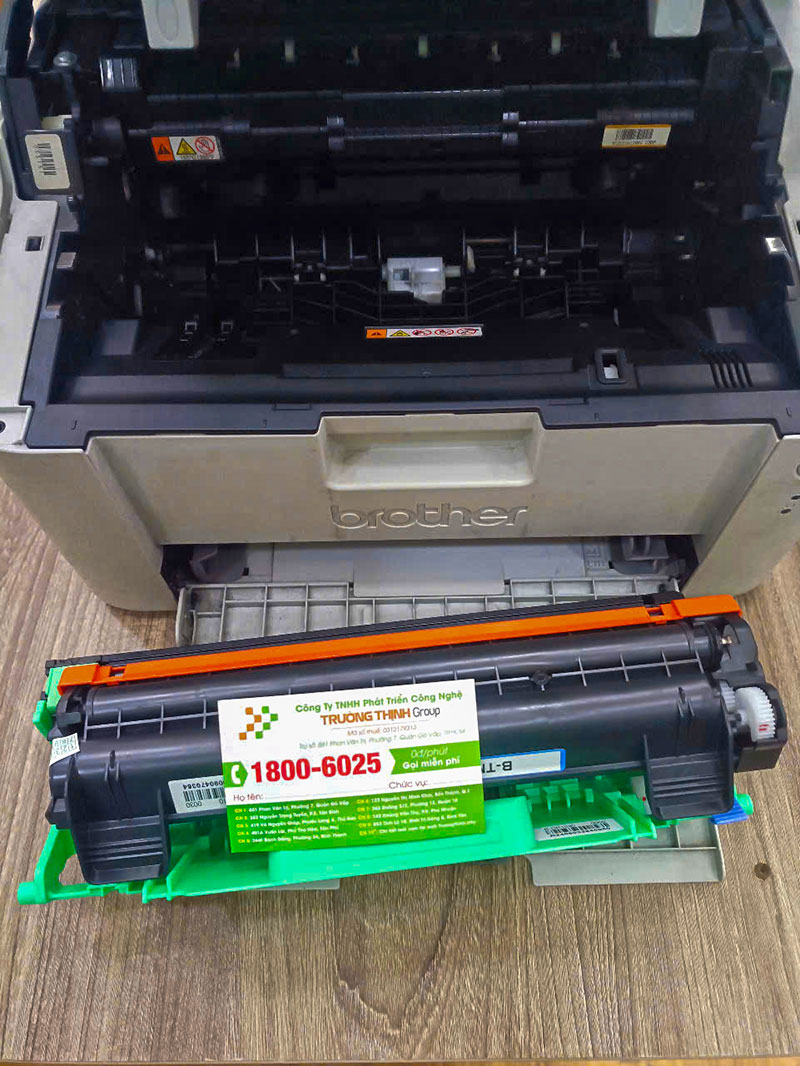


Dịch vụ hỗ trợ kỹ thuật tận tâm
Với kinh nghiệm dày dặn và quy trình làm việc chuẩn mực, Trường Thịnh Group cung cấp các dịch vụ tư vấn và hỗ trợ kỹ thuật chuyên sâu. Chúng tôi không chỉ giúp bạn khắc phục sự cố mà còn hướng dẫn các thủ thuật tối ưu hóa để nâng cao hiệu suất làm việc của bạn, từ việc tối ưu tài liệu đến bảo dưỡng máy in định kỳ. Màn hình laptop Asus Vivobook X1605 là một trong số nhiều sản phẩm mà chúng tôi hỗ trợ sửa chữa và thay thế linh kiện.
Cam kết chất lượng và uy tín
Trường Thịnh Group tự hào là đơn vị cung cấp dịch vụ sửa chữa và bảo trì máy tính, máy in với tiêu chuẩn kỹ thuật cao và đạo đức nghề nghiệp vững vàng. Chúng tôi cam kết mang đến giải pháp tối ưu, minh bạch về chi phí và chất lượng dịch vụ, xây dựng niềm tin lâu dài với khách hàng.
Vì mỗi dòng máy có cấu trúc vi mạch khác nhau, nếu bạn chưa xác định rõ nguyên nhân lỗi, hãy gọi ngay hotline để kỹ sư trưởng của Trường Thịnh Group hỗ trợ kiểm tra, chẩn đoán bắt bệnh từ xa hoàn toàn miễn phí.
Đặc biệt, nếu quý khách là học sinh, sinh viên hoặc người lao động có hoàn cảnh khó khăn, hãy chủ động thông báo để Trường Thịnh Group kích hoạt chính sách trợ giá giảm ngay 10% – 15% chi phí linh kiện.
| Dịch vụ | Giá (VNĐ) | Ghi chú |
|---|---|---|
| Nạp mực máy in tại nhà | ||
| - Máy in Canon | 70.000 – 120.000 | Giảm giá 10% khi nạp từ 2 máy trở lên |
| - Máy in HP | 70.000 – 120.000 | |
| - Máy in Epson | 80.000 – 130.000 | |
| - Máy in Brother | 80.000 – 130.000 | |
| - Máy in Xerox | 80.000 – 130.000 | |
| - Máy in Panasonic | 80.000 – 130.000 | |
| - Máy in Toshiba | 90.000 – 150.000 | |
| - Máy in Ricoh | 90.000 – 150.000 | |
| Bảo dưỡng máy in (định kỳ) | 150.000 – 250.000 | Bao gồm vệ sinh, kiểm tra lỗi, bôi trơn linh kiện |
| Sửa chữa máy in | ||
| - Sửa máy in không nhận lệnh | 120.000 – 250.000 | |
| - Sửa lỗi bản in bị mờ, nhòe | 180.000 – 300.000 | |
| - Sửa máy in kẹt giấy | 100.000 – 200.000 | |
| - Kết nối máy in với máy tính | 80.000 – 150.000 | |
| - Sửa lỗi đèn báo nhấp nháy | 120.000 – 250.000 |
- Bảng giá trên mang tính tham khảo và có thể thay đổi tùy theo tình trạng cụ thể của máy in.
- Giá chưa bao gồm thuế VAT.
Lưu ý: Bảng giá trên chỉ mang tính chất tham khảo. Chi phí thực tế có thể thay đổi tùy thuộc vào tình trạng cụ thể của máy in và loại linh kiện cần thay thế. Vui lòng liên hệ trực tiếp để nhận báo giá chính xác nhất.
Câu hỏi thường gặp về tối ưu hóa tài liệu in ấn
Dưới đây là một số câu hỏi thường gặp mà người dùng quan tâm khi tối ưu hóa tài liệu để in ấn, giúp bạn có cái nhìn rõ ràng hơn về vấn đề này.
Giảm dung lượng tài liệu có ảnh hưởng đến chất lượng in không?
Việc giảm dung lượng tài liệu có thể ảnh hưởng đến chất lượng in nếu không được thực hiện đúng cách. Tuy nhiên, nếu bạn sử dụng các phương pháp nén hình ảnh hợp lý (ví dụ: giảm độ phân giải xuống 150-300 dpi cho in ấn thông thường) và loại bỏ dữ liệu thừa mà không làm mất đi các thành phần quan trọng, chất lượng bản in sẽ vẫn được đảm bảo cho hầu hết các nhu cầu sử dụng. Đối với in ấn chuyên nghiệp yêu cầu độ phân giải cao, bạn cần cân nhắc kỹ hơn về mức độ nén.
Có phần mềm nào hỗ trợ giảm dung lượng tài liệu tự động không?
Có, nhiều phần mềm và công cụ trực tuyến hỗ trợ giảm dung lượng tài liệu tự động. Đối với PDF, các dịch vụ như Smallpdf, ILovePDF, hoặc Adobe Acrobat Pro cung cấp tính năng nén mạnh mẽ. Đối với tài liệu văn bản, các ứng dụng Microsoft Office có tích hợp sẵn công cụ nén hình ảnh. Ngoài ra, có các tiện ích của bên thứ ba chuyên biệt cho việc tối ưu hóa file, giúp bạn dễ dàng thực hiện mà không cần quá nhiều kiến thức kỹ thuật.
Khi nào nên sử dụng dịch vụ hỗ trợ chuyên nghiệp?
Bạn nên tìm đến dịch vụ hỗ trợ chuyên nghiệp từ Trường Thịnh Group khi gặp phải các vấn đề phức tạp như tài liệu không thể nén được, chất lượng bản in bị giảm sút nghiêm trọng sau khi nén, hoặc khi máy in liên tục báo lỗi do xử lý file nặng. Đội ngũ kỹ thuật viên của chúng tôi sẽ chẩn đoán nguyên nhân chính xác và đưa ra giải pháp tối ưu nhất, đảm bảo hiệu suất in ấn ổn định và chất lượng cao, giúp bạn tiết kiệm thời gian và công sức.
Với những thủ thuật trên, hy vọng quý khách đã có thể tự tin tối ưu hóa tài liệu in ấn của mình cùng Trường Thịnh Group.


