



 Màn hình Laptop Acer Spin 3 – Thay Mới Lấy Liền Tại TPHCM
  Vỏ Laptop HP Mini 1000, 1010, 1020 - Thay Lắp Tận Nơi Giá Rẻ TPHCM
  Màn Hình Laptop Dell Latitude 5540
  Màn Hình Laptop Dell Latitude 7470
PC
PC Có thể đổi tên ổ đĩa trên Windows như thế nào? – Hướng dẫn xử lý tại nhà
Ổ đĩa trên hệ điều hành Windows không chỉ là nơi lưu trữ dữ liệu mà còn là một phần quan trọng trong việc tổ chức và quản lý thông tin cá nhân hay công việc. Vậy, PC Có thể đổi tên ổ đĩa trên Windows như thế nào? Câu hỏi này không chỉ đơn thuần là thao tác kỹ thuật, mà còn ẩn chứa mong muốn về một không gian số gọn gàng, dễ kiểm soát hơn. Việc đổi tên ổ đĩa, từ những ký tự mặc định khô khan như C:, D:, E: thành những cái tên gợi nhớ, ý nghĩa như “Dữ liệu cá nhân”, “Công việc”, hay “Giải trí”, có thể mang lại sự tiện lợi đáng kể trong quá trình sử dụng máy tính hàng ngày.
Tại sao cần đổi tên ổ đĩa trên Windows?
Trong mê cung của dữ liệu số, mỗi ổ đĩa như một căn phòng riêng biệt. Việc đặt tên rõ ràng cho chúng không chỉ giúp bạn dễ dàng định vị thông tin mà còn tối ưu hóa quy trình làm việc. Một cái tên ý nghĩa có thể là ngọn hải đăng dẫn lối trong biển cả file và thư mục, giúp bạn tránh khỏi những nhầm lẫn tai hại và tiết kiệm thời gian quý báu.
Lợi ích của việc đổi tên ổ đĩa
Việc đổi tên ổ đĩa mang lại nhiều lợi ích thiết thực, từ việc cải thiện trải nghiệm người dùng đến việc nâng cao hiệu quả quản lý hệ thống. Nó giống như việc bạn dán nhãn rõ ràng cho từng ngăn kéo trong tủ hồ sơ, giúp mọi thứ trở nên ngăn nắp và dễ tìm kiếm hơn bao giờ hết. Điều này đặc biệt quan trọng khi bạn làm việc với nhiều phân vùng hoặc ổ đĩa ngoài.
Những rủi ro nếu không quản lý tốt
Nếu không có một hệ thống đặt tên rõ ràng, bạn có thể dễ dàng nhầm lẫn giữa các ổ đĩa, dẫn đến việc lưu trữ sai vị trí, hoặc tệ hơn là xóa nhầm dữ liệu quan trọng. Tưởng tượng bạn đang tìm kiếm một tài liệu khẩn cấp nhưng lại phải lục tung từng ổ đĩa với những cái tên vô nghĩa. Sự lộn xộn này không chỉ gây mất thời gian mà còn tiềm ẩn nguy cơ mất mát dữ liệu không đáng có. Để tránh những rủi ro không đáng có này, việc tổ chức và quản lý ổ đĩa một cách khoa học là điều cần thiết, tương tự như việc cân nhắc có nên cài phần mềm diệt virus trên Windows để bảo vệ hệ thống.
Các phương pháp đổi tên ổ đĩa trên Windows
Windows cung cấp nhiều con đường để bạn có thể thay đổi danh tính cho các ổ đĩa của mình, từ những lối đi quen thuộc, trực quan đến những con đường phức tạp hơn dành cho những ai muốn kiểm soát sâu sắc hệ thống. Mỗi phương pháp đều có ưu và nhược điểm riêng, phù hợp với từng cấp độ người dùng và tình huống cụ thể.
Sử dụng File Explorer (Phương pháp đơn giản nhất)
Đây là cách thức phổ biến và dễ tiếp cận nhất, giống như việc bạn đổi tên một thư mục thông thường. Nó không yêu cầu kiến thức chuyên sâu và có thể thực hiện nhanh chóng chỉ với vài cú nhấp chuột.
Bước 1: Mở File Explorer
Nhấn tổ hợp phím Windows + E để mở File Explorer. Điều hướng đến mục “This PC” (Máy tính này) ở thanh bên trái.
Bước 2: Chọn ổ đĩa cần đổi tên
Trong cửa sổ “This PC”, bạn sẽ thấy danh sách các ổ đĩa hiện có. Nhấp chuột phải vào ổ đĩa mà bạn muốn đổi tên.
Bước 3: Đổi tên và xác nhận
Chọn tùy chọn “Rename” (Đổi tên) từ menu ngữ cảnh. Nhập tên mới mong muốn cho ổ đĩa và nhấn Enter để xác nhận. Hệ thống có thể yêu cầu quyền quản trị để hoàn tất thao tác này.
Xác định tên mới phù hợp
Việc lựa chọn một cái tên phù hợp cho ổ đĩa không chỉ là vấn đề cá nhân mà còn là một nghệ thuật. Hãy cân nhắc các yếu tố như mục đích sử dụng (ví dụ: “Học tập”, “Dự án X”), tần suất truy cập, và khả năng gợi nhớ để tạo ra một nhãn hiệu vừa ý nghĩa vừa dễ dàng nhận diện. Tên càng rõ ràng, việc quản lý dữ liệu của bạn càng trở nên hiệu quả.
Lưu ý về ký tự đặc biệt
Khi đặt tên ổ đĩa, hãy tránh sử dụng các ký tự đặc biệt như / \ : * ? " < > |. Những ký tự này có thể gây ra xung đột với hệ thống tệp hoặc các ứng dụng, dẫn đến lỗi không mong muốn. Tốt nhất là chỉ sử dụng chữ cái, số và dấu gạch ngang (-) hoặc gạch dưới (_) để đảm bảo tính tương thích và ổn định.
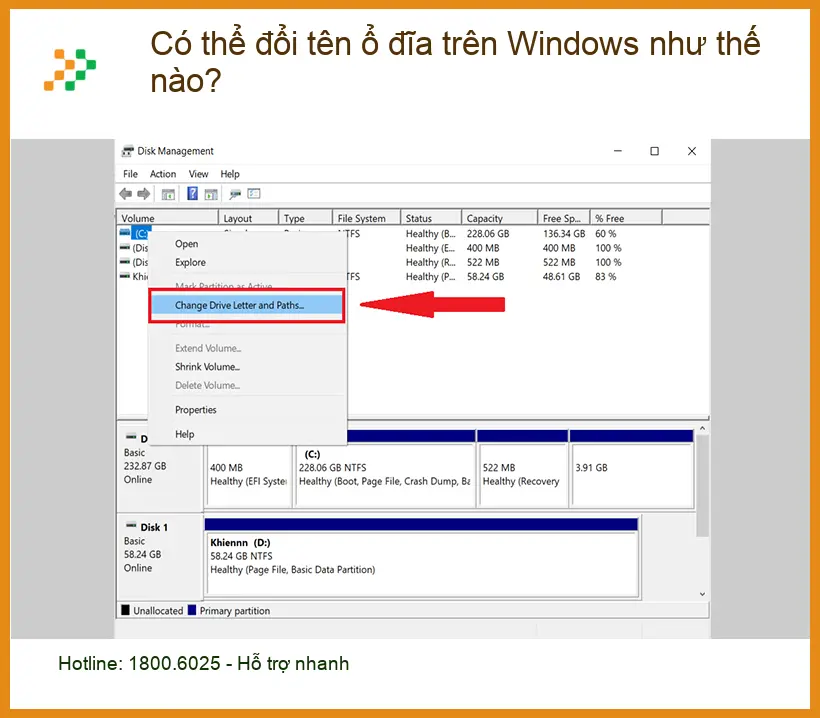
Sử dụng Disk Management (Quản lý ổ đĩa)
Phương pháp này cung cấp cái nhìn tổng quan hơn về cấu trúc ổ đĩa của bạn và thường được sử dụng khi bạn cần thực hiện các thao tác quản lý phức tạp hơn, không chỉ riêng việc đổi tên. Nó giống như việc bạn xem bản đồ tổng thể của toàn bộ hệ thống lưu trữ.
Bước 1: Truy cập Disk Management
Nhấn tổ hợp phím Windows + X và chọn “Disk Management” (Quản lý ổ đĩa) từ menu hiện ra.
Bước 2: Đổi tên ổ đĩa
Trong cửa sổ Disk Management, tìm ổ đĩa bạn muốn đổi tên. Nhấp chuột phải vào nó, chọn “Properties” (Thuộc tính). Trong tab “General” (Chung), bạn có thể thay đổi tên ổ đĩa ở trường “Label” (Nhãn). Nhấn “Apply” (Áp dụng) và “OK” để lưu thay đổi.
Sử dụng Command Prompt (CMD) (Dành cho người dùng nâng cao)
Đối với những người dùng có kinh nghiệm và muốn kiểm soát hệ thống thông qua dòng lệnh, Command Prompt là một công cụ mạnh mẽ. Phương pháp này tuy ít trực quan hơn nhưng lại mang đến sự chính xác và hiệu quả cao.
Bước 1: Mở CMD với quyền Admin
Tìm kiếm “CMD” trong Start Menu, nhấp chuột phải vào “Command Prompt” và chọn “Run as administrator” (Chạy với quyền quản trị).
Bước 2: Sử dụng lệnh label
Trong cửa sổ Command Prompt, gõ lệnh sau và nhấn Enter: label [ký tự ổ đĩa]: [tên mới]. Ví dụ: để đổi tên ổ D: thành “DuLieu”, bạn sẽ gõ label D: DuLieu. Lưu ý rằng tên mới không được chứa khoảng trắng nếu bạn không đặt trong dấu ngoặc kép.
Sử dụng PowerShell (Tùy chọn khác)
PowerShell là một công cụ dòng lệnh hiện đại và mạnh mẽ hơn CMD, cung cấp nhiều cmdlet (lệnh) để quản lý hệ thống. Đây là lựa chọn lý tưởng cho các quản trị viên hệ thống hoặc người dùng muốn tự động hóa các tác vụ.
Bước 1: Mở PowerShell với quyền Admin
Tìm kiếm “PowerShell” trong Start Menu, nhấp chuột phải vào “Windows PowerShell” và chọn “Run as administrator”.
Bước 2: Sử dụng lệnh Set-Volume
Gõ lệnh sau và nhấn Enter: Set-Volume -DriveLetter [ký tự ổ đĩa] -NewFileSystemLabel "[tên mới]". Ví dụ: để đổi tên ổ E: thành “PhimAnh”, bạn sẽ gõ Set-Volume -DriveLetter E -NewFileSystemLabel "PhimAnh".
Lưu ý từ chuyên gia Trường Thịnh Group: Dù bạn chọn phương pháp nào, hãy luôn đảm bảo rằng bạn đang thao tác đúng ổ đĩa để tránh những sự cố không mong muốn. Việc đổi tên ổ đĩa không ảnh hưởng đến dữ liệu bên trong, nhưng việc nhầm lẫn có thể dẫn đến hậu quả nghiêm trọng. Đội ngũ kỹ thuật viên của Trường Thịnh Group luôn sẵn sàng hỗ trợ bạn trong mọi tình huống, đảm bảo an toàn tuyệt đối cho dữ liệu của bạn.
Việc đổi tên ổ đĩa là một thao tác cơ bản nhưng lại mang ý nghĩa lớn trong việc cá nhân hóa và tối ưu hóa trải nghiệm sử dụng máy tính. Tuy nhiên, nếu bạn cảm thấy không chắc chắn hoặc gặp bất kỳ khó khăn nào trong quá trình thực hiện, đừng ngần ngại tìm kiếm sự trợ giúp từ các chuyên gia. Đôi khi, một thao tác tưởng chừng đơn giản như thay màn hình laptop Lenovo ThinkPad E440 cũng cần đến sự tỉ mỉ và kinh nghiệm để đảm bảo không phát sinh lỗi.
| Hạng mục hỗ trợ | Chi phí ước tính | Thời gian xử lý | Bảo hành |
|---|---|---|---|
| Tư vấn & Hướng dẫn đổi tên ổ đĩa từ xa | Miễn phí | 5-10 phút | Không áp dụng |
| Hỗ trợ đổi tên ổ đĩa qua TeamViewer/UltraViewer | 50.000 VNĐ – 100.000 VNĐ | 15-30 phút | 7 ngày |
| Kiểm tra & Tối ưu hóa phân vùng ổ đĩa | 150.000 VNĐ – 300.000 VNĐ | 30-60 phút | 30 ngày |
Lưu ý: Chi phí trên chỉ mang tính chất tham khảo và có thể thay đổi tùy thuộc vào mức độ phức tạp của vấn đề và các dịch vụ đi kèm. Vui lòng liên hệ trực tiếp để nhận báo giá chính xác nhất.
Vì mỗi dòng máy có cấu trúc vi mạch khác nhau, nếu bạn chưa xác định rõ nguyên nhân lỗi hoặc cần hỗ trợ chuyên sâu hơn về quản lý ổ đĩa, hãy gọi ngay hotline để kỹ sư trưởng của Trường Thịnh Group hỗ trợ kiểm tra, chẩn đoán bắt bệnh từ xa hoàn toàn miễn phí. Chúng tôi hiểu rằng, đôi khi, việc tự mình xử lý có thể dẫn đến những rủi ro không đáng có, như khi bạn cố gắng thay bàn phím laptop Asus N75 mà không có dụng cụ chuyên dụng.
Đặc biệt, nếu quý khách là học sinh, sinh viên hoặc người lao động có hoàn cảnh khó khăn, hãy chủ động thông báo để Trường Thịnh Group kích hoạt chính sách trợ giá giảm ngay 10% – 15% chi phí linh kiện hoặc dịch vụ. Chúng tôi tin rằng công nghệ phải là cầu nối, không phải rào cản. Dù là những vấn đề nhỏ nhất như đổi tên ổ đĩa hay phức tạp hơn như thay vỏ laptop Asus Vivobook X556, sự hỗ trợ chuyên nghiệp luôn là yếu tố then chốt.
Câu hỏi thường gặp (FAQs)
1. Việc đổi tên ổ đĩa có ảnh hưởng đến dữ liệu hiện có không?
Không, việc đổi tên ổ đĩa (thay đổi nhãn hệ thống tệp) hoàn toàn không ảnh hưởng đến dữ liệu đã lưu trữ trên ổ đĩa đó. Dữ liệu vẫn sẽ nguyên vẹn và có thể truy cập được như bình thường. Đây chỉ là một thay đổi về mặt hiển thị để người dùng dễ dàng nhận diện và quản lý hơn.
2. Tôi có thể đổi tên ổ đĩa hệ thống (thường là C:) không?
Bạn hoàn toàn có thể đổi tên ổ đĩa hệ thống (C:) bằng các phương pháp trên. Tuy nhiên, việc này không được khuyến khích vì một số ứng dụng hoặc chương trình cũ có thể được cấu hình để tìm kiếm các tệp trên ổ C: theo tên mặc định, và việc thay đổi có thể gây ra lỗi hoặc sự cố không mong muốn. Tốt nhất là giữ nguyên tên ổ C: để đảm bảo tính ổn định của hệ thống.
3. Tại sao tôi không thể đổi tên một số ổ đĩa nhất định?
Có một vài lý do khiến bạn không thể đổi tên ổ đĩa: (1) Bạn không có quyền quản trị viên. Hãy đảm bảo bạn chạy File Explorer, Disk Management, CMD hoặc PowerShell với quyền quản trị. (2) Ổ đĩa đang được sử dụng bởi một chương trình hoặc tiến trình nào đó. Hãy đóng tất cả các ứng dụng đang mở và thử lại. (3) Ổ đĩa bị lỗi hoặc có vấn đề về hệ thống tệp. Trong trường hợp này, bạn có thể cần kiểm tra và sửa lỗi ổ đĩa trước khi đổi tên.
4. Tên ổ đĩa có giới hạn ký tự hoặc loại ký tự không?
Có, tên ổ đĩa (nhãn hệ thống tệp) thường có giới hạn về độ dài và loại ký tự. Đối với hệ thống tệp NTFS, tên có thể dài tới 32 ký tự. Đối với FAT32, giới hạn là 11 ký tự. Bạn nên tránh sử dụng các ký tự đặc biệt như / \ : * ? " < > | vì chúng có thể gây ra xung đột hoặc không được hỗ trợ bởi hệ thống tệp.
Tổ chức không gian số, kiến tạo hiệu suất cùng Trường Thịnh Group.


