




Surface
Làm sao để xóa cache Windows giúp hoạt động mượt hơn – Cách tự xử lý tại nhà
Làm sao để xóa cache Windows là câu hỏi nhiều người dùng đặt ra khi máy tính bắt đầu có dấu hiệu ì ạch. Cache, hay bộ nhớ đệm, là một phần dữ liệu tạm thời mà hệ điều hành và các ứng dụng lưu trữ để truy cập nhanh hơn. Tuy nhiên, khi tích tụ quá nhiều, nó có thể gây ra tình trạng chậm máy, chiếm dung lượng ổ cứng và thậm chí là lỗi hệ thống.
Tổng quan về Cache và tại sao cần xóa
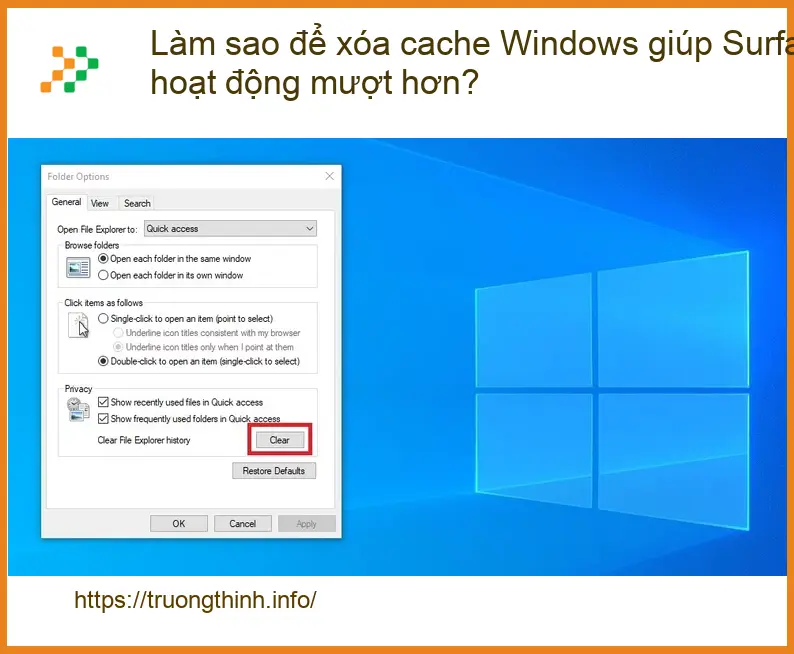
Cache là một cơ chế lưu trữ thông minh, giúp tăng tốc độ xử lý của máy tính bằng cách giữ lại các dữ liệu thường xuyên được sử dụng. Khi bạn mở một ứng dụng hay truy cập một trang web lần đầu, dữ liệu sẽ được tải về và lưu vào cache. Lần sau, khi bạn truy cập lại, hệ thống sẽ lấy dữ liệu từ cache thay vì tải lại từ đầu, giúp tiết kiệm thời gian.
Cache là gì?
Hiểu đơn giản, cache là một kho chứa tạm thời các bản sao dữ liệu. Mục đích chính của nó là giảm thời gian truy cập dữ liệu trong tương lai, giúp các tác vụ được thực hiện nhanh chóng hơn. Tuy nhiên, nếu không được quản lý tốt, cache có thể trở thành gánh nặng.
Các loại Cache phổ biến trên Windows
Trên hệ điều hành Windows, có nhiều loại cache khác nhau, mỗi loại phục vụ một mục đích riêng. Việc hiểu rõ chúng giúp bạn biết cách dọn dẹp hiệu quả hơn.
Cache hệ thống
Đây là loại cache do chính Windows tạo ra để lưu trữ các file tạm, bản cập nhật, nhật ký hệ thống, và các dữ liệu khác cần thiết cho hoạt động của OS. Theo thời gian, cache hệ thống có thể phình to, gây ảnh hưởng đến hiệu suất.
Dấu hiệu máy tính bị chậm do Cache đầy
Khi máy tính của bạn bắt đầu có những biểu hiện như khởi động lâu, mở ứng dụng chậm, duyệt web giật lag, hoặc ổ cứng báo đầy dù bạn không cài đặt thêm nhiều phần mềm mới, đó có thể là dấu hiệu cache đã quá tải. Đôi khi, việc kiểm tra linh kiện làm chậm máy tính cũng cần được thực hiện để loại trừ các nguyên nhân khác.
Nếu bạn đang gặp phải tình trạng máy tính chạy chậm, đừng vội lo lắng. Rất có thể vấn đề nằm ở việc cache đã đầy và cần được dọn dẹp. Việc này không chỉ giúp máy tính hoạt động mượt mà hơn mà còn giải phóng đáng kể dung lượng ổ đĩa.
Lợi ích khi xóa Cache định kỳ
Xóa cache định kỳ mang lại nhiều lợi ích rõ rệt. Đầu tiên, nó giúp giải phóng dung lượng ổ đĩa, đặc biệt quan trọng với các ổ SSD có dung lượng hạn chế. Thứ hai, nó cải thiện tốc độ phản hồi của hệ thống và ứng dụng. Cuối cùng, việc này còn giúp khắc phục một số lỗi nhỏ liên quan đến dữ liệu cũ hoặc hỏng trong cache.
Hướng dẫn chi tiết cách xóa Cache Windows hiệu quả
Có nhiều cách để xóa cache trên Windows, từ các công cụ tích hợp sẵn đến việc xóa thủ công. Dưới đây là các bước bạn có thể tự thực hiện tại nhà.
Xóa Cache hệ thống và file tạm
Đây là bước quan trọng nhất để giải phóng dung lượng và cải thiện hiệu suất tổng thể của Windows.
Sử dụng Disk Cleanup
Disk Cleanup là công cụ tích hợp sẵn trong Windows, giúp bạn dễ dàng dọn dẹp các file không cần thiết, bao gồm cả cache hệ thống.
- Nhấn phím
Windows + R, gõcleanmgrvà nhấnEnter. - Chọn ổ đĩa bạn muốn dọn dẹp (thường là ổ C:) và nhấn
OK. - Trong cửa sổ Disk Cleanup, chọn Clean up system files.
- Chọn lại ổ đĩa C: và đợi công cụ quét.
- Đánh dấu vào các mục bạn muốn xóa (ví dụ: Temporary files, Recycle Bin, Temporary Internet Files, Windows Update Cleanup).
- Nhấn
OKvà xác nhận xóa.
Quá trình này có thể mất vài phút tùy thuộc vào lượng dữ liệu cần xóa. Sau khi hoàn tất, bạn sẽ thấy dung lượng ổ đĩa được giải phóng đáng kể.
Xóa Cache trình duyệt web
Trình duyệt web là một trong những ứng dụng tạo ra nhiều cache nhất. Việc xóa cache trình duyệt giúp trang web tải phiên bản mới nhất và khắc phục lỗi hiển thị.
Các bước thực hiện trên Chrome, Firefox, Edge
- Google Chrome: Mở Chrome, nhấn
Ctrl + Shift + Del, chọn Time range (ví dụ: All time), đánh dấu Cached images and files, sau đó nhấn Clear data. - Mozilla Firefox: Mở Firefox, nhấn
Ctrl + Shift + Del, chọn Time range to clear (ví dụ: Everything), đánh dấu Cache, sau đó nhấn OK. - Microsoft Edge: Mở Edge, nhấn
Ctrl + Shift + Del, chọn Time range (ví dụ: All time), đánh dấu Cached images and files, sau đó nhấn Clear now.
Việc xóa cache trình duyệt thường xuyên sẽ giúp bạn có trải nghiệm duyệt web mượt mà và an toàn hơn. Nếu bạn đang tìm cách tối ưu pc cho lập trình và máy ảo, việc quản lý cache cũng là một phần không thể thiếu.
💡 Mẹo nhỏ từ Trường Thịnh Group:
Để đảm bảo máy tính luôn hoạt động ổn định, bạn nên thiết lập lịch xóa cache định kỳ hàng tháng. Điều này giúp ngăn chặn tình trạng cache tích tụ quá mức, gây ảnh hưởng đến hiệu suất.
Vì mỗi dòng máy có cấu trúc vi mạch khác nhau, nếu bạn chưa xác định rõ nguyên nhân lỗi, hãy gọi ngay hotline để kỹ sư trưởng của Trường Thịnh Group hỗ trợ kiểm tra, chẩn đoán bắt bệnh từ xa hoàn toàn miễn phí.
Những lưu ý quan trọng khi quản lý Cache
Mặc dù việc xóa cache mang lại nhiều lợi ích, nhưng bạn cũng cần lưu ý một số điểm để tránh gây ra những bất tiện không đáng có.
Tần suất xóa Cache hợp lý
Không có một quy tắc cứng nhắc nào về tần suất xóa cache. Đối với người dùng thông thường, việc xóa cache hệ thống và trình duyệt mỗi 1-2 tháng một lần là đủ. Nếu bạn là người dùng chuyên nghiệp, thường xuyên cài đặt/gỡ bỏ phần mềm hoặc duyệt web nhiều, bạn có thể cân nhắc xóa cache thường xuyên hơn, ví dụ như hàng tuần.
Việc xóa cache quá thường xuyên có thể khiến các ứng dụng và trang web tải chậm hơn một chút trong lần đầu tiên sau khi xóa, vì chúng phải tải lại dữ liệu từ đầu. Tuy nhiên, lợi ích về hiệu suất tổng thể thường lớn hơn nhược điểm này.
Khi nào nên tìm sự hỗ trợ chuyên nghiệp
Nếu bạn đã thử xóa cache và thực hiện các biện pháp tối ưu hóa khác như kiểm tra mức độ chai pin laptop nhưng máy tính vẫn chậm, hoặc gặp phải các lỗi hệ thống phức tạp, đó là lúc bạn nên tìm đến sự hỗ trợ từ các chuyên gia. Trường Thịnh Group với đội ngũ kỹ thuật viên giàu kinh nghiệm có thể giúp bạn chẩn đoán và khắc phục triệt để các vấn đề về hiệu suất máy tính.
Đặc biệt, nếu quý khách là học sinh, sinh viên hoặc người lao động có hoàn cảnh khó khăn, hãy chủ động thông báo để Trường Thịnh Group kích hoạt chính sách trợ giá giảm ngay 10% – 15% chi phí linh kiện.
Câu hỏi thường gặp về Cache Windows
Cache có ảnh hưởng đến dữ liệu cá nhân không?
Không, việc xóa cache chỉ loại bỏ các file tạm thời và không ảnh hưởng đến dữ liệu cá nhân, tài liệu, hình ảnh hay cài đặt của bạn.
Xóa cache có làm mất mật khẩu đã lưu trên trình duyệt không?
Không, xóa cache trình duyệt thường không xóa mật khẩu đã lưu. Mật khẩu thường được lưu trong phần ‘Cookies and other site data’ hoặc ‘Passwords’ riêng biệt. Tuy nhiên, để an toàn, bạn nên chỉ chọn xóa ‘Cached images and files’.
Có phần mềm nào tự động xóa cache không?
Có, một số phần mềm dọn dẹp hệ thống như CCleaner có chức năng tự động xóa cache. Tuy nhiên, bạn cũng có thể tự thực hiện thủ công bằng các bước trên mà không cần cài thêm phần mềm.
Xóa cache có giúp máy tính khởi động nhanh hơn không?
Có, việc xóa cache hệ thống, đặc biệt là các file tạm và nhật ký cũ, có thể giúp Windows khởi động nhanh hơn và hoạt động mượt mà hơn sau khi khởi động.
Nâng tầm trải nghiệm máy tính cùng Trường Thịnh Group


