



Văn phòng
Văn phòng Word bị lỗi không hiển thị hình nền Watermark – Cách tự xử lý tại nhà
Văn phòng Word bị lỗi không hiển thị hình nền Watermark là một sự cố thường gặp, gây ảnh hưởng đến tính thẩm mỹ và chuyên nghiệp của tài liệu. Người dùng thường bối rối khi hình nền quan trọng này đột nhiên biến mất hoặc không xuất hiện như mong đợi. Việc hiểu rõ nguyên nhân và áp dụng đúng các bước khắc phục sẽ giúp bạn nhanh chóng giải quyết vấn đề này.
Tổng quan về lỗi Watermark Word không hiển thị
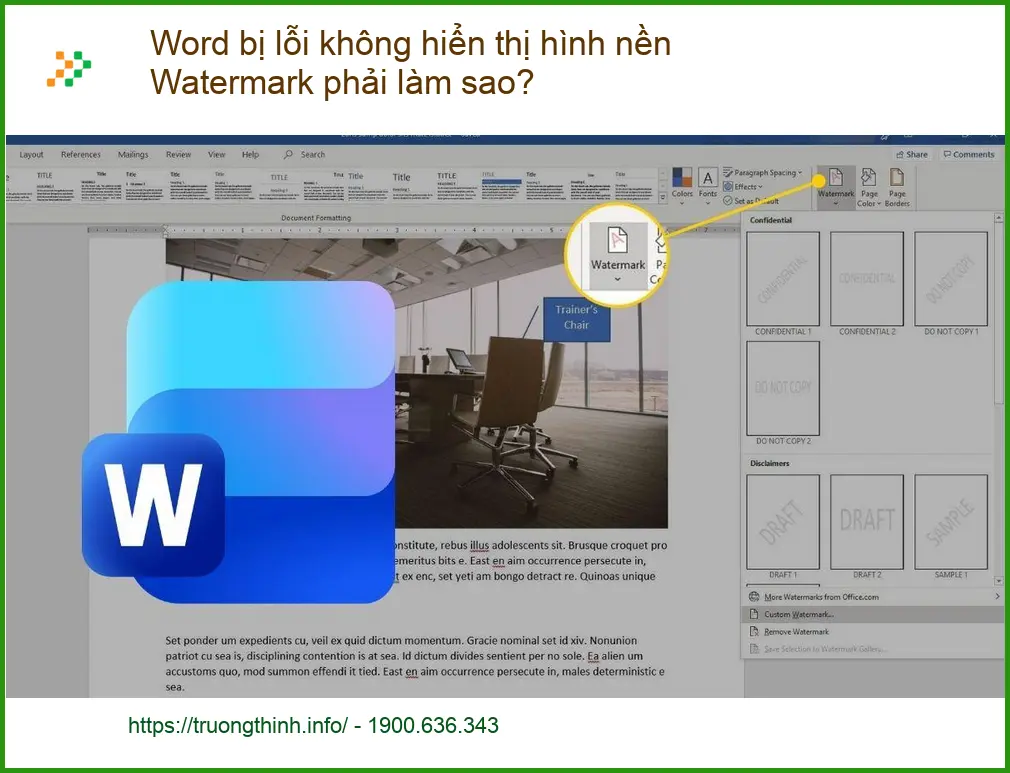
Watermark, hay còn gọi là hình nền chìm, là một tính năng hữu ích trong Microsoft Word, cho phép người dùng thêm các văn bản hoặc hình ảnh mờ vào phía sau nội dung chính của tài liệu. Điều này thường được sử dụng để đánh dấu bản quyền, trạng thái tài liệu (ví dụ: “Bản nháp”, “Bảo mật”) hoặc đơn giản là để tăng tính nhận diện thương hiệu. Tuy nhiên, đôi khi Watermark lại không hiển thị, khiến người dùng phải tìm cách xử lý.
Nguyên nhân phổ biến khiến Watermark biến mất
Có nhiều lý do khiến Watermark không xuất hiện trong tài liệu Word của bạn. Một số nguyên nhân thường gặp bao gồm:
- Chế độ xem tài liệu không phù hợp: Watermark chỉ hiển thị ở một số chế độ xem nhất định.
- Cài đặt hiển thị bị tắt: Các tùy chọn hiển thị hình ảnh hoặc nền trong Word có thể đã bị vô hiệu hóa.
- Watermark bị đè bởi nội dung khác: Trong một số trường hợp, các đối tượng hoặc văn bản khác có thể che khuất Watermark.
- Lỗi phần mềm hoặc tệp tin Word bị hỏng: Đôi khi, lỗi hệ thống hoặc tệp tin Word bị lỗi cũng có thể gây ra vấn đề này.
- Phiên bản Office cũ: Các phiên bản Word lỗi thời có thể không tương thích hoàn toàn hoặc có các lỗi chưa được vá.
Kiểm tra cài đặt hiển thị trong Word
Trước khi đi sâu vào các phương pháp khắc phục phức tạp hơn, việc đầu tiên bạn cần làm là kiểm tra các cài đặt hiển thị cơ bản trong Microsoft Word. Đảm bảo rằng tài liệu đang được xem ở chế độ phù hợp và các tùy chọn hiển thị hình ảnh nền đã được kích hoạt. Đây là bước quan trọng để xác định liệu vấn đề có phải do cấu hình đơn giản hay không.
Các bước khắc phục lỗi Watermark không hiển thị
Để giải quyết triệt để tình trạng Watermark không hiển thị, bạn có thể thực hiện theo các phương pháp dưới đây. Mỗi phương pháp sẽ tập trung vào một khía cạnh khác nhau của vấn đề, từ cài đặt hiển thị đến việc chèn lại Watermark một cách chính xác.
Phương pháp 1: Điều chỉnh cài đặt hiển thị
Một trong những nguyên nhân hàng đầu khiến Watermark không xuất hiện là do chế độ xem hoặc các tùy chọn hiển thị bị sai. Hãy kiểm tra và điều chỉnh các cài đặt sau:
Kích hoạt chế độ Print Layout View
Watermark chỉ hiển thị trong chế độ Print Layout View. Nếu bạn đang ở chế độ Draft View hoặc Web Layout View, Watermark sẽ không được hiển thị. Để chuyển sang chế độ này, bạn vào thẻ View trên thanh Ribbon và chọn Print Layout. Đây là bước cơ bản nhưng rất hiệu quả để khắc phục lỗi word không hiển thị hình ảnh nói chung.
Đảm bảo “Show drawings and text boxes on screen” được chọn
Trong Word, có một tùy chọn cho phép ẩn hoặc hiện các đối tượng đồ họa. Nếu tùy chọn này bị tắt, Watermark có thể không hiển thị. Để kiểm tra:
- Vào File > Options.
- Chọn Advanced.
- Cuộn xuống phần Show document content.
- Đảm bảo rằng hộp kiểm Show drawings and text boxes on screen đã được chọn.
Kiểm tra tùy chọn “Print background colors and images”
Mặc dù tùy chọn này chủ yếu ảnh hưởng đến việc in ấn, đôi khi nó cũng có thể liên quan đến cách Word xử lý hiển thị nền. Để kiểm tra:
- Vào File > Options.
- Chọn Display.
- Trong phần Printing options, đảm bảo hộp kiểm Print background colors and images được chọn.
Phương pháp 2: Kiểm tra và chèn lại Watermark
Nếu các cài đặt hiển thị đã đúng mà Watermark vẫn không xuất hiện, có thể Watermark đã bị xóa hoặc chèn không đúng cách. Bạn nên thử kiểm tra và chèn lại Watermark.
Sử dụng tính năng Watermark có sẵn
Để chèn hoặc kiểm tra Watermark hiện có:
- Vào thẻ Design (hoặc Page Layout đối với các phiên bản cũ hơn).
- Chọn Watermark trong nhóm Page Background.
- Chọn một Watermark có sẵn hoặc chọn Custom Watermark để tạo Watermark của riêng bạn.
- Nếu đã có Watermark, hãy thử chọn Remove Watermark và sau đó chèn lại.
Lưu ý chuyên gia: Đôi khi, Watermark có thể bị ẩn dưới header/footer nếu bạn chèn nó thủ công. Luôn ưu tiên sử dụng tính năng Watermark tích hợp của Word để đảm bảo hiển thị chính xác.
Sau khi thực hiện các bước trên, nếu vấn đề vẫn tiếp diễn, có thể có lỗi sâu hơn trong hệ thống hoặc phần mềm. Trong trường hợp này, việc tìm kiếm sự hỗ trợ từ các chuyên gia kỹ thuật là cần thiết. Thay camera laptop fujitsu nh50 tại tphcm hay các linh kiện khác cũng cần quy trình kiểm tra tương tự.
Vì mỗi dòng máy có cấu trúc vi mạch khác nhau, nếu bạn chưa xác định rõ nguyên nhân lỗi, hãy gọi ngay hotline để kỹ sư trưởng của Trường Thịnh Group hỗ trợ kiểm tra, chẩn đoán bắt bệnh từ xa hoàn toàn miễn phí.
Phương pháp 3: Cập nhật hoặc sửa chữa Office
Nếu các phương pháp trên không hiệu quả, có thể vấn đề nằm ở chính bộ cài đặt Microsoft Office của bạn. Lỗi phần mềm hoặc các tệp tin bị hỏng có thể gây ra nhiều sự cố, bao gồm cả việc Watermark không hiển thị.
Cập nhật phiên bản Microsoft Office
Microsoft thường xuyên phát hành các bản cập nhật để sửa lỗi và cải thiện hiệu suất. Đảm bảo rằng Office của bạn luôn được cập nhật lên phiên bản mới nhất:
- Mở bất kỳ ứng dụng Office nào (ví dụ: Word).
- Vào File > Account (hoặc Office Account).
- Chọn Update Options > Update Now.
Nếu sau khi cập nhật mà lỗi vẫn còn, bạn có thể cân nhắc sử dụng tính năng sửa chữa Office. Tính năng này sẽ quét và sửa chữa các tệp tin bị hỏng trong bộ cài đặt Office mà không ảnh hưởng đến dữ liệu của bạn. Quá trình này tương tự như việc kiểm tra tổng thể hệ thống khi thay màn hình laptop lenovo thinkpad z16, đảm bảo mọi thành phần hoạt động đồng bộ.
Khi nào cần sự hỗ trợ chuyên nghiệp?
Mặc dù các phương pháp tự khắc phục có thể giải quyết hầu hết các vấn đề, nhưng đôi khi lỗi có thể phức tạp hơn, liên quan đến xung đột phần mềm, lỗi hệ thống hoặc các vấn đề sâu hơn mà người dùng thông thường khó có thể tự xử lý. Trong những trường hợp này, việc tìm đến các chuyên gia là lựa chọn tối ưu.
Dịch vụ sửa lỗi Word tại Trường Thịnh Group
Trường Thịnh Group tự hào là đơn vị cung cấp dịch vụ sửa chữa máy tính, laptop và khắc phục các lỗi phần mềm văn phòng chuyên nghiệp tại TPHCM. Với đội ngũ kỹ thuật viên giàu kinh nghiệm, được đào tạo bài bản và luôn cập nhật công nghệ mới, chúng tôi cam kết mang đến giải pháp nhanh chóng, hiệu quả và đáng tin cậy cho mọi vấn đề của bạn. Quy trình làm việc tại Trường Thịnh Group luôn tuân thủ các tiêu chuẩn kỹ thuật cao, đảm bảo tính minh bạch và chất lượng dịch vụ.
Đặc biệt, nếu quý khách là học sinh, sinh viên hoặc người lao động có hoàn cảnh khó khăn, hãy chủ động thông báo để Trường Thịnh Group kích hoạt chính sách trợ giá giảm ngay 10% – 15% chi phí linh kiện. Chúng tôi không chỉ cung cấp dịch vụ kỹ thuật mà còn mong muốn đóng góp vào cộng đồng, giúp mọi người dễ dàng tiếp cận công nghệ hơn. Ngay cả những vấn đề như thay pin laptop dynabook tecra a40 chính hãng cũng được thực hiện với sự tận tâm và chuyên nghiệp.
Quy trình tiếp nhận và xử lý lỗi chuyên nghiệp
Tại Trường Thịnh Group, mọi yêu cầu hỗ trợ đều được tiếp nhận và xử lý theo một quy trình rõ ràng:
| Hạng mục dịch vụ | Mô tả | Thời gian xử lý ước tính | Bảo hành |
|---|---|---|---|
| Chẩn đoán lỗi Word | Kiểm tra toàn diện nguyên nhân Watermark không hiển thị. | 15 – 30 phút | Miễn phí |
| Khắc phục lỗi phần mềm Office | Sửa chữa, cập nhật hoặc cài đặt lại Office (nếu cần). | 30 phút – 2 giờ | 3 – 6 tháng |
| Tối ưu hóa hiệu suất Word | Cấu hình lại các tùy chọn để Word hoạt động ổn định hơn. | 30 phút | 1 tháng |
Lưu ý: Chi phí dịch vụ và thời gian xử lý có thể thay đổi tùy thuộc vào mức độ phức tạp của lỗi và phiên bản Microsoft Office cụ thể.
Câu hỏi thường gặp về lỗi Watermark Word
Watermark có hiển thị khi tôi gửi tài liệu cho người khác không?
Có, nếu bạn lưu tài liệu dưới dạng .docx hoặc .pdf, Watermark sẽ hiển thị bình thường khi người khác mở tài liệu, miễn là họ xem ở chế độ Print Layout View hoặc tương đương. Nếu họ mở ở chế độ Draft View, Watermark có thể không xuất hiện.
Tại sao Watermark của tôi bị mờ hoặc quá đậm?
Độ mờ/đậm của Watermark có thể được điều chỉnh trong phần Custom Watermark. Đối với Watermark dạng văn bản, bạn có thể thay đổi màu sắc và độ trong suốt. Đối với Watermark dạng hình ảnh, bạn có thể chọn tùy chọn Washout để làm mờ hình ảnh, hoặc bỏ chọn để hình ảnh hiển thị rõ hơn.
Tôi có thể chèn nhiều Watermark vào một tài liệu Word không?
Word chỉ hỗ trợ một Watermark chính thức cho toàn bộ tài liệu. Tuy nhiên, bạn có thể tạo hiệu ứng nhiều Watermark bằng cách chèn các hình ảnh hoặc hộp văn bản riêng lẻ vào phần Header/Footer của tài liệu và điều chỉnh độ trong suốt của chúng. Phương pháp này đòi hỏi kỹ năng tinh chỉnh cao hơn.
Mọi vấn đề về phần mềm và phần cứng máy tính, hãy để Trường Thịnh Group giải quyết!


