



Thủ thuật Máy in
Thủ thuật Máy in tự thu nhỏ tài liệu khi in – Cách tự xử lý tại nhà
Máy in bỗng dưng tự thu nhỏ tài liệu khi in là một trong những lỗi khá phổ biến, gây không ít phiền toái cho người dùng, đặc biệt là khi cần in các văn bản quan trọng. Tình trạng này không chỉ làm giảm chất lượng bản in mà còn có thể ảnh hưởng đến bố cục, khiến thông tin bị mất hoặc khó đọc. Việc hiểu rõ nguyên nhân và cách tắt tình trạng này sẽ giúp bạn tiết kiệm thời gian và công sức.
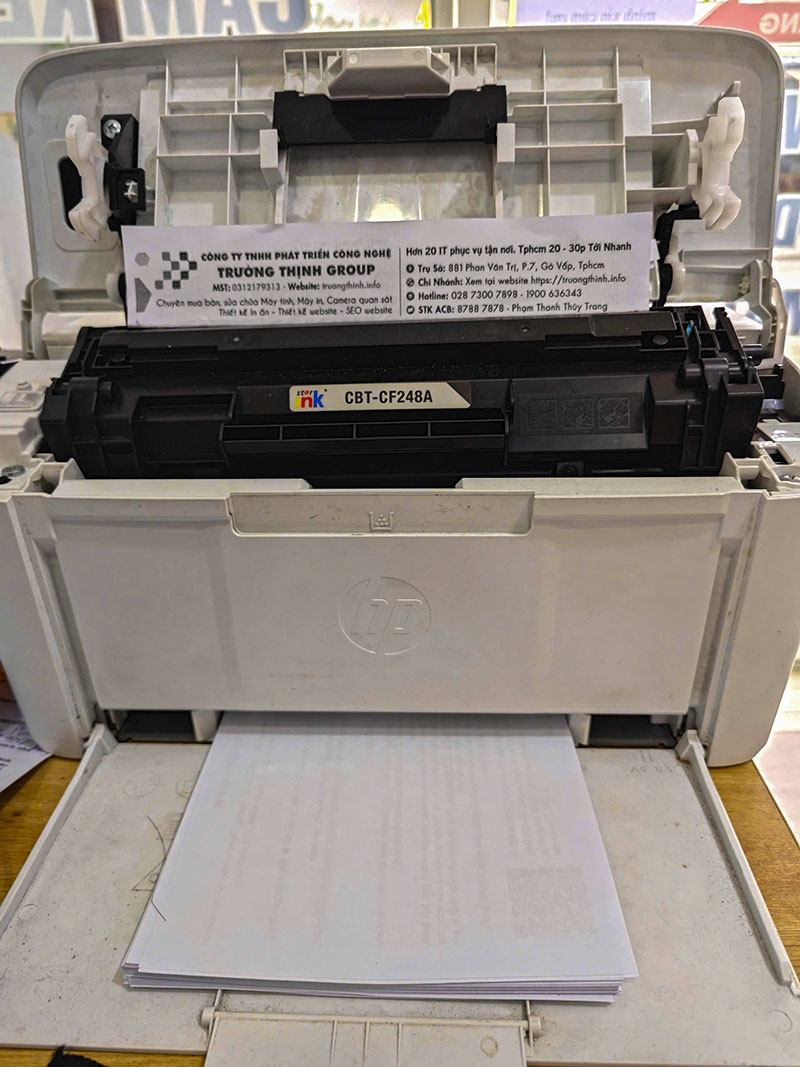
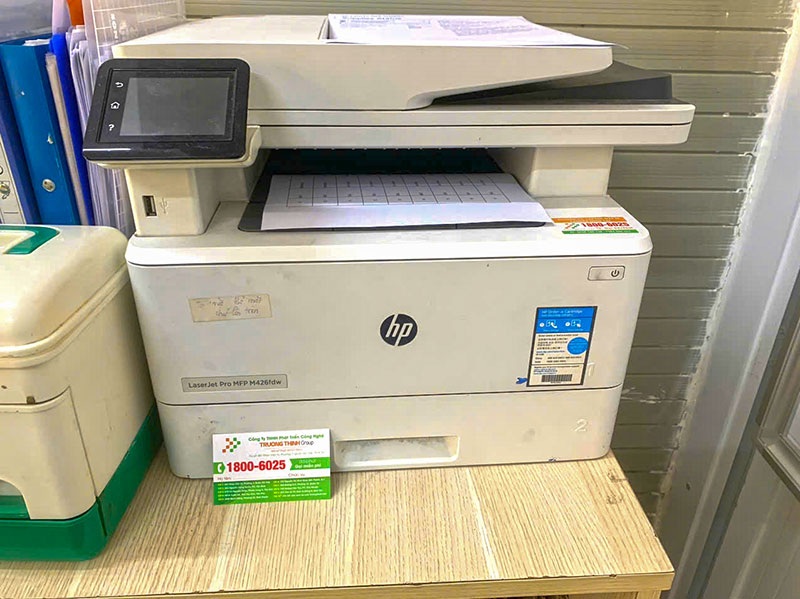
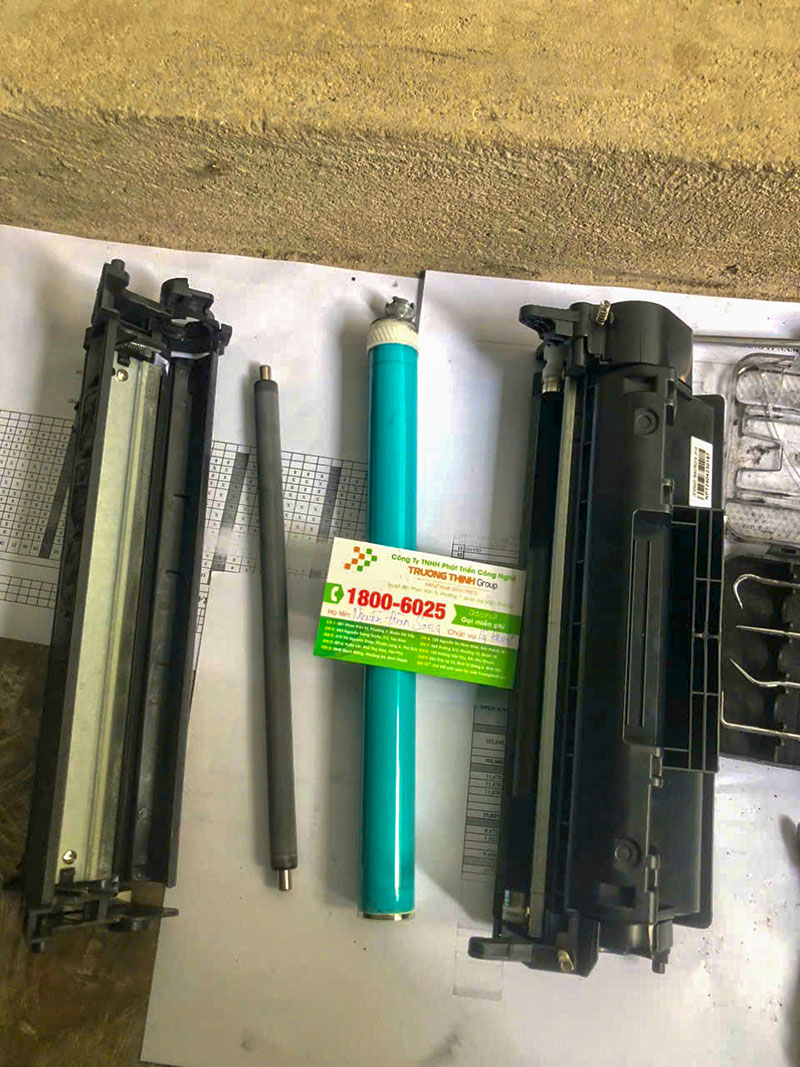
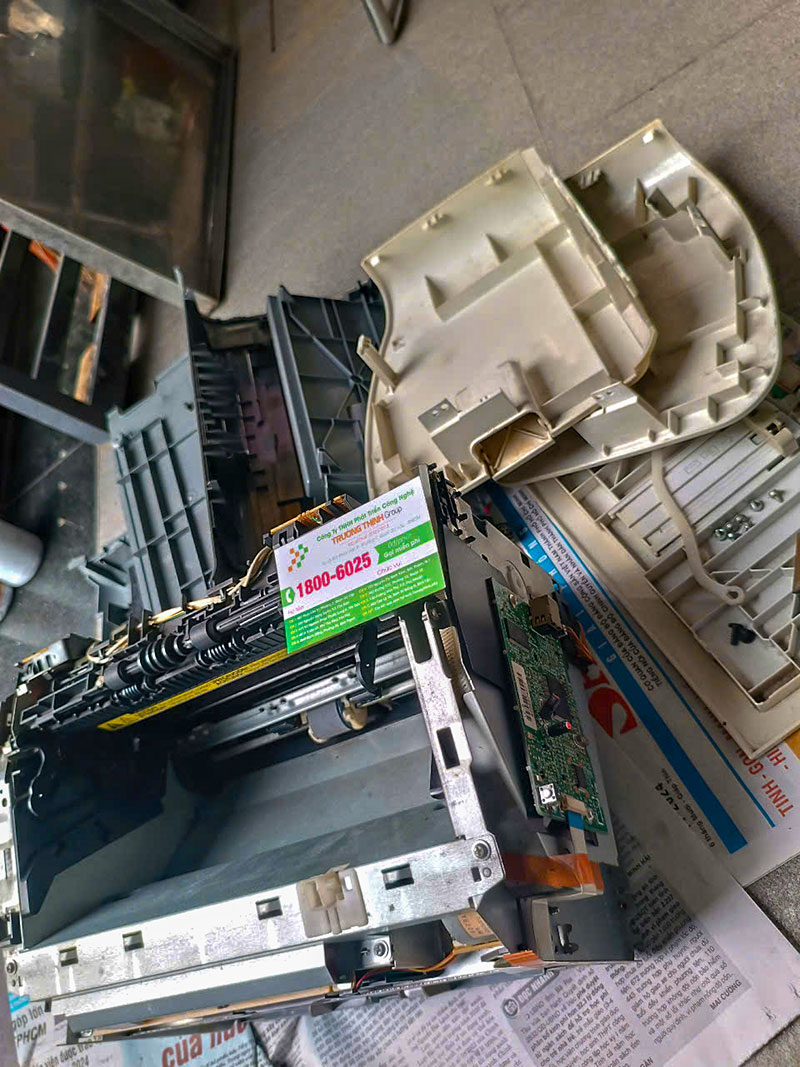
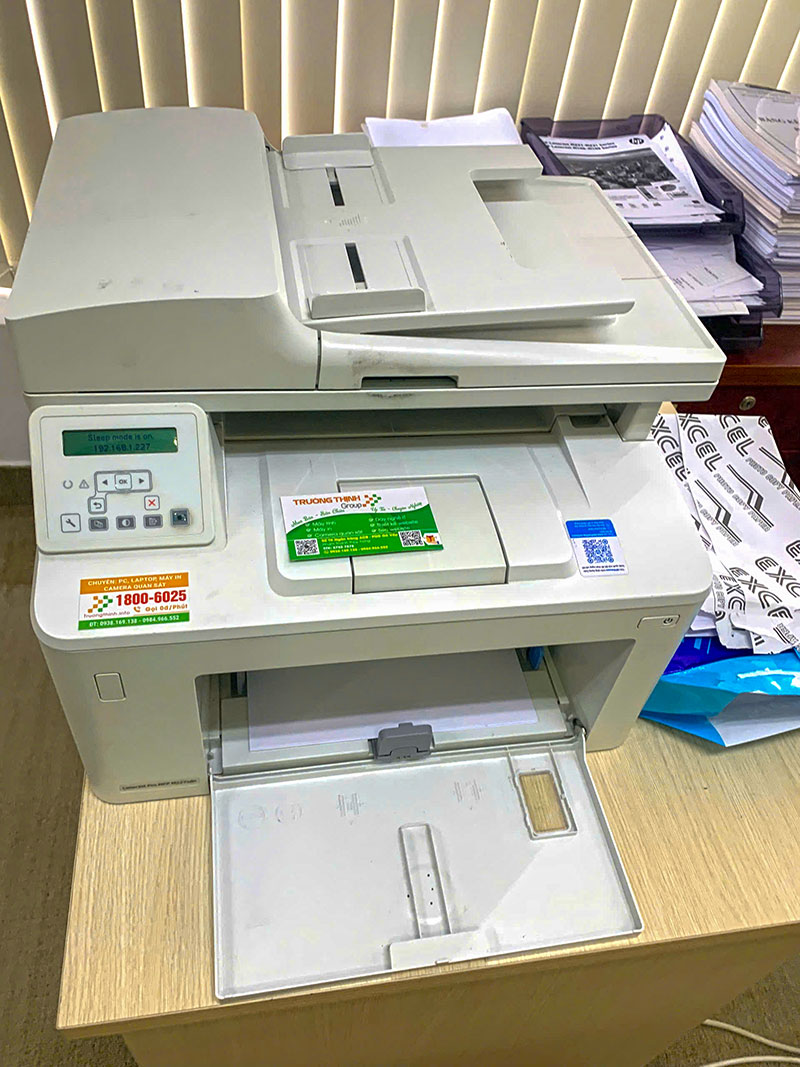
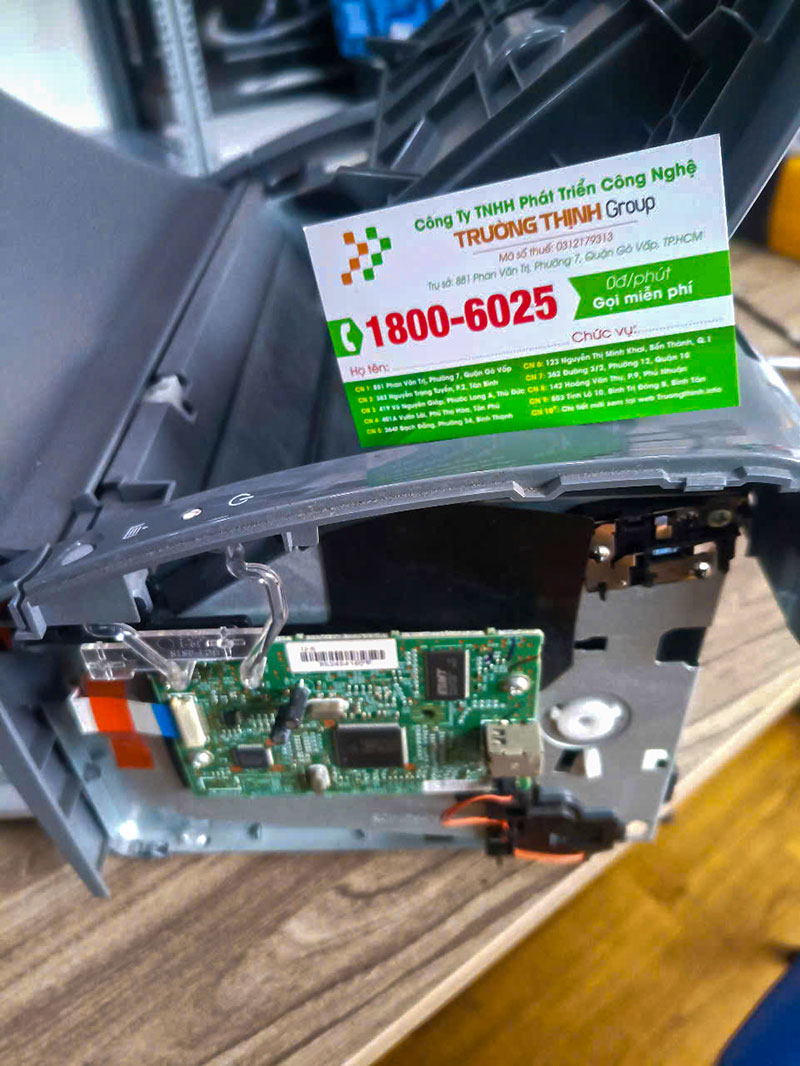
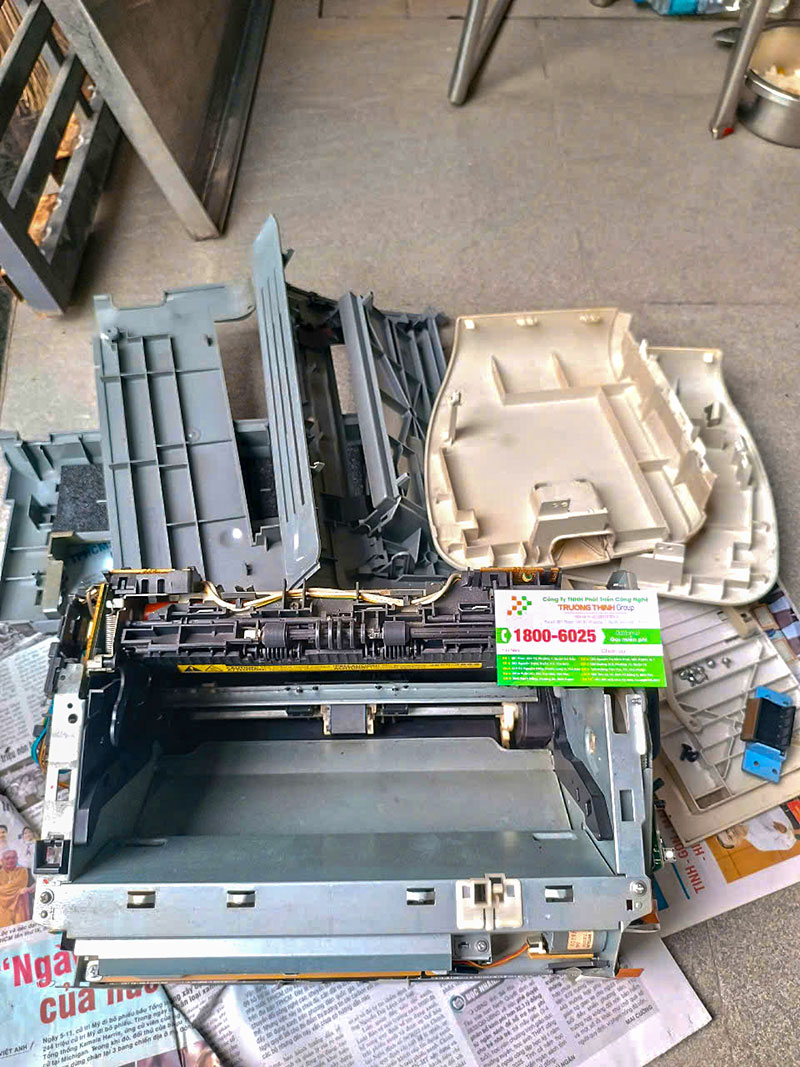
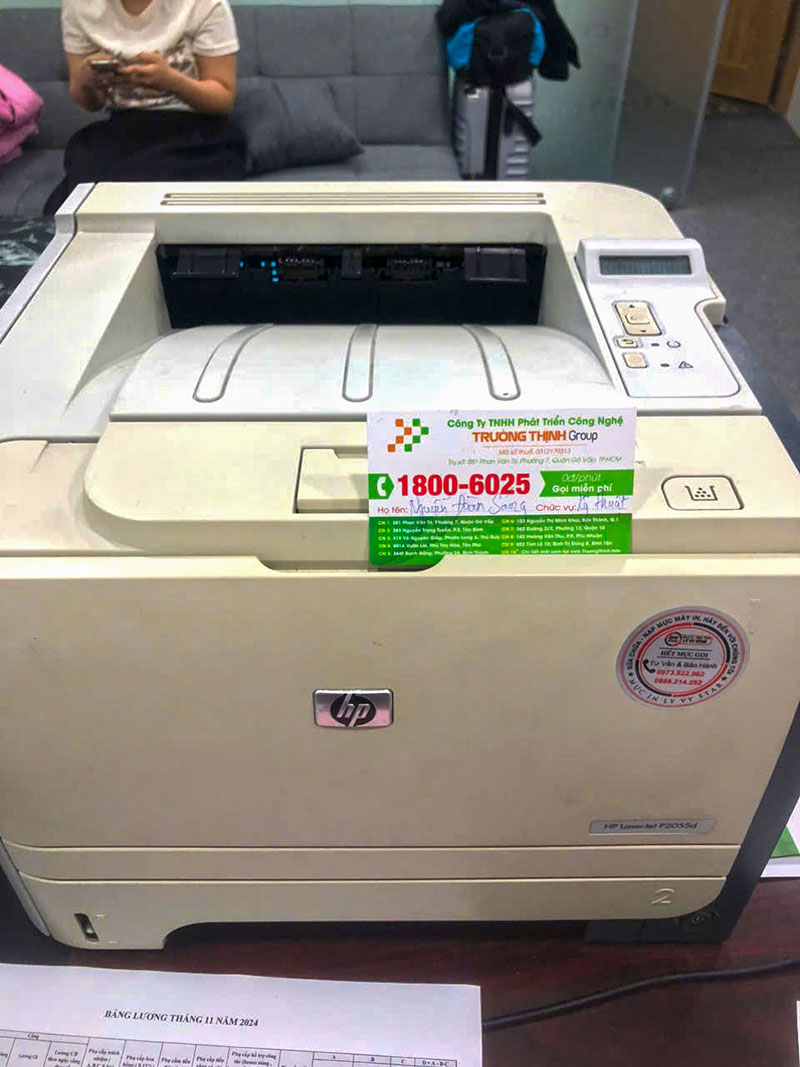
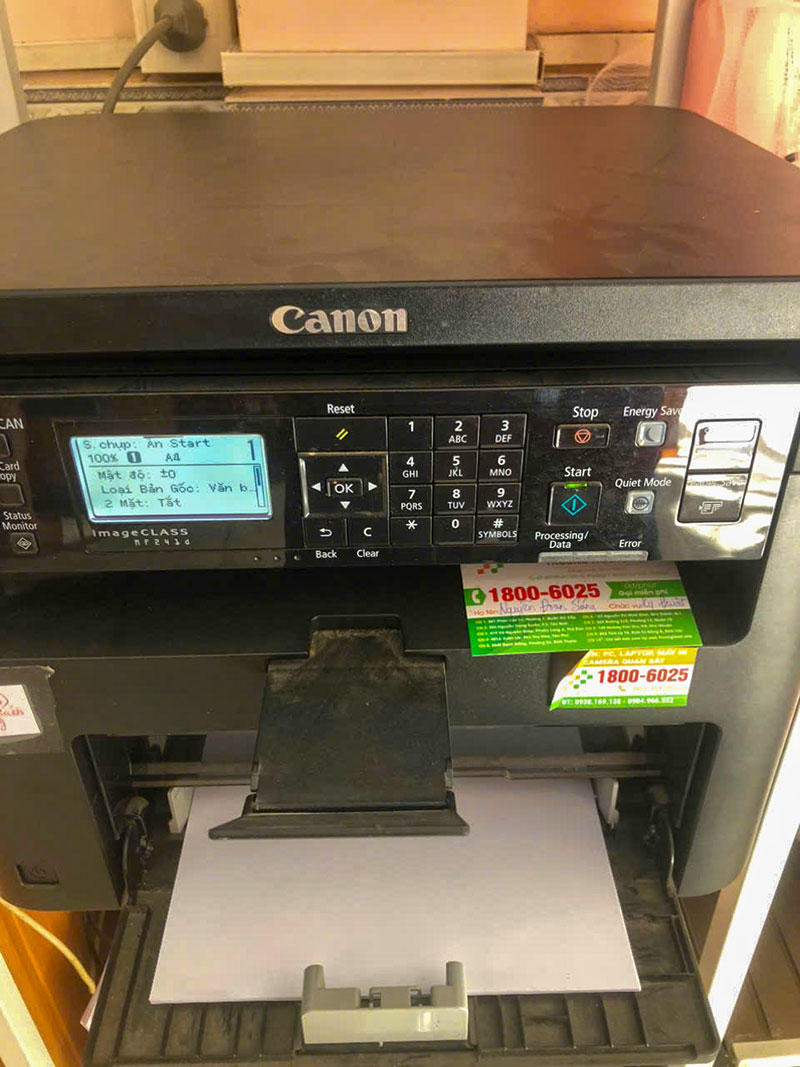
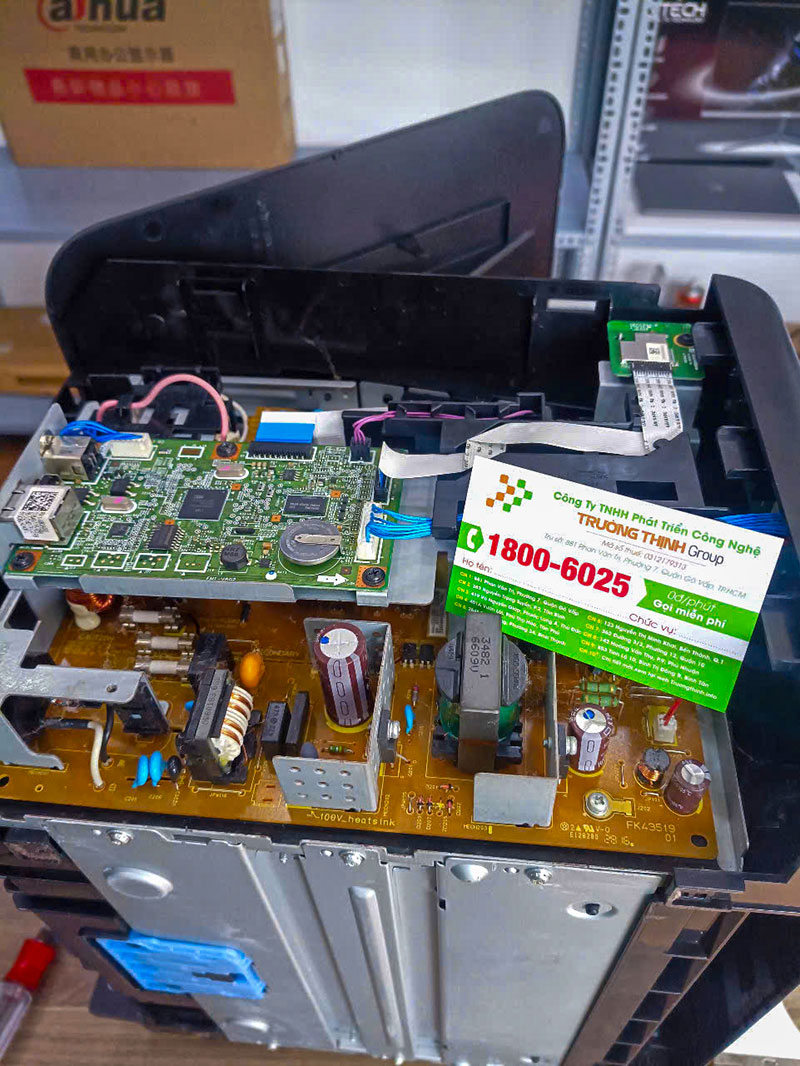
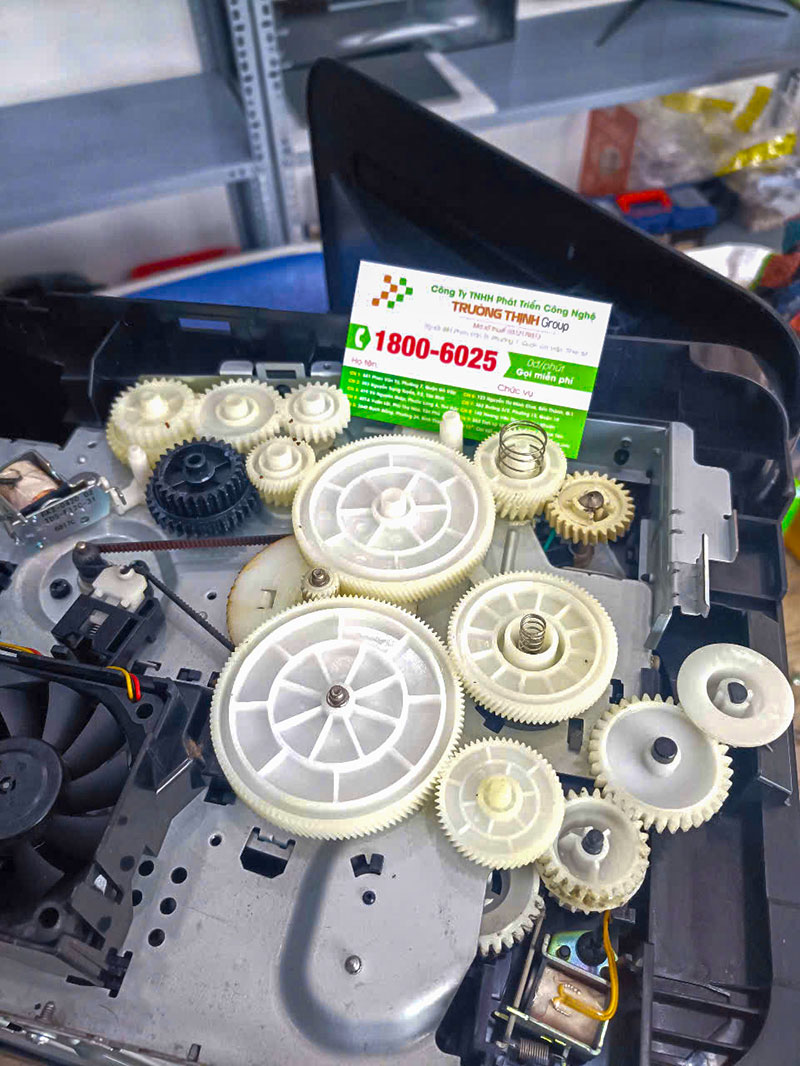
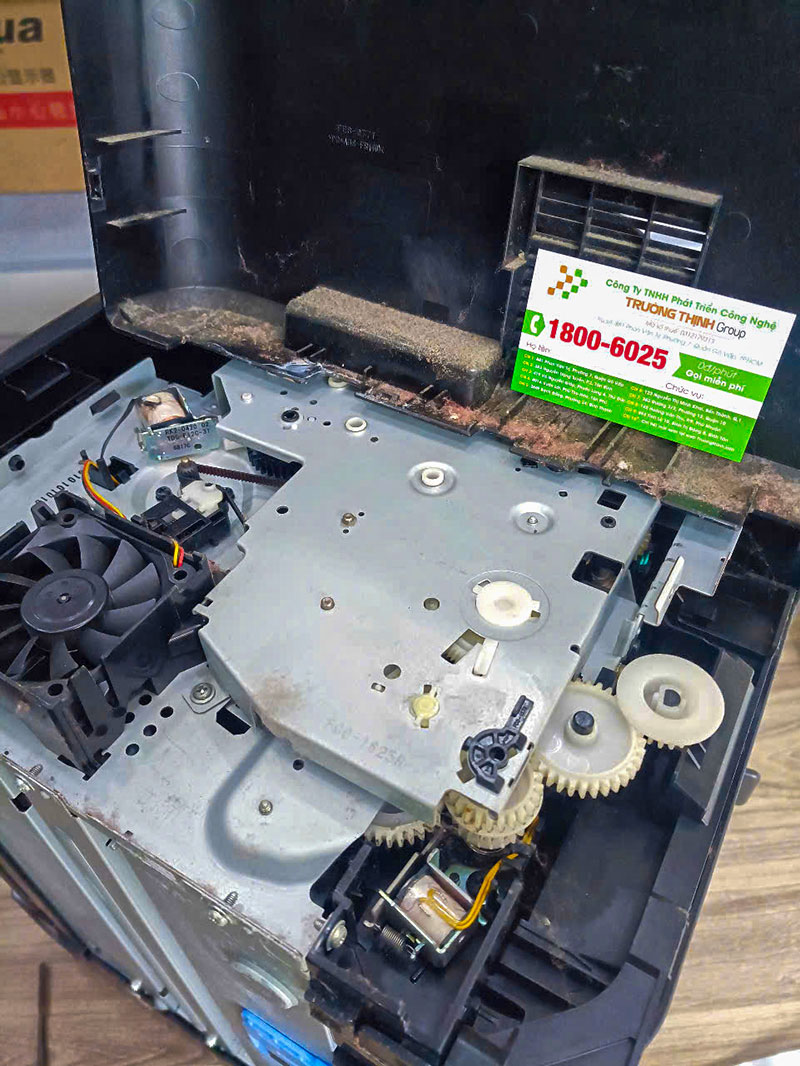
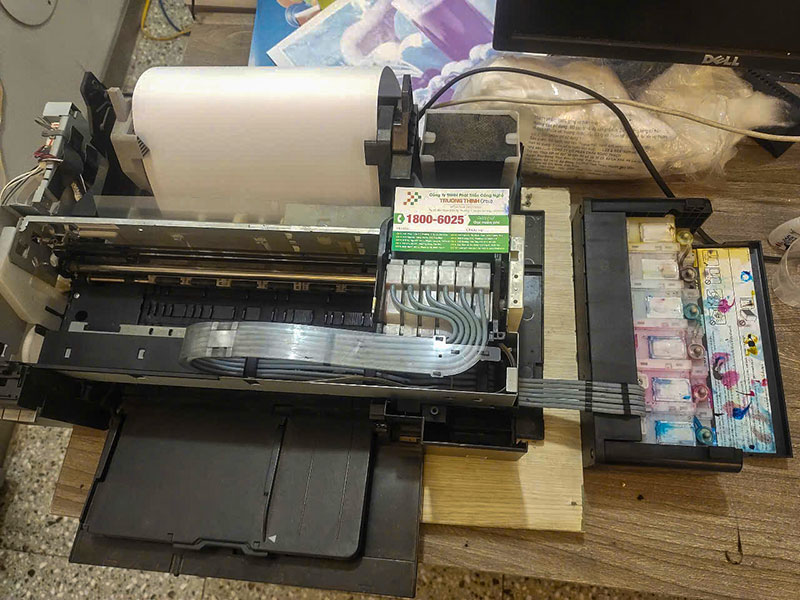


Nguyên nhân máy in tự thu nhỏ tài liệu khi in
Máy in của bạn đột ngột “biến hóa” tài liệu thành phiên bản tí hon? Đừng vội hoảng, đây là một lỗi thường gặp và có nhiều nguyên nhân khác nhau. Việc nắm rõ các “thủ phạm” chính sẽ giúp bạn dễ dàng tìm ra cách khắc phục.
Lỗi cài đặt driver hoặc phần mềm in ấn
Một trong những nguyên nhân hàng đầu khiến máy in tự thu nhỏ tài liệu khi in là do driver máy in bị lỗi, cũ hoặc không tương thích với hệ điều hành. Đôi khi, các thiết lập trong phần mềm in ấn (như Word, Excel, PDF viewer) cũng có thể vô tình được điều chỉnh sai, dẫn đến việc thu nhỏ kích thước trang in. Để đảm bảo hệ thống hoạt động trơn tru, bạn có thể tham khảo thêm về thủ thuật máy in cách giảm dung lượng tài liệu.
Thiết lập khổ giấy không đúng
Bạn có chắc mình đã chọn đúng khổ giấy trong cài đặt in ấn chưa? Nếu tài liệu được thiết kế trên khổ A4 nhưng bạn lại chọn in trên A5, hoặc ngược lại, máy in sẽ tự động co giãn nội dung để vừa với khổ giấy đã chọn. Đây là một lỗi cơ bản nhưng rất dễ bỏ qua.
Vấn đề từ file tài liệu gốc
Đôi khi, vấn đề không nằm ở máy in mà lại xuất phát từ chính file tài liệu bạn muốn in. Các file PDF được tạo ra với kích thước trang không chuẩn, hoặc các tài liệu Word có định dạng phức tạp, nhiều hình ảnh có thể gây ra lỗi hiển thị và in ấn không chính xác. Nếu bạn đang tìm kiếm linh kiện chất lượng, hãy xem xét bản lề laptop msi raider thay nhanh tphcm tại Trường Thịnh Group.
Cách khắc phục lỗi máy in tự thu nhỏ tài liệu hiệu quả
Sau khi đã “bắt bệnh” được nguyên nhân, giờ là lúc chúng ta cùng nhau “chữa trị” cho chiếc máy in của bạn. Dưới đây là các bước chi tiết để bạn có thể tự xử lý tại nhà.
Kiểm tra và cài đặt lại driver máy in
Driver là “người phiên dịch” giữa máy tính và máy in. Nếu driver gặp trục trặc, mọi lệnh in đều có thể bị hiểu sai.
Gỡ bỏ driver cũ
Việc gỡ bỏ driver cũ và cài đặt lại bản mới thường giải quyết được nhiều vấn đề tương thích.
Truy cập Device Manager
Nhấn Windows + X và chọn Device Manager.
Chọn máy in và gỡ cài đặt
Tìm đến mục Print queues, chuột phải vào tên máy in của bạn và chọn Uninstall device. Sau đó, khởi động lại máy tính. Đảm bảo rằng bạn đang sử dụng pin laptop hp pavilion 14 bf000 chính hãng tphcm để tránh các sự cố nguồn điện gây ảnh hưởng đến quá trình này.
Cài đặt driver mới nhất
Sau khi gỡ bỏ, hãy truy cập trang web chính thức của nhà sản xuất máy in (ví dụ: HP, Canon, Brother) để tải về driver mới nhất và cài đặt theo hướng dẫn.
Điều chỉnh cài đặt in ấn trong phần mềm
Trước khi nhấn nút “Print”, hãy luôn kiểm tra kỹ các tùy chọn in ấn.
- Trong hộp thoại in, tìm mục Page Sizing & Handling (đối với PDF) hoặc Scale to Paper Size (đối với Word).
- Đảm bảo chọn Actual Size hoặc Fit (nếu cần) và chọn đúng khổ giấy (A4, Letter…).
- Tránh chọn Shrink oversized pages hoặc Custom Scale nếu bạn không muốn máy in tự động thu nhỏ.
Mẹo nhỏ từ Trường Thịnh Group: Luôn sử dụng chức năng “Print Preview” để xem trước bản in. Điều này giúp bạn phát hiện lỗi thu nhỏ tài liệu ngay lập tức mà không tốn mực và giấy.
Nếu bạn cần thay thế linh kiện như thay loa laptop msi raider ge70 lấy liền tphcm, hãy liên hệ Trường Thịnh Group để được hỗ trợ.
Kiểm tra và chỉnh sửa file tài liệu
Nếu lỗi vẫn tiếp diễn, hãy xem xét lại file gốc.
- Đối với PDF: Mở file bằng phần mềm chỉnh sửa PDF chuyên dụng (như Adobe Acrobat Pro) để kiểm tra kích thước trang.
- Đối với Word/Excel: Đảm bảo thiết lập Page Setup (Layout > Size) trong tài liệu khớp với khổ giấy bạn muốn in.
Vì mỗi dòng máy có cấu trúc vi mạch khác nhau, nếu bạn chưa xác định rõ nguyên nhân lỗi, hãy gọi ngay hotline để kỹ sư trưởng của Trường Thịnh Group hỗ trợ kiểm tra, chẩn đoán bắt bệnh từ xa hoàn toàn miễn phí.
GỌI NGAY HỖ TRỢ MIỄN PHÍ: 18006025
Khi nào cần đến dịch vụ sửa chữa chuyên nghiệp?
Mặc dù nhiều lỗi máy in có thể tự khắc phục tại nhà, nhưng đôi khi, vấn đề phức tạp hơn đòi hỏi sự can thiệp của các chuyên gia. Nếu bạn đã thử mọi cách mà vẫn không khắc phục được, có thể đã đến lúc cần đến sự hỗ trợ từ thay vỏ laptop dell inspiron 14 1410 zin tphcm hoặc các dịch vụ sửa chữa khác.
Máy in vẫn lỗi sau khi đã thử các cách trên
Nếu bạn đã thử tất cả các phương pháp trên mà máy in vẫn tự thu nhỏ tài liệu khi in, có thể đã có lỗi phần cứng hoặc phần mềm sâu hơn. Lúc này, việc tìm đến một trung tâm sửa chữa máy in uy tín là lựa chọn tối ưu.
Trường Thịnh Group với đội ngũ kỹ thuật viên chuyên nghiệp, tay nghề cao và kinh nghiệm lâu năm trong việc sửa chữa máy in các loại, cam kết mang đến giải pháp nhanh chóng, hiệu quả và tiết kiệm nhất. Chúng tôi không chỉ khắc phục lỗi mà còn tư vấn cách sử dụng và bảo dưỡng để máy in của bạn hoạt động bền bỉ hơn.
Đặc biệt, nếu quý khách là học sinh, sinh viên hoặc người lao động có hoàn cảnh khó khăn, hãy chủ động thông báo để Trường Thịnh Group kích hoạt chính sách trợ giá giảm ngay 10% – 15% chi phí linh kiện. Chúng tôi luôn sẵn lòng hỗ trợ cộng đồng.
LIÊN HỆ DỊCH VỤ SỬA CHỮA TẬN NƠI: 02873007898
Bảng Giá Dịch Vụ Sửa Chữa & Nạp Mực Máy In Tại Trường Thịnh Group
| Dịch vụ | Giá (VNĐ) | Ghi chú |
|---|---|---|
| Nạp mực máy in tại nhà | ||
| - Máy in Canon | 70.000 – 120.000 | Giảm giá 10% khi nạp từ 2 máy trở lên |
| - Máy in HP | 70.000 – 120.000 | |
| - Máy in Epson | 80.000 – 130.000 | |
| - Máy in Brother | 80.000 – 130.000 | |
| - Máy in Xerox | 80.000 – 130.000 | |
| - Máy in Panasonic | 80.000 – 130.000 | |
| - Máy in Toshiba | 90.000 – 150.000 | |
| - Máy in Ricoh | 90.000 – 150.000 | |
| Bảo dưỡng máy in (định kỳ) | 150.000 – 250.000 | Bao gồm vệ sinh, kiểm tra lỗi, bôi trơn linh kiện |
| Sửa chữa máy in | ||
| - Sửa máy in không nhận lệnh | 120.000 – 250.000 | |
| - Sửa lỗi bản in bị mờ, nhòe | 180.000 – 300.000 | |
| - Sửa máy in kẹt giấy | 100.000 – 200.000 | |
| - Kết nối máy in với máy tính | 80.000 – 150.000 | |
| - Sửa lỗi đèn báo nhấp nháy | 120.000 – 250.000 |
- Bảng giá trên mang tính tham khảo và có thể thay đổi tùy theo tình trạng cụ thể của máy in.
- Giá chưa bao gồm thuế VAT.
Lưu ý: Bảng giá trên chỉ mang tính chất tham khảo. Chi phí thực tế có thể thay đổi tùy thuộc vào dòng máy, mức độ hư hỏng và loại linh kiện cần thay thế. Vui lòng liên hệ hotline để được báo giá chính xác nhất sau khi kiểm tra.
Câu hỏi thường gặp về lỗi máy in tự thu nhỏ tài liệu
Dưới đây là một số câu hỏi thường gặp giúp bạn hiểu rõ hơn về lỗi máy in tự thu nhỏ tài liệu và cách xử lý.
1. Tại sao máy in của tôi lại tự động thu nhỏ tài liệu khi in?
Lỗi máy in tự động thu nhỏ tài liệu khi in thường xuất phát từ ba nguyên nhân chính: cài đặt driver máy in không chính xác hoặc lỗi thời, thiết lập khổ giấy trong phần mềm in ấn không khớp với khổ giấy thực tế, hoặc vấn đề định dạng từ chính file tài liệu gốc (ví dụ: file PDF được tạo với kích thước trang không chuẩn). Đôi khi, các tùy chọn “Scale to Fit” hoặc “Shrink Oversized Pages” trong hộp thoại in cũng có thể được kích hoạt mà người dùng không để ý.
2. Tôi nên làm gì đầu tiên khi phát hiện máy in bị lỗi này?
Bước đầu tiên bạn nên làm là kiểm tra lại cài đặt in ấn trong phần mềm bạn đang sử dụng (ví dụ: Word, Excel, trình đọc PDF). Đảm bảo rằng bạn đã chọn đúng khổ giấy (A4, Letter…) và tùy chọn “Actual Size” hoặc “Fit” (nếu cần) thay vì các tùy chọn thu nhỏ tự động. Sau đó, hãy sử dụng chức năng “Print Preview” để xem trước bản in, giúp bạn xác nhận lỗi trước khi in thật.
3. Cập nhật driver máy in có giúp khắc phục lỗi này không?
Có, cập nhật driver máy in lên phiên bản mới nhất thường rất hiệu quả trong việc khắc phục các lỗi liên quan đến in ấn, bao gồm cả lỗi thu nhỏ tài liệu. Driver cũ hoặc bị hỏng có thể gây ra sự không tương thích giữa máy tính và máy in, dẫn đến các lệnh in bị xử lý sai. Bạn nên gỡ bỏ driver cũ hoàn toàn, sau đó tải và cài đặt driver mới nhất từ trang web chính thức của nhà sản xuất máy in.
4. Khi nào tôi cần gọi dịch vụ sửa chữa máy in chuyên nghiệp?
Bạn nên gọi dịch vụ sửa chữa máy in chuyên nghiệp nếu đã thử tất cả các phương pháp khắc phục tại nhà (kiểm tra cài đặt, cập nhật driver, kiểm tra file gốc) mà lỗi máy in tự thu nhỏ tài liệu vẫn không được giải quyết. Điều này có thể chỉ ra một vấn đề phần cứng phức tạp hơn hoặc lỗi phần mềm sâu bên trong hệ thống máy in mà người dùng thông thường khó có thể tự chẩn đoán và sửa chữa. Các kỹ thuật viên chuyên nghiệp sẽ có công cụ và kiến thức để xác định và khắc phục triệt để vấn đề.
Giải pháp tối ưu cho mọi vấn đề máy in cùng Trường Thịnh Group


