




Sửa Laptop, Sửa máy tính
Laptop Toshiba Dynabook không nhận WiFi: Nguyên nhân và cách khắc phục triệt để
Việc laptop Toshiba Dynabook đột ngột mất kết nối mạng không chỉ gây gián đoạn công việc mà còn khiến nhiều người dùng bối rối vì không rõ do phần mềm hay phần cứng. Qua quá trình tiếp nhận sửa chữa hàng nghìn dòng máy từ văn phòng đến cao cấp, chúng tôi nhận thấy lỗi này thường bắt nguồn từ Driver bị lỗi thời, xung đột hệ thống hoặc nghiêm trọng hơn là card WiFi bị hỏng. Việc chẩn đoán đúng tình trạng ngay từ đầu giúp bạn tiết kiệm chi phí và thời gian. Nếu các giải pháp phần mềm không hiệu quả, một technician chuyên nghiệp sẽ cần can thiệp kiểm tra sâu vào kết nối anten bên trong máy.
Các nguyên nhân phổ biến khiến Toshiba Dynabook mất WiFi

Trước khi mang máy đến trung tâm, bạn có thể tự kiểm tra dựa trên các nhóm nguyên nhân sau đây:
- Lỗi Driver WiFi: Đây là nguyên nhân chiếm 70% các ca máy chúng tôi nhận được. Driver cũ hoặc bị xung đột sau khi cập nhật Windows khiến máy không thể nhận diện card mạng.
- Card WiFi bị lỗi hoặc lỏng: Sau thời gian dài sử dụng, các chân tiếp xúc bị oxy hóa hoặc card WiFi bị hỏng do va đập nhẹ.
- Phím tắt WiFi bị khóa: Một số model Dynabook có phím vật lý hoặc tổ hợp phím Fn dùng để bật/tắt WiFi nhanh.
- Lỗi phần mềm/Windows: Các bản cập nhật hệ thống đôi khi vô tình vô hiệu hóa các adapter mạng không dây.
Cách kiểm tra và xử lý lỗi tại nhà
Nếu bạn là một người dùng am hiểu công nghệ, hãy thử thực hiện các bước sau trước khi tìm đến sự trợ giúp của technician:
- Kiểm tra phím nóng: Hãy thử nhấn tổ hợp phím Fn + F8 hoặc các phím có biểu tượng cột sóng để xem WiFi có bị vô hiệu hóa hay không.
- Khởi động lại dịch vụ WLAN AutoConfig: Truy cập Services.msc, tìm WLAN AutoConfig và chọn Restart.
- Cập nhật Driver: Truy cập trang hỗ trợ chính thức của Dynabook để tải bản Driver mới nhất tương ứng với dòng máy của bạn.
Khi nào cần thay thế card WiFi hoặc sửa Mainboard?
Nhận diện hư hỏng phần cứng
Nếu trong phần Device Manager mục Network Adapters không xuất hiện tên card WiFi, hoặc báo lỗi Code 10 / Code 43 dù đã cài lại Driver, khả năng cao card WiFi của bạn đã bị hỏng hoặc lỗi mạch trên mainboard.
Quy trình kiểm tra tại Trường Thịnh
Khi máy gặp lỗi phần cứng, chúng tôi sẽ thực hiện:
- Vệ sinh khe cắm và chân tiếp xúc card WiFi.
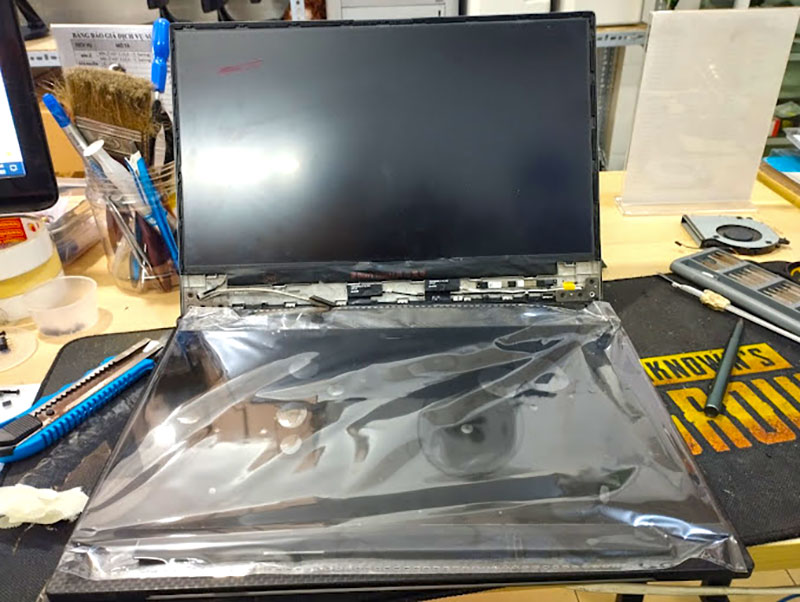
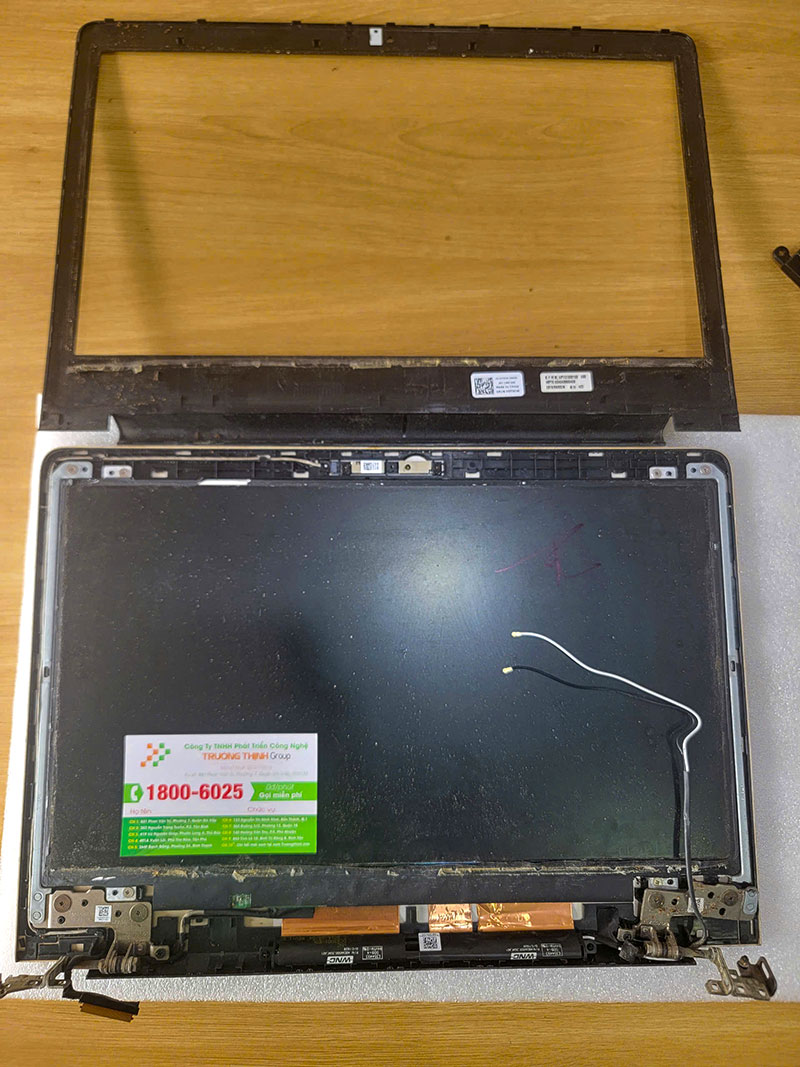
- Kiểm tra dây anten WiFi xem có bị đứt ngầm hay không.
- Đo đạc điện áp cấp cho card trên mainboard nếu cần thiết.


Bảng giá sửa lỗi WiFi và thay linh kiện
| Hạng mục | Giá thị trường | Giá Trường Thịnh |
|---|---|---|
| Cài đặt Driver/Phần mềm | 150.000đ – 200.000đ | 100.000đ – 150.000đ |
| Thay card WiFi (tùy chuẩn) | 450.000đ – 800.000đ | 350.000đ – 650.000đ |
| Sửa lỗi mạch WiFi trên main | 700.000đ – 1.200.000đ | 500.000đ – 900.000đ |
🔧 DỊCH VỤ SỬA CHỮA PHẦN CỨNG
| Dịch Vụ | Mô Tả Chi Tiết | Thời Gian | Giá (VNĐ) |
|---|---|---|---|
| 🔲 Thay màn hình | Màn hình HD/Full HD/4K cho các dòng phổ biến | 30-60 phút | Từ 700.000 - 3.500.000 |
| ⌨️ Thay bàn phím | Bàn phím laptop thường, bàn phím LED | 30-60 phút | Từ 300.000 - 1.200.000 |
| 🔋 Thay pin | Pin chính hãng, pin tương thích | 30 phút | Từ 400.000 - 2.000.000 |
| 💾 Thay ổ cứng | SSD/HDD, nâng cấp dung lượng | 30-60 phút | Từ 500.000 - 2.500.000 |
| 🔩 Sửa bản lề | Khắc phục bản lề gãy, lỏng | 1-2 giờ | Từ 200.000 - 800.000 |
| 🌡 Thay quạt tản nhiệt | Quạt chính hãng hoặc tương thích | 30-60 phút | Từ 300.000 - 700.000 |
💻 DỊCH VỤ PHẦN MỀM
| Dịch Vụ | Mô Tả Chi Tiết | Thời Gian | Giá (VNĐ) |
|---|---|---|---|
| 🖥 Cài đặt lại hệ điều hành | Windows, macOS, Linux | 30-60 phút | 150.000 - 300.000 |
| 🦠 Diệt virus, cài bảo mật | Cài đặt bản quyền, phần mềm chuyên dụng | 30 phút | 200.000 - 500.000 |
| 💾 Cứu dữ liệu | Phục hồi dữ liệu từ ổ cứng bị lỗi | 1-3 ngày | Từ 500.000 - 3.000.000 |
| 🔧 Cài phần mềm theo yêu cầu | Office, đồ họa, lập trình, thiết kế | 30-60 phút | 100.000 - 500.000 |
🚀 DỊCH VỤ NÂNG CẤP MÁY TÍNH
| Dịch Vụ | Mô Tả Chi Tiết | Thời Gian | Giá (VNĐ) |
|---|---|---|---|
| 💽 Nâng cấp RAM | Lắp đặt và kiểm tra | 30 phút | Từ 400.000 - 1.500.000 |
| 🔄 Nâng cấp SSD | SSD NVMe/SATA | 30-60 phút | Từ 800.000 - 3.000.000 |
| 🎮 Nâng cấp card đồ họa | Card rời hoặc onboard (laptop hỗ trợ) | 1-2 giờ | Từ 2.000.000 - 10.000.000 |
🛠 DỊCH VỤ VỆ SINH, BẢO DƯỠNG
| Dịch Vụ | Mô Tả Chi Tiết | Thời Gian | Giá (VNĐ) |
|---|---|---|---|
| 🌀 Vệ sinh, bảo dưỡng laptop | Vệ sinh toàn bộ, thay keo tản nhiệt | 1-2 giờ | 200.000 - 400.000 |
| 🔍 Kiểm tra, chẩn đoán lỗi miễn phí | Kiểm tra toàn diện phần cứng và phần mềm | 15-30 phút | Miễn phí |
Lưu ý:
- Giá trên chỉ mang tính tham khảo, có thể thay đổi tùy theo dòng máy và mức độ hư hỏng.
- Các linh kiện thay thế là hàng chính hãng hoặc linh kiện tương thích cao cấp.
- Vui lòng liên hệ hotline 18006025 hoặc đến trực tiếp tại Cửa Hàng Vi Tính Trường Thịnh để được tư vấn chi tiết.
Câu hỏi thường gặp (FAQ)
Máy tôi không nhận WiFi nhưng dùng dây LAN vẫn được, có phải hỏng card?
Khả năng rất cao là card WiFi hoặc driver bị lỗi. Bạn có thể ghé cửa hàng để chúng tôi kiểm tra miễn phí.
Thay card WiFi có lâu không?
Với các model Toshiba Dynabook, thời gian thay thế thường chỉ mất từ 30 – 45 phút, khách hàng có thể ngồi đợi lấy ngay.
Nếu laptop của bạn cần dịch vụ cài đặt máy tính quận Thủ Đức hoặc sửa chữa phần cứng chuyên sâu, đừng ngần ngại gọi ngay hotline để được hỗ trợ.
KHÁCH HÀNG CẦN TÌM CỬA HÀNG GẦN ĐÂY
CHỈ ĐƯỜNGGỌI CHO KỸ THUẬT ĐẾN TẬN NHÀ
Gọi Ngay: 1800 6025KHÁCH HÀNG CẦN HỖ TRỢ TƯ VẤN
Hy vọng bài viết giúp bạn hiểu rõ nguyên nhân lỗi WiFi trên Toshiba Dynabook. Đội ngũ Trường Thịnh luôn sẵn sàng phục vụ với cam kết linh kiện chính hãng và bảo hành uy tín dài hạn.
Biên tập nội dung: Vi Tính Trường Thịnh | Trường Thịnh Group


