



-
×
 Bán Màn Hình LCD - 22 inch AOC TTAOC22B2 Chính Hãng Giá Sỉ 1 × 2.800.000₫
 Bán Màn Hình LCD - 22 inch AOC TTAOC22B2 Chính Hãng Giá Sỉ
Sửa Laptop, Sửa máy tính
Cách sửa laptop Dell Alienware bị sọc màn hình nhanh, uy tín tại TPHCM?
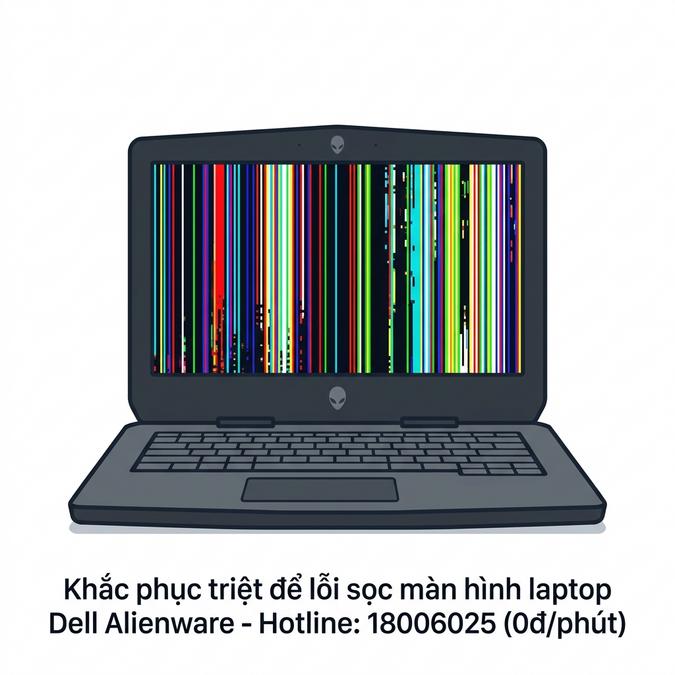
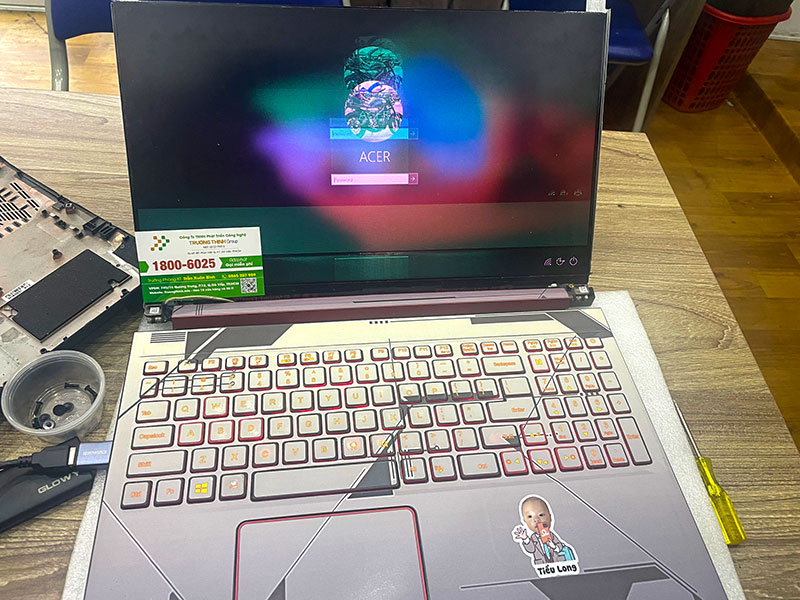
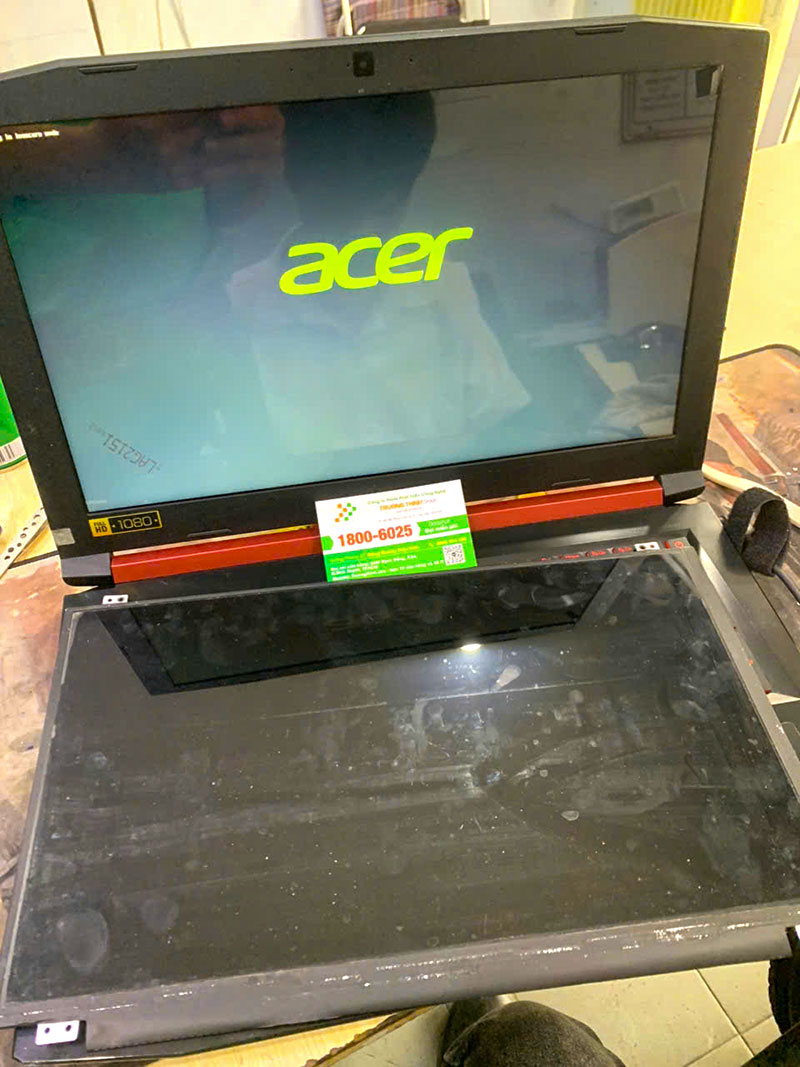
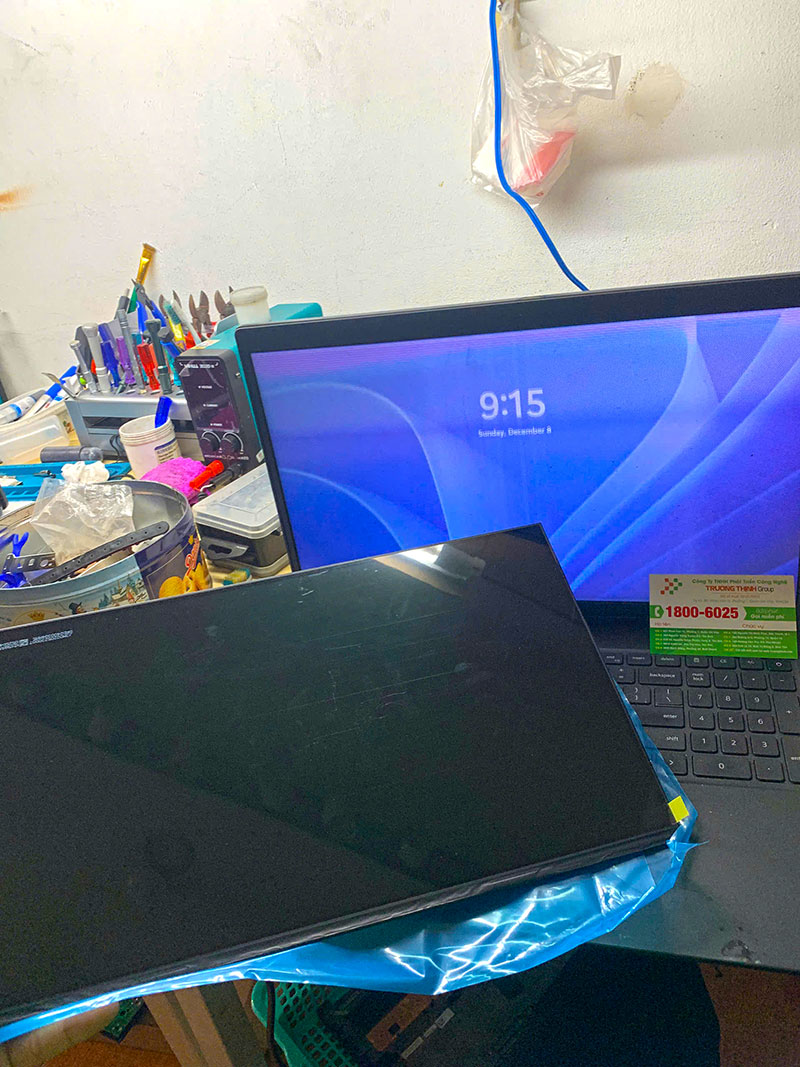
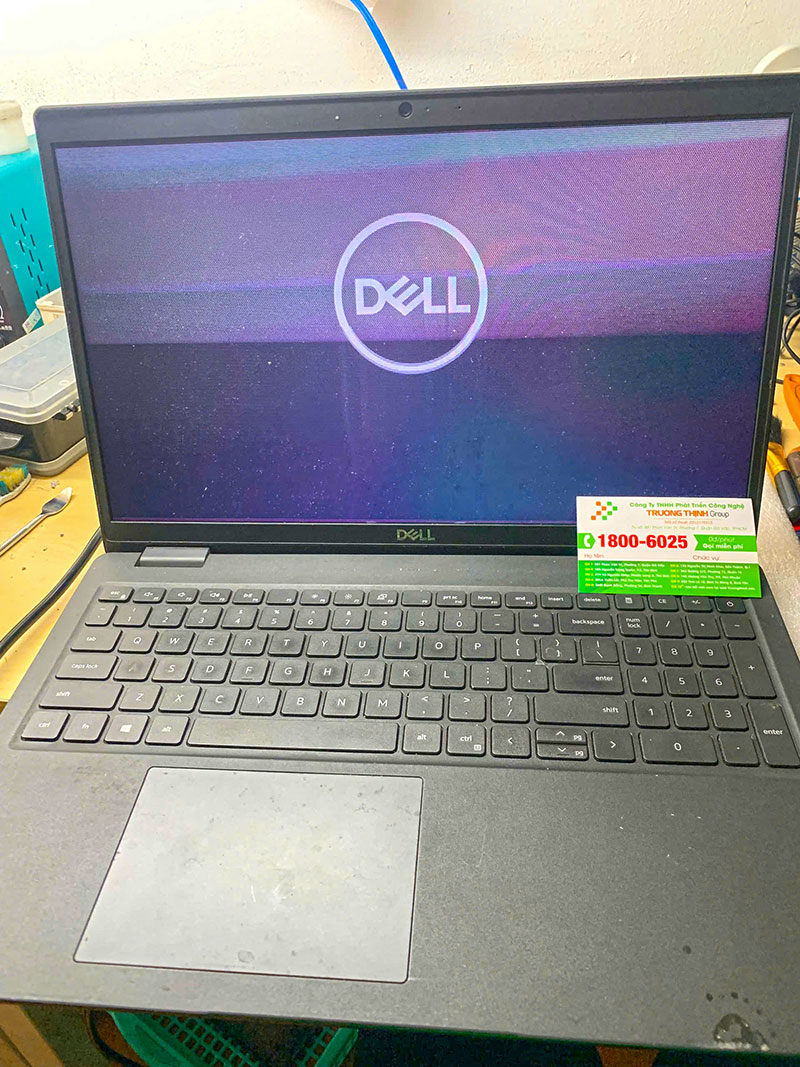
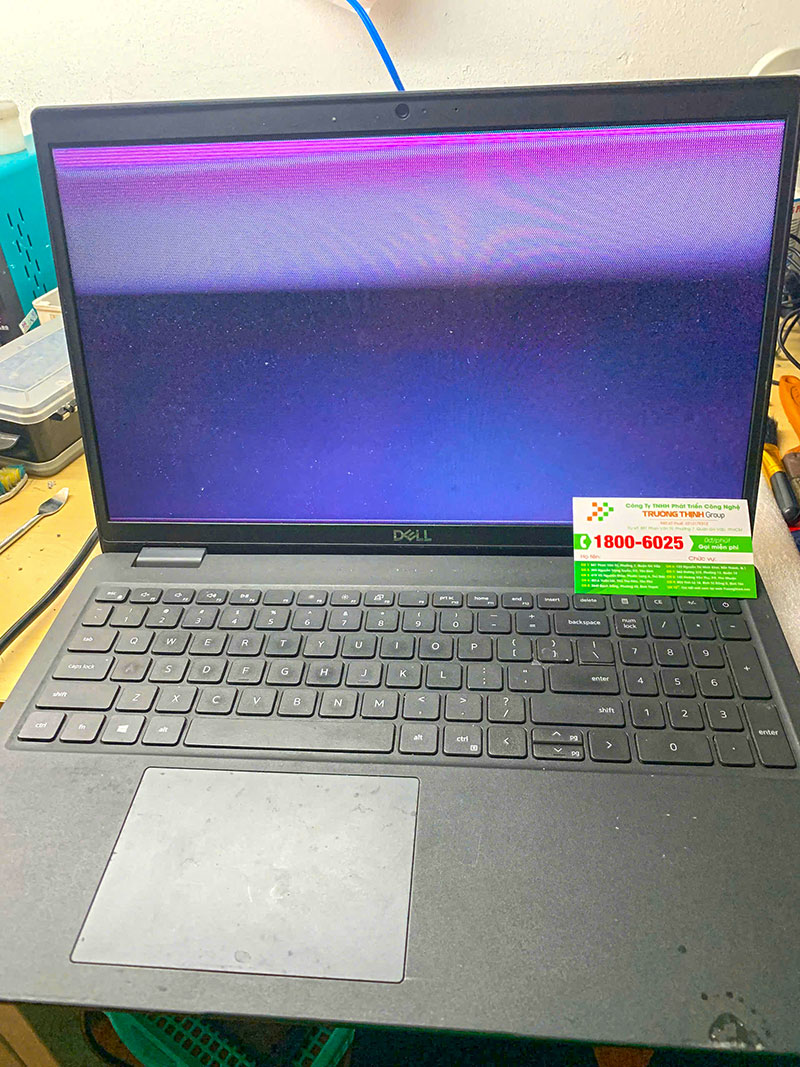
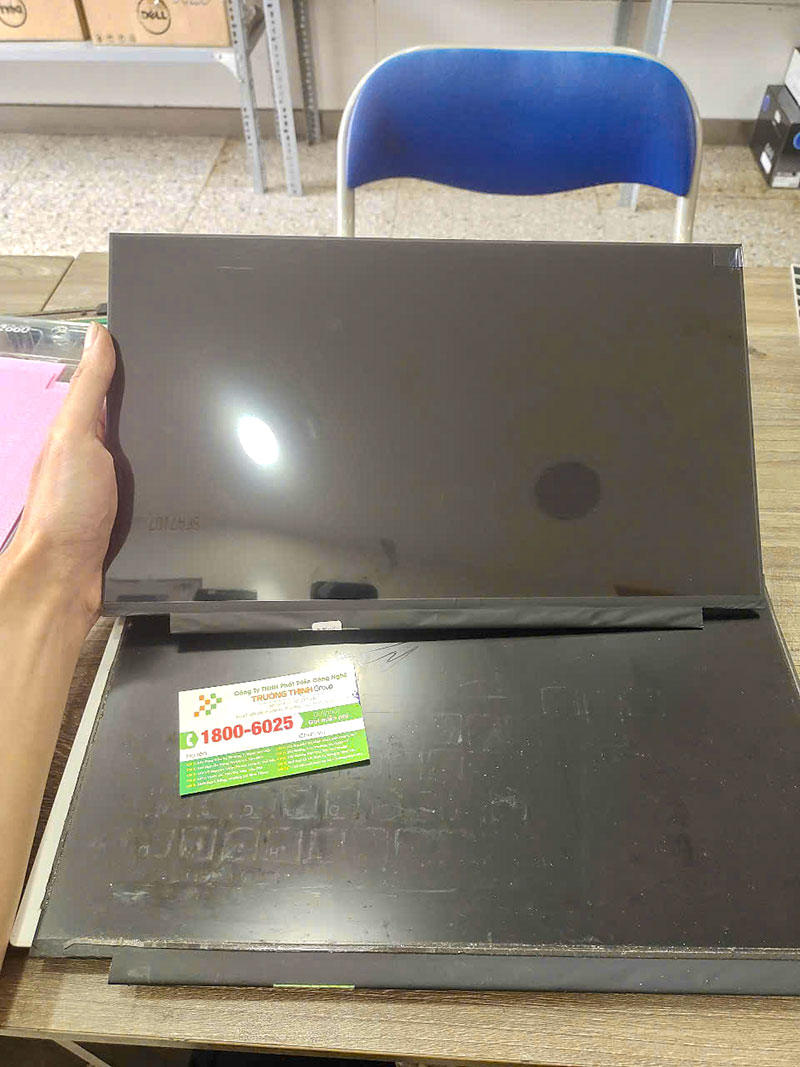
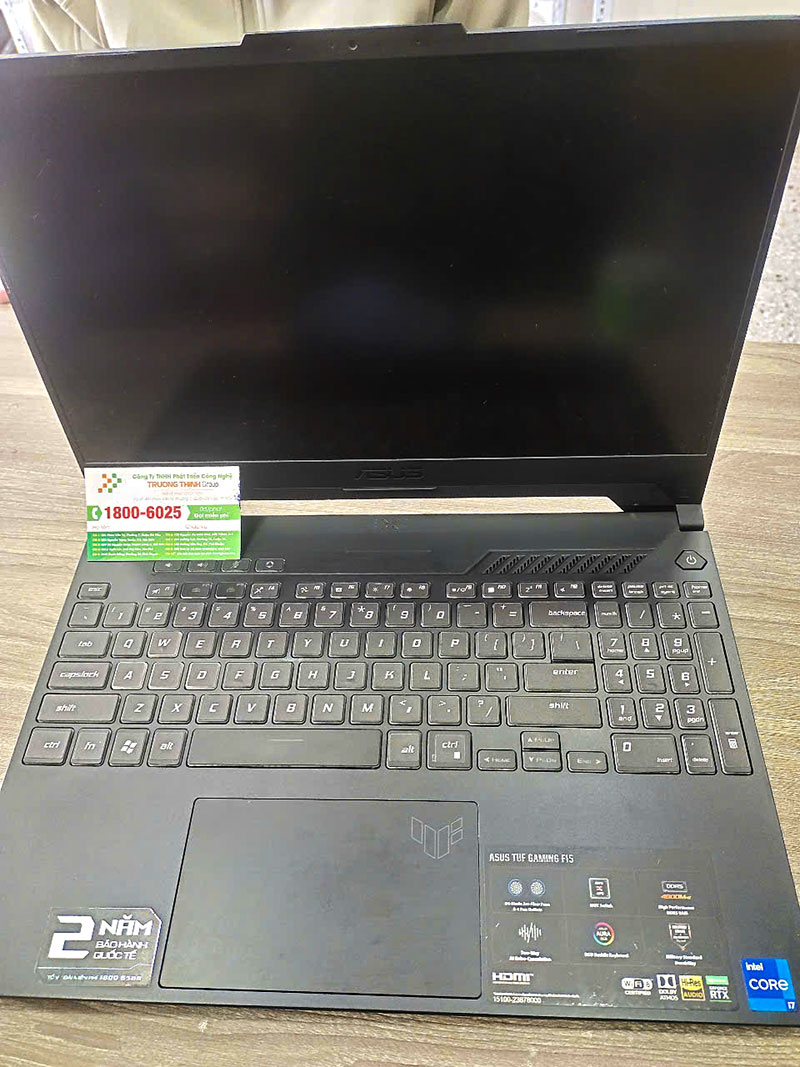
Laptop Dell Alienware bị sọc màn hình là nỗi ám ảnh với nhiều game thủ và dân thiết kế. Hiện tượng này thường xuất hiện dưới dạng các đường kẻ sọc ngang hoặc dọc, làm gián đoạn trải nghiệm hiển thị. Qua nhiều năm tiếp nhận máy tại trung tâm, tôi nhận thấy nguyên nhân chính thường nằm ở cáp màn hình bị lỏng, lỗi driver đồ họa hoặc nặng hơn là hư hỏng tấm nền panel LCD. Tùy vào tình trạng cụ thể, chúng tôi sẽ tiến hành kiểm tra phần cứng hoặc cài đặt lại driver để đưa ra hướng khắc phục tối ưu, giúp thiết bị của bạn sớm trở lại hoạt động bình thường.
Nguyên nhân khiến màn hình Dell Alienware xuất hiện sọc
Để xử lý dứt điểm, trước hết cần xác định đúng tác nhân gây lỗi. Dưới đây là những lý do phổ biến mà Nguyễn Văn Tài đã đúc kết từ hàng trăm ca sửa chữa thực tế:
- Lỗi cáp màn hình: Sau thời gian sử dụng, cáp kết nối từ mainboard lên màn hình có thể bị lỏng hoặc đứt gãy do bản lề máy quá chặt.
- Xung đột driver: Driver card màn hình không tương thích hoặc bị lỗi sau khi cập nhật hệ điều hành mới.
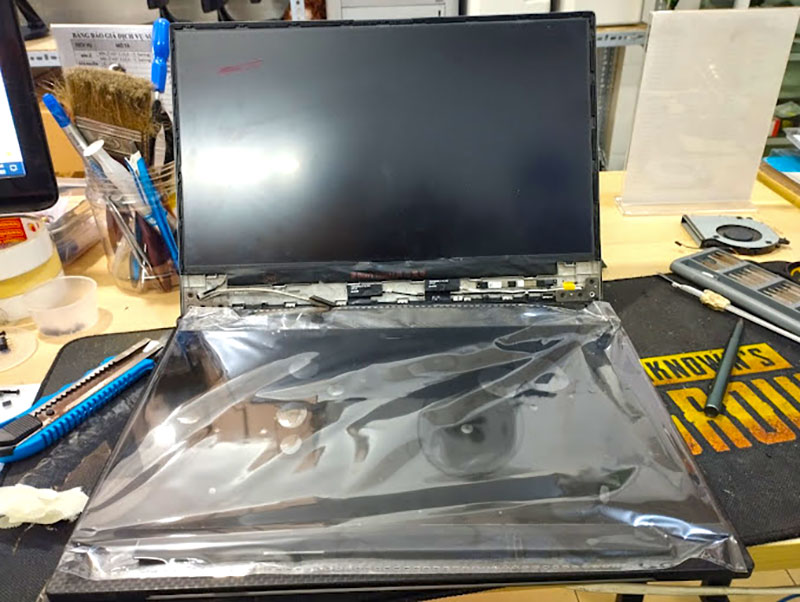
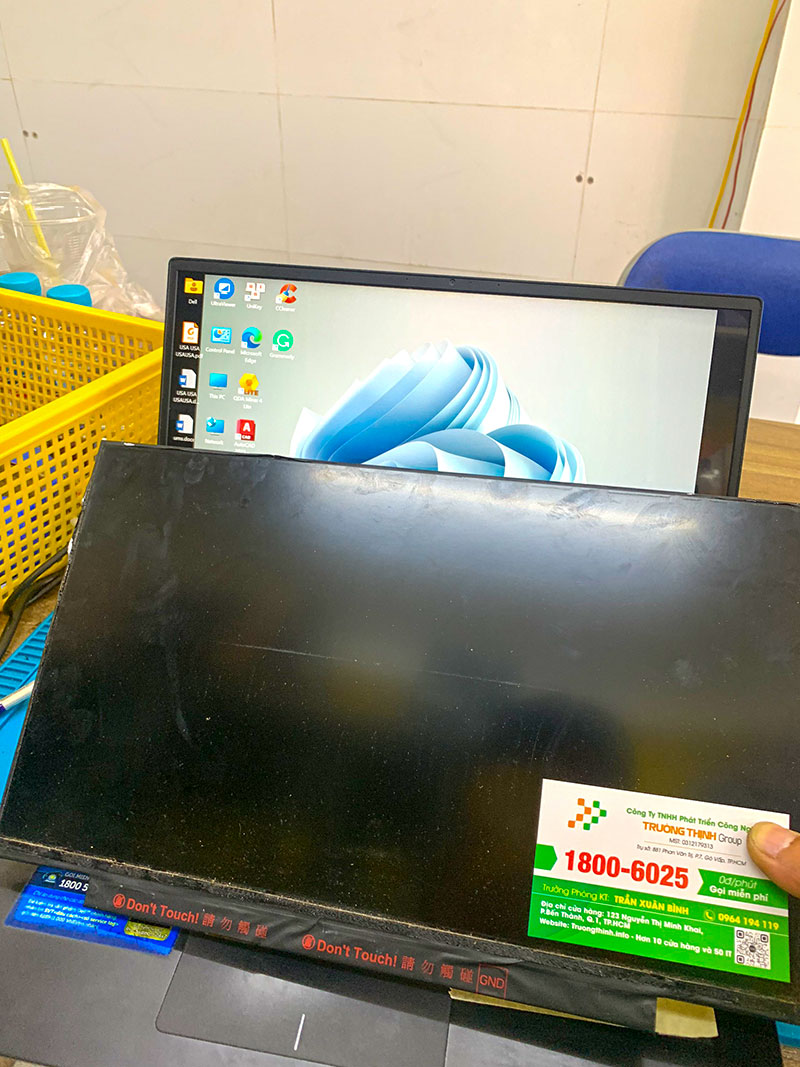
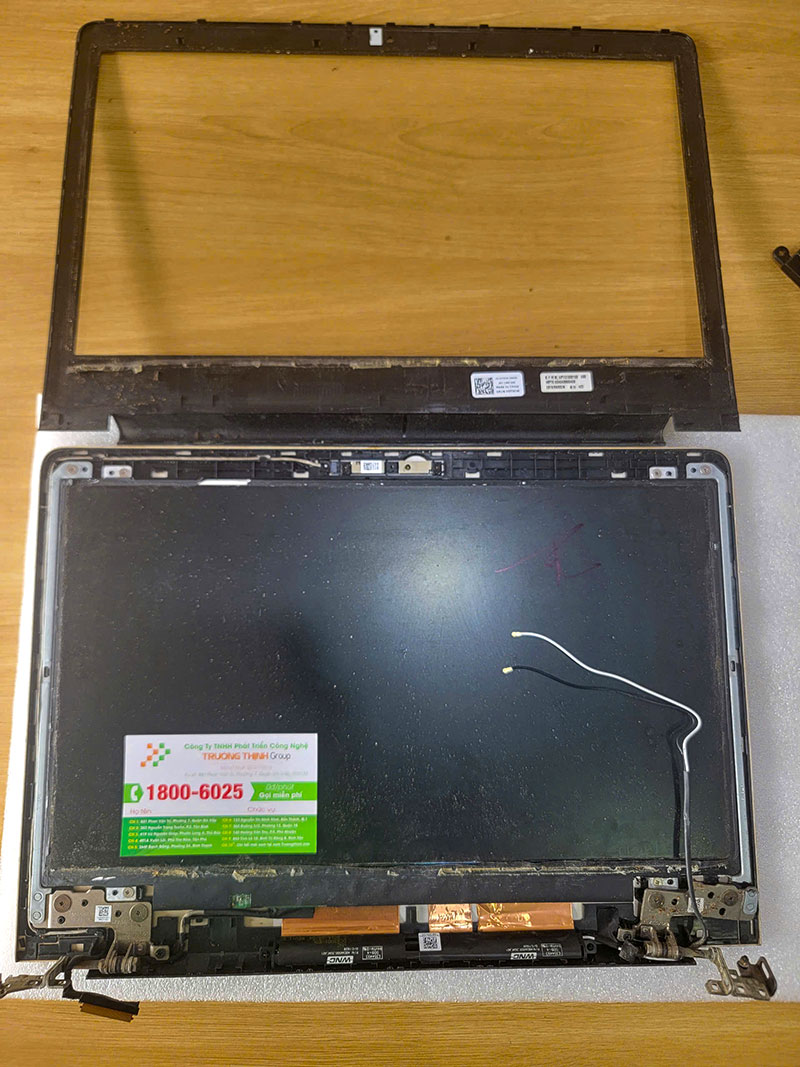
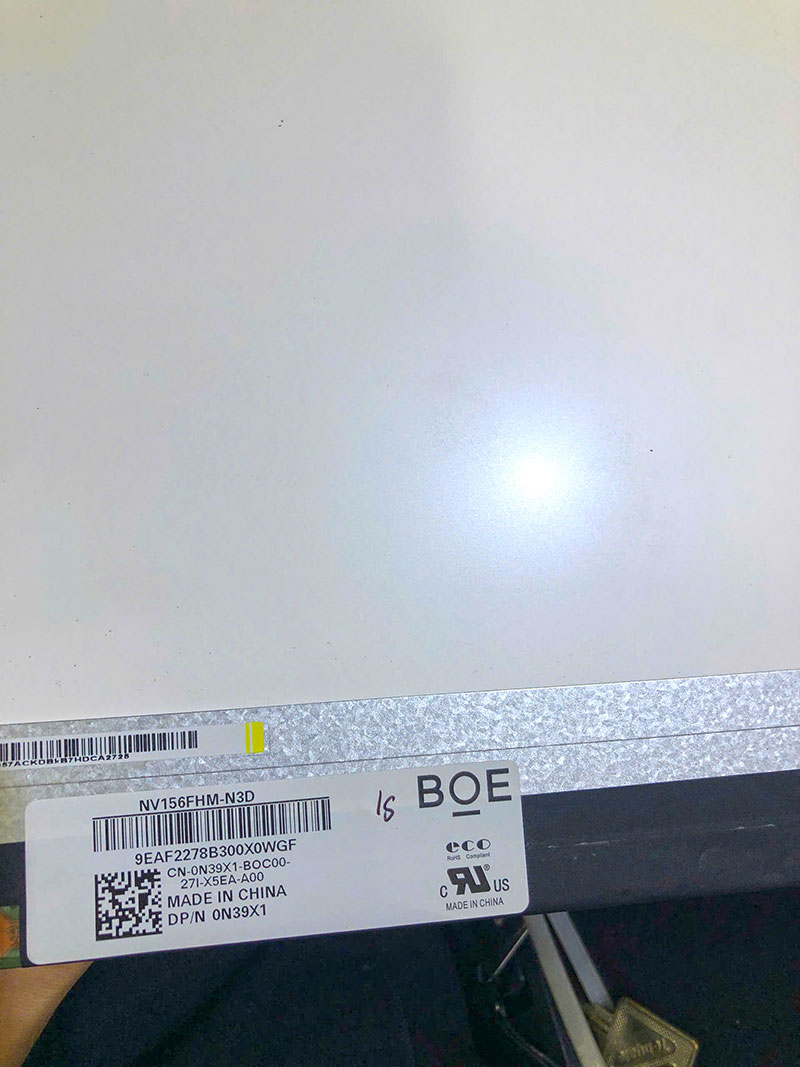
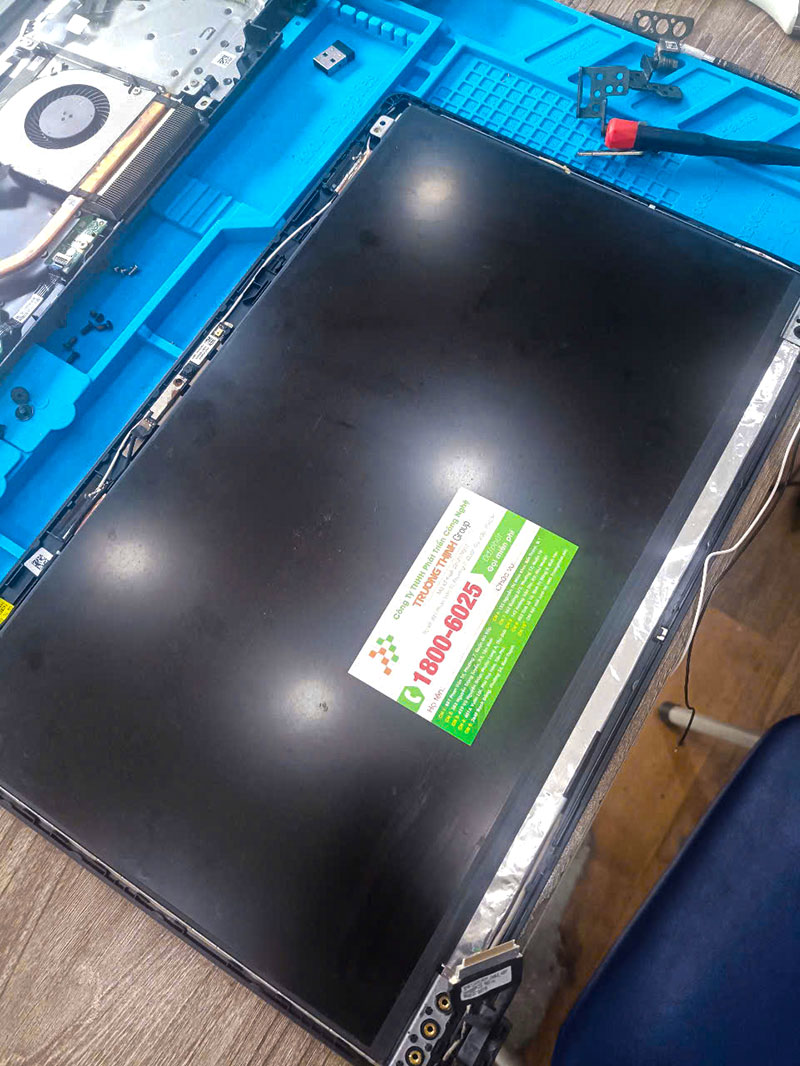
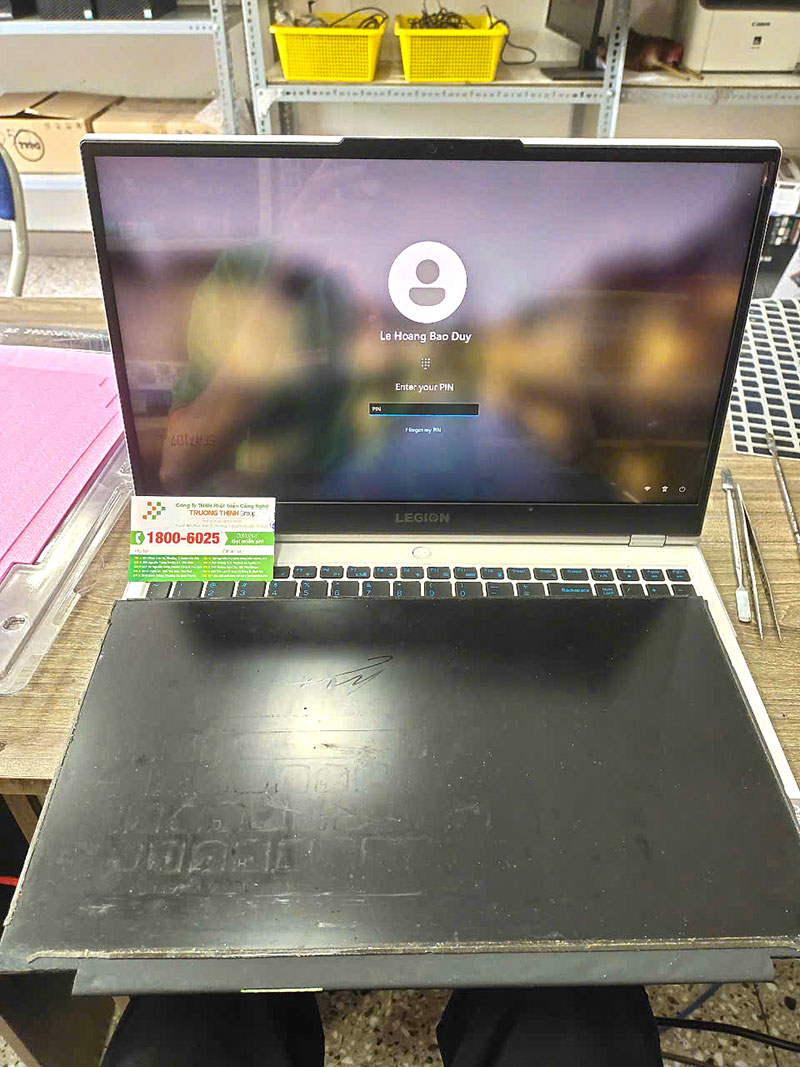
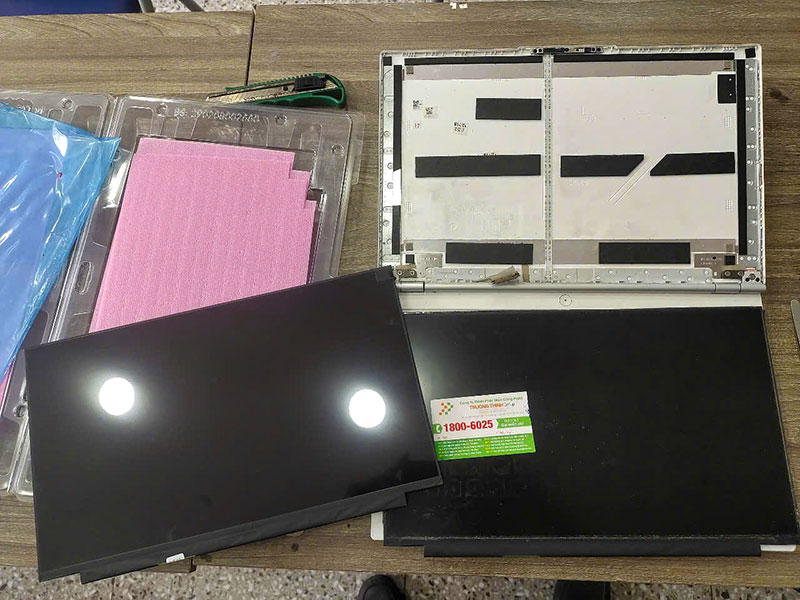
- Hỏng panel màn hình: Đây là lỗi phần cứng nghiêm trọng nhất, thường do va đập hoặc do tuổi thọ tấm nền đã hết.
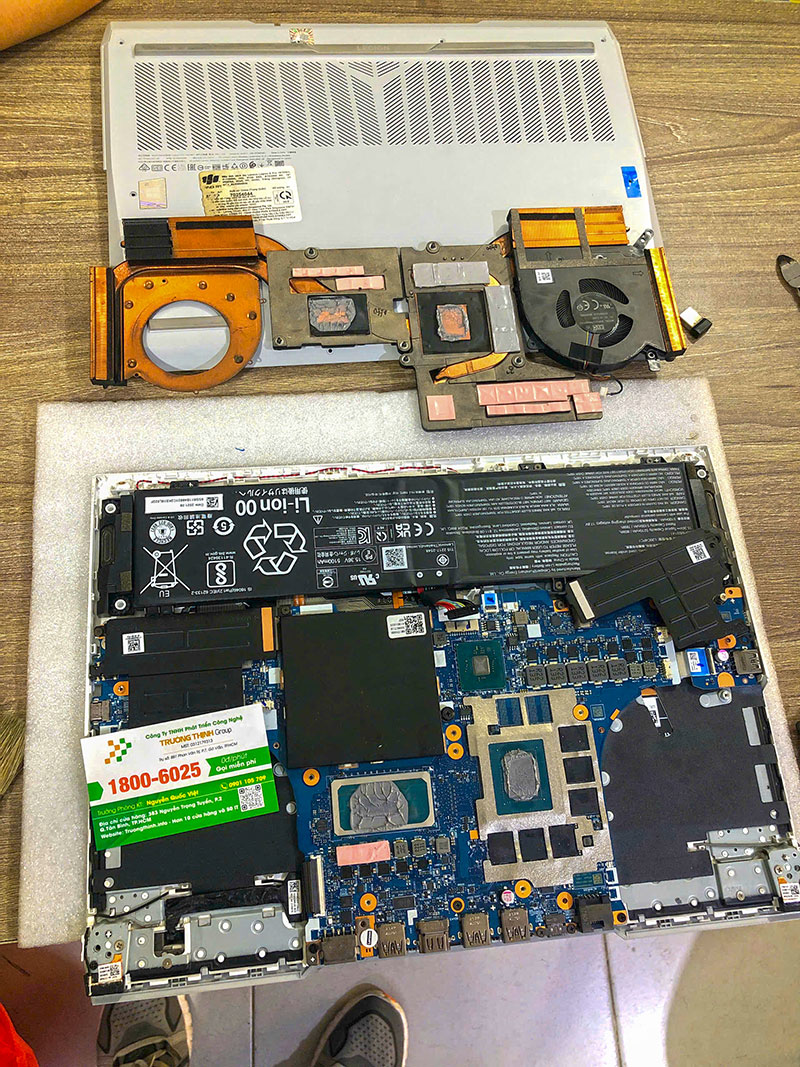
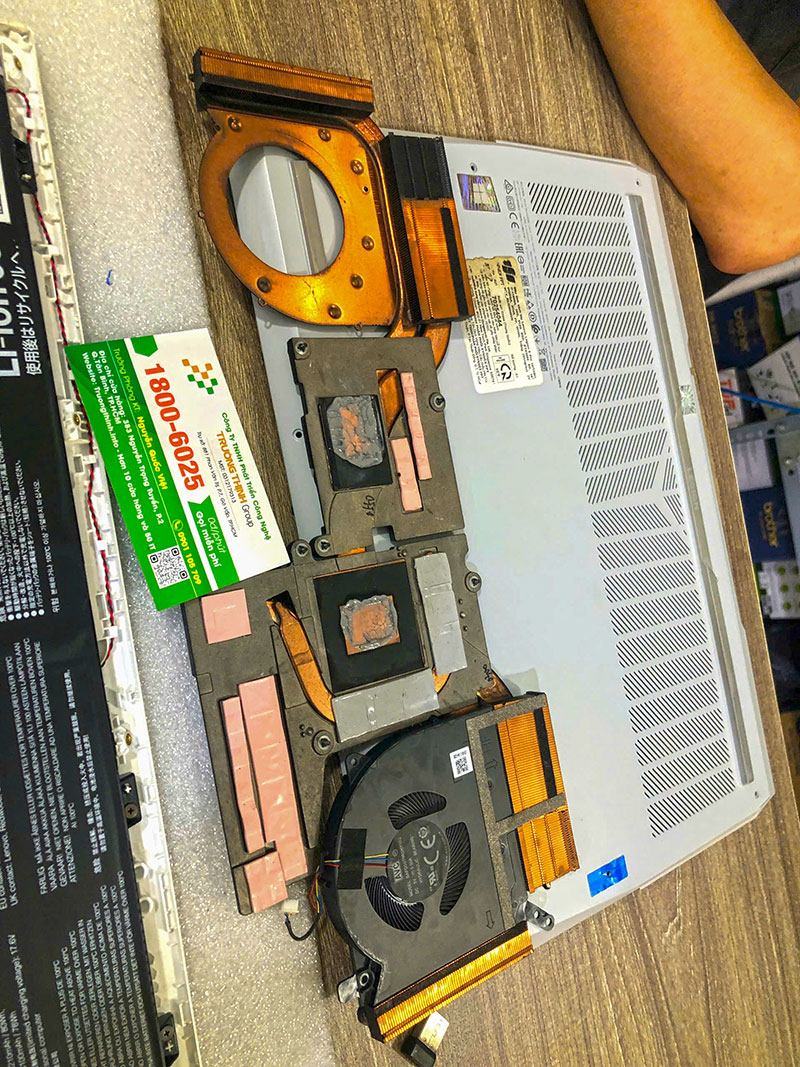
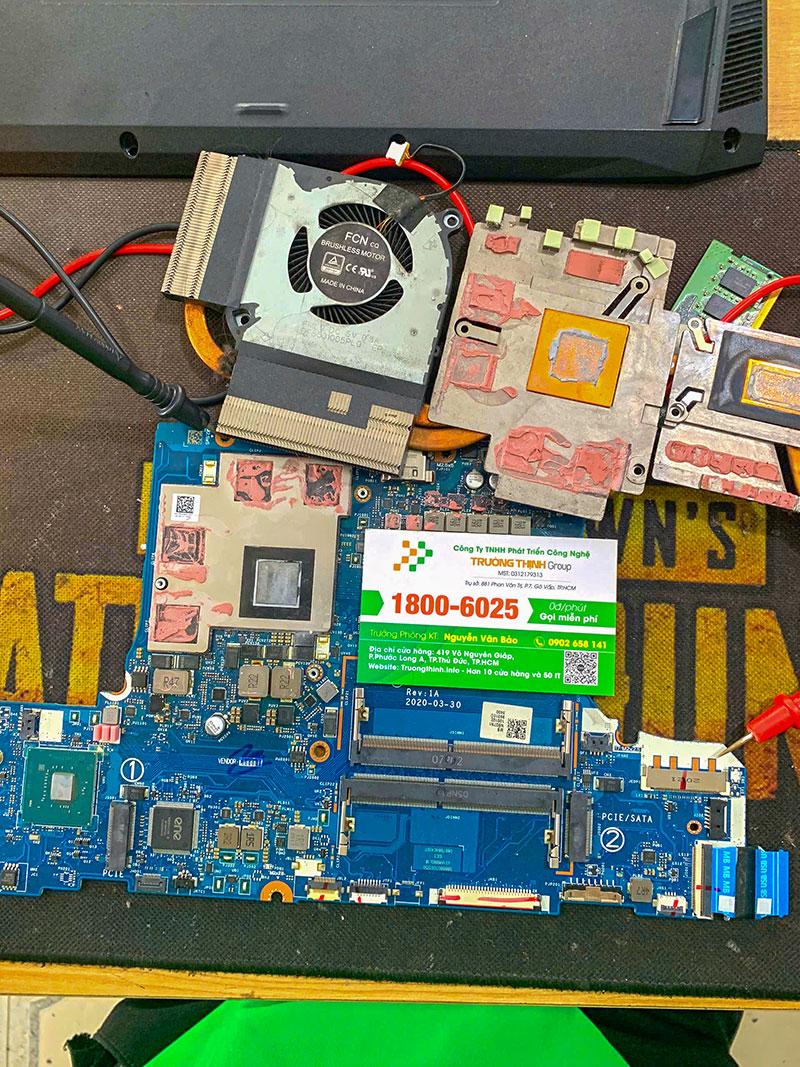
- Lỗi card đồ họa (VGA): Đối với dòng Alienware cấu hình cao, việc card rời bị quá nhiệt lâu ngày cũng dẫn đến tình trạng xuất hiện sọc màu trên màn hình.
Cách tự kiểm tra lỗi tại nhà
Trước khi mang máy đi sửa laptop, bạn có thể thực hiện một số bước kiểm tra cơ bản sau:
Kết nối với màn hình rời
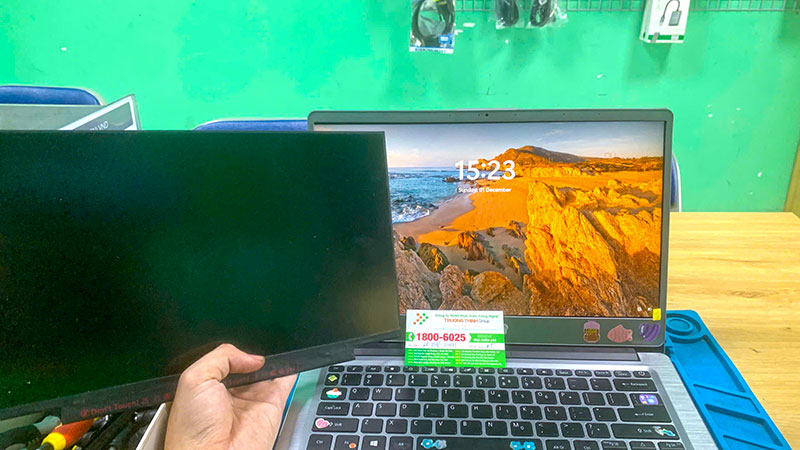
Hãy kết nối laptop với màn hình ngoài thông qua cổng HDMI hoặc DisplayPort. Nếu màn hình rời hiển thị bình thường, khả năng cao là màn hình của laptop đã bị hỏng. Ngược lại, nếu cả hai đều có sọc, vấn đề có thể nằm ở card đồ họa.
Cập nhật Driver đồ họa
Bạn nên kiểm tra lại driver bằng cách truy cập trang chủ của Dell official website để tải bản cập nhật mới nhất cho dòng máy của mình.
Kiểm tra phần mềm
Đôi khi các ứng dụng gây xung đột có thể hiển thị các đường sọc ảo. Hãy khởi động máy ở chế độ Safe Mode để loại trừ nguyên nhân từ phần mềm.
Xác định lỗi phần cứng qua tiếng ồn
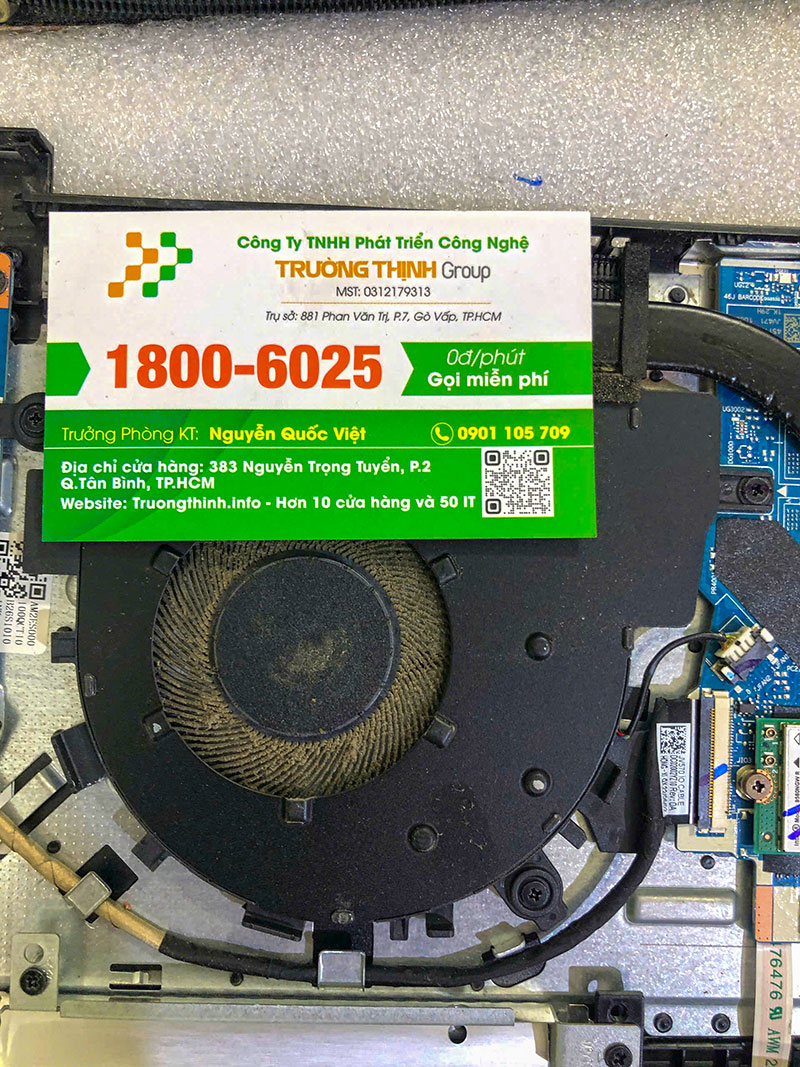
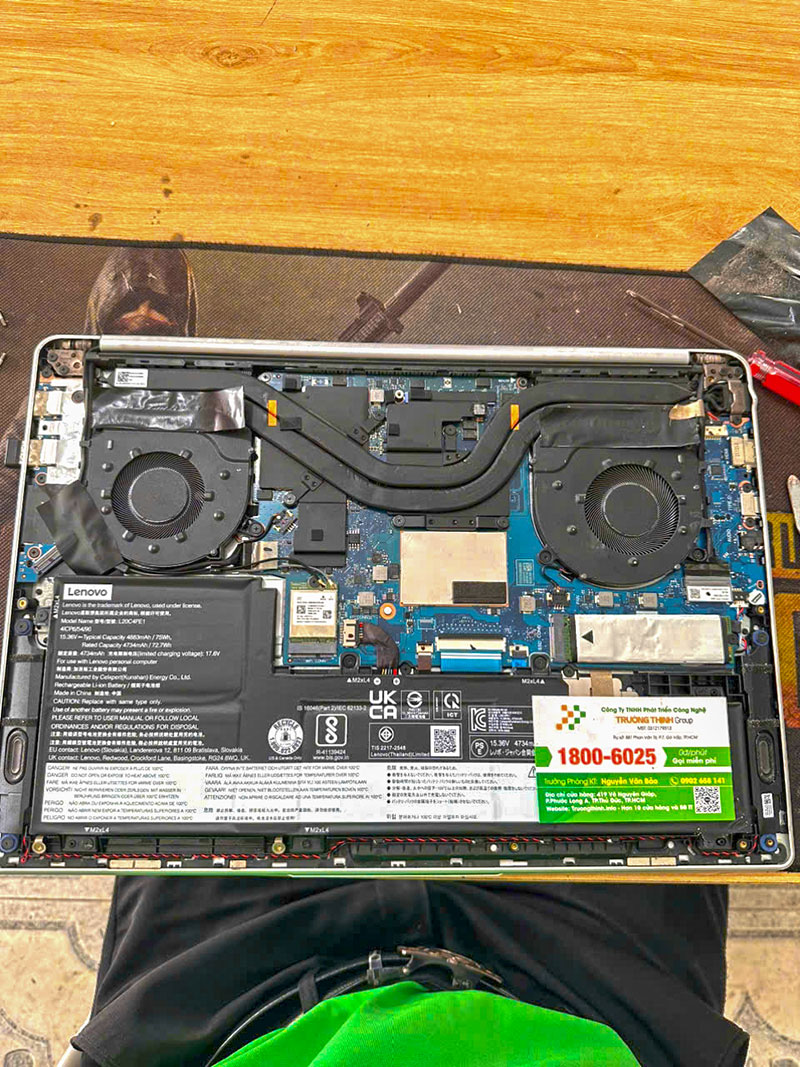
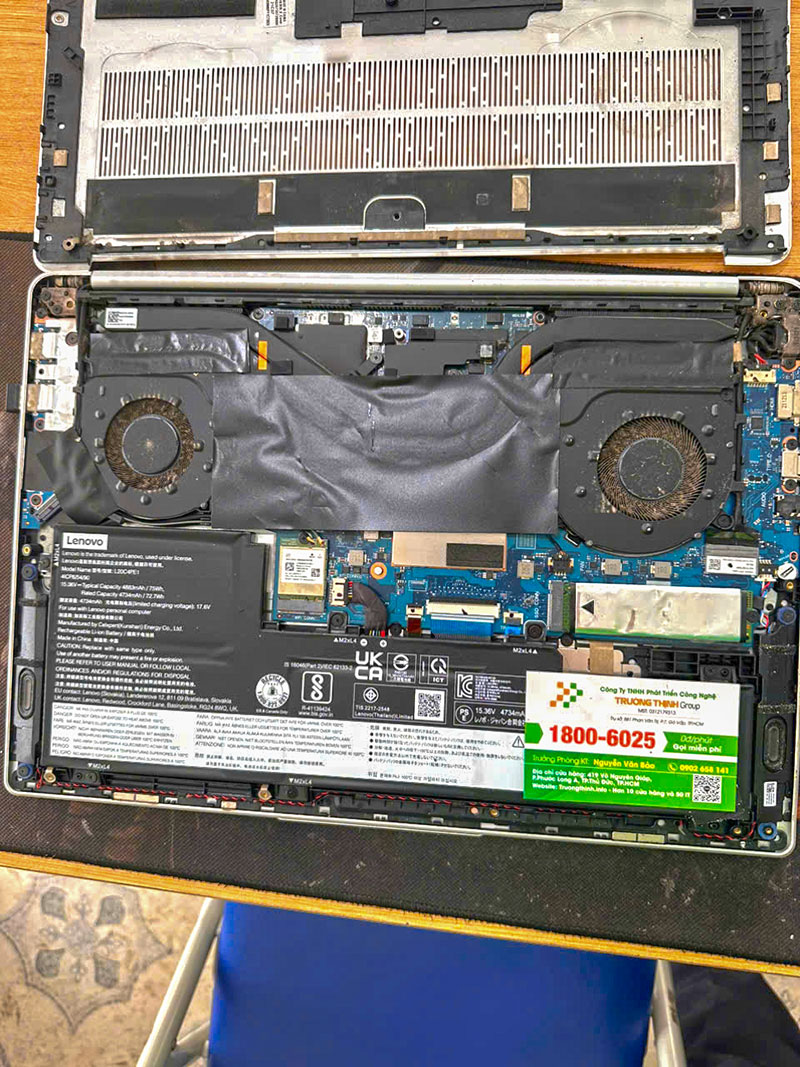
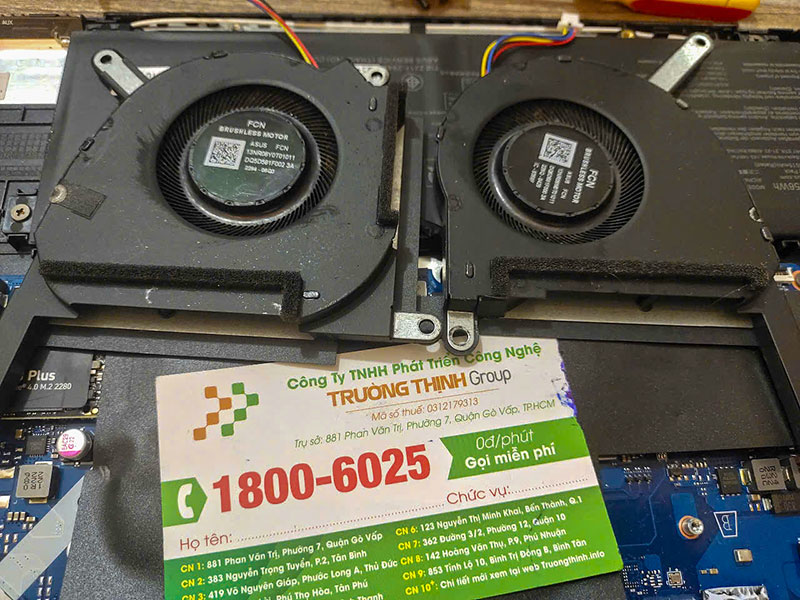
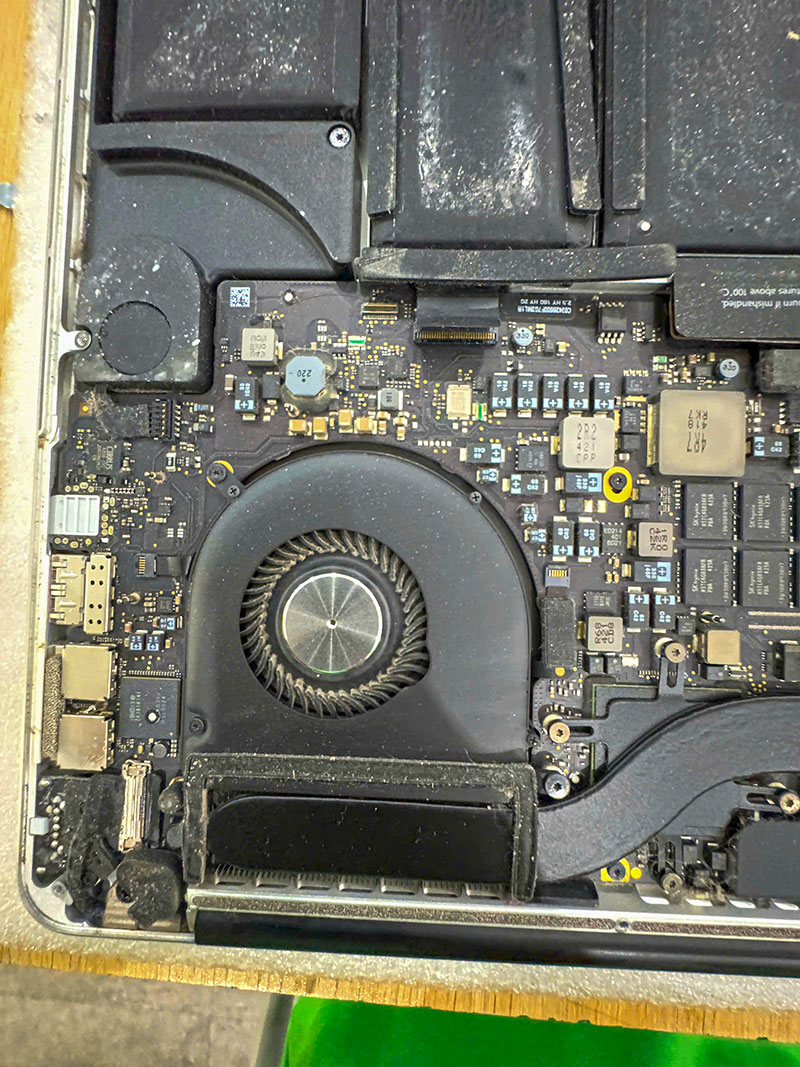
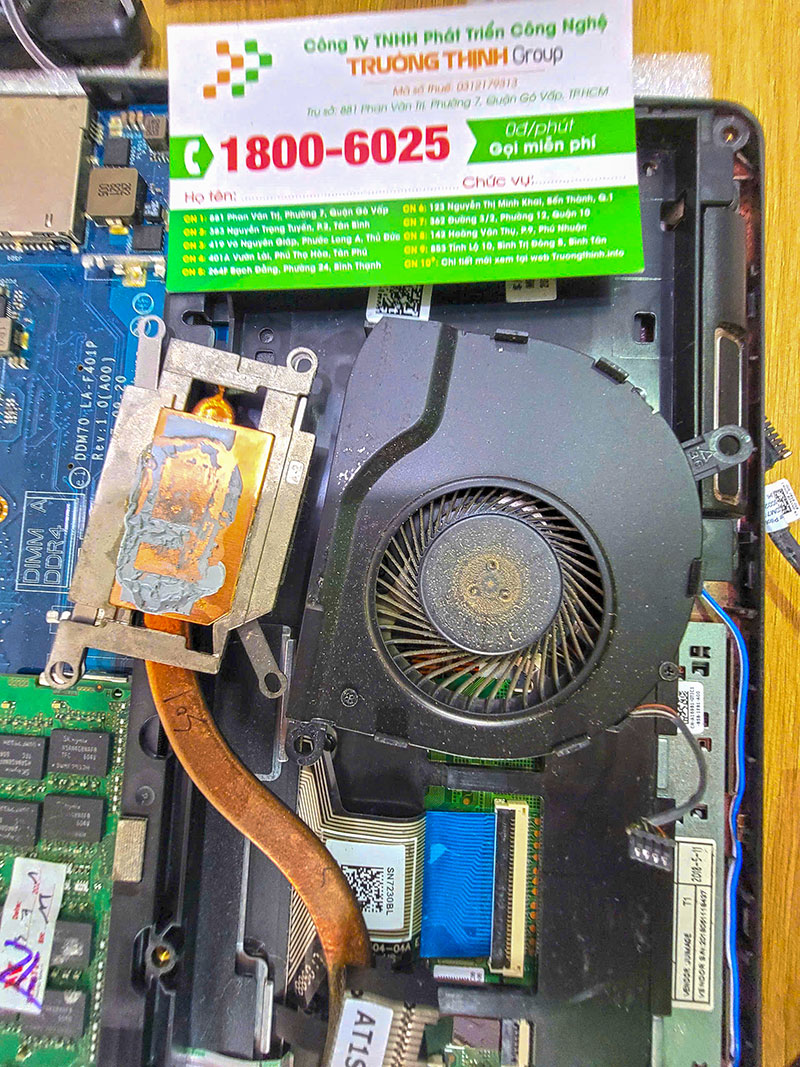
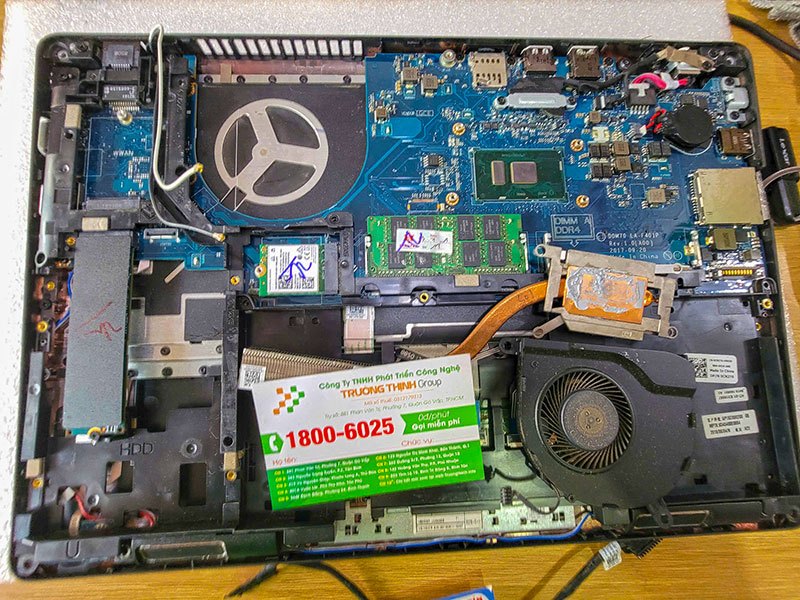
Nếu bạn nghe tiếng quạt tản nhiệt chạy quá mạnh kèm theo sọc màn hình, có thể máy đang bị quá nhiệt nghiêm trọng. Lúc này, bạn cần vệ sinh laptop ngay để tránh hỏng hóc các linh kiện bên trong. Kỹ thuật viên Nguyễn Văn Tài khuyên người dùng không nên cố gắng tự tháo máy nếu chưa có chuyên môn, đặc biệt với các dòng máy Alienware có cấu trúc phức tạp.


Bảng so sánh các hướng xử lý
| Tình trạng | Giải pháp | Chi phí dự kiến |
|---|---|---|
| Lỏng cáp | Vệ sinh, cắm lại hoặc thay cáp | Thấp |
| Lỗi Driver | Cài đặt lại hệ điều hành | Miễn phí |
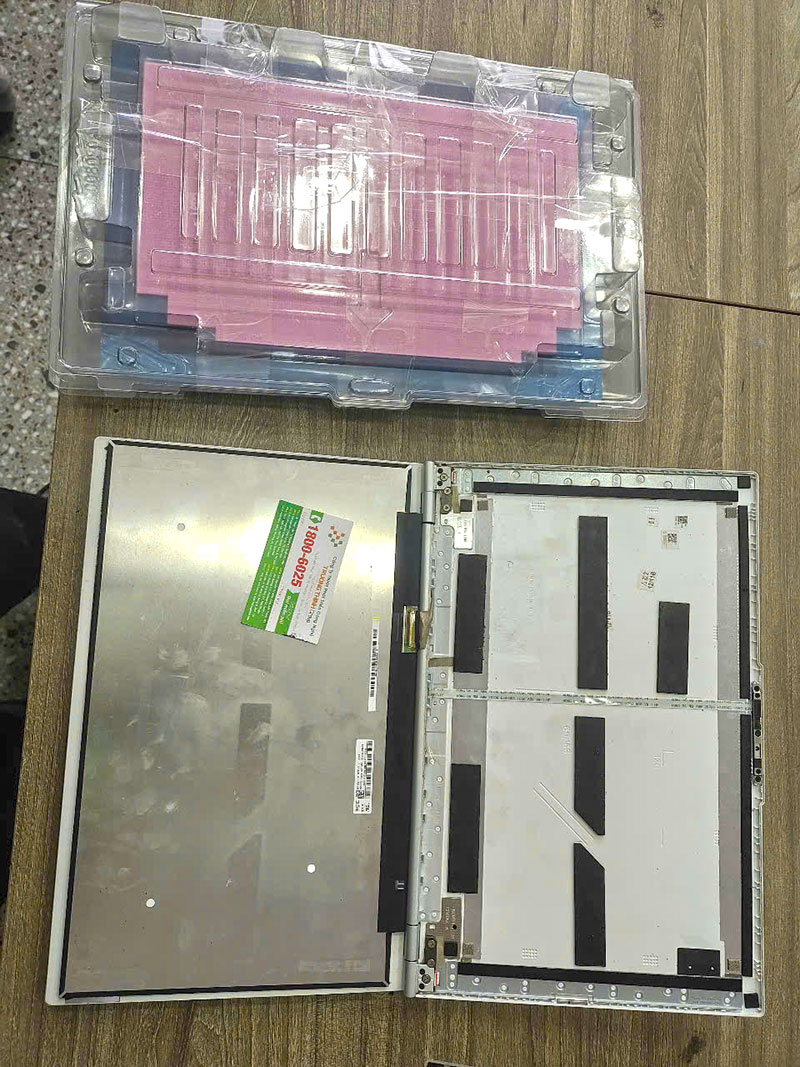
| Hỏng Panel | Thay màn hình mới | Cao |
🔧 DỊCH VỤ SỬA CHỮA PHẦN CỨNG
| Dịch Vụ | Mô Tả Chi Tiết | Thời Gian | Giá (VNĐ) |
|---|---|---|---|
| 🔲 Thay màn hình | Màn hình HD/Full HD/4K cho các dòng phổ biến | 30-60 phút | Từ 700.000 - 3.500.000 |
| ⌨️ Thay bàn phím | Bàn phím laptop thường, bàn phím LED | 30-60 phút | Từ 300.000 - 1.200.000 |
| 🔋 Thay pin | Pin chính hãng, pin tương thích | 30 phút | Từ 400.000 - 2.000.000 |
| 💾 Thay ổ cứng | SSD/HDD, nâng cấp dung lượng | 30-60 phút | Từ 500.000 - 2.500.000 |
| 🔩 Sửa bản lề | Khắc phục bản lề gãy, lỏng | 1-2 giờ | Từ 200.000 - 800.000 |
| 🌡 Thay quạt tản nhiệt | Quạt chính hãng hoặc tương thích | 30-60 phút | Từ 300.000 - 700.000 |
💻 DỊCH VỤ PHẦN MỀM
| Dịch Vụ | Mô Tả Chi Tiết | Thời Gian | Giá (VNĐ) |
|---|---|---|---|
| 🖥 Cài đặt lại hệ điều hành | Windows, macOS, Linux | 30-60 phút | 150.000 - 300.000 |
| 🦠 Diệt virus, cài bảo mật | Cài đặt bản quyền, phần mềm chuyên dụng | 30 phút | 200.000 - 500.000 |
| 💾 Cứu dữ liệu | Phục hồi dữ liệu từ ổ cứng bị lỗi | 1-3 ngày | Từ 500.000 - 3.000.000 |
| 🔧 Cài phần mềm theo yêu cầu | Office, đồ họa, lập trình, thiết kế | 30-60 phút | 100.000 - 500.000 |
🚀 DỊCH VỤ NÂNG CẤP MÁY TÍNH
| Dịch Vụ | Mô Tả Chi Tiết | Thời Gian | Giá (VNĐ) |
|---|---|---|---|
| 💽 Nâng cấp RAM | Lắp đặt và kiểm tra | 30 phút | Từ 400.000 - 1.500.000 |
| 🔄 Nâng cấp SSD | SSD NVMe/SATA | 30-60 phút | Từ 800.000 - 3.000.000 |
| 🎮 Nâng cấp card đồ họa | Card rời hoặc onboard (laptop hỗ trợ) | 1-2 giờ | Từ 2.000.000 - 10.000.000 |
🛠 DỊCH VỤ VỆ SINH, BẢO DƯỠNG
| Dịch Vụ | Mô Tả Chi Tiết | Thời Gian | Giá (VNĐ) |
|---|---|---|---|
| 🌀 Vệ sinh, bảo dưỡng laptop | Vệ sinh toàn bộ, thay keo tản nhiệt | 1-2 giờ | 200.000 - 400.000 |
| 🔍 Kiểm tra, chẩn đoán lỗi miễn phí | Kiểm tra toàn diện phần cứng và phần mềm | 15-30 phút | Miễn phí |
Lưu ý:
- Giá trên chỉ mang tính tham khảo, có thể thay đổi tùy theo dòng máy và mức độ hư hỏng.
- Các linh kiện thay thế là hàng chính hãng hoặc linh kiện tương thích cao cấp.
- Vui lòng liên hệ hotline 18006025 hoặc đến trực tiếp tại Cửa Hàng Vi Tính Trường Thịnh để được tư vấn chi tiết.
Thông tin dịch vụ sửa laptop Dell Alienware TPHCM
Vi Tính Trường Thịnh có hơn 12 cửa hàng tại TP.HCM và hỗ trợ sửa chữa tận nơi. Chúng tôi cam kết sử dụng linh kiện chính hãng, bảo hành dài hạn cho mọi khách hàng sử dụng dịch vụ.
Liên hệ hỗ trợ: truongthinh.info | Hotline: 1800 6025 – 0938 169 138
KHÁCH HÀNG CẦN TÌM CỬA HÀNG GẦN ĐÂY
CHỈ ĐƯỜNGGỌI CHO KỸ THUẬT ĐẾN TẬN NHÀ
Gọi Ngay: 1800 6025KHÁCH HÀNG CẦN HỖ TRỢ TƯ VẤN


