




Sửa Laptop, Sửa máy tính
Cách sửa Laptop MSI Modern bị treo đơ, đơ máy nhanh nhất
Laptop MSI Modern của bạn đột nhiên bị treo, đơ cứng không phản hồi, khiến mọi công việc bị gián đoạn? Tình trạng này không còn xa lạ với người dùng laptop, và có thể xuất phát từ nhiều nguyên nhân khác nhau, từ phần mềm xung đột, lỗi driver cho đến các vấn đề phần cứng nghiêm trọng hơn. Hiểu được sự khó chịu này, chúng tôi sẽ cùng bạn đi sâu vào phân tích các nguyên nhân phổ biến và hướng dẫn cách khắc phục hiệu quả, đảm bảo bạn có thể nhanh chóng đưa chiếc MSI Modern của mình trở lại hoạt động bình thường.
Tại sao Laptop MSI Modern Bị Treo Đơ?
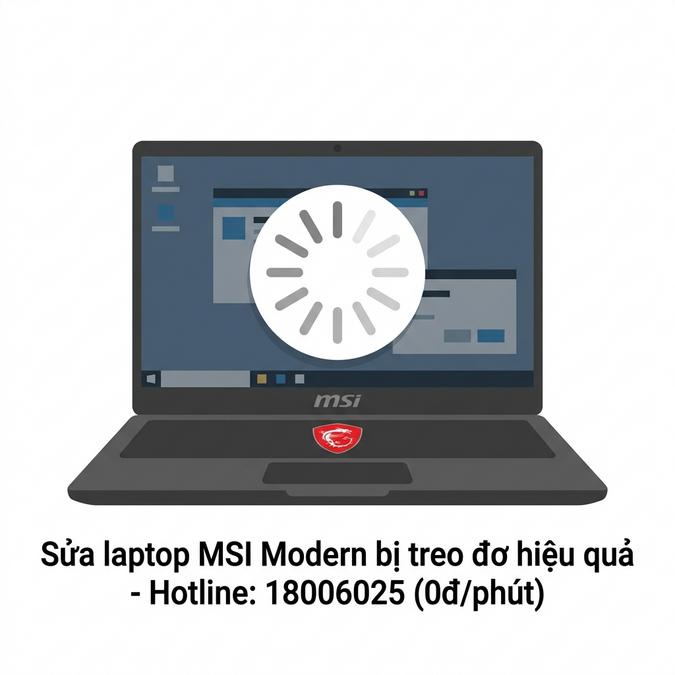
Khi laptop MSI Modern gặp tình trạng treo đơ, có rất nhiều yếu tố có thể là nguyên nhân. Dưới đây là những lý do thường gặp nhất mà đội ngũ kỹ thuật của chúng tôi thường xuyên gặp phải trong quá trình sửa chữa:
- Lỗi phần mềm: Hệ điều hành bị lỗi, xung đột ứng dụng, phần mềm độc hại (virus, malware), hoặc driver thiết bị lỗi thời/không tương thích là những thủ phạm phổ biến nhất.
- Quá tải tài nguyên hệ thống: Chạy quá nhiều ứng dụng cùng lúc, các ứng dụng đòi hỏi cấu hình cao vượt quá khả năng của máy, hoặc tình trạng phân mảnh ổ cứng cũng có thể khiến máy bị treo.
- Lỗi phần cứng: Các vấn đề về RAM (hư hỏng, lắp sai), ổ cứng (lỗi bad sector, sắp hỏng), card đồ họa (quá nhiệt, hư hỏng), hoặc thậm chí là lỗi trên bo mạch chủ đều có thể gây ra hiện tượng treo đơ.
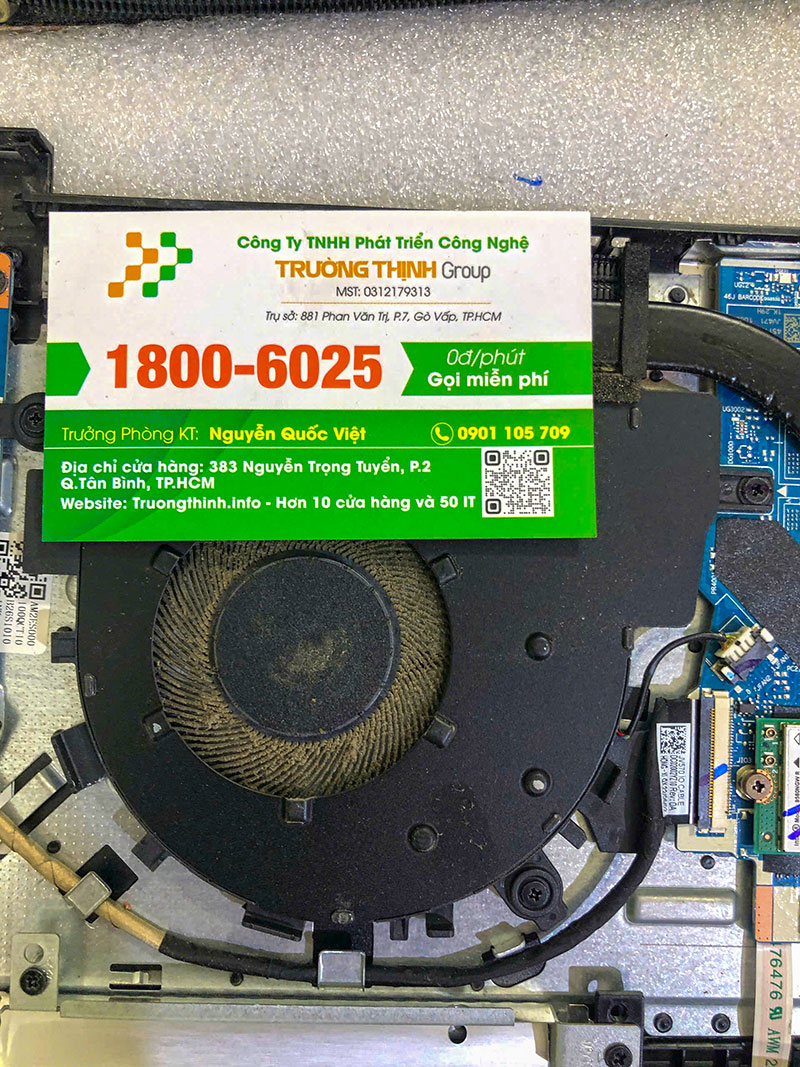
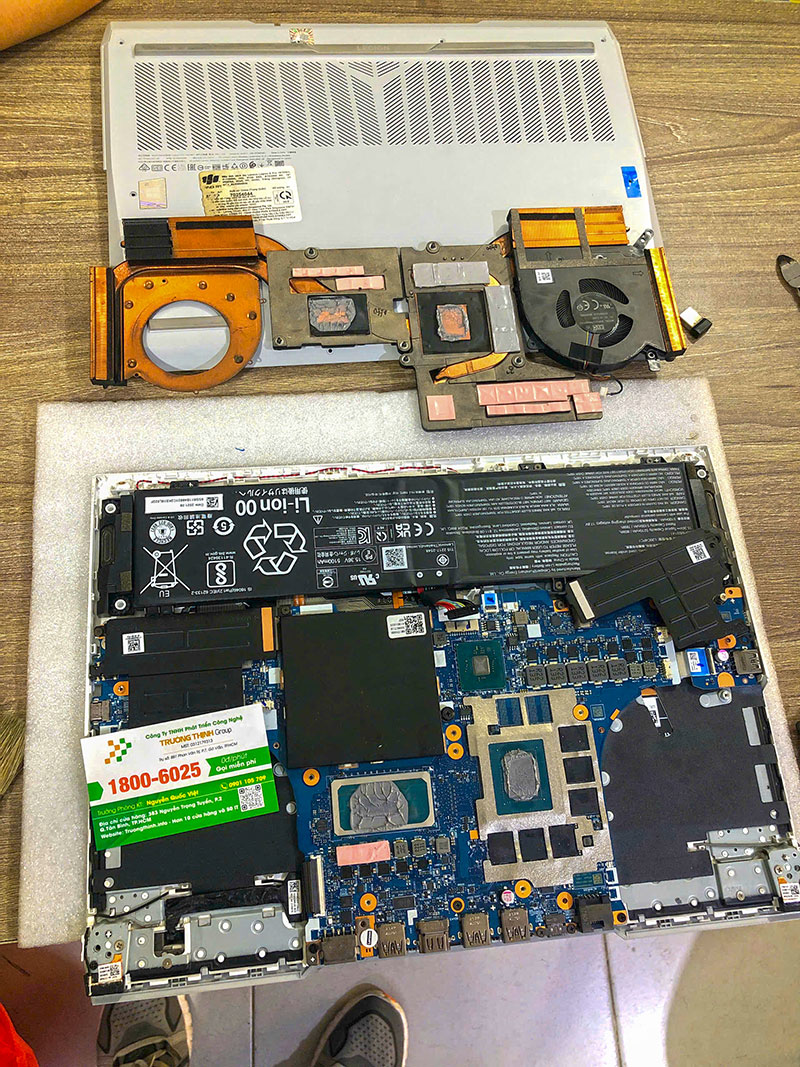
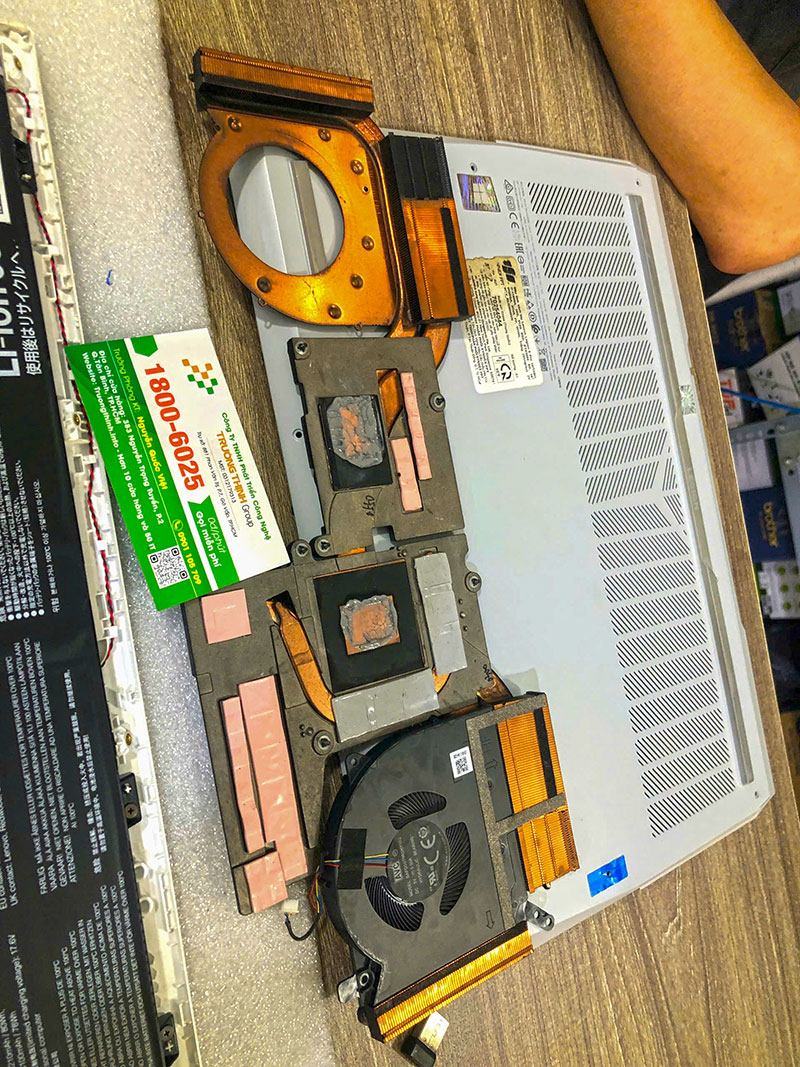
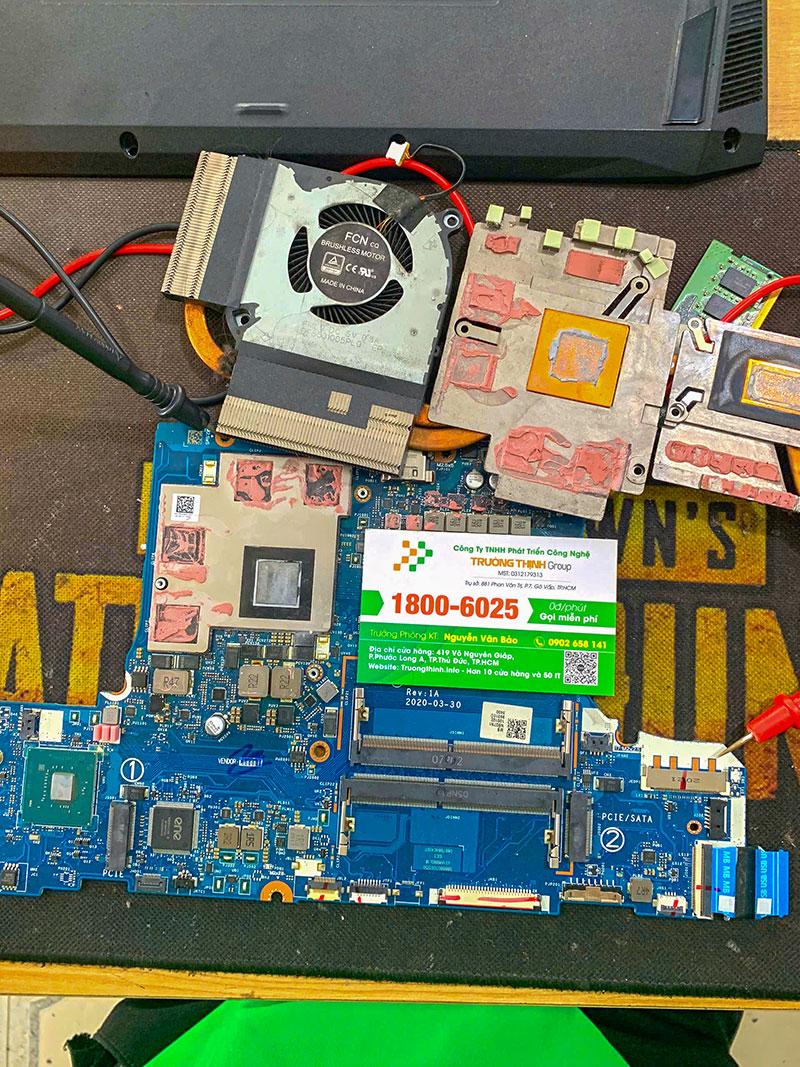
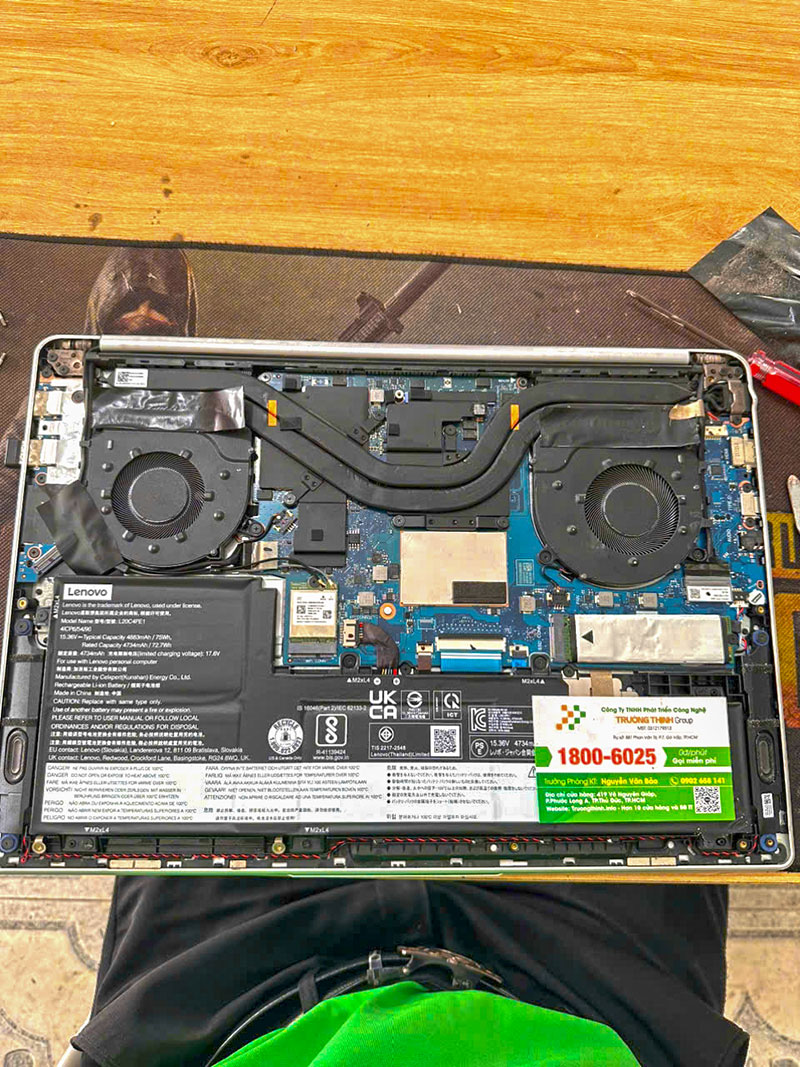
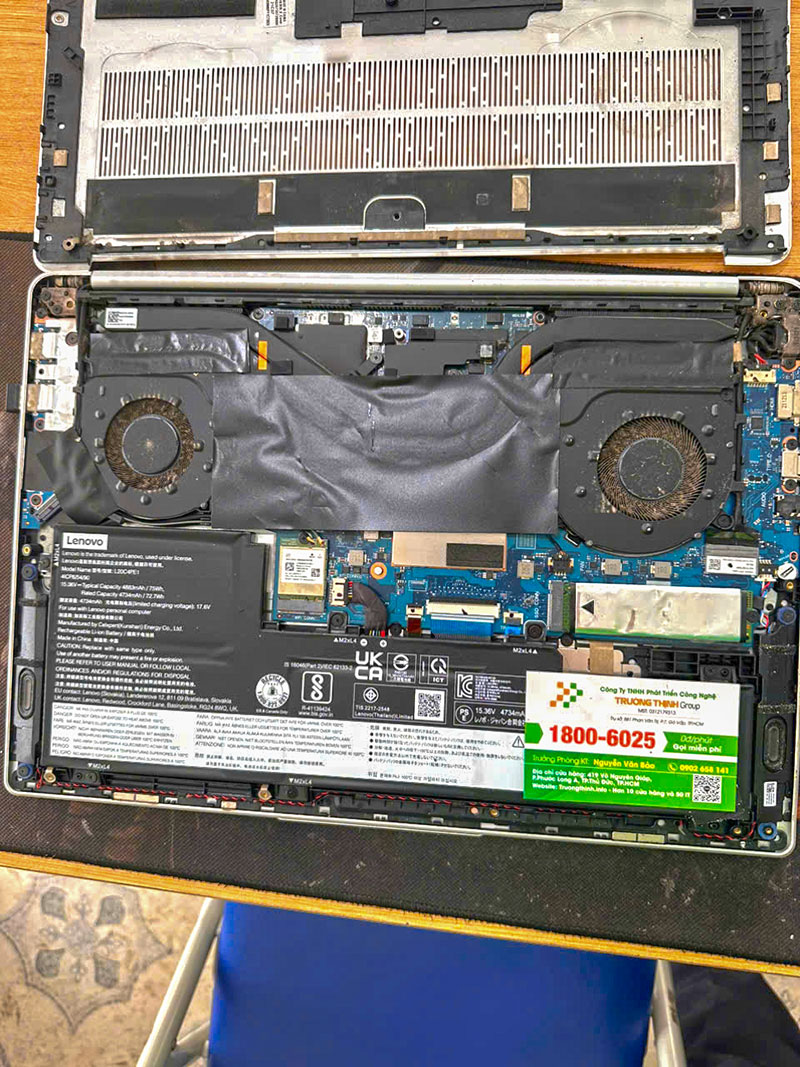
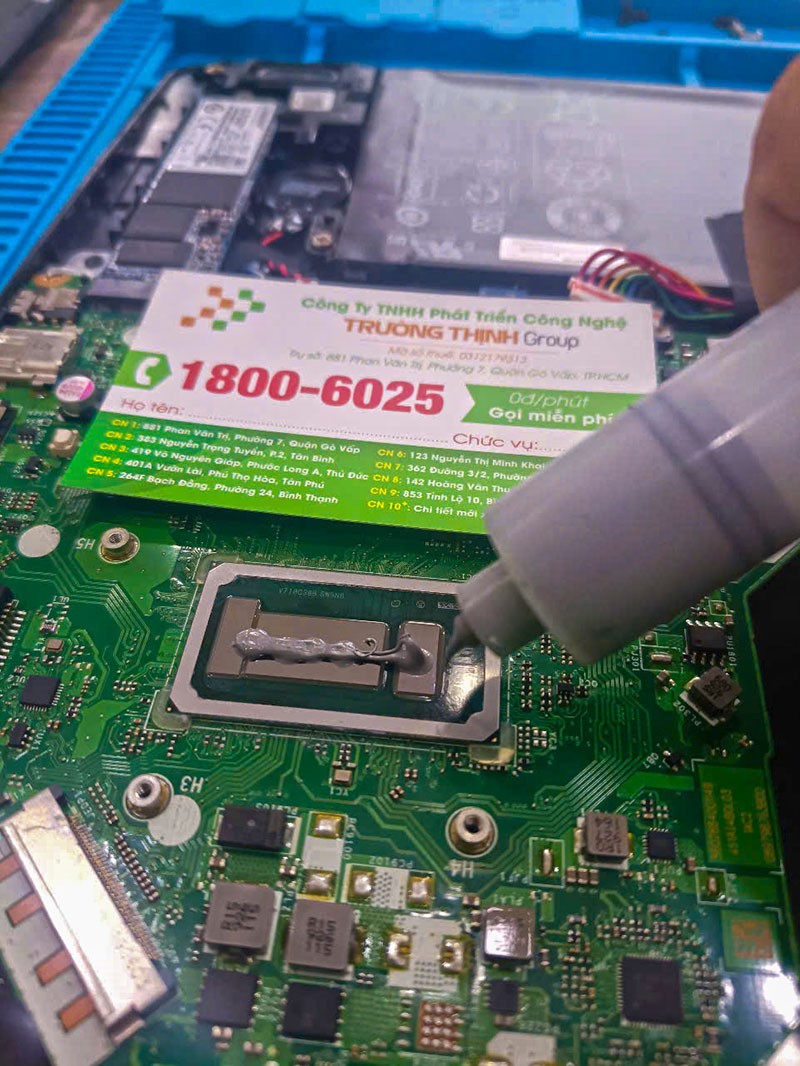
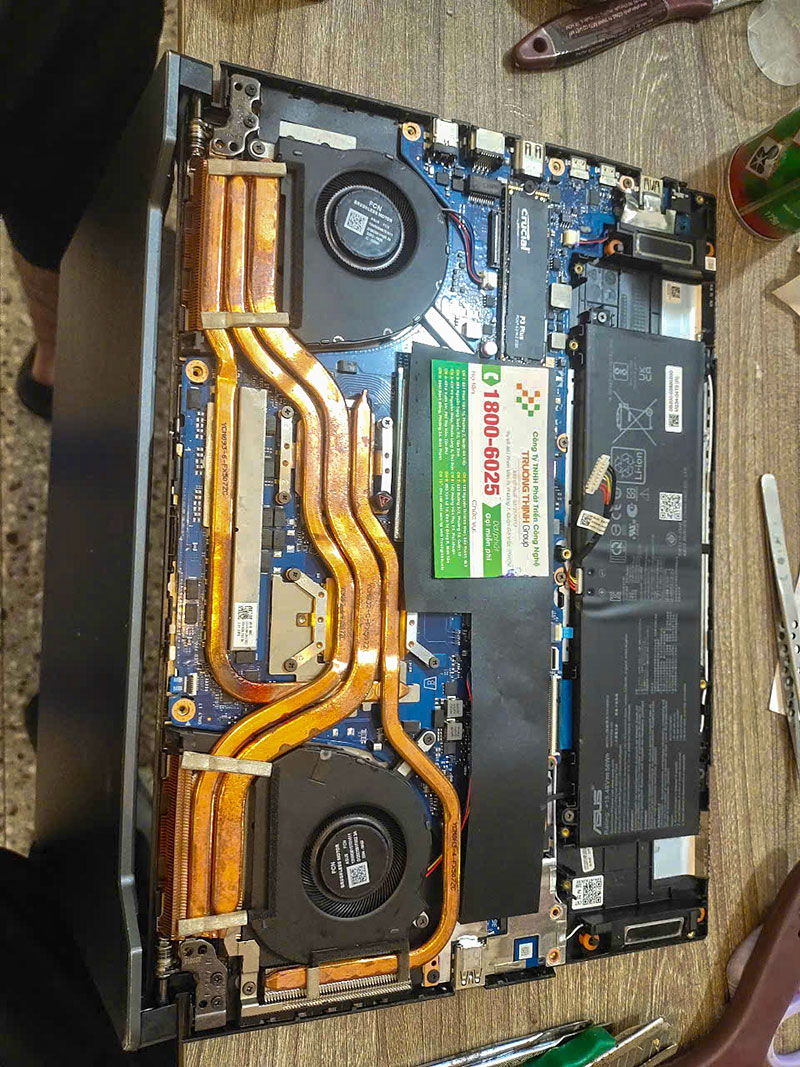
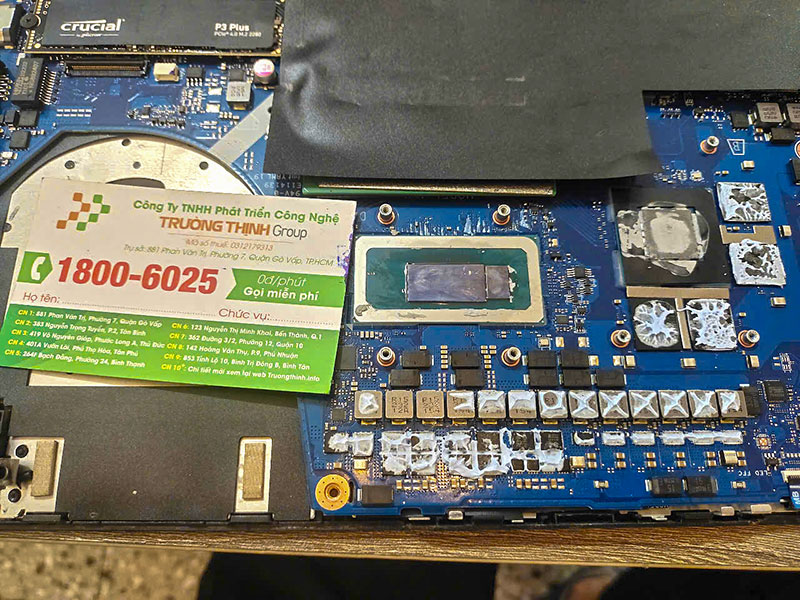
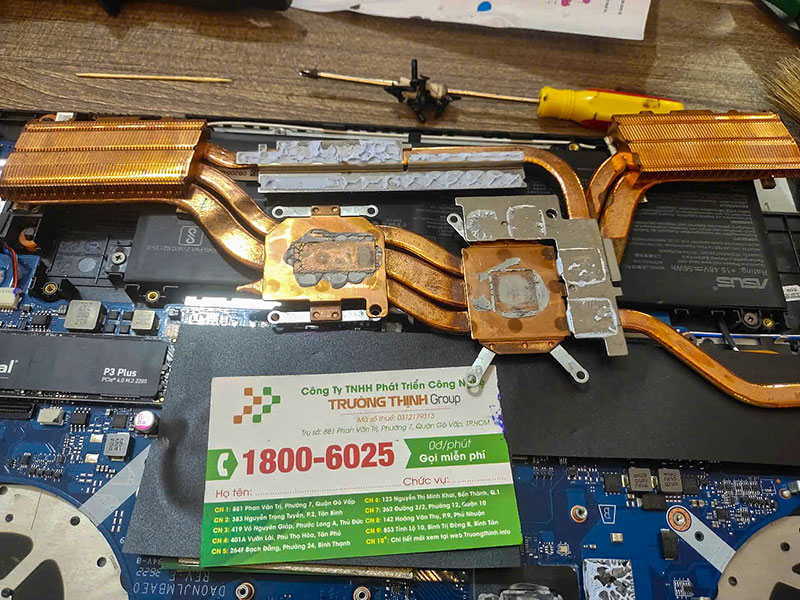
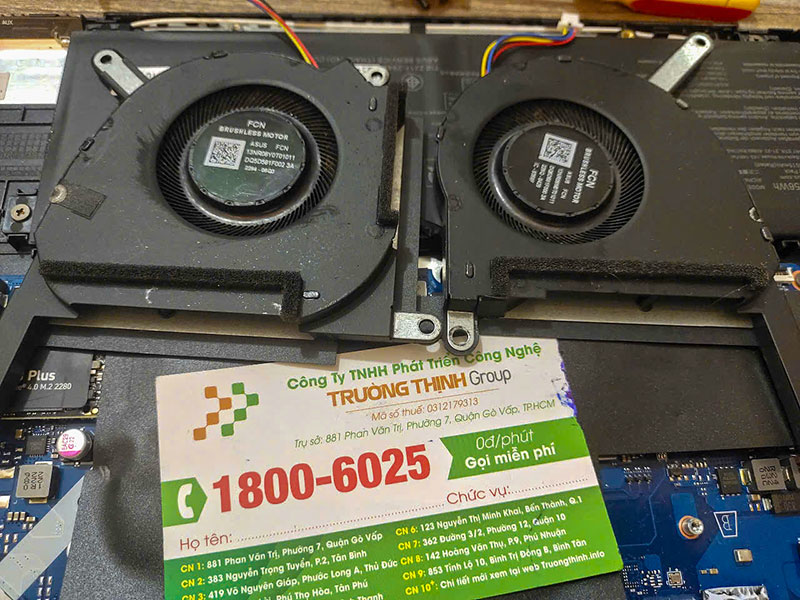
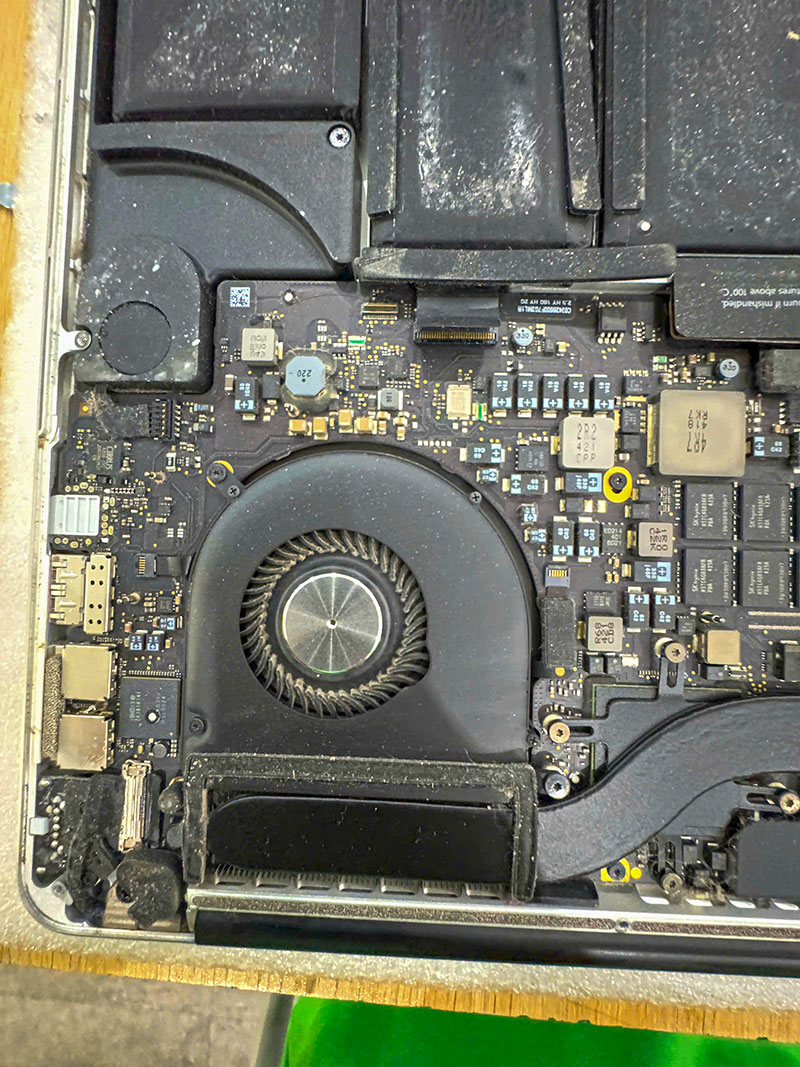
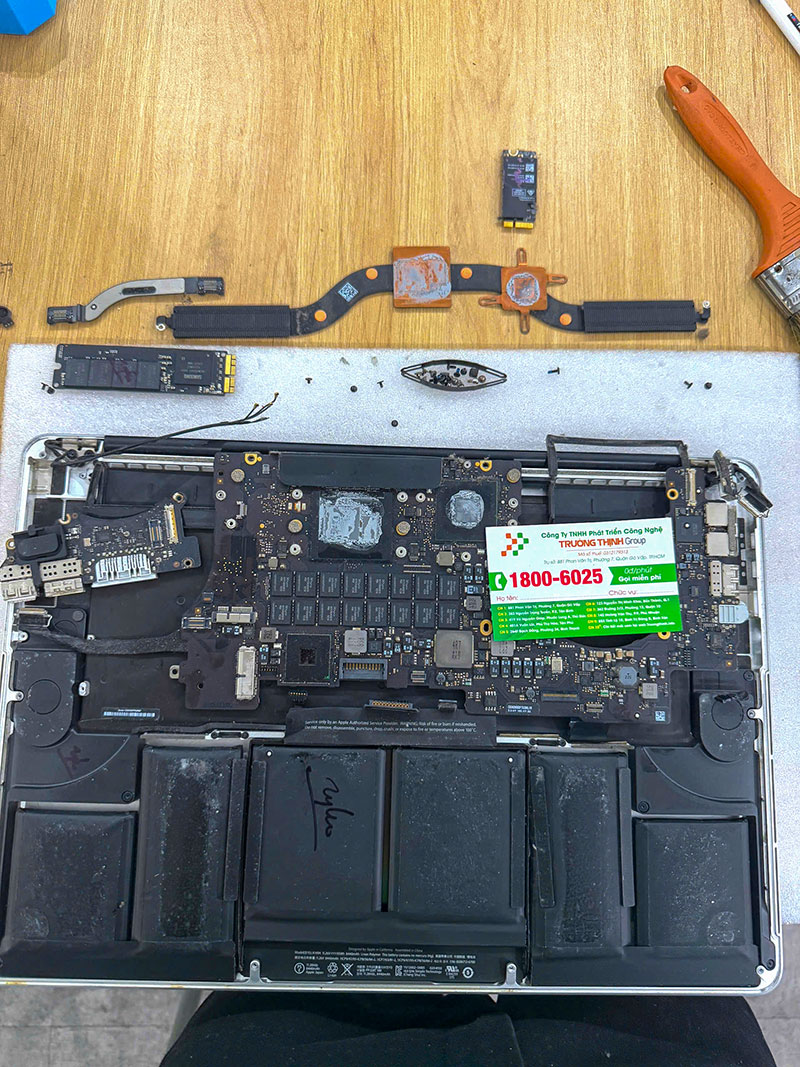
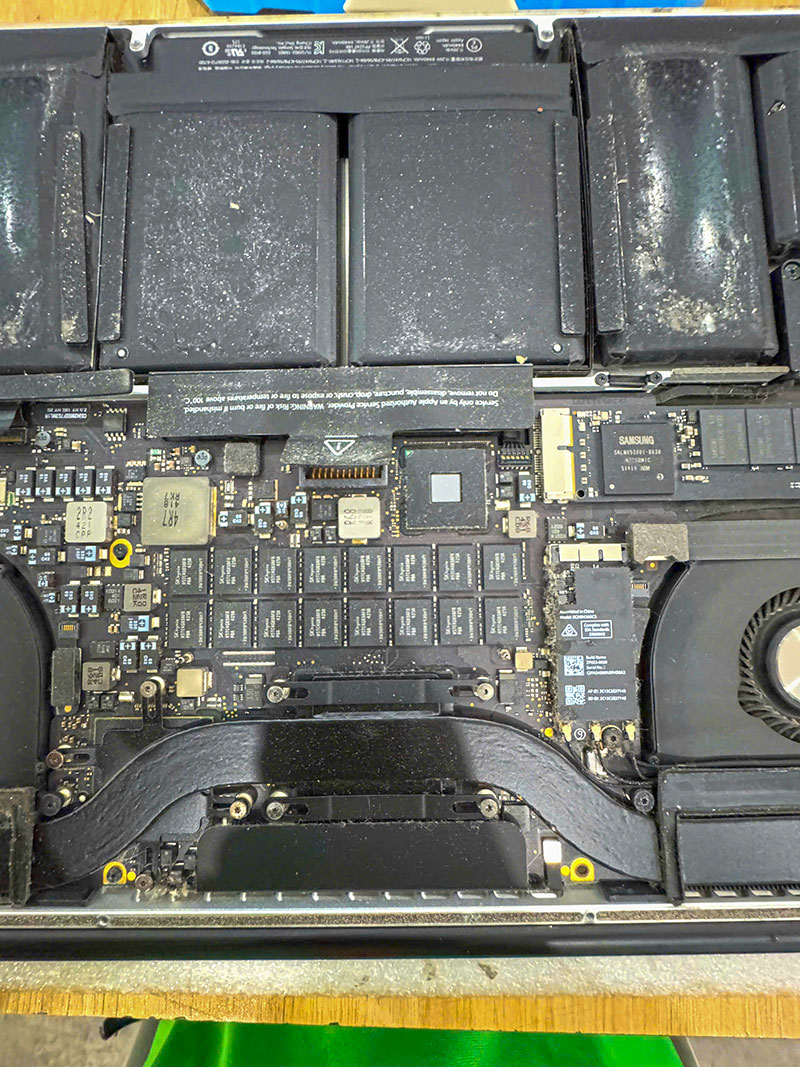
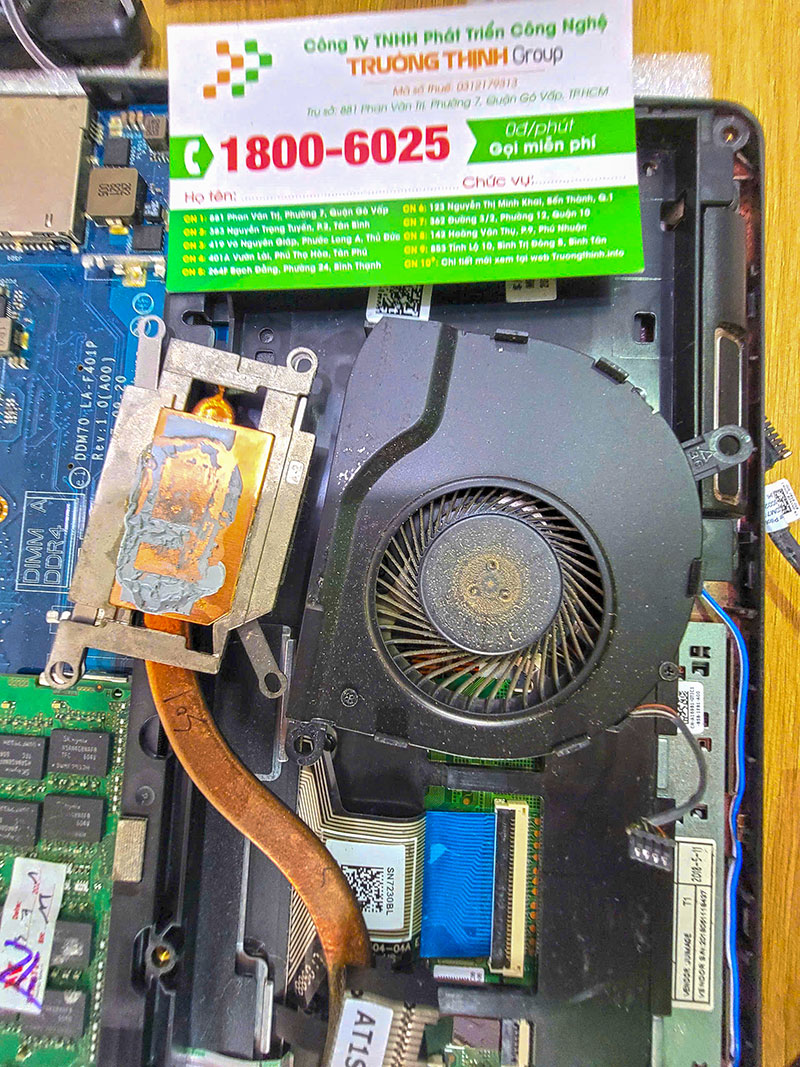
- Quá nhiệt (Overheating): Đây là một trong những nguyên nhân hàng đầu gây treo đơ, đặc biệt là trên các dòng laptop mỏng nhẹ như MSI Modern. Hệ thống tản nhiệt không hoạt động hiệu quả do bụi bẩn bám vào quạt, khe tản nhiệt hoặc keo tản nhiệt bị khô sẽ khiến các linh kiện bên trong nóng lên quá mức, dẫn đến giảm hiệu năng và treo máy.
- Lỗi cập nhật: Một số bản cập nhật Windows hoặc driver có thể không tương thích với phần cứng của máy, gây ra tình trạng treo đơ sau khi cập nhật.
Dấu hiệu nhận biết Laptop MSI Modern bị treo đơ
Trước khi đi vào khắc phục, bạn cần nhận biết rõ các dấu hiệu để có hướng xử lý phù hợp:
- Màn hình máy tính bị đứng im, không di chuyển chuột, không gõ phím được.
- Máy tính phát ra tiếng kêu lạ từ quạt hoặc ổ cứng.
- Màn hình hiển thị các sọc ngang, dọc, hoặc nháy đèn bất thường.
- Máy tự khởi động lại đột ngột hoặc báo lỗi màn hình xanh (Blue Screen of Death – BSOD).
- Các ứng dụng chạy chậm, giật lag, hoặc tự động thoát đột ngột.
- Đèn báo ổ cứng nhấp nháy liên tục hoặc không sáng khi máy đang hoạt động.
Hướng dẫn khắc phục Laptop MSI Modern bị treo đơ
Dựa trên kinh nghiệm thực tế, chúng tôi tổng hợp các bước khắc phục sau đây, từ đơn giản đến phức tạp. Bạn nên thực hiện lần lượt từ bước 1.
Bước 1: Khởi động lại máy tính (Hard Reset)
Đây là giải pháp đơn giản nhất và thường hiệu quả với các lỗi treo đơ tạm thời do phần mềm. Nếu máy bị treo hoàn toàn, bạn cần thực hiện hard reset:
- Nhấn và giữ nút nguồn trên laptop trong khoảng 10-15 giây cho đến khi máy tắt hẳn.
- Rút sạc và tháo pin (nếu có thể tháo rời).
- Nhấn giữ nút nguồn thêm 30 giây để xả hết điện còn sót lại.
- Lắp pin lại (nếu đã tháo), cắm sạc và bật máy lên.
Bước 2: Kiểm tra và đóng các ứng dụng không cần thiết
Nếu máy tính vẫn hoạt động nhưng chậm và có dấu hiệu treo đơ khi mở nhiều ứng dụng, bạn nên kiểm tra Task Manager:
- Nhấn tổ hợp phím Ctrl + Shift + Esc để mở Task Manager.
- Trong tab “Processes”, xem các ứng dụng nào đang chiếm nhiều CPU, RAM hoặc Disk.
- Chọn ứng dụng không cần thiết và nhấn “End task”.
Lưu ý: Không tắt các tiến trình hệ thống nếu bạn không chắc chắn về chức năng của chúng.
Bước 3: Cập nhật hoặc gỡ bỏ Driver
Driver lỗi thời hoặc không tương thích là nguyên nhân phổ biến gây treo đơ, đặc biệt là driver card đồ họa và chipset.
- Nhấn tổ hợp phím Windows + X và chọn “Device Manager”.
- Kiểm tra các thiết bị có dấu chấm than vàng.
- Nhấp chuột phải vào thiết bị lỗi, chọn “Update driver” để cập nhật hoặc “Uninstall device” rồi khởi động lại máy để Windows cài đặt lại driver mặc định.
Bạn cũng có thể truy cập trang web của nhà sản xuất MSI để tải về driver mới nhất cho dòng máy Modern của mình.
Bước 4: Kiểm tra và diệt Virus
Phần mềm độc hại có thể làm chậm hệ thống và gây treo đơ. Hãy chạy một phần mềm diệt virus uy tín để quét toàn bộ hệ thống.
- Mở phần mềm diệt virus bạn đang sử dụng (ví dụ: Windows Defender, Kaspersky, Bitdefender).
- Chọn chế độ quét toàn bộ hệ thống (Full Scan).
- Làm theo hướng dẫn để loại bỏ các mối đe dọa nếu có.
Bước 5: Kiểm tra lỗi ổ cứng
Ổ cứng bị lỗi có thể là nguyên nhân gây treo đơ đột ngột.
- Mở “This PC” hoặc “My Computer”.
- Nhấp chuột phải vào ổ đĩa bạn muốn kiểm tra (thường là ổ C:), chọn “Properties”.
- Chuyển sang tab “Tools” và nhấn “Check” dưới mục “Error checking”.
- Nhấn “Scan drive” và làm theo hướng dẫn.
Bước 6: Kiểm tra lỗi RAM
RAM bị lỗi có thể gây ra các sự cố nghiêm trọng, bao gồm treo máy.
- Nhấn tổ hợp phím Windows + R, gõ “mdsched.exe” và nhấn Enter để mở Windows Memory Diagnostic.
- Chọn “Restart now and check for problems (recommended)”.
- Máy tính sẽ khởi động lại và tiến hành kiểm tra RAM. Nếu có lỗi, bạn cần xem xét thay thế thanh RAM mới.
Khi nào cần mang máy đi sửa chuyên nghiệp?
Nếu sau khi thực hiện tất cả các bước trên mà tình trạng treo đơ vẫn tiếp diễn, hoặc máy có các dấu hiệu như:
- Máy quá nóng ngay cả khi chỉ chạy các tác vụ nhẹ.
- Máy phát ra tiếng kêu lạch cạch hoặc tiếng rít bất thường từ bên trong.
- Máy không thể khởi động vào Windows hoặc gặp màn hình xanh liên tục.
- Máy bị treo đơ ngay cả khi mới khởi động xong.
Đây là những dấu hiệu cho thấy máy của bạn có thể gặp vấn đề phần cứng nghiêm trọng và cần được kiểm tra bởi kỹ thuật viên chuyên nghiệp. Các nguyên nhân có thể bao gồm:
- Lỗi tản nhiệt: Quạt tản nhiệt hỏng, khô keo tản nhiệt, hoặc tắc nghẽn hoàn toàn hệ thống thoát nhiệt.
- Hư hỏng phần cứng: Lỗi RAM, ổ cứng (SSD/HDD), card đồ họa, hoặc thậm chí là lỗi chipset trên bo mạch chủ.
- Nguồn điện không ổn định: Lỗi adapter sạc hoặc lỗi mạch nguồn trên mainboard.
Trong trường hợp này, việc mang máy đến một trung tâm sửa chữa laptop uy tín là lựa chọn tốt nhất. Đội ngũ kỹ thuật viên giàu kinh nghiệm sẽ sử dụng các thiết bị chuyên dụng để chẩn đoán chính xác nguyên nhân và đưa ra giải pháp sửa chữa tối ưu, đảm bảo an toàn cho dữ liệu và linh kiện của bạn.


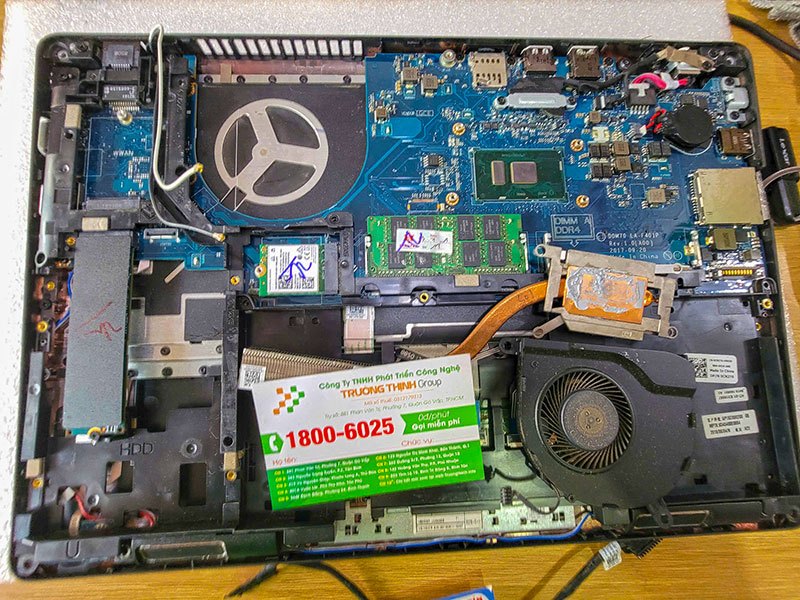
Bảng giá dịch vụ sửa lỗi Laptop MSI Modern bị treo đơ
Chi phí sửa chữa sẽ phụ thuộc vào nguyên nhân gây lỗi và linh kiện cần thay thế (nếu có). Dưới đây là bảng giá tham khảo cho một số dịch vụ phổ biến:
🔧 DỊCH VỤ SỬA CHỮA PHẦN CỨNG
| Dịch Vụ | Mô Tả Chi Tiết | Thời Gian | Giá (VNĐ) |
|---|---|---|---|
| 🔲 Thay màn hình | Màn hình HD/Full HD/4K cho các dòng phổ biến | 30-60 phút | Từ 700.000 - 3.500.000 |
| ⌨️ Thay bàn phím | Bàn phím laptop thường, bàn phím LED | 30-60 phút | Từ 300.000 - 1.200.000 |
| 🔋 Thay pin | Pin chính hãng, pin tương thích | 30 phút | Từ 400.000 - 2.000.000 |
| 💾 Thay ổ cứng | SSD/HDD, nâng cấp dung lượng | 30-60 phút | Từ 500.000 - 2.500.000 |
| 🔩 Sửa bản lề | Khắc phục bản lề gãy, lỏng | 1-2 giờ | Từ 200.000 - 800.000 |
| 🌡 Thay quạt tản nhiệt | Quạt chính hãng hoặc tương thích | 30-60 phút | Từ 300.000 - 700.000 |
💻 DỊCH VỤ PHẦN MỀM
| Dịch Vụ | Mô Tả Chi Tiết | Thời Gian | Giá (VNĐ) |
|---|---|---|---|
| 🖥 Cài đặt lại hệ điều hành | Windows, macOS, Linux | 30-60 phút | 150.000 - 300.000 |
| 🦠 Diệt virus, cài bảo mật | Cài đặt bản quyền, phần mềm chuyên dụng | 30 phút | 200.000 - 500.000 |
| 💾 Cứu dữ liệu | Phục hồi dữ liệu từ ổ cứng bị lỗi | 1-3 ngày | Từ 500.000 - 3.000.000 |
| 🔧 Cài phần mềm theo yêu cầu | Office, đồ họa, lập trình, thiết kế | 30-60 phút | 100.000 - 500.000 |
🚀 DỊCH VỤ NÂNG CẤP MÁY TÍNH
| Dịch Vụ | Mô Tả Chi Tiết | Thời Gian | Giá (VNĐ) |
|---|---|---|---|
| 💽 Nâng cấp RAM | Lắp đặt và kiểm tra | 30 phút | Từ 400.000 - 1.500.000 |
| 🔄 Nâng cấp SSD | SSD NVMe/SATA | 30-60 phút | Từ 800.000 - 3.000.000 |
| 🎮 Nâng cấp card đồ họa | Card rời hoặc onboard (laptop hỗ trợ) | 1-2 giờ | Từ 2.000.000 - 10.000.000 |
🛠 DỊCH VỤ VỆ SINH, BẢO DƯỠNG
| Dịch Vụ | Mô Tả Chi Tiết | Thời Gian | Giá (VNĐ) |
|---|---|---|---|
| 🌀 Vệ sinh, bảo dưỡng laptop | Vệ sinh toàn bộ, thay keo tản nhiệt | 1-2 giờ | 200.000 - 400.000 |
| 🔍 Kiểm tra, chẩn đoán lỗi miễn phí | Kiểm tra toàn diện phần cứng và phần mềm | 15-30 phút | Miễn phí |
Lưu ý:
- Giá trên chỉ mang tính tham khảo, có thể thay đổi tùy theo dòng máy và mức độ hư hỏng.
- Các linh kiện thay thế là hàng chính hãng hoặc linh kiện tương thích cao cấp.
- Vui lòng liên hệ hotline 18006025 hoặc đến trực tiếp tại Cửa Hàng Vi Tính Trường Thịnh để được tư vấn chi tiết.
Vi Tính Trường Thịnh – Địa chỉ sửa Laptop MSI Modern uy tín tại TPHCM
Nếu chiếc Laptop MSI Modern của bạn liên tục gặp phải tình trạng treo đơ, đơ máy không rõ nguyên nhân, đừng ngần ngại liên hệ với Vi Tính Trường Thịnh. Với hơn 10 năm kinh nghiệm trong lĩnh vực sửa chữa laptop, chúng tôi tự tin mang đến cho bạn dịch vụ chuyên nghiệp, nhanh chóng và hiệu quả.
- Chẩn đoán chính xác: Đội ngũ kỹ thuật viên tay nghề cao, sử dụng máy móc hiện đại để xác định chính xác nguyên nhân gây lỗi.
- Sửa chữa lấy ngay: Đối với các lỗi phổ biến, chúng tôi có thể sửa chữa và bàn giao máy trong vòng 1-2 giờ.
- Linh kiện chính hãng: Cam kết sử dụng linh kiện thay thế có nguồn gốc rõ ràng, chất lượng cao.
- Bảo hành dài hạn: Mọi dịch vụ sửa chữa và thay thế linh kiện đều có chế độ bảo hành uy tín.
- Giá cả cạnh tranh: Chi phí dịch vụ hợp lý, minh bạch, báo giá trước khi sửa chữa.
Chúng tôi có hơn 12 cửa hàng tại TP.HCM và hỗ trợ sửa laptop tại nhà, đảm bảo sự thuận tiện tối đa cho quý khách hàng.
Thông tin dịch vụ sửa Laptop MSI Modern bị treo đơ TPHCM
Vi Tính Trường Thịnh có hơn 12 cửa hàng tại TP.HCM và hỗ trợ sửa chữa tận nơi.
KHÁCH HÀNG CẦN TÌM CỬA HÀNG GẦN ĐÂY
CHỈ ĐƯỜNGGỌI CHO KỸ THUẬT ĐẾN TẬN NHÀ
Gọi Ngay: 1800 6025KHÁCH HÀNG CẦN HỖ TRỢ TƯ VẤN
Ngoài ra, nếu bạn cần cài win hoặc vệ sinh máy tính, chúng tôi cũng cung cấp các dịch vụ tương tự với chất lượng và sự chuyên nghiệp cao.


