




Sửa Laptop, Sửa máy tính
Laptop HP Spectre bị chậm lag: Nguyên nhân và cách khắc phục hiệu quả
Dòng HP Spectre vốn nổi tiếng với thiết kế sang trọng và cấu hình mạnh mẽ, nhưng sau một thời gian dài sử dụng, nhiều người dùng thường gặp phải tình trạng máy phản hồi chậm hoặc treo ứng dụng. Qua quá trình tiếp nhận hàng ngàn ca lỗi, tôi nhận thấy vấn đề này thường bắt nguồn từ xung đột phần mềm, ổ cứng SSD bị đầy hoặc hệ thống tản nhiệt bám bụi khiến CPU bị giảm xung nhịp (throttle). Để giải quyết triệt để, chúng ta cần kiểm tra kỹ từ phần cứng đến phần mềm để đưa máy trở lại hiệu suất ban đầu thay vì thay thế linh kiện không cần thiết.
Tại sao laptop HP Spectre bị chậm lag sau thời gian sử dụng?
Với kinh nghiệm của một technician lâu năm, tôi thường thấy HP Spectre gặp tình trạng lag chủ yếu do các nguyên nhân sau:
- Ổ cứng SSD bị quá tải: Khi dung lượng ổ cứng còn dưới 10%, tốc độ đọc/ghi dữ liệu bị ảnh hưởng nghiêm trọng.
- Lỗi phần mềm và Driver: Driver đồ họa hoặc chipset lỗi thời gây ra xung đột hệ thống.
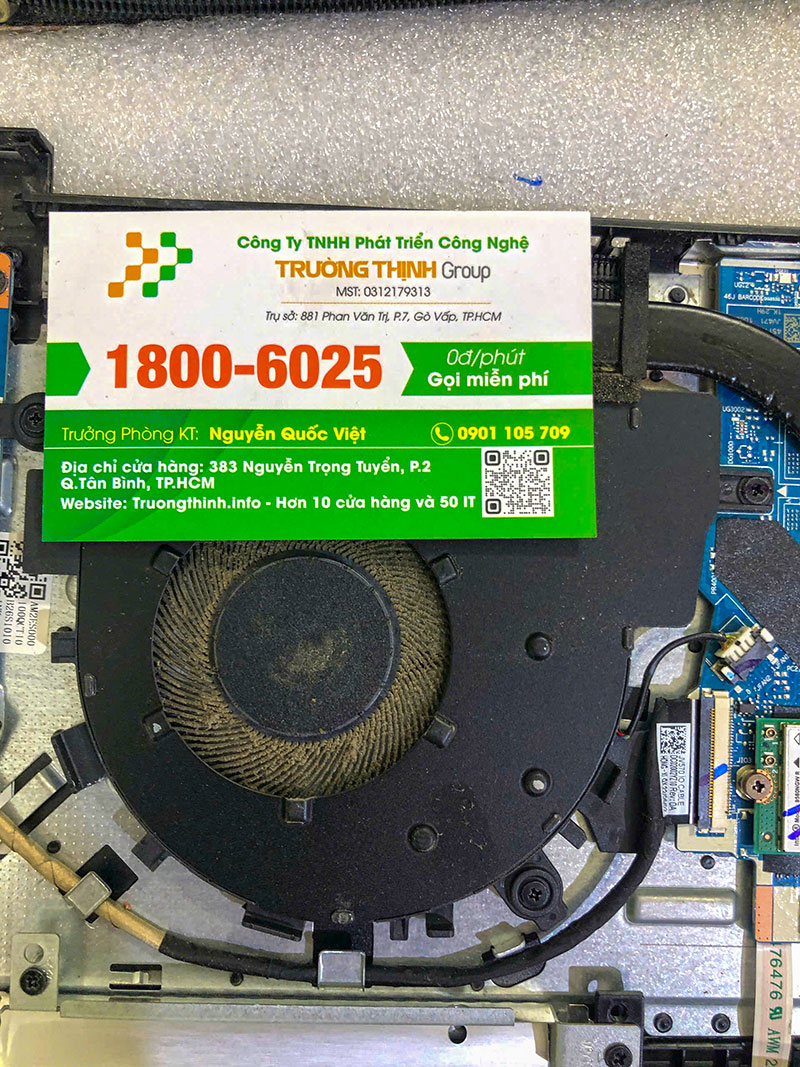
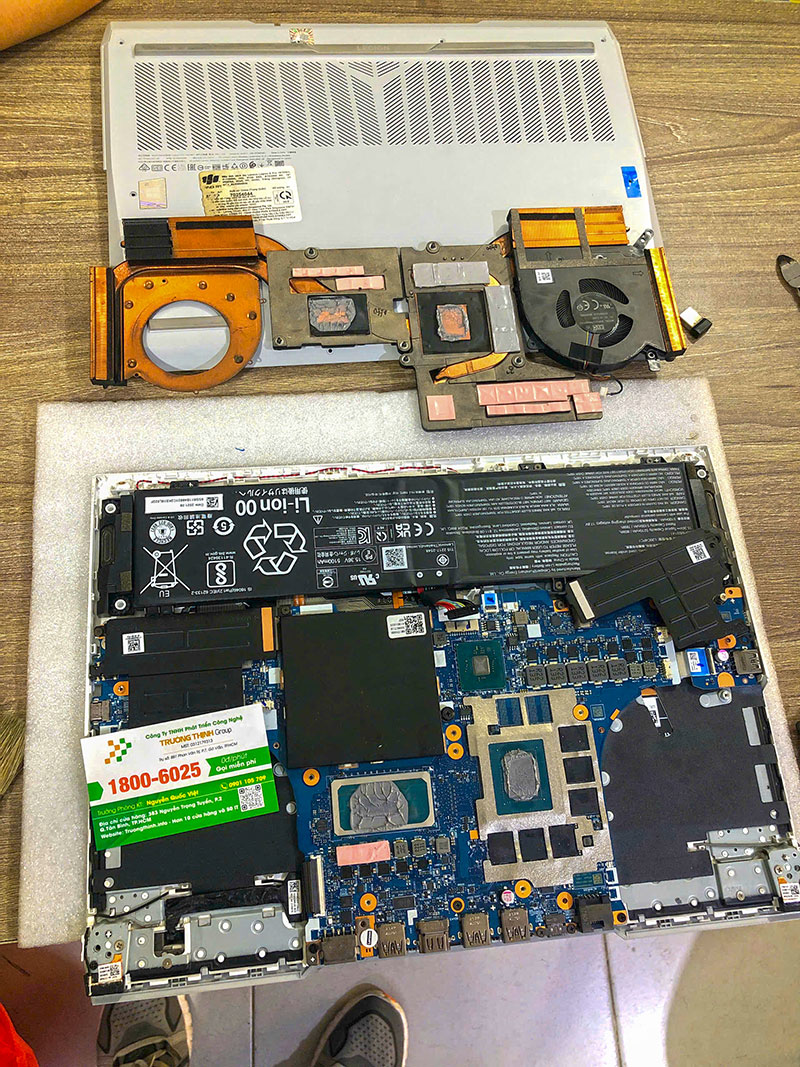
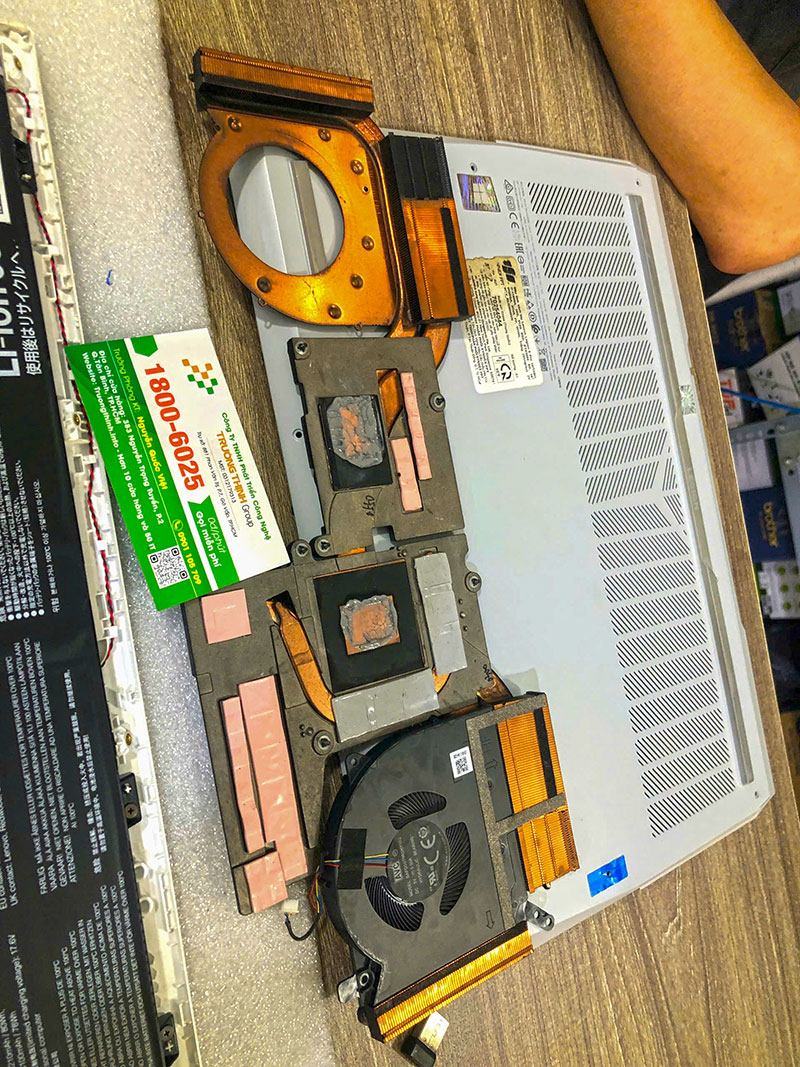
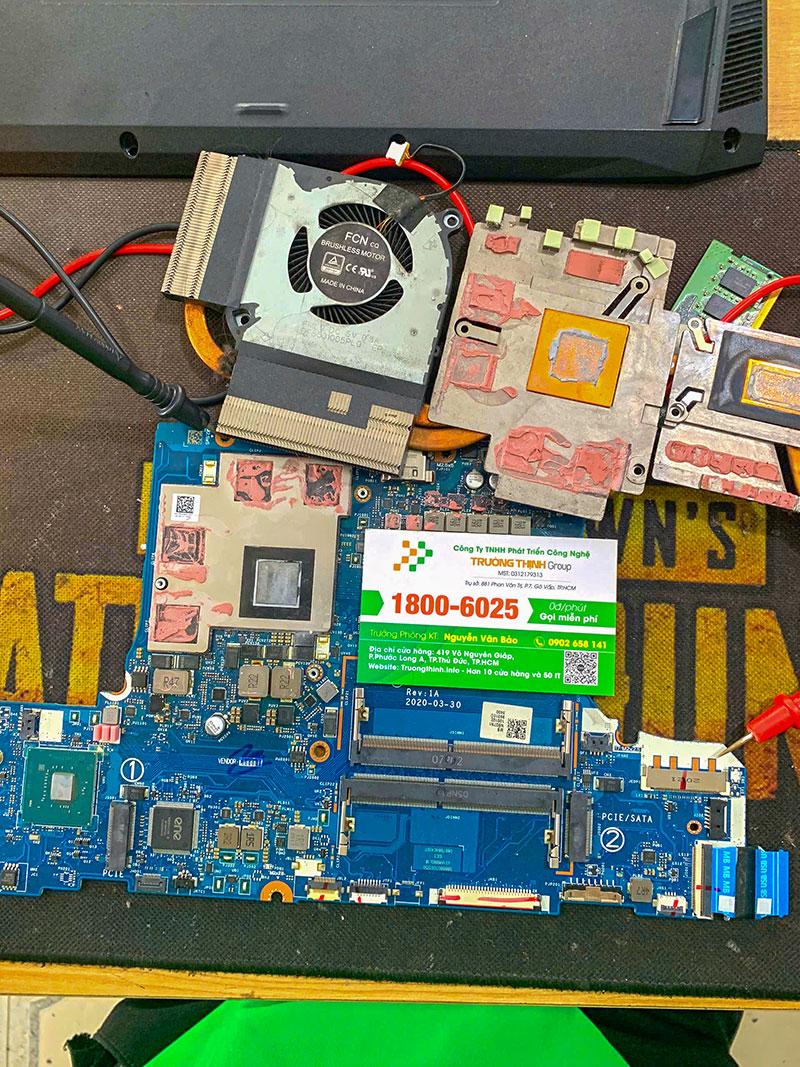
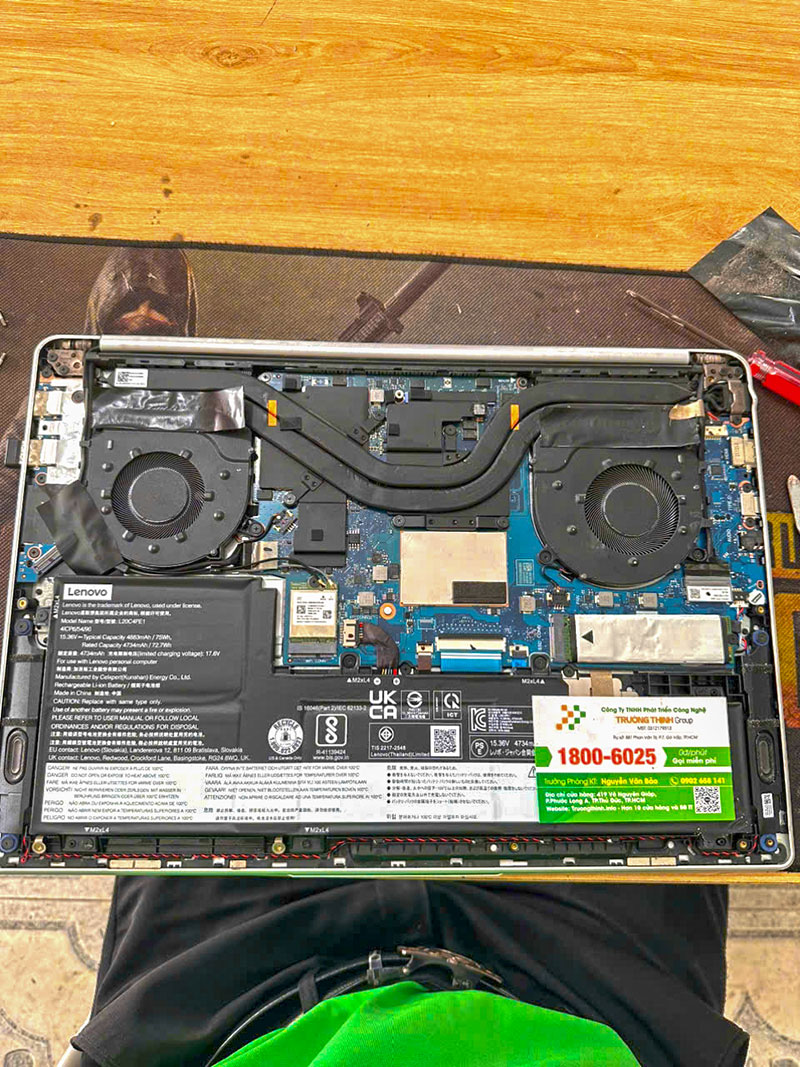
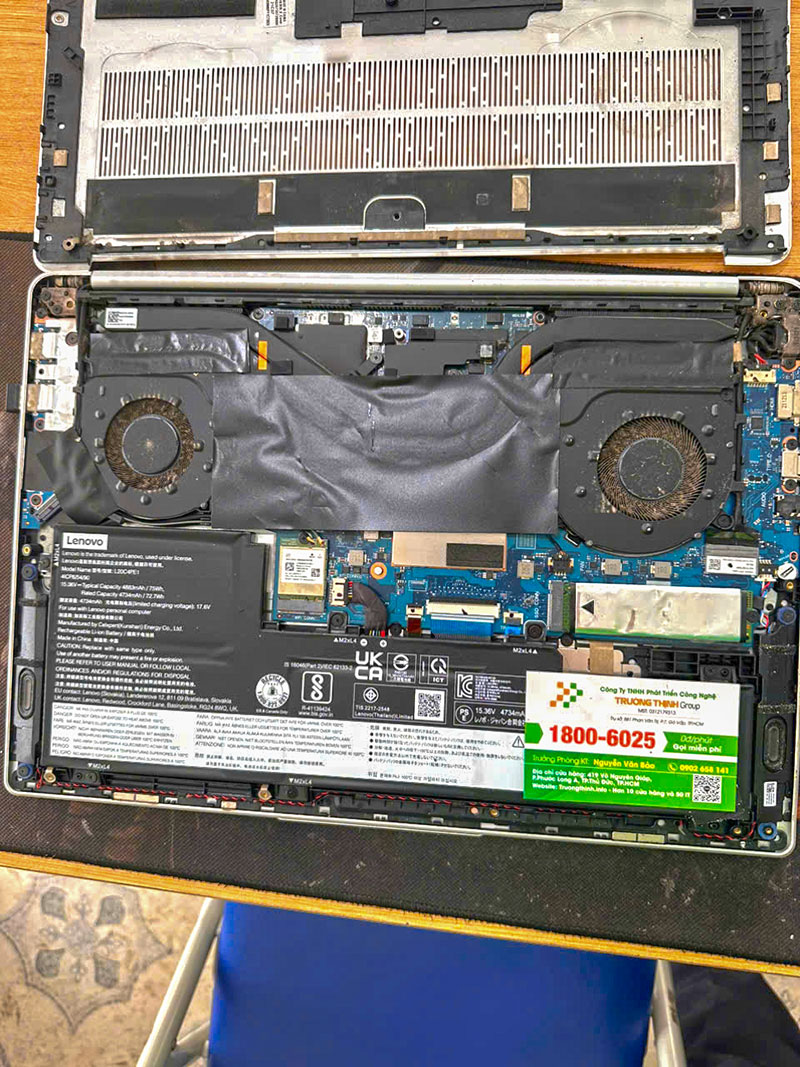
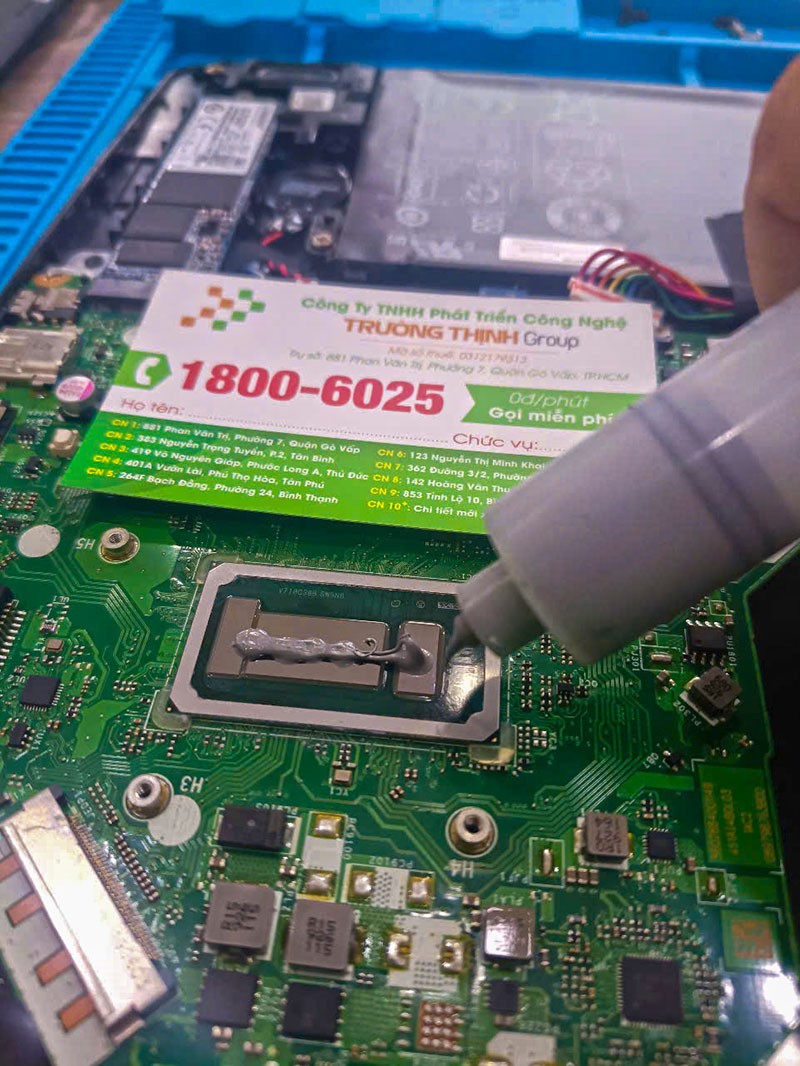
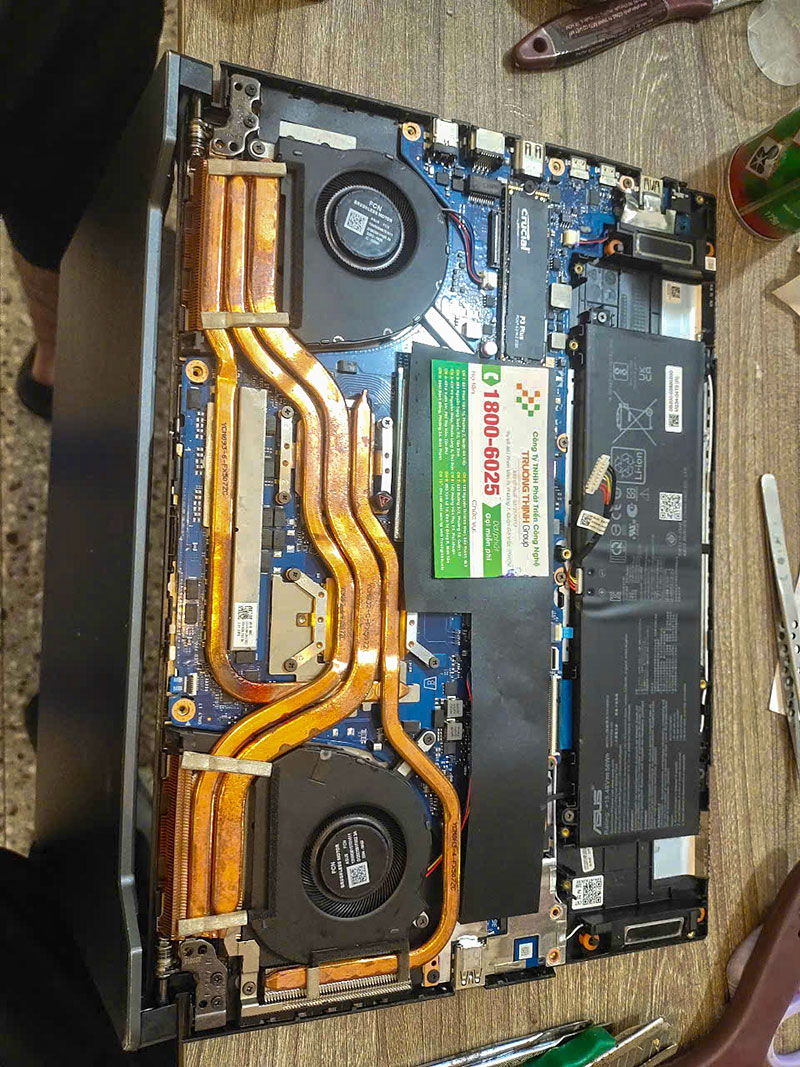
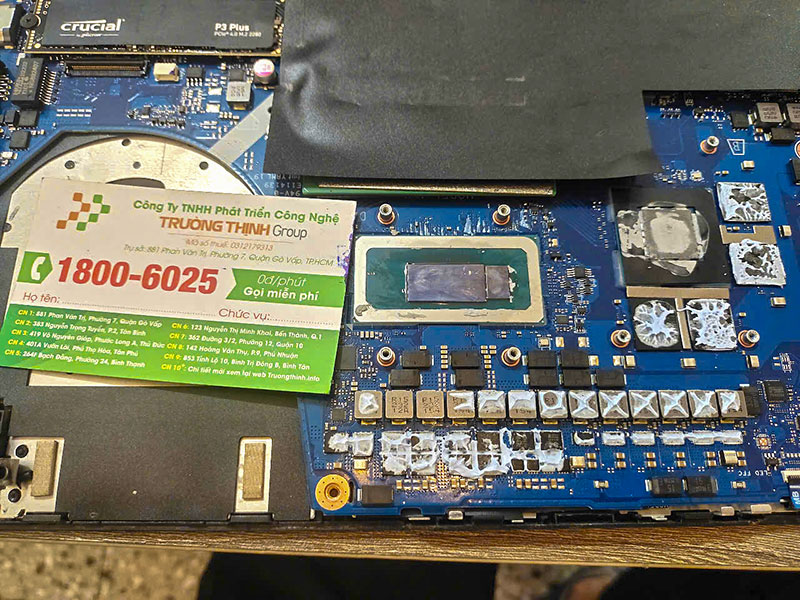
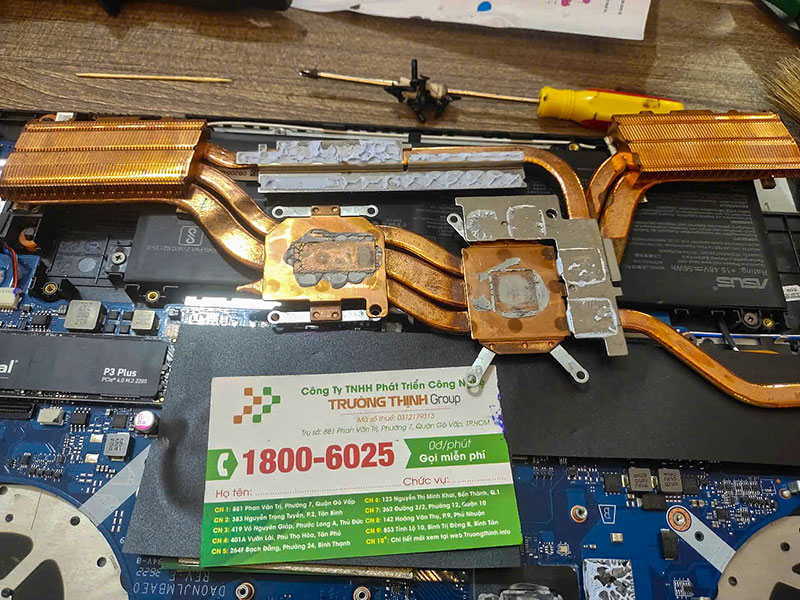
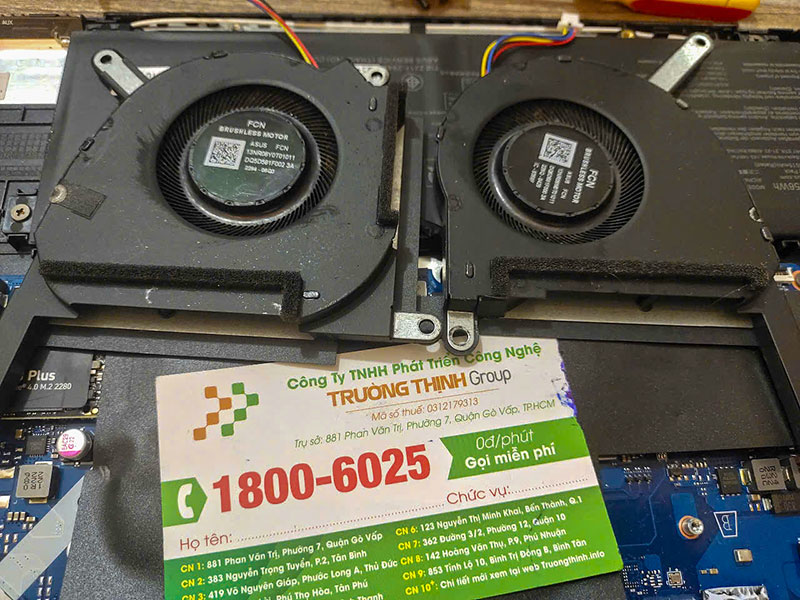
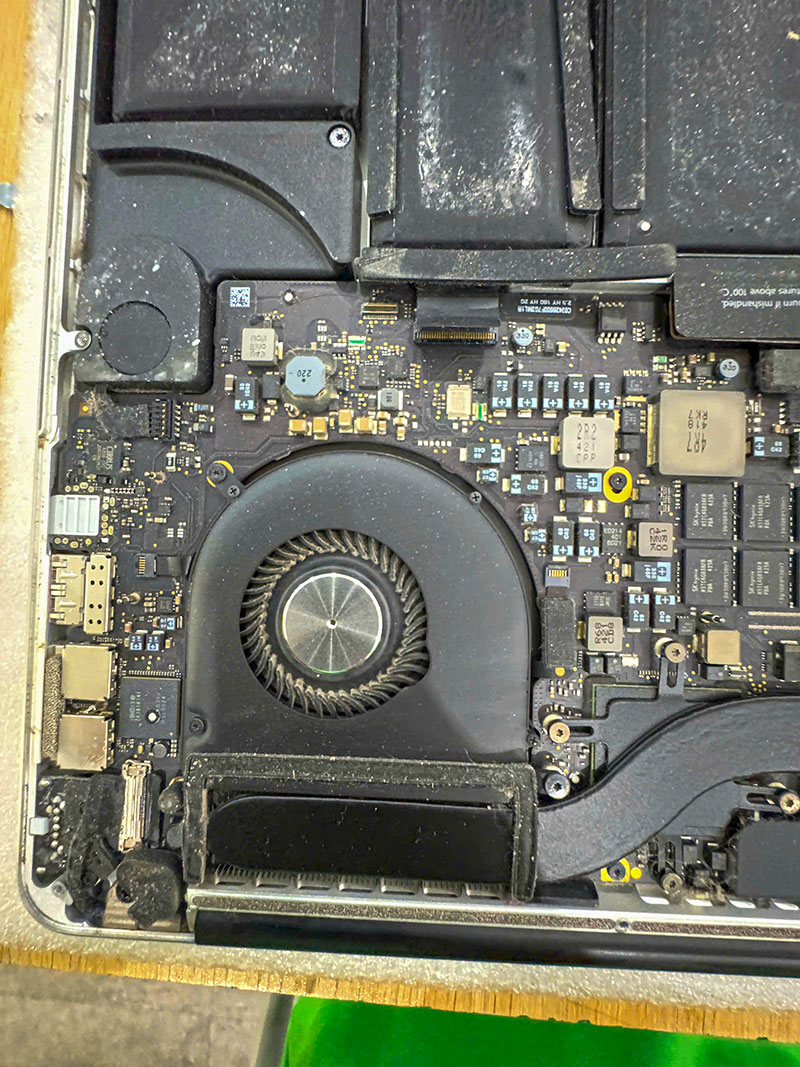
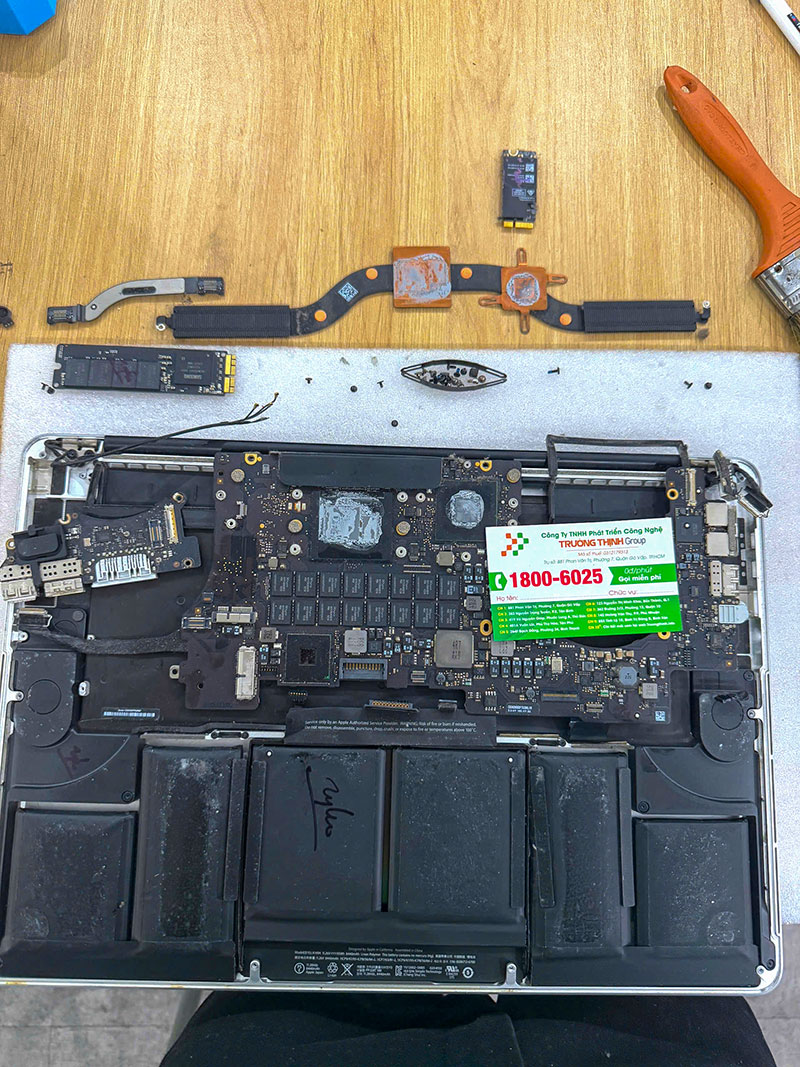
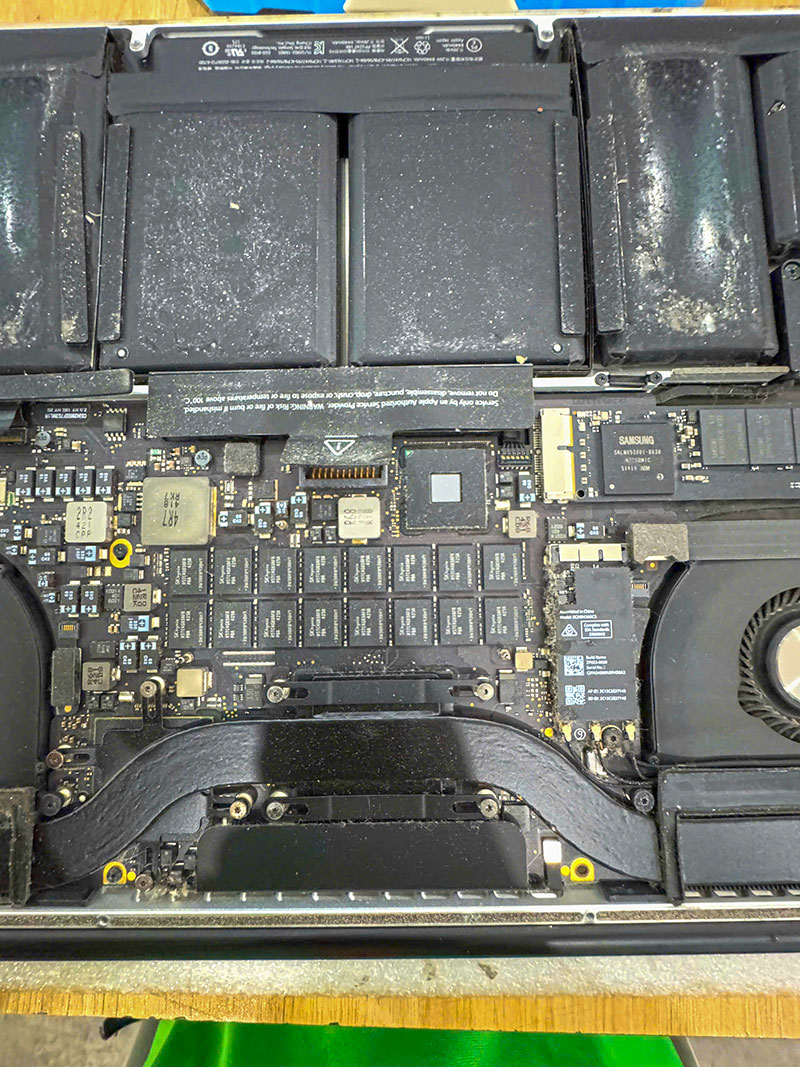
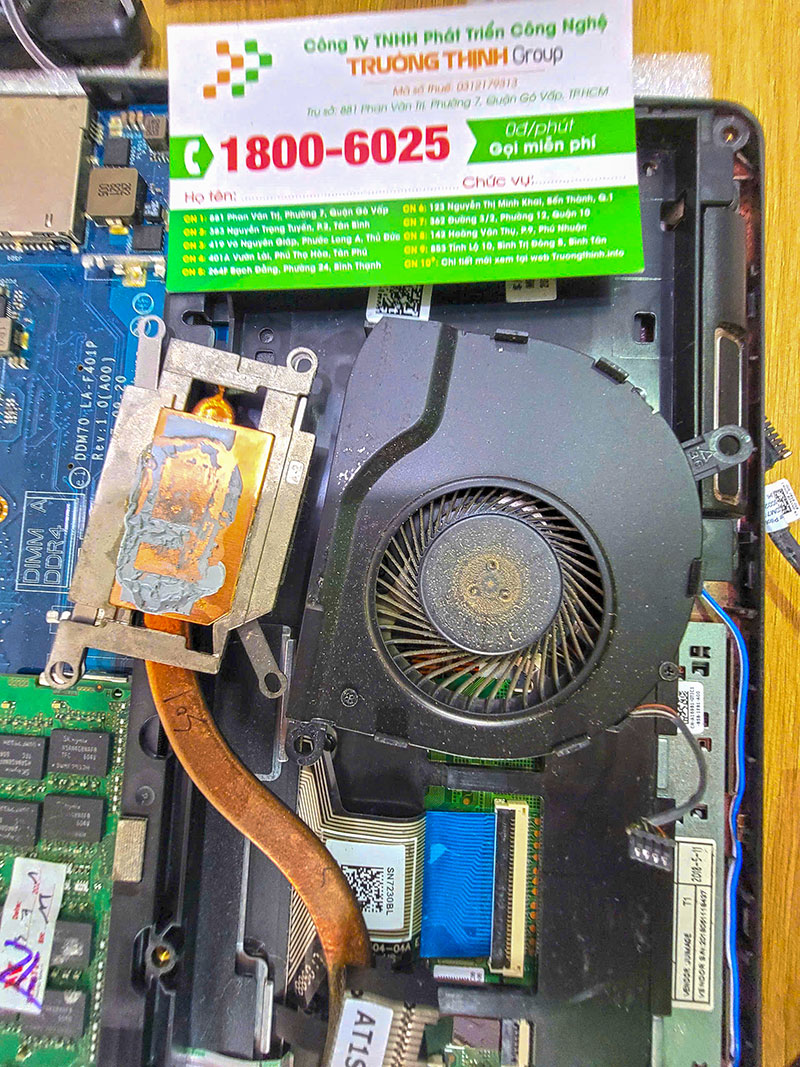
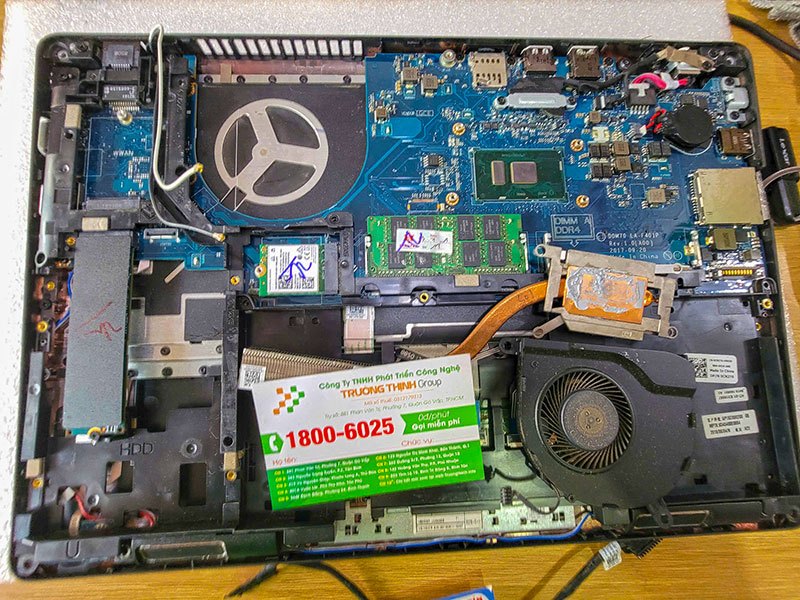
- Tản nhiệt kém: HP Spectre có thiết kế mỏng, nếu quạt tản nhiệt bị bụi bẩn, nhiệt độ tăng cao sẽ làm máy tự động giảm hiệu năng.
- Chạy quá nhiều phần mềm ẩn: Các ứng dụng khởi động cùng Windows chiếm dụng tài nguyên hệ thống.
Giải pháp khắc phục HP Spectre chậm lag từ chuyên gia
Kiểm tra và tối ưu hóa hệ thống
Bạn nên kiểm tra trong Task Manager để xem tiến trình nào đang chiếm CPU/RAM. Nếu bạn không rành về kỹ thuật, các technician tại cửa hàng có thể hỗ trợ dọn dẹp rác hệ thống một cách an toàn.
Nâng cấp và bảo trì phần cứng
Nếu cấu hình máy đã quá cũ so với các ứng dụng hiện đại, việc nâng cấp SSD (tốc độ NVMe) hoặc vệ sinh laptop định kỳ là bắt buộc để duy trì độ ổn định.
Cập nhật Driver từ trang chủ
Hãy truy cập HP Support để tải bản cập nhật driver mới nhất thay vì dùng các phần mềm tự động cập nhật bên thứ ba, vì chúng dễ gây lỗi tương thích.


Bảng so sánh giá dịch vụ sửa chữa
| Hạng mục | Giá thị trường | Giá Trường Thịnh |
|---|---|---|
| Vệ sinh, tra keo tản nhiệt | 300.000đ – 500.000đ | 200.000đ – 300.000đ |
| Cài đặt Windows + tối ưu | 200.000đ – 300.000đ | 150.000đ – 200.000đ |
| Nâng cấp SSD (tùy dung lượng) | Liên hệ | Giá đại lý tốt nhất |
🔧 DỊCH VỤ SỬA CHỮA PHẦN CỨNG
| Dịch Vụ | Mô Tả Chi Tiết | Thời Gian | Giá (VNĐ) |
|---|---|---|---|
| 🔲 Thay màn hình | Màn hình HD/Full HD/4K cho các dòng phổ biến | 30-60 phút | Từ 700.000 - 3.500.000 |
| ⌨️ Thay bàn phím | Bàn phím laptop thường, bàn phím LED | 30-60 phút | Từ 300.000 - 1.200.000 |
| 🔋 Thay pin | Pin chính hãng, pin tương thích | 30 phút | Từ 400.000 - 2.000.000 |
| 💾 Thay ổ cứng | SSD/HDD, nâng cấp dung lượng | 30-60 phút | Từ 500.000 - 2.500.000 |
| 🔩 Sửa bản lề | Khắc phục bản lề gãy, lỏng | 1-2 giờ | Từ 200.000 - 800.000 |
| 🌡 Thay quạt tản nhiệt | Quạt chính hãng hoặc tương thích | 30-60 phút | Từ 300.000 - 700.000 |
💻 DỊCH VỤ PHẦN MỀM
| Dịch Vụ | Mô Tả Chi Tiết | Thời Gian | Giá (VNĐ) |
|---|---|---|---|
| 🖥 Cài đặt lại hệ điều hành | Windows, macOS, Linux | 30-60 phút | 150.000 - 300.000 |
| 🦠 Diệt virus, cài bảo mật | Cài đặt bản quyền, phần mềm chuyên dụng | 30 phút | 200.000 - 500.000 |
| 💾 Cứu dữ liệu | Phục hồi dữ liệu từ ổ cứng bị lỗi | 1-3 ngày | Từ 500.000 - 3.000.000 |
| 🔧 Cài phần mềm theo yêu cầu | Office, đồ họa, lập trình, thiết kế | 30-60 phút | 100.000 - 500.000 |
🚀 DỊCH VỤ NÂNG CẤP MÁY TÍNH
| Dịch Vụ | Mô Tả Chi Tiết | Thời Gian | Giá (VNĐ) |
|---|---|---|---|
| 💽 Nâng cấp RAM | Lắp đặt và kiểm tra | 30 phút | Từ 400.000 - 1.500.000 |
| 🔄 Nâng cấp SSD | SSD NVMe/SATA | 30-60 phút | Từ 800.000 - 3.000.000 |
| 🎮 Nâng cấp card đồ họa | Card rời hoặc onboard (laptop hỗ trợ) | 1-2 giờ | Từ 2.000.000 - 10.000.000 |
🛠 DỊCH VỤ VỆ SINH, BẢO DƯỠNG
| Dịch Vụ | Mô Tả Chi Tiết | Thời Gian | Giá (VNĐ) |
|---|---|---|---|
| 🌀 Vệ sinh, bảo dưỡng laptop | Vệ sinh toàn bộ, thay keo tản nhiệt | 1-2 giờ | 200.000 - 400.000 |
| 🔍 Kiểm tra, chẩn đoán lỗi miễn phí | Kiểm tra toàn diện phần cứng và phần mềm | 15-30 phút | Miễn phí |
Lưu ý:
- Giá trên chỉ mang tính tham khảo, có thể thay đổi tùy theo dòng máy và mức độ hư hỏng.
- Các linh kiện thay thế là hàng chính hãng hoặc linh kiện tương thích cao cấp.
- Vui lòng liên hệ hotline 18006025 hoặc đến trực tiếp tại Cửa Hàng Vi Tính Trường Thịnh để được tư vấn chi tiết.
Câu hỏi thường gặp (FAQ)
- Máy bị chậm có cần cài lại Win không?: Nếu lỗi do xung đột phần mềm sâu, cài lại Win là cách sạch nhất, nhưng cần sao lưu dữ liệu trước.
- Vệ sinh máy có làm nhanh hơn không?: Chắc chắn có, vì khi nhiệt độ mát hơn, CPU sẽ hoạt động đúng xung nhịp tối đa.
- Trường Thịnh có nhận sửa các quận lân cận không?: Chúng tôi hỗ trợ trên toàn địa bàn TPHCM, bạn có thể tham khảo thêm dịch vụ sửa máy tính quận Bình Tân hoặc các khu vực khác.
KHÁCH HÀNG CẦN TÌM CỬA HÀNG GẦN ĐÂY
CHỈ ĐƯỜNGGỌI CHO KỸ THUẬT ĐẾN TẬN NHÀ
Gọi Ngay: 1800 6025KHÁCH HÀNG CẦN HỖ TRỢ TƯ VẤN
Biên tập nội dung: Vi Tính Trường Thịnh | Trường Thịnh Group


