




Sửa Laptop, Sửa máy tính
Ổ cứng laptop Acer Nitro bị lỗi: Nguyên nhân, cách xử lý và bảng giá nâng cấp
Dòng laptop gaming Acer Nitro thường xuyên được người dùng sử dụng cho các tác vụ nặng, dẫn đến tình trạng ổ cứng phải hoạt động liên tục với nhiệt độ cao. Hiện tượng máy thường xuyên bị đứng hình, báo lỗi “No Bootable Device” hoặc tốc độ truy xuất dữ liệu giảm đột ngột là những dấu hiệu cảnh báo ổ cứng của bạn đang dần lão hóa hoặc gặp lỗi phần cứng. Dựa trên kinh nghiệm sửa chữa hàng nghìn thiết bị, tôi nhận thấy lỗi này xuất phát từ cả yếu tố phần mềm lẫn hỏng hóc vật lý. Việc chẩn đoán sớm sẽ giúp bảo vệ dữ liệu quan trọng và tối ưu chi phí thay thế linh kiện phù hợp.
Nhận diện các dấu hiệu ổ cứng laptop Acer Nitro gặp sự cố
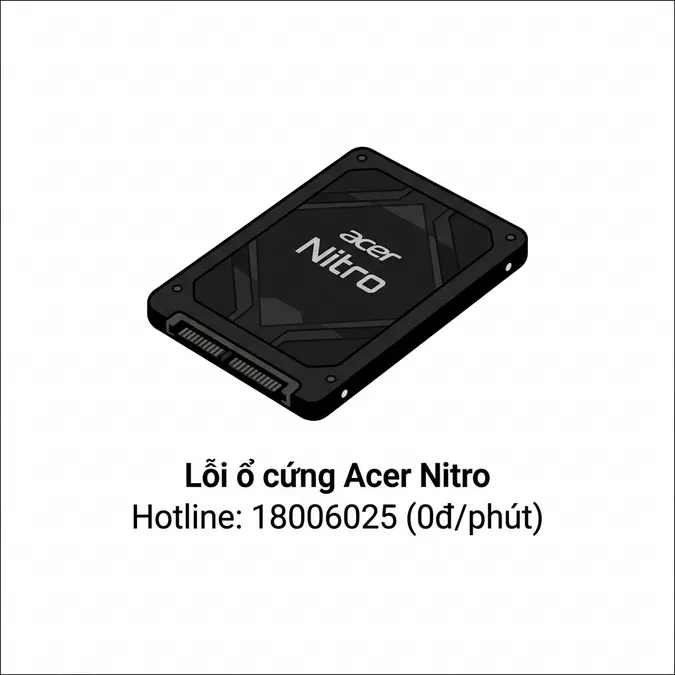
Một technician có kinh nghiệm sẽ khuyên bạn kiểm tra ngay nếu thấy các triệu chứng sau đây:
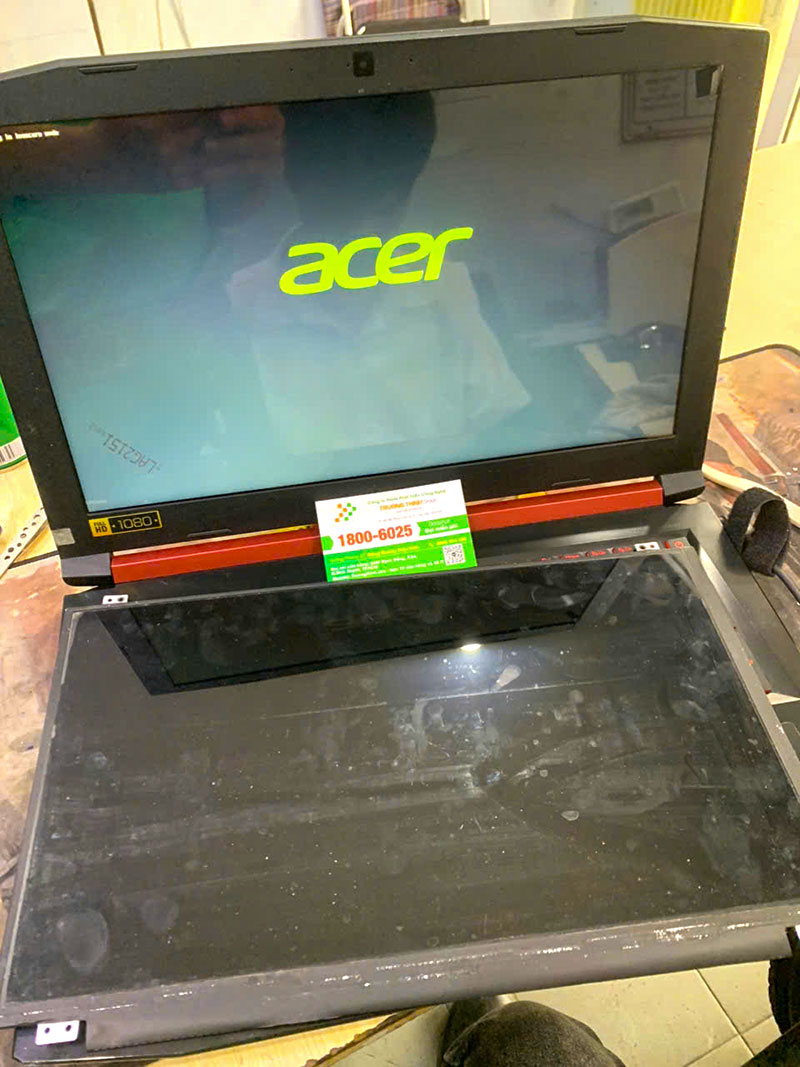
- Máy tính khởi động vào Windows rất chậm hoặc treo ở màn hình logo Acer.
- Xuất hiện thông báo lỗi “Disk Read Error” hoặc “S.M.A.R.T Status Bad”.
- Các tệp tin, dữ liệu thường xuyên bị lỗi (corrupted) hoặc không thể sao chép.
- Tiếng ồn lạ (lách cách) phát ra từ khu vực ổ cứng (thường gặp ở HDD).
- Máy bị màn hình xanh (BSOD) thường xuyên mà không rõ nguyên nhân.
Nguyên nhân khiến ổ cứng Acer Nitro bị hư hỏng
Ổ cứng là linh kiện lưu trữ dữ liệu nhạy cảm. Dưới đây là các nguyên nhân phổ biến:
- Sốc nhiệt: Dòng Acer Nitro chơi game tỏa nhiệt rất lớn, nếu không vệ sinh máy tính quận 1 định kỳ, nhiệt độ cao sẽ làm suy giảm tuổi thọ chip nhớ SSD/HDD.
- Va đập vật lý: Việc di chuyển khi máy đang hoạt động gây hại cho cơ quay (đối với HDD).
- Lỗi Bad Sector: Các vùng lưu trữ trên ổ cứng bị hỏng do lão hóa hoặc tắt máy đột ngột.
- Lỗi Firmware: Xung đột phần mềm điều khiển ổ cứng khiến hệ điều hành không nhận diện được thiết bị.
Giải pháp khắc phục từ chuyên gia kỹ thuật
1. Kiểm tra bằng phần mềm
Sử dụng công cụ CrystalDiskInfo hoặc tính năng CHKDSK của Windows để kiểm tra tình trạng sức khỏe (Health) của ổ cứng. Nếu báo “Caution” hoặc “Bad”, bạn nên sao lưu dữ liệu ngay lập tức.
2. Nâng cấp lên SSD NVMe
Đa số các đời máy Acer Nitro đều hỗ trợ cổng M.2 NVMe. Một technician chuyên nghiệp sẽ ưu tiên thay thế bằng SSD chuẩn NVMe vì tốc độ nhanh gấp 5-10 lần HDD, giúp máy đạt hiệu năng tối đa khi chơi game.
3. Khắc phục lỗi Windows
Nếu ổ cứng vẫn tốt nhưng máy chạy chậm, có thể do lỗi hệ điều hành hoặc xung đột driver. Việc cài lại Windows hoặc tối ưu hóa phân vùng là cần thiết.


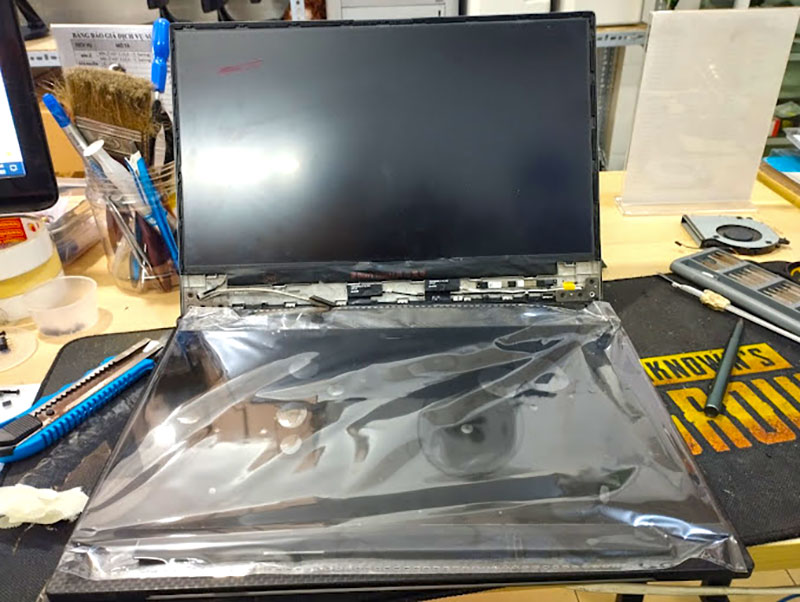
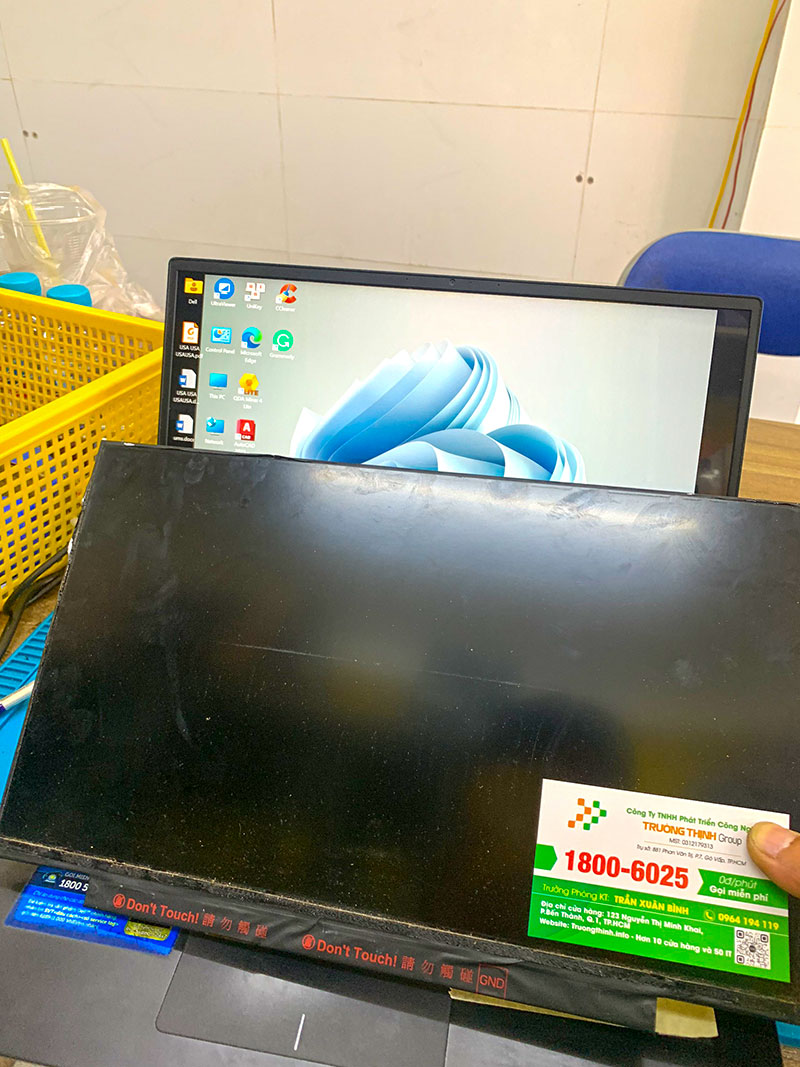
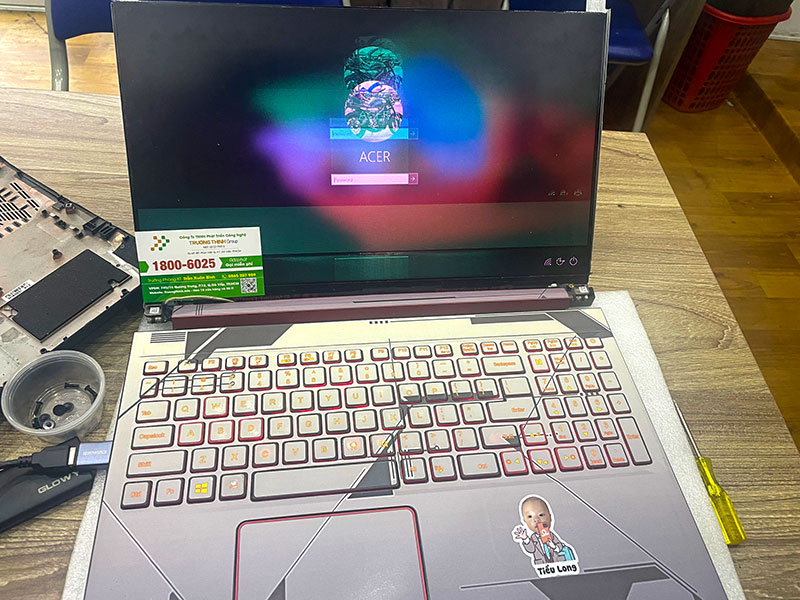
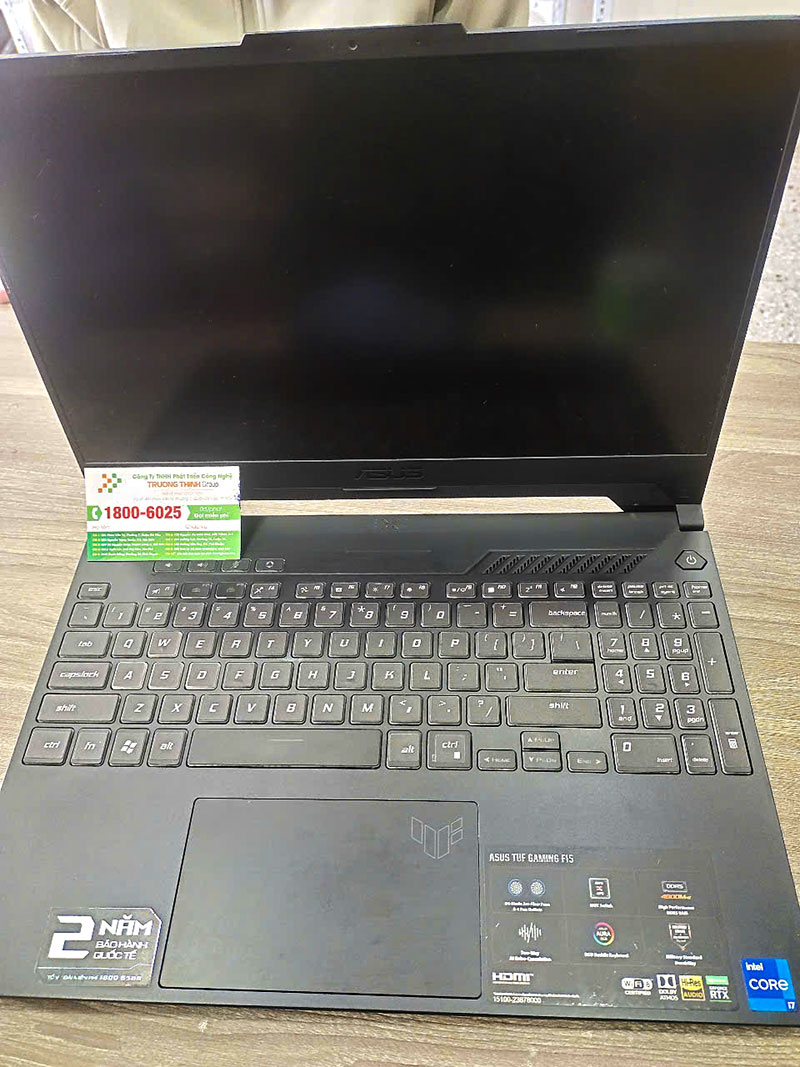
Bảng giá thay thế và nâng cấp ổ cứng
Giá linh kiện phụ thuộc vào dung lượng (256GB, 512GB, 1TB) và thương hiệu (Samsung, Kingston, WD, Crucial…).
| Hạng mục | Giá thị trường | Giá Trường Thịnh |
|---|---|---|
| SSD 256GB NVMe | 600.000đ – 900.000đ | Liên hệ |
| SSD 512GB NVMe | 1.000.000đ – 1.500.000đ | Liên hệ |
| Kiểm tra, cứu dữ liệu | Tùy dung lượng | Cạnh tranh |
🔧 DỊCH VỤ SỬA CHỮA PHẦN CỨNG
| Dịch Vụ | Mô Tả Chi Tiết | Thời Gian | Giá (VNĐ) |
|---|---|---|---|
| 🔲 Thay màn hình | Màn hình HD/Full HD/4K cho các dòng phổ biến | 30-60 phút | Từ 700.000 - 3.500.000 |
| ⌨️ Thay bàn phím | Bàn phím laptop thường, bàn phím LED | 30-60 phút | Từ 300.000 - 1.200.000 |
| 🔋 Thay pin | Pin chính hãng, pin tương thích | 30 phút | Từ 400.000 - 2.000.000 |
| 💾 Thay ổ cứng | SSD/HDD, nâng cấp dung lượng | 30-60 phút | Từ 500.000 - 2.500.000 |
| 🔩 Sửa bản lề | Khắc phục bản lề gãy, lỏng | 1-2 giờ | Từ 200.000 - 800.000 |
| 🌡 Thay quạt tản nhiệt | Quạt chính hãng hoặc tương thích | 30-60 phút | Từ 300.000 - 700.000 |
💻 DỊCH VỤ PHẦN MỀM
| Dịch Vụ | Mô Tả Chi Tiết | Thời Gian | Giá (VNĐ) |
|---|---|---|---|
| 🖥 Cài đặt lại hệ điều hành | Windows, macOS, Linux | 30-60 phút | 150.000 - 300.000 |
| 🦠 Diệt virus, cài bảo mật | Cài đặt bản quyền, phần mềm chuyên dụng | 30 phút | 200.000 - 500.000 |
| 💾 Cứu dữ liệu | Phục hồi dữ liệu từ ổ cứng bị lỗi | 1-3 ngày | Từ 500.000 - 3.000.000 |
| 🔧 Cài phần mềm theo yêu cầu | Office, đồ họa, lập trình, thiết kế | 30-60 phút | 100.000 - 500.000 |
🚀 DỊCH VỤ NÂNG CẤP MÁY TÍNH
| Dịch Vụ | Mô Tả Chi Tiết | Thời Gian | Giá (VNĐ) |
|---|---|---|---|
| 💽 Nâng cấp RAM | Lắp đặt và kiểm tra | 30 phút | Từ 400.000 - 1.500.000 |
| 🔄 Nâng cấp SSD | SSD NVMe/SATA | 30-60 phút | Từ 800.000 - 3.000.000 |
| 🎮 Nâng cấp card đồ họa | Card rời hoặc onboard (laptop hỗ trợ) | 1-2 giờ | Từ 2.000.000 - 10.000.000 |
🛠 DỊCH VỤ VỆ SINH, BẢO DƯỠNG
| Dịch Vụ | Mô Tả Chi Tiết | Thời Gian | Giá (VNĐ) |
|---|---|---|---|
| 🌀 Vệ sinh, bảo dưỡng laptop | Vệ sinh toàn bộ, thay keo tản nhiệt | 1-2 giờ | 200.000 - 400.000 |
| 🔍 Kiểm tra, chẩn đoán lỗi miễn phí | Kiểm tra toàn diện phần cứng và phần mềm | 15-30 phút | Miễn phí |
Lưu ý:
- Giá trên chỉ mang tính tham khảo, có thể thay đổi tùy theo dòng máy và mức độ hư hỏng.
- Các linh kiện thay thế là hàng chính hãng hoặc linh kiện tương thích cao cấp.
- Vui lòng liên hệ hotline 18006025 hoặc đến trực tiếp tại Cửa Hàng Vi Tính Trường Thịnh để được tư vấn chi tiết.
Câu hỏi thường gặp (FAQ)
- Thay ổ cứng có mất dữ liệu cũ không? Nếu ổ cứng cũ vẫn nhận, chúng tôi sẽ hỗ trợ clone dữ liệu sang ổ mới. Nếu ổ đã hỏng nặng, việc phục hồi sẽ khó khăn hơn.
- Thay ổ cứng Acer Nitro có lâu không? Thời gian thay thế và cài đặt hệ điều hành chỉ mất khoảng 60 – 90 phút.
- Không sửa có mất phí kiểm tra không? Trường Thịnh hỗ trợ tư vấn và kiểm tra tình trạng máy miễn phí cho quý khách hàng.
KHÁCH HÀNG CẦN TÌM CỬA HÀNG GẦN ĐÂY
CHỈ ĐƯỜNGGỌI CHO KỸ THUẬT ĐẾN TẬN NHÀ
Gọi Ngay: 1800 6025KHÁCH HÀNG CẦN HỖ TRỢ TƯ VẤN
Nếu bạn đang gặp sự cố với ổ cứng laptop Acer Nitro, hãy liên hệ ngay với chúng tôi để được chẩn đoán chính xác và tư vấn giải pháp tối ưu nhất. Đừng để lỗi ổ cứng làm gián đoạn trải nghiệm của bạn.
Biên tập nội dung: Vi Tính Trường Thịnh | Trường Thịnh Group


