




Sửa Laptop, Sửa máy tính
Ổ Cứng Laptop HP Elitebook: Dấu Hiệu Hỏng, Cách Khắc Phục & Bảng Giá Thay Thế
Bạn đang làm việc trên chiếc HP Elitebook thì máy đột ngột treo logo hoặc xuất hiện màn hình xanh chết chóc? Đây là những triệu chứng điển hình của việc linh kiện lưu trữ bị lão hóa hoặc lỗi bad sector. Với kinh nghiệm nhiều năm trong nghề, tôi nhận thấy lỗi này thường xuất phát từ việc máy bị va đập, sử dụng ổ HDD truyền thống quá lâu hoặc do xung đột phần mềm hệ thống. Việc kiểm tra sớm giúp ngăn chặn nguy cơ mất dữ liệu quan trọng. Nếu ổ cứng không còn khả năng phục hồi, phương án tối ưu nhất là nâng cấp sang ổ cứng SSD tốc độ cao để đảm bảo hiệu suất công việc.
Dấu hiệu nhận biết ổ cứng laptop HP Elitebook bị hỏng
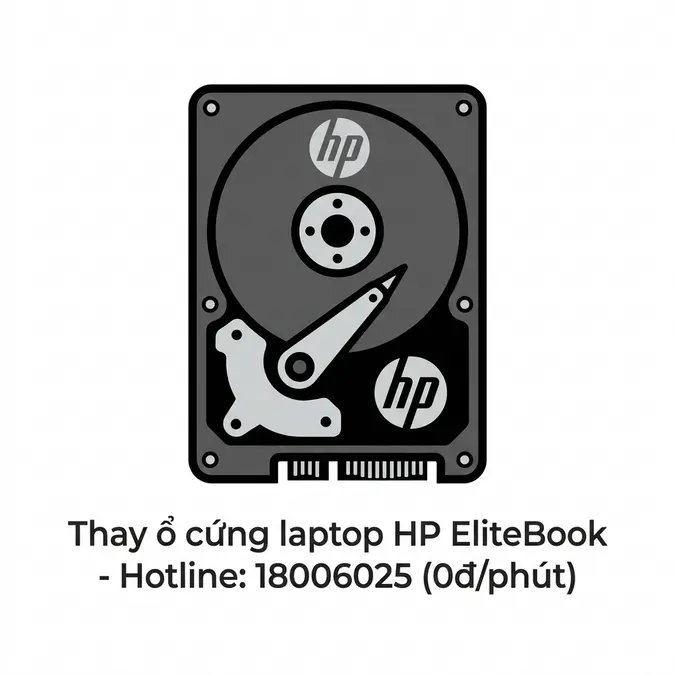
Là một kỹ thuật viên lâu năm, tôi thường khuyên khách hàng không nên chủ quan khi thấy máy có những biểu hiện bất thường. Hãy chú ý các dấu hiệu sau:
- Máy tính thường xuyên bị treo, đơ cứng khi khởi động hoặc mở phần mềm.
- Xuất hiện âm thanh “lạch cạch” phát ra từ bên trong thân máy.
- Dữ liệu bị mất đột ngột hoặc không thể truy cập vào các thư mục.
- Báo lỗi “Non-system disk or disk error” hoặc “Hard disk drive failure”.
- Tốc độ copy/paste dữ liệu chậm khủng khiếp so với bình thường.
Tại sao bạn nên nâng cấp từ HDD sang SSD cho HP Elitebook?
Dòng Elitebook là phân khúc cao cấp, nhưng nếu vẫn chạy ổ HDD, bạn sẽ không tận dụng được tối đa sức mạnh của máy. Một kỹ thuật viên tại Trường Thịnh luôn khuyến khích khách hàng chuyển đổi sang SSD vì:
- Tốc độ vượt trội: SSD nhanh hơn HDD từ 5-10 lần, giúp khởi động Windows chỉ mất dưới 10 giây.
- Độ bền cao: Không có bộ phận chuyển động cơ học nên khả năng chống sốc cực tốt.
- Tiết kiệm điện: Giúp máy mát hơn và tăng thời gian sử dụng pin.
Các loại ổ cứng phổ biến tương thích với HP Elitebook
| Loại ổ cứng | Ưu điểm | Phù hợp |
|---|---|---|
| SSD 2.5 SATA | Giá rẻ, dễ thay thế | Dòng Elitebook cũ |
| SSD M.2 NVMe | Tốc độ cực nhanh | Dòng Elitebook đời mới |
Quy trình thay thế ổ cứng tại Trường Thịnh
Chúng tôi luôn minh bạch trong mọi thao tác:
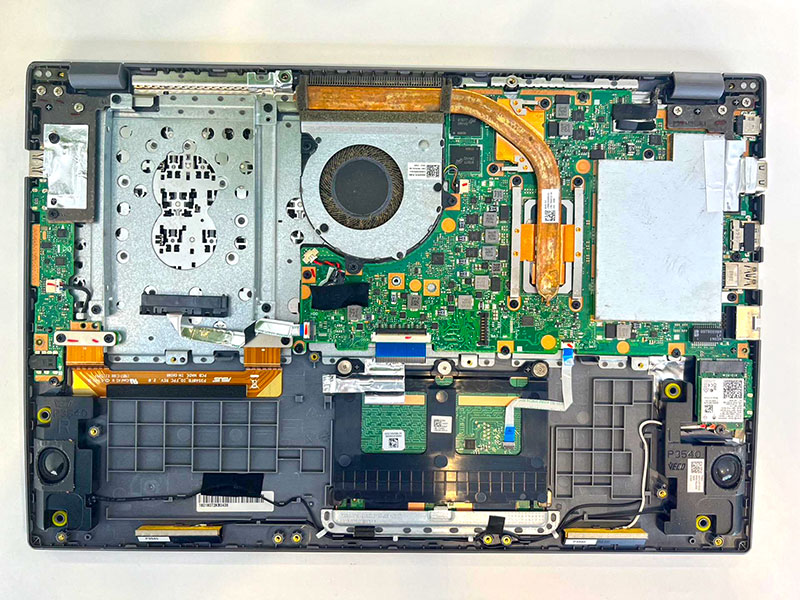
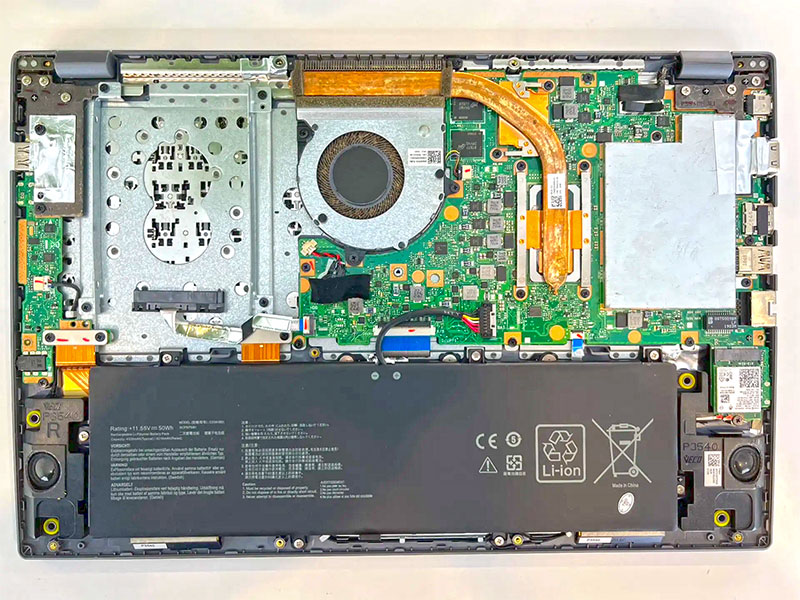
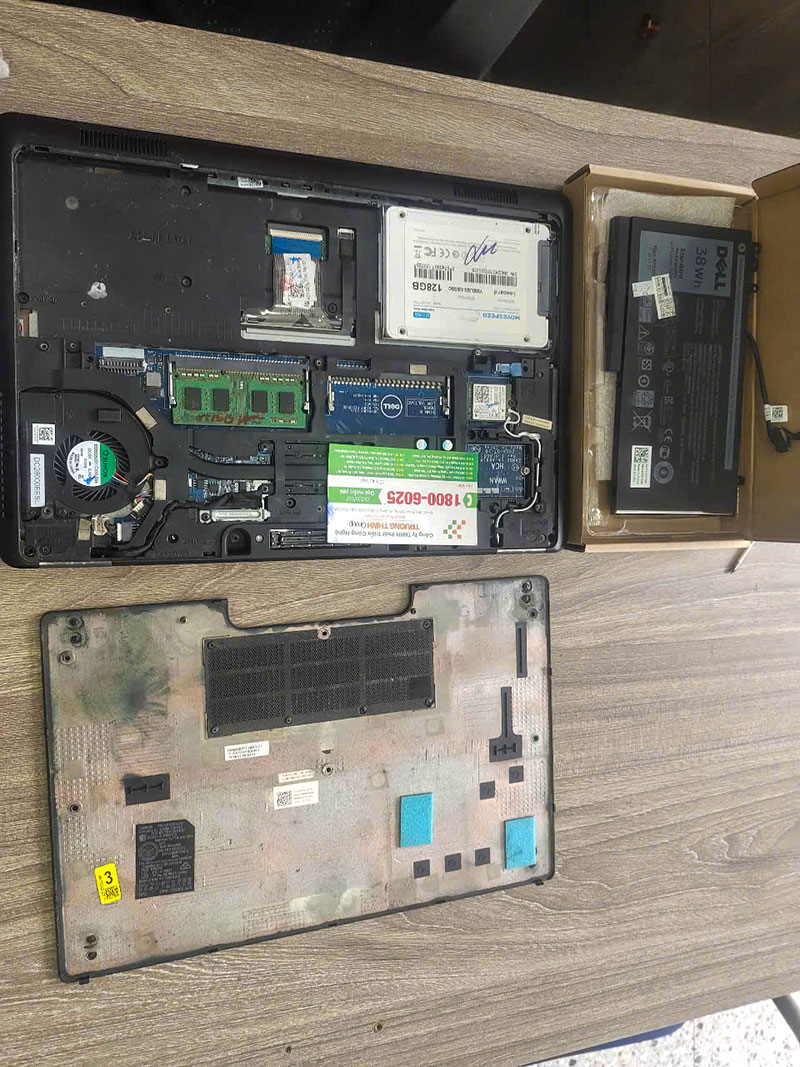
- Bước 1: Kiểm tra tình trạng ổ cứng bằng phần mềm chuyên dụng.
- Bước 2: Tư vấn loại ổ cứng phù hợp (Dung lượng 256GB, 512GB, 1TB từ các thương hiệu như Samsung hoặc Kingston).
- Bước 3: Hỗ trợ sao lưu dữ liệu sang máy mới hoặc ổ cứng ngoài (nếu còn truy cập được).
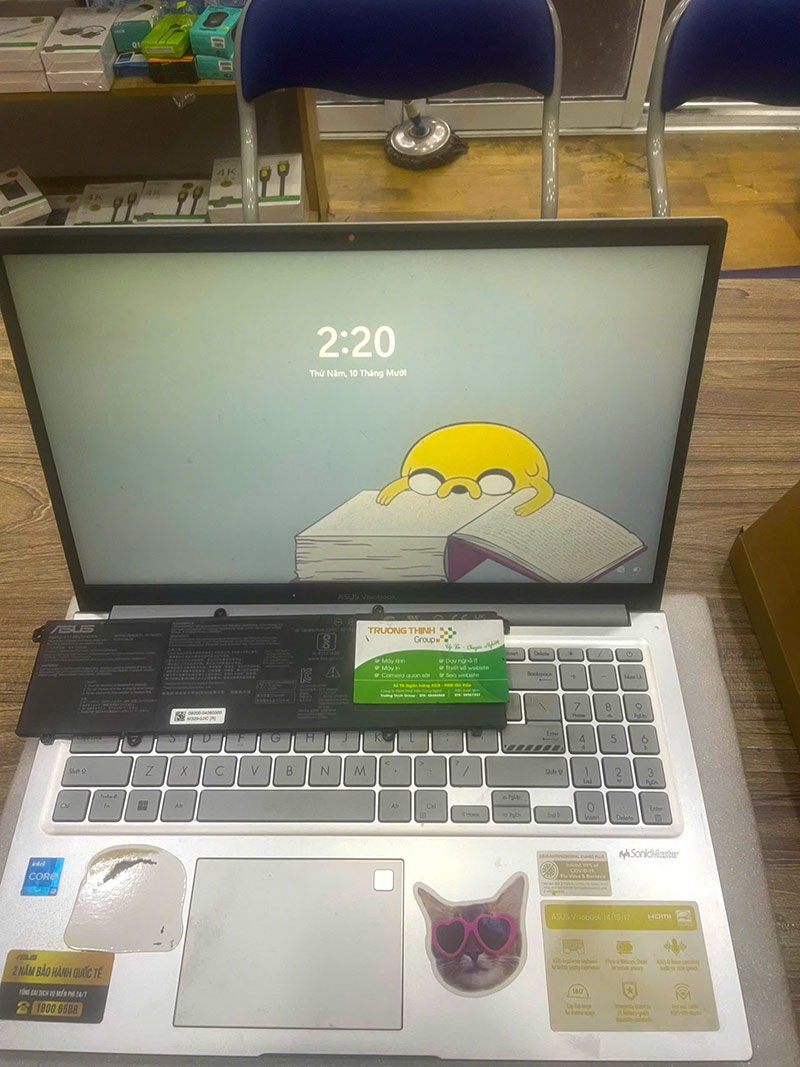
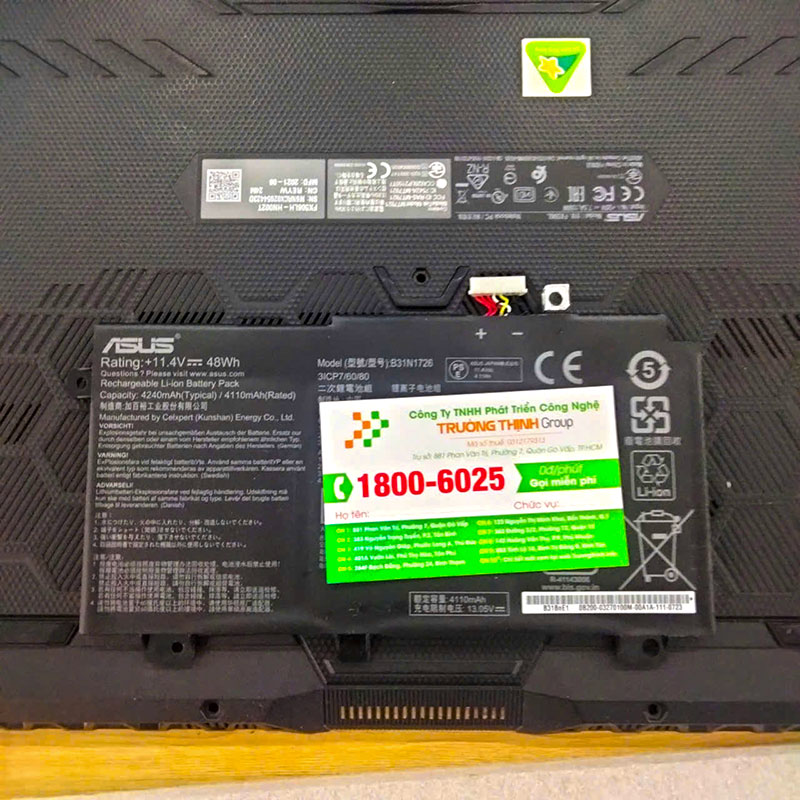
- Bước 4: Tiến hành tháo lắp, cài đặt Windows và phần mềm bản quyền.
- Bước 5: Bàn giao và hướng dẫn khách kiểm tra tốc độ.







Bảng giá thay thế ổ cứng laptop
Giá linh kiện phụ thuộc vào dung lượng và thương hiệu bạn chọn. Dưới đây là bảng giá tham khảo tại trung tâm:
| Hạng mục | Giá thị trường | Giá Trường Thịnh |
|---|---|---|
| SSD 256GB | 600.000đ – 800.000đ | Liên hệ |
| SSD 512GB | 900.000đ – 1.200.000đ | Liên hệ |
🔧 DỊCH VỤ SỬA CHỮA PHẦN CỨNG
| Dịch Vụ | Mô Tả Chi Tiết | Thời Gian | Giá (VNĐ) |
|---|---|---|---|
| 🔲 Thay màn hình | Màn hình HD/Full HD/4K cho các dòng phổ biến | 30-60 phút | Từ 700.000 - 3.500.000 |
| ⌨️ Thay bàn phím | Bàn phím laptop thường, bàn phím LED | 30-60 phút | Từ 300.000 - 1.200.000 |
| 🔋 Thay pin | Pin chính hãng, pin tương thích | 30 phút | Từ 400.000 - 2.000.000 |
| 💾 Thay ổ cứng | SSD/HDD, nâng cấp dung lượng | 30-60 phút | Từ 500.000 - 2.500.000 |
| 🔩 Sửa bản lề | Khắc phục bản lề gãy, lỏng | 1-2 giờ | Từ 200.000 - 800.000 |
| 🌡 Thay quạt tản nhiệt | Quạt chính hãng hoặc tương thích | 30-60 phút | Từ 300.000 - 700.000 |
💻 DỊCH VỤ PHẦN MỀM
| Dịch Vụ | Mô Tả Chi Tiết | Thời Gian | Giá (VNĐ) |
|---|---|---|---|
| 🖥 Cài đặt lại hệ điều hành | Windows, macOS, Linux | 30-60 phút | 150.000 - 300.000 |
| 🦠 Diệt virus, cài bảo mật | Cài đặt bản quyền, phần mềm chuyên dụng | 30 phút | 200.000 - 500.000 |
| 💾 Cứu dữ liệu | Phục hồi dữ liệu từ ổ cứng bị lỗi | 1-3 ngày | Từ 500.000 - 3.000.000 |
| 🔧 Cài phần mềm theo yêu cầu | Office, đồ họa, lập trình, thiết kế | 30-60 phút | 100.000 - 500.000 |
🚀 DỊCH VỤ NÂNG CẤP MÁY TÍNH
| Dịch Vụ | Mô Tả Chi Tiết | Thời Gian | Giá (VNĐ) |
|---|---|---|---|
| 💽 Nâng cấp RAM | Lắp đặt và kiểm tra | 30 phút | Từ 400.000 - 1.500.000 |
| 🔄 Nâng cấp SSD | SSD NVMe/SATA | 30-60 phút | Từ 800.000 - 3.000.000 |
| 🎮 Nâng cấp card đồ họa | Card rời hoặc onboard (laptop hỗ trợ) | 1-2 giờ | Từ 2.000.000 - 10.000.000 |
🛠 DỊCH VỤ VỆ SINH, BẢO DƯỠNG
| Dịch Vụ | Mô Tả Chi Tiết | Thời Gian | Giá (VNĐ) |
|---|---|---|---|
| 🌀 Vệ sinh, bảo dưỡng laptop | Vệ sinh toàn bộ, thay keo tản nhiệt | 1-2 giờ | 200.000 - 400.000 |
| 🔍 Kiểm tra, chẩn đoán lỗi miễn phí | Kiểm tra toàn diện phần cứng và phần mềm | 15-30 phút | Miễn phí |
Lưu ý:
- Giá trên chỉ mang tính tham khảo, có thể thay đổi tùy theo dòng máy và mức độ hư hỏng.
- Các linh kiện thay thế là hàng chính hãng hoặc linh kiện tương thích cao cấp.
- Vui lòng liên hệ hotline 18006025 hoặc đến trực tiếp tại Cửa Hàng Vi Tính Trường Thịnh để được tư vấn chi tiết.
Câu hỏi thường gặp (FAQ)
- Thay ổ cứng có mất dữ liệu không? Nếu ổ cứng cũ vẫn đọc được, chúng tôi hỗ trợ chuyển dữ liệu. Nếu ổ cứng đã chết hoàn toàn, việc cứu dữ liệu sẽ cần dịch vụ khôi phục chuyên sâu.
- Thay ổ cứng có lâu không? Tại Trường Thịnh, khách hàng có thể ngồi xem trực tiếp và lấy máy chỉ sau 30-45 phút.
Nếu bạn cần hỗ trợ gấp hoặc gặp các vấn đề khác như sửa máy tính không lên nguồn quận 2, đừng ngần ngại liên hệ với chúng tôi qua hotline: 028.7300.7898 – 0938.169.138 – 0984.966.552.
KHÁCH HÀNG CẦN TÌM CỬA HÀNG GẦN ĐÂY
CHỈ ĐƯỜNGGỌI CHO KỸ THUẬT ĐẾN TẬN NHÀ
Gọi Ngay: 1800 6025KHÁCH HÀNG CẦN HỖ TRỢ TƯ VẤN
Đừng để ổ cứng hỏng làm gián đoạn công việc của bạn. Hãy mang chiếc HP Elitebook đến Trường Thịnh để được chẩn đoán và thay thế linh kiện chính hãng, bảo hành dài hạn với chi phí tối ưu nhất.
Biên tập nội dung: Vi Tính Trường Thịnh | Trường Thịnh Group


