



-
×
 Antivirus Kaspersky Plus Bản Quyền - Hỗ trợ cài đặt nhanh TPHCM 1 × 349.000₫
 -
× Norton AntiVirus Plus 1 PC - Trung Tâm Uỷ Quyền TPHCM 1 × 249.000₫
-
× Kaspersky Small Office Security - Mua Chính Hãng - Giao Nhanh TPHCM Giá Rẻ 1 × 1.590.000₫
-
× Antivirus ESET Protect Advanced 10 User - TPHCM | Cài Đặt Tận Nơi Nhanh 1 × 1.200.000₫
-
× Antivirus Kaspersky Plus 5 PC - Mua Bản Quyền Giá Rẻ TPHCM Nhanh Chóng 1 × 299.000₫
-
× Antivirus ESET Protect Complete 5 User - Cài Đặt Nhanh Tại Chỗ TPHCM Giá Rẻ 1 × 750.000₫
-
× Webcam Laptop Razer Blade 18 - Sửa Nhanh | Giá Rẻ Tại TPHCM 1 × 800.000₫
-
× Máy in 2 mặt HP LaserJet M211d (9YF82A) 1 × 3.864.000₫
 Antivirus Kaspersky Plus Bản Quyền - Hỗ trợ cài đặt nhanh TPHCM
  Norton AntiVirus Plus 1 PC - Trung Tâm Uỷ Quyền TPHCM
  Kaspersky Small Office Security - Mua Chính Hãng - Giao Nhanh TPHCM Giá Rẻ
  Antivirus ESET Protect Advanced 10 User - TPHCM | Cài Đặt Tận Nơi Nhanh
  Antivirus Kaspersky Plus 5 PC - Mua Bản Quyền Giá Rẻ TPHCM Nhanh Chóng
  Antivirus ESET Protect Complete 5 User - Cài Đặt Nhanh Tại Chỗ TPHCM Giá Rẻ
 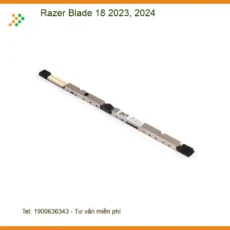 Webcam Laptop Razer Blade 18 - Sửa Nhanh | Giá Rẻ Tại TPHCM
Máy in HP OfficeJet Pro 9010 – Sửa Lỗi Tận Nơi Nhanh Chóng TPHCM
-38%
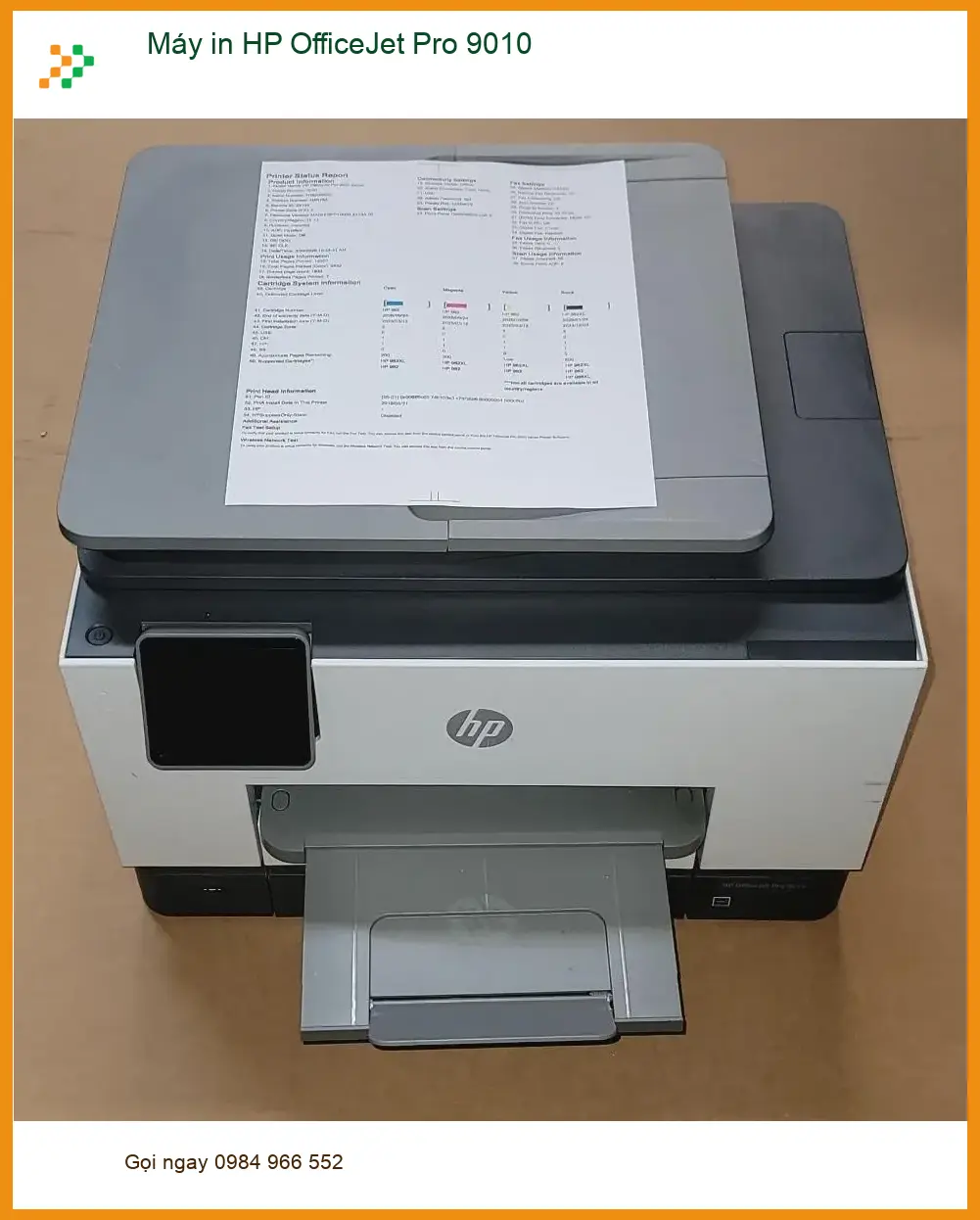
Giá gốc là: 8.000.000₫.5.000.000₫Giá hiện tại là: 5.000.000₫. Đã tiết kiệm 3.000.000₫
- Chức năng đa dạng: In màu, scan, copy, fax – tất cả trong một, tiện lợi cho mọi nhu cầu văn phòng.
- Tốc độ in ấn tượng: Lên đến 22 trang/phút (đen trắng) và 18 trang/phút (màu), giúp xử lý công việc nhanh chóng.
- Độ phân giải cao: 4800 x 1200 dpi cho bản in sắc nét, chuyên nghiệp từng chi tiết.
- Kết nối linh hoạt: Hỗ trợ Wi-Fi, Ethernet và USB, dễ dàng in từ mọi thiết bị trong mạng.
- Khay giấy lớn: Sức chứa 250 tờ, giảm thiểu việc nạp giấy thường xuyên, tăng hiệu suất làm việc.
- In di động tiện lợi: Tương thích HP Smart App, Apple AirPrint, Mopria, in ấn dễ dàng từ smartphone/tablet.
- Chu kỳ làm việc bền bỉ: Khuyến nghị 250-1500 trang/tháng, tối đa 25.000 trang/tháng, phù hợp cho môi trường làm việc bận rộn.

Giao hàng miễn phí (chỉ áp dụng khu vực nội thành)

Hỗ trợ trả góp lãi xuất thấp cho các sản phẩm thông qua các đơn vị tài chính

Trả góp lãi suất 0% qua thẻ tín dụng Visa, Master, JCB (áp dụng một số mặt hàng nhất định )

Đổi mới trong 07 ngày nếu có lỗi Nhà Sản Xuất
Mô tả
Là sinh viên, mình hiểu cảm giác ‘phát điên’ khi máy in dở chứng giữa lúc deadline dí sát. Đặc biệt là với chiếc Máy in HP OfficeJet Pro 9010 đa năng mà các bạn văn phòng hay dùng. Nếu máy in HP OfficeJet Pro 9010 của bạn đang gặp vấn đề và cần sửa lỗi tận nơi nhanh chóng TPHCM thì đừng lo lắng quá nhé. Bài viết này sẽ giúp bạn hiểu rõ hơn về ‘người bạn’ công nghệ này và những giải pháp siêu tốc để máy hoạt động trơn tru trở lại, nhất là khi cần dịch vụ sửa chữa tại chỗ ở TP.HCM.
Thông số kỹ thuật Máy in HP OfficeJet Pro 9010 – Sửa Lỗi Tận Nơi Nhanh Chóng TPHCM
| Thông số | Chi tiết |
|---|---|
| Chức năng | In, Scan, Copy, Fax |
| Công nghệ in | In phun nhiệt HP (HP Thermal Inkjet) |
| Tốc độ in (đen trắng) | Lên đến 22 trang/phút (ISO), 32 trang/phút (Draft) |
| Tốc độ in (màu) | Lên đến 18 trang/phút (ISO), 32 trang/phút (Draft) |
| Độ phân giải in | Tối đa 4800 x 1200 dpi |
| Chu kỳ làm việc hàng tháng | Lên đến 25,000 trang (khuyến nghị 250 – 1,500 trang) |
| Kết nối | Wi-Fi 802.11b/g/n, Ethernet, USB 2.0 |
| Khả năng in di động | HP Smart app, Apple AirPrint, Mopria, Wi-Fi Direct Printing |
| Khay giấy đầu vào | 250 tờ |
| Khay giấy đầu ra | 60 tờ |
| Kích thước giấy hỗ trợ | A4, A5, A6, B5 (JIS), Envelope, Card, Photo paper |
| Bộ nhớ | 512 MB |
| Màn hình | Màn hình cảm ứng màu 2.65 inch (6.75 cm) |
| Hộp mực tương thích | HP 965 Black, Cyan, Magenta, Yellow Original Ink Cartridges |
Máy in HP OfficeJet Pro 9010 – ‘Trợ thủ’ đắc lực hay ‘cơn ác mộng’ bất ngờ?
Mình từng dùng qua nhiều loại máy in rồi, nhưng công nhận con HP OfficeJet Pro 9010 này đúng là ‘đỉnh của chóp’ cho văn phòng nhỏ hay mấy bạn làm freelance cần in ấn nhiều. Nó có đủ chức năng từ in, scan, copy đến fax, lại còn in màu đẹp nữa chứ. Tốc độ in cũng nhanh, giúp mình hoàn thành bài tập hay dự án đúng deadline. Tuy nhiên, dù xịn đến mấy thì đôi lúc nó cũng có ‘trái gió trở trời’ thôi. Giống như việc tìm được dịch vụ sửa chữa nạp mực máy in HP OfficeJet Pro 7720 tận nơi TPHCM uy tín vậy, tìm được chỗ sửa HP 9010 ‘mát tay’ là mừng húm luôn.
Mấy lỗi ‘kinh điển’ của HP OfficeJet Pro 9010 mà mình hay gặp
Kẹt giấy – Kẻ thù số một của mọi bản in
Chắc chắn ai dùng máy in cũng từng ‘đau tim’ vì vụ kẹt giấy này rồi. Máy HP 9010 cũng không ngoại lệ. Đôi khi là do giấy cũ, ẩm, hoặc do bạn nhét giấy không đúng cách. Lỗi này thường báo trên màn hình máy in hoặc đèn nhấp nháy liên tục.
Dấu hiệu nhận biết: Máy không kéo giấy được, báo lỗi kẹt giấy trên màn hình, có tiếng động lạ khi in.
Cách xử lý ban đầu: Tắt máy, mở các nắp truy cập (khay giấy, nắp sau), nhẹ nhàng kéo giấy kẹt ra theo chiều đi của giấy. Quan trọng là phải kiểm tra xem có mảnh giấy vụn nào còn sót lại không nhé!
Bản in bị sọc, mờ, hay màu sắc không chuẩn
Đây là lỗi khiến mình khó chịu nhất, nhất là khi cần in tài liệu quan trọng để nộp bài. Bản in ra cứ sọc sọc, màu thì nhạt nhẽo, nhìn là muốn ‘quăng’ cả máy đi luôn. Mình đã từng mất cả buổi để chỉnh lại mà vẫn không ăn thua.
Dấu hiệu nhận biết: Bản in có vệt sọc ngang/dọc, màu sắc không đều, chữ bị nhòe, hoặc màu sắc không đúng với file gốc.
Nguyên nhân thường gặp: Hết mực hoặc mực kém chất lượng, đầu phun bị tắc do lâu ngày không dùng hoặc mực khô, cartridage bị hỏng, hoặc đôi khi chỉ là cài đặt in không đúng mà thôi.
Cách xử lý ban đầu: Kiểm tra mức mực trong hộp mực, thử vệ sinh đầu phun thông qua phần mềm máy in trên máy tính. Nếu không được, có thể cần thay mực hoặc đầu phun mới. Mẹo nhỏ là hãy dùng mực chính hãng để đảm bảo chất lượng và tuổi thọ máy nhé.
Máy in không kết nối được Wi-Fi hay bị lỗi mạng
Nhiều khi đang in ngon lành tự nhiên nó báo offline, kiểm tra lại thì thấy mất kết nối Wi-Fi. Cứ như nó ‘dỗi’ mình vậy đó! Lỗi này thì phiền phức lắm vì mình hay in từ điện thoại, laptop qua mạng không dây cho tiện.
Dấu hiệu nhận biết: Máy in báo “Offline”, không tìm thấy máy in trên mạng, không in được qua Wi-Fi hoặc Ethernet.
Nguyên nhân thường gặp: Modem/router có vấn đề, cài đặt mạng trên máy in bị thay đổi, driver máy in lỗi thời, hoặc tường lửa trên máy tính chặn kết nối.
Cách xử lý ban đầu: Khởi động lại máy in, modem/router Wi-Fi. Kiểm tra lại cài đặt mạng trên máy in và máy tính. Đảm bảo driver máy in đã được cập nhật phiên bản mới nhất. Nếu vẫn không được, có thể cần cài đặt lại kết nối mạng cho máy in từ đầu.
Khi nào thì ‘cầu cứu’ thợ sửa máy in HP OfficeJet Pro 9010 tận nơi TPHCM?
Thật ra, không phải lỗi nào mình cũng tự xử lý được đâu. Có những lúc cố chấp tự sửa mà thành ra ‘lợn lành thành lợn què’ luôn ấy. Kinh nghiệm của mình là khi gặp mấy dấu hiệu dưới đây thì tốt nhất là gọi thợ chuyên nghiệp ở TPHCM đến kiểm tra cho chắc ăn.
Dấu hiệu cần gọi ‘chuyên gia’
Lỗi phần cứng nghiêm trọng hoặc máy không hoạt động
Kiểu như máy phát ra tiếng kêu lạ, có mùi khét, hoặc không lên nguồn luôn. Mấy lỗi này thì mình chịu, đụng vào có khi hỏng nặng hơn. Đây là lúc cần đến các chuyên gia sửa máy in HP OfficeJet Pro 9010 tại TPHCM có kinh nghiệm để chẩn đoán chính xác.
Đã thử mọi cách mà vẫn ‘bó tay’
Đã làm theo hướng dẫn trên mạng, khởi động lại đủ kiểu mà máy vẫn ‘cứng đầu’ không chịu hoạt động. Lúc đó thì phải nghĩ đến việc tìm dịch vụ rồi, vì có thể lỗi nằm ở những bộ phận phức tạp bên trong mà mình không thể tự kiểm tra được.
Cần thay thế linh kiện chính hãng hoặc phức tạp
Mấy cái như đầu phun, cụm sấy, hay mainboard… mình đâu có rành để mua đúng hàng chính hãng về thay đâu. Mà thay đồ dỏm thì máy lại nhanh hỏng nữa, ‘tiền mất tật mang’ như chơi. Tương tự như việc bạn cần thay linh kiện laptop Apple MacBook Pro M1 A2442 lấy liền TPHCM, máy in cũng cần linh kiện chất lượng để đảm bảo hoạt động ổn định.
Dịch vụ sửa máy in HP OfficeJet Pro 9010 tận nơi TPHCM – Giải pháp ‘cứu cánh’ tức thì
Ở TP.HCM, việc tìm dịch vụ sửa máy in tận nơi giờ cũng tiện lắm. Mình thích nhất là họ đến tận nhà, tận văn phòng mình để sửa, không cần phải lỉnh kỉnh vác cái máy đi tới lui. Vừa tiết kiệm thời gian, vừa đỡ tốn công sức, đặc biệt là khi mình đang bận rộn với học hành và công việc.
Quy trình ‘chuẩn chỉnh’ của dịch vụ sửa chữa
Tiếp nhận yêu cầu và chẩn đoán sơ bộ
Đầu tiên là mình gọi điện hoặc nhắn tin mô tả tình trạng máy. Họ sẽ hỏi vài câu để nắm sơ bộ lỗi, rồi hẹn giờ đến kiểm tra. Mình thấy các đơn vị uy tín thường phản hồi khá nhanh, không để mình chờ lâu.
Kiểm tra, báo giá công khai
Khi kỹ thuật viên đến, họ sẽ kiểm tra kỹ lưỡng để xác định chính xác nguyên nhân. Sau đó sẽ báo giá rõ ràng trước khi tiến hành sửa chữa. Mình thấy cái này quan trọng lắm, tránh bị ‘hớ’ giá hoặc phát sinh chi phí không mong muốn sau này.
Sửa chữa tại chỗ, test máy kỹ càng
Nếu lỗi đơn giản và có linh kiện thay thế sẵn thì họ sửa ngay tại chỗ luôn. Sửa xong thì test máy cẩn thận để mình xem máy đã hoạt động ổn định chưa, in thử vài bản để đảm bảo chất lượng. Sự minh bạch này giúp mình an tâm hơn nhiều.
Nạp mực máy in HP OfficeJet Pro 9010 tại nhà
Ngoài sửa lỗi, mình cũng hay nhờ họ nạp mực luôn. Mực chính hãng, nạp xong in vẫn nét căng, không bị lem hay nhòe gì hết. Dù là thay pin laptop Lenovo IdeaPad Slim 7i 14IAP7 lấy liền TPHCM hay nạp mực máy in, cái quan trọng nhất vẫn là dịch vụ nhanh chóng, chuyên nghiệp và có bảo hành rõ ràng.
Mẹo nhỏ giúp ‘người bạn’ HP 9010 bền bỉ hơn (Từ kinh nghiệm của một sinh viên mê công nghệ)
Để máy in của mình ‘sống’ lâu hơn và ít dở chứng, mình có mấy mẹo nhỏ này muốn chia sẻ từ kinh nghiệm cá nhân. Đơn giản thôi nhưng hiệu quả lắm đó!
Bảo trì định kỳ là ‘chìa khóa vàng’
Đừng đợi đến khi máy hỏng mới sửa, mà hãy chịu khó vệ sinh máy thường xuyên, kiểm tra mức mực, tình trạng đầu phun. Giống như mình đi khám sức khỏe định kỳ vậy đó! Vệ sinh nhẹ nhàng các bộ phận bên ngoài và khay giấy cũng giúp máy hoạt động trơn tru hơn.
Chọn mực in chất lượng, giấy in phù hợp
Mực in ‘dỏm’ không chỉ làm hỏng bản in mà còn có thể làm tắc đầu phun, giảm tuổi thọ máy. Giấy in cũng vậy, đừng dùng giấy quá mỏng hay quá dày mà máy không hỗ trợ. Nên dùng giấy có định lượng phù hợp và bảo quản nơi khô ráo, tránh ẩm mốc.
Tắt máy đúng cách khi không sử dụng lâu
Nhiều bạn cứ để máy chạy 24/7, vừa tốn điện vừa làm máy nhanh ‘lão hóa’. Nếu không dùng trong thời gian dài (vài ngày trở lên), hãy tắt máy đúng cách bằng nút nguồn để máy có thể tự động bảo vệ đầu phun và các bộ phận khác nhé.
Lưu ý khi di chuyển máy in
Nếu cần di chuyển máy từ nơi này sang nơi khác, dù chỉ là trong phòng thôi, hãy đọc kỹ hướng dẫn sử dụng hoặc nhờ người có kinh nghiệm. Máy in có nhiều bộ phận nhạy cảm, đặc biệt là đầu phun và hộp mực, di chuyển không đúng cách dễ bị hỏng hoặc lem mực lắm đó.
Giá tham khảo cho máy in HP OfficeJet Pro 9010 và dịch vụ sửa chữa tại TPHCM
Bảng giá máy in HP OfficeJet Pro 9010 (tham khảo)
Chi phí dịch vụ sửa chữa và thay thế linh kiện (ước tính)
Một vài câu hỏi ‘nóng hổi’ về Máy in HP OfficeJet Pro 9010 và dịch vụ sửa chữa
Máy in HP OfficeJet Pro 9010 giá bao nhiêu là hợp lý ở TPHCM?
Theo mình tìm hiểu, một chiếc HP 9010 mới tinh thường dao động từ 5 đến 8 triệu đồng tùy nhà cung cấp và thời điểm khuyến mãi. Nếu bạn muốn tiết kiệm hơn, mua hàng đã qua sử dụng hoặc hàng refurbish (hàng tân trang) thì giá sẽ mềm hơn nhiều, khoảng 3-5 triệu tùy tình trạng. Quan trọng là bạn chọn chỗ uy tín để mua nhé, đừng ham rẻ quá mà gặp hàng kém chất lượng!
Dịch vụ sửa chữa tận nơi có nhanh không? Bao lâu thì máy in của mình sửa xong?
Thường thì nếu là lỗi đơn giản như kẹt giấy, cài đặt phần mềm, nạp mực thì kỹ thuật viên có thể xử lý xong trong 30 phút đến 1 tiếng ngay tại chỗ. Còn nếu là lỗi phức tạp hơn cần thay linh kiện thì có thể mất vài tiếng hoặc hẹn mang về trung tâm nếu cần thiết bị chuyên dụng hơn. Đa số các đơn vị đều ưu tiên sửa nhanh để không làm gián đoạn công việc của bạn, vì họ hiểu ‘thời gian là vàng bạc’ mà.
Chế độ bảo hành sau sửa chữa như thế nào?
Mình thấy các trung tâm uy tín thường có bảo hành cho linh kiện thay thế và cả công sửa chữa nữa. Thời gian bảo hành tùy thuộc vào loại linh kiện và chính sách của từng nơi, nhưng thường là từ 1 đến 6 tháng. Bạn nhớ hỏi kỹ về chính sách bảo hành trước khi sửa để đảm bảo quyền lợi của mình nhé!
Tôi có thể tự nạp mực cho HP OfficeJet Pro 9010 được không?
Về lý thuyết thì có thể, nhưng mình khuyên là không nên tự làm nếu bạn không có kinh nghiệm. Máy HP OfficeJet Pro 9010 dùng hộp mực riêng và việc nạp mực không đúng cách có thể làm hỏng đầu phun, gây lem mực hoặc ảnh hưởng đến chất lượng in. Tốt nhất là gọi dịch vụ chuyên nghiệp để họ nạp mực đúng kỹ thuật, đảm bảo máy hoạt động tốt nhất.
Làm sao để biết máy in HP 9010 của tôi cần được bảo trì?
Khi máy in bắt đầu có những dấu hiệu như in chậm hơn bình thường, bản in không sắc nét như trước, hay phát ra tiếng kêu lạ, đó là lúc bạn nên nghĩ đến việc bảo trì rồi đấy. Đừng đợi đến khi nó ‘chết’ hẳn mới lo nhé. Bảo trì định kỳ giúp kéo dài tuổi thọ và duy trì hiệu suất in ấn ổn định cho máy.
Hy vọng những chia sẻ này giúp bạn có thêm kinh nghiệm sử dụng và bảo quản chiếc máy in HP OfficeJet Pro 9010 của mình thật tốt. Chúc bạn luôn có những bản in đẹp và công việc trôi chảy nhé! Từ Trường Thịnh – Luôn đồng hành cùng bạn.
Đánh giá (0)
Hãy là người đầu tiên nhận xét “Máy in HP OfficeJet Pro 9010 – Sửa Lỗi Tận Nơi Nhanh Chóng TPHCM”
Hướng dẫn mua hàng
4 Cách Đặt Hàng - Mua Hàng Đơn Giản




THÔNG TIN LIÊN HỆ TƯ VẤN MUA HÀNG





YÊU CẦU TỚI SỬA CHỮA, BÁO GIÁ GIAO HÀNG TẬN NƠI VUI LÒNG GỌI:
☎ Bấm gọi Tổng Đài: 0287300 7898 – Viettel: 0984.966.552 (Zalo) – Mobi: 0938 169 138 (Zalo)
- Với Hơn 20 Kỹ Thuật 3O-4Op Có Mặt Ở Các Quận Trong Tphcm. Quý khách không cần ra ngoài tìm kiếm chờ đợi hãy gọi thợ tới sửa, Giao hàng nhanh, tư vấn miễn phí.
- Cam kết:Tư vấn tận nơi miễn phí, sửa ok hàng hóa ok mới thanh toán. KH hài lòng mới thu tiền.
- Thời gian làm việc kỹ thuật sửa tại nhà từ: 7h30 – 17h30 (Cả T7 Và Chủ Nhật) - Tổng đài trực nghe ĐT đến 21h – Cửa hàng mở cửa 09h - 18h30
ĐỊA CHỈ TỚI CỬA HÀNG MUA BÁN SỬA CHỮA. BẤM VÀO ĐỊA CHỈ ĐỂ CHỈ ĐƯỜNG TỚI.
(Bấm vào địa chỉ để chỉ đường tới - Địa chỉ có cửa hàng thật không ảo mở cửa: 09h- 18h30)
- CN 1: 881 Phan Văn Trị, Phường 1, Gò Vấp
- CN 2: 304 Tô Ký, Phường Trung Mỹ Tây (Quận 12 Cũ), TPHCM
- CN 3: 383 Nguyễn Trọng Tuyển, P.2, Tân Bình
- CN 4: 391 Cộng Hòa, Phường 13, Quận Tân Bình
- CN 5: 415A Song Hành, Trường Thọ, Thủ Đức
- CN 6: 709 Nguyễn Xiển, P.Long Thạnh Mỹ, Thủ Đức
- CN 7: 264F Bạch Đằng, P.24, Bình Thạnh
- CN 8: 644 Lũy Bán Bích, Tân Thành, Tân Phú
- CN 9: 318 Đ. Lê Văn Lương, Tân Quy, Quận 7
- CN 10: 362 Đường 3/2, P.12, Q.10
- CN 11:142 Hoàng Văn Thụ, P.9, Phú Nhuận
- CN 12: 853 Tỉnh Lộ 10, Bình Trị Đông B, Bình Tân
- Trường Thịnh đang từng ngày phát triển mở rộng thêm nhiều chi nhánh. Phục vụ khách hàng nhanh hơn.
Sản Phẩm Mới
-
 Nạp Mực Máy in Canon LBP 7010C - Dịch Vụ Tận Nơi Siêu Tốc Tại TPHCM
Giá gốc là: 300.000₫.150.000₫Giá hiện tại là: 150.000₫.
Nạp Mực Máy in Canon LBP 7010C - Dịch Vụ Tận Nơi Siêu Tốc Tại TPHCM
Giá gốc là: 300.000₫.150.000₫Giá hiện tại là: 150.000₫. -
Máy in Brother HL-L2321D - Sửa Máy In Tận Nơi Nhanh TPHCM
Giá gốc là: 3.300.000₫.2.800.000₫Giá hiện tại là: 2.800.000₫.
-
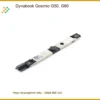
Webcam Dynabook Qosmio G50 G60 - Sửa Thay Webcam Laptop Lấy Nhanh TPHCM Giá Rẻ
Giá gốc là: 450.000₫.250.000₫Giá hiện tại là: 250.000₫.
-
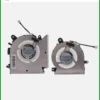
Quạt Laptop MSI Cyborg 14 15 - Thay Lắp Nhanh Tại TPHCM | Giá Rẻ
Giá gốc là: 450.000₫.250.000₫Giá hiện tại là: 250.000₫.
-
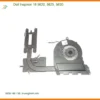
Quạt Laptop DELL Inspiron 16 5620/5625/5630 - Thay Nhanh Tại TPHCM - Giá Ưu Đãi
Giá gốc là: 450.000₫.250.000₫Giá hiện tại là: 250.000₫.
-
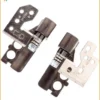
Bản lề Laptop Lenovo ThinkPad T450 T450s - Thay Gấp TPHCM Giá Tốt
Giá gốc là: 450.000₫.250.000₫Giá hiện tại là: 250.000₫.
-
Quạt Laptop VAIO VPC-W1, VPC-W2, VPC-W21 - Thay Nhanh Chóng Giá Rẻ
Giá gốc là: 450.000₫.250.000₫Giá hiện tại là: 250.000₫.
-
Windows 365 Business Bản Quyền Chính Hãng - Cài Đặt Tận Nơi TPHCM | Giá Tốt
Giá gốc là: 1.499.000₫.1.299.000₫Giá hiện tại là: 1.299.000₫.

Địa Chỉ Chuỗi Cửa hàng

CN 10: 362 Đường 3/2, P.12, Q.10

Khác Biệt:
Tới tận nơi - Làm tại chỗ cho KH tại Tphcm

Cam Kết: Hoàn tiền 100% Khi không hài lòng với chất lượng
Sản Phẩm Vừa Xem
DANH MỤC SẢN PHẨM

Bài viết mới
Sản phẩm tương tự
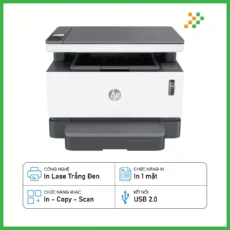
4.085.000₫
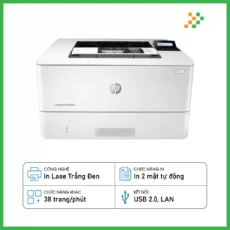
6.458.400₫
Máy in HP
1.800.000₫
Máy in HP
1.500.000₫
Máy in HP
1.900.000₫
Máy in HP
2.800.000₫
Máy in HP
2.700.000₫
Máy in HP
3.864.000₫
Máy in HP
1.650.000₫
Máy in HP
1.600.000₫
Đánh giá
Chưa có đánh giá nào.