




Máy In Xerox Phaser 6121: Đánh Giá Chi Tiết Từ Góc Nhìn Chuyên Gia Trang Điểm
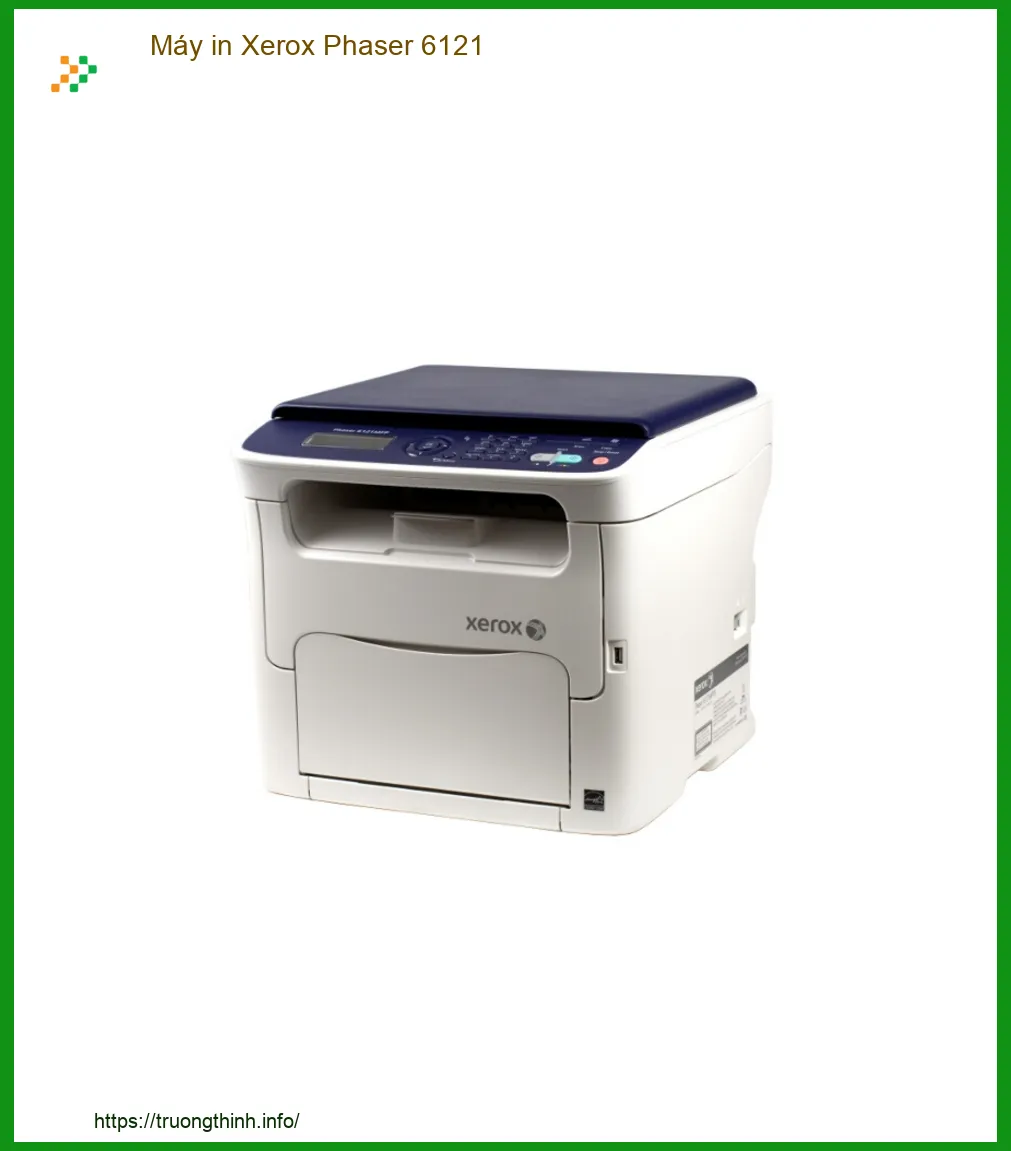
- Chất Lượng In Màu Vượt Trội: Độ phân giải 2400 x 600 dpi cho bản in sắc nét, màu sắc sống động, lý tưởng cho đồ họa và hình ảnh.
- Tốc Độ Hiệu Quả: In đen trắng 16 trang/phút, in màu 12 trang/phút, tối ưu năng suất làm việc.
- Thiết Kế Nhỏ Gọn, Hiện Đại: Phù hợp mọi không gian, dễ dàng tích hợp vào môi trường làm việc chuyên nghiệp.
- Dễ Dàng Sử Dụng & Bảo Trì: Giao diện thân thiện, hộp mực dễ thay thế, ít gặp sự cố.
- Độ Bền Cao: Chu kỳ in tối đa 30.000 trang/tháng, đảm bảo hoạt động ổn định lâu dài.

Giao hàng miễn phí (chỉ áp dụng khu vực nội thành)

Hỗ trợ trả góp lãi xuất thấp cho các sản phẩm thông qua các đơn vị tài chính

Trả góp lãi suất 0% qua thẻ tín dụng Visa, Master, JCB (áp dụng một số mặt hàng nhất định )

Đổi mới trong 07 ngày nếu có lỗi Nhà Sản Xuất
Mô tả
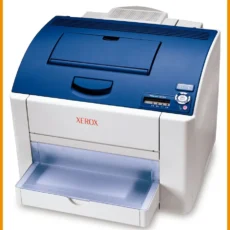
Là một chuyên gia trang điểm, tôi luôn đặt sự tinh tế và sắc nét lên hàng đầu, không chỉ trong từng nét cọ mà còn ở mọi tài liệu tôi sử dụng. Chính vì vậy, tôi muốn chia sẻ trải nghiệm của mình về một “trợ thủ” đắc lực: Máy in Xerox Phaser 6121. Chiếc máy in màu laser này không chỉ đáp ứng mọi kỳ vọng về chất lượng mà còn thổi hồn vào từng bản in, từ những hợp đồng quan trọng đến các bản thiết kế portfolio đầy màu sắc, giúp hình ảnh và phong cách cá nhân của tôi luôn được thể hiện một cách chuyên nghiệp nhất.
Trong thế giới của tôi, nơi mỗi chi tiết nhỏ đều quan trọng để tạo nên một diện mạo hoàn hảo, việc lựa chọn một chiếc máy in cũng không ngoại lệ. Tôi cần một thiết bị có thể tái tạo màu sắc một cách chân thực nhất, từ tông da, màu mắt đến những sắc thái tinh tế của các sản phẩm trang điểm. Trường Thịnh đã giới thiệu cho tôi máy in Xerox Phaser 3160b và sau đó là Xerox Phaser 6121, và tôi hoàn toàn bị thuyết phục. Đây không chỉ là một chiếc máy in, mà là một công cụ giúp tôi “vẽ” nên sự chuyên nghiệp trong từng trang giấy.
Giới Thiệu Về Máy In Xerox Phaser 6121 – “Nghệ Sĩ” Của Mọi Bản In
Với cương vị là một người làm việc với cái đẹp, tôi hiểu rằng ấn tượng đầu tiên là vô cùng quan trọng. Một bản hợp đồng được in rõ ràng, một portfolio ảnh mẫu sắc nét, hay một thiệp mời sự kiện được thiết kế tinh tế đều góp phần tạo nên dấu ấn cá nhân và thương hiệu. Máy in Xerox Phaser 6121 chính là “nghệ sĩ” thầm lặng giúp tôi hoàn thành xuất sắc những nhiệm vụ này.
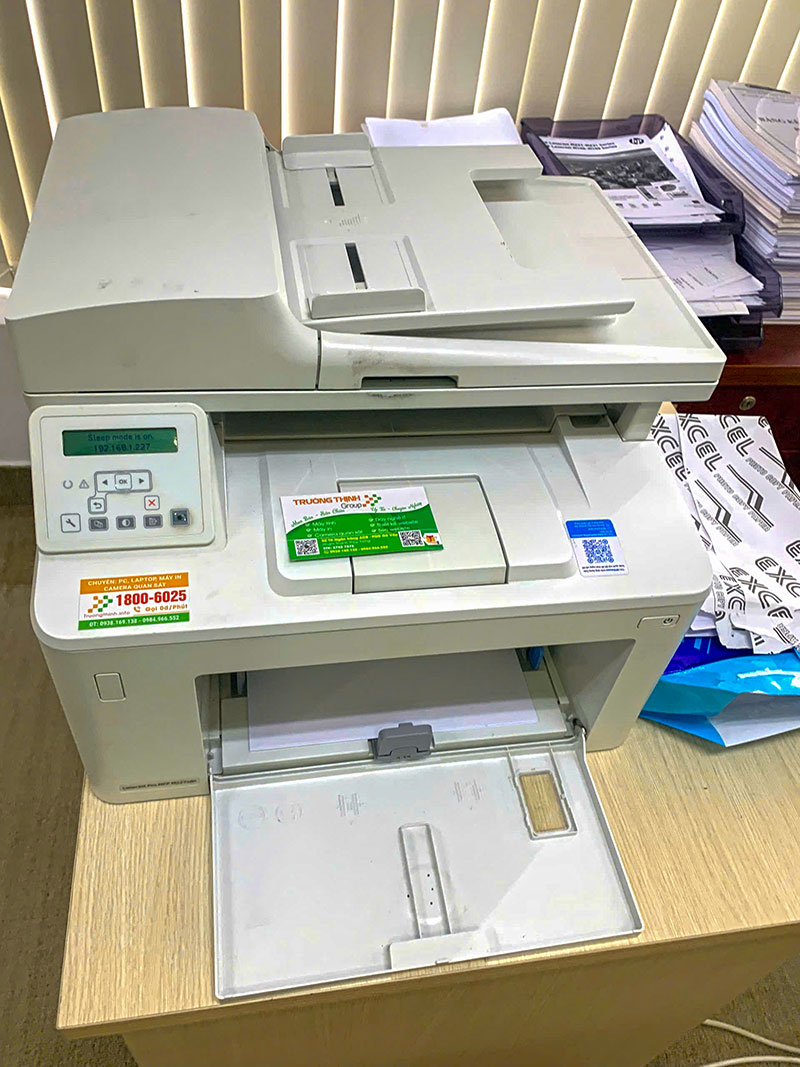
Thiết kế của Xerox Phaser 6121 không quá cầu kỳ nhưng lại rất hiện đại và tinh tế, dễ dàng hòa nhập vào không gian làm việc của một chuyên gia trang điểm. Tôi có thể đặt nó gọn gàng trong góc studio mà không làm mất đi tính thẩm mỹ chung. Điều tôi đánh giá cao nhất ở chiếc máy này là khả năng xử lý màu sắc. Nó biến những hình ảnh chất lượng cao từ máy ảnh của tôi thành những bản in sống động, trung thực, gần như không có sự sai lệch về màu sắc. Điều này cực kỳ quan trọng khi tôi cần in các bảng màu, hướng dẫn trang điểm hoặc giới thiệu sản phẩm mới cho khách hàng.
Tại Sao Xerox Phaser 6121 Là Lựa Chọn Hoàn Hảo Cho Người Yêu “Sắc Màu”?
Đối với tôi, máy in Xerox B210 và các dòng tương tự của Xerox nói chung, đặc biệt là Xerox Phaser 6121, sở hữu những ưu điểm vượt trội mà một người yêu cái đẹp và sự chính xác như tôi không thể bỏ qua:
- Chất lượng in màu tuyệt đỉnh: Đây là yếu tố then chốt. Với độ phân giải cao, từng chi tiết nhỏ nhất trên bản in đều được thể hiện sắc nét, màu sắc tươi tắn, không bị mờ hay lem. Khi tôi in ảnh mẫu, màu son, màu phấn mắt đều lên chuẩn xác như trên màn hình.
- Tốc độ in ấn tượng: Mặc dù là máy in màu laser, Phaser 6121 vẫn đạt tốc độ khá tốt (12 trang/phút cho màu, 16 trang/phút cho đen trắng). Điều này giúp tôi tiết kiệm thời gian khi cần in số lượng lớn tài liệu cho các khóa học hoặc sự kiện.
- Độ bền bỉ và ổn định: Là một thiết bị được thiết kế để hoạt động liên tục, Xerox Phaser 6121 rất đáng tin cậy. Tôi ít khi gặp phải các sự cố kỹ thuật, và khi cần bảo dưỡng, dịch vụ của Trường Thịnh luôn sẵn lòng hỗ trợ.
- Thân thiện với người dùng: Giao diện điều khiển đơn giản, dễ hiểu, ngay cả khi bạn không phải là dân công nghệ. Việc thay mực cũng rất dễ dàng, không tốn nhiều thời gian hay công sức.
- Tiết kiệm chi phí vận hành: Với khả năng quản lý mực in hiệu quả, tôi thấy chi phí cho mỗi bản in khá hợp lý, đặc biệt là khi so sánh với chất lượng mà nó mang lại.
Đánh Giá Chuyên Sâu Và Thông Số Vàng Của Xerox Phaser 6121
Để giúp bạn có cái nhìn toàn diện hơn, tôi sẽ đi sâu vào các thông số kỹ thuật và những điểm nổi bật khác của máy in Xerox Phaser 6121. Đây là những thông tin quan trọng giúp bạn hiểu rõ hơn về khả năng và hiệu suất của thiết bị này.
Thông Số Kỹ Thuật Chi Tiết
Với vai trò của một chuyên gia, tôi luôn tin rằng việc hiểu rõ “thành phần” của một sản phẩm là chìa khóa để khai thác tối đa giá trị của nó. Dưới đây là bảng thông số kỹ thuật chi tiết của Xerox Phaser 6121, giúp bạn đánh giá toàn diện về “công suất” của chiếc máy này:
| Thông số | Chi tiết |
|---|---|
| Thương hiệu | Xerox |
| Model | Phaser 6121 |
| Loại máy in | Laser màu |
| Chức năng | In |
| Tốc độ in (màu) | Lên đến 12 trang/phút |
| Tốc độ in (đen trắng) | Lên đến 16 trang/phút |
| Độ phân giải | Lên đến 2400 x 600 dpi |
| Công nghệ in | Laser |
| Bộ nhớ | 64 MB (có thể nâng cấp) |
| Bộ xử lý | 300 MHz |
| Giao tiếp | USB 2.0, Ethernet (tùy chọn) |
| Khay giấy vào | 250 tờ |
| Khay giấy ra | 150 tờ |
| Kích thước giấy | A4, A5, B5, Letter, Legal, Folio, Executive, Custom |
| Hỗ trợ HĐH | Windows, macOS, Linux |
| Chu kỳ in tối đa | 30.000 trang/tháng |
| Mực in tương thích | Hộp mực Xerox 6121 (Cyan, Magenta, Yellow, Black) |
| Kích thước (WxDxH) | 400 x 420 x 360 mm |
| Trọng lượng | Khoảng 16.5 kg |
| Nguồn điện | 220-240 VAC, 50/60 Hz |
| Công suất tiêu thụ | Tối đa 600W (khi in), 12W (chế độ chờ) |
| Vật liệu | Nhựa cao cấp, kim loại |
| Tính năng đặc biệt | In màu chất lượng cao, thiết kế nhỏ gọn, dễ sử dụng |
Với những thông số này, Xerox Phaser 6121 không chỉ là một chiếc máy in màu thông thường mà là một công cụ mạnh mẽ, đáp ứng được nhu cầu in ấn đa dạng, đặc biệt là những bản in yêu cầu độ chính xác cao về màu sắc. Tôi đã từng sử dụng máy in Xerox WorkCentre 7545 cho các dự án lớn, nhưng đối với công việc hàng ngày, Phaser 6121 là sự lựa chọn tối ưu về hiệu suất và chi phí.
Bảng Giá Tham Khảo Máy In Và Dịch Vụ – Đầu Tư Cho Vẻ Đẹp Chuyên Nghiệp
Đầu tư vào thiết bị chất lượng là cách tôi đảm bảo sự chuyên nghiệp trong công việc. Đối với máy in Xerox Phaser 6121, có nhiều lựa chọn khác nhau tùy thuộc vào ngân sách và nhu cầu của bạn. Dưới đây là bảng giá tham khảo mà tôi đã tìm hiểu và được Trường Thịnh tư vấn:
| Loại Sản Phẩm/Dịch Vụ | Mức Giá Tham Khảo (VNĐ) | Mô Tả |
|---|---|---|
| Sản phẩm mới (Fullbox) | 6.500.000 – 8.000.000 | Máy in nguyên seal, bảo hành chính hãng, đầy đủ phụ kiện. Lựa chọn tối ưu cho người muốn sự an tâm tuyệt đối và hiệu suất cao nhất ngay từ đầu. |
| Sản phẩm Like New/Renew | 3.500.000 – 5.000.000 | Máy đã qua sử dụng nhưng còn mới 90-99%, được kiểm tra kỹ lưỡng, bảo dưỡng và bảo hành từ nhà cung cấp. Một lựa chọn kinh tế nhưng vẫn đảm bảo chất lượng. |
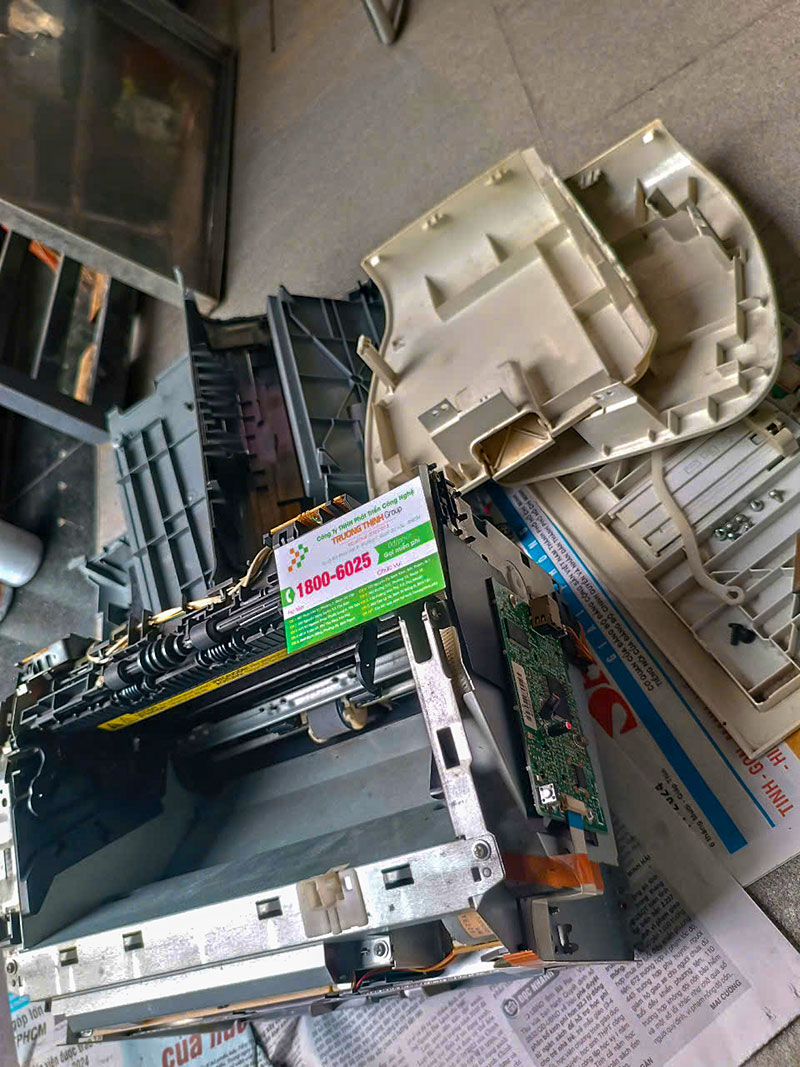
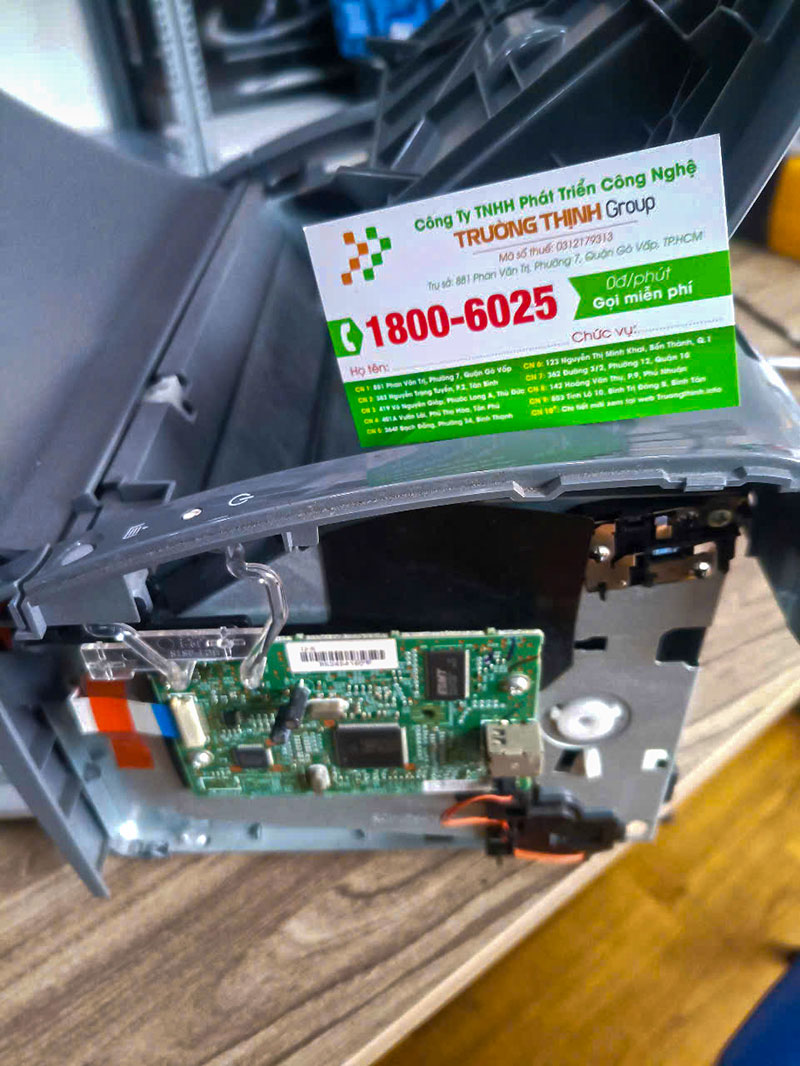
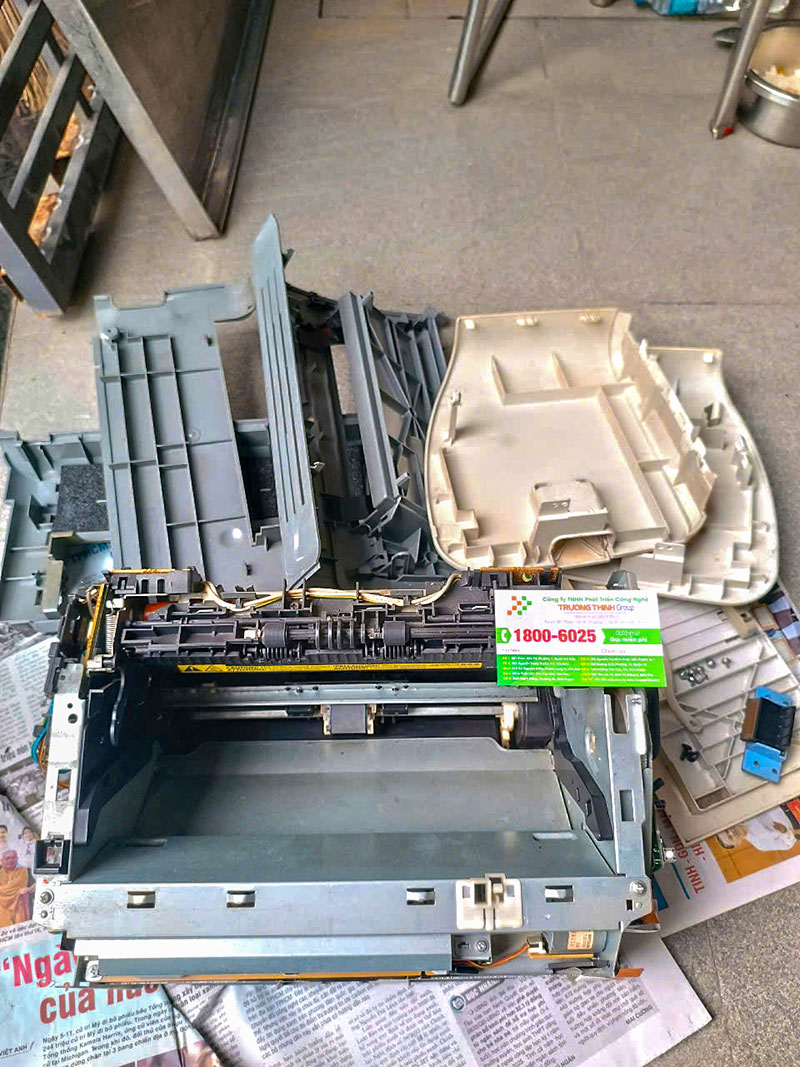
| Linh kiện tháo máy (Zin) | 300.000 – 1.500.000 (tùy linh kiện) | Các bộ phận như hộp quang, cụm sấy, main board, v.v., tháo từ máy hỏng nhưng linh kiện còn tốt, zin chính hãng. Phù hợp cho việc sửa chữa hoặc nâng cấp. |
| Dịch vụ sửa chữa/xử lý sự cố/Nâng cấp | 150.000 – 800.000 (tùy lỗi/dịch vụ) | Chi phí kiểm tra, sửa chữa các lỗi thông thường, thay thế linh kiện, nâng cấp firmware hoặc bộ nhớ. Đảm bảo máy hoạt động trơn tru và bền bỉ. |
Việc lựa chọn sản phẩm và dịch vụ phù hợp không chỉ giúp tiết kiệm chi phí mà còn đảm bảo hiệu quả công việc. Tôi luôn tin tưởng vào các dịch vụ sửa chữa và nạp mực của Trường Thịnh vì sự chuyên nghiệp và minh bạch trong giá cả, giúp tôi duy trì “nghệ sĩ” Xerox Phaser 6121 của mình luôn trong trạng thái tốt nhất. Bên cạnh đó, bạn có thể tham khảo thêm các dòng máy in đa năng khác như máy in Xerox B305 đa năng để có thêm lựa chọn cho nhu cầu của mình.


Bí Quyết Sử Dụng Và Bảo Dưỡng Máy In Xerox Phaser 6121 Từ A-Z
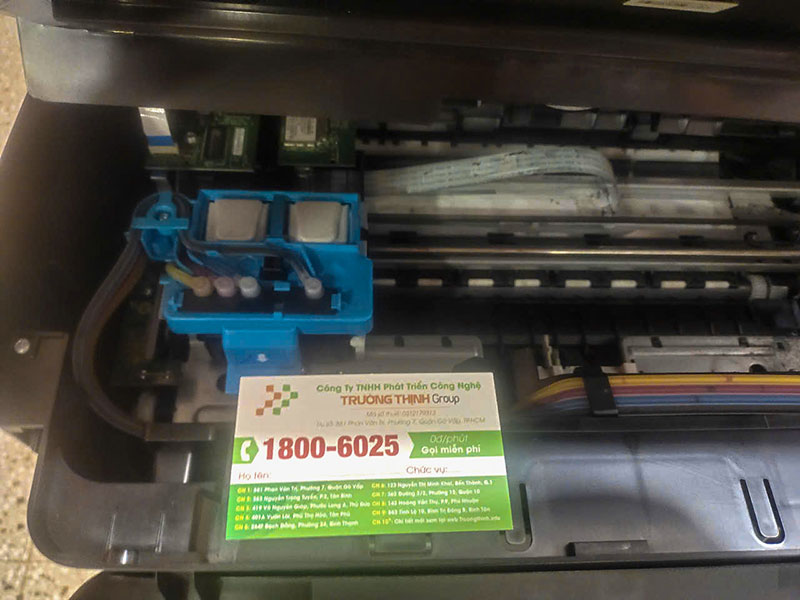
Để chiếc máy in Xerox Phaser 6121 của bạn luôn hoạt động trơn tru và giữ được chất lượng bản in tuyệt vời như mới, việc sử dụng đúng cách và bảo dưỡng định kỳ là cực kỳ quan trọng. Với kinh nghiệm của một người thường xuyên làm việc với các thiết bị đòi hỏi sự tỉ mỉ, tôi đã rút ra một số bí quyết hữu ích mà tôi muốn chia sẻ với bạn. Giống như việc chăm sóc làn da cần sự đều đặn, máy in cũng cần được “chăm sóc” cẩn thận.
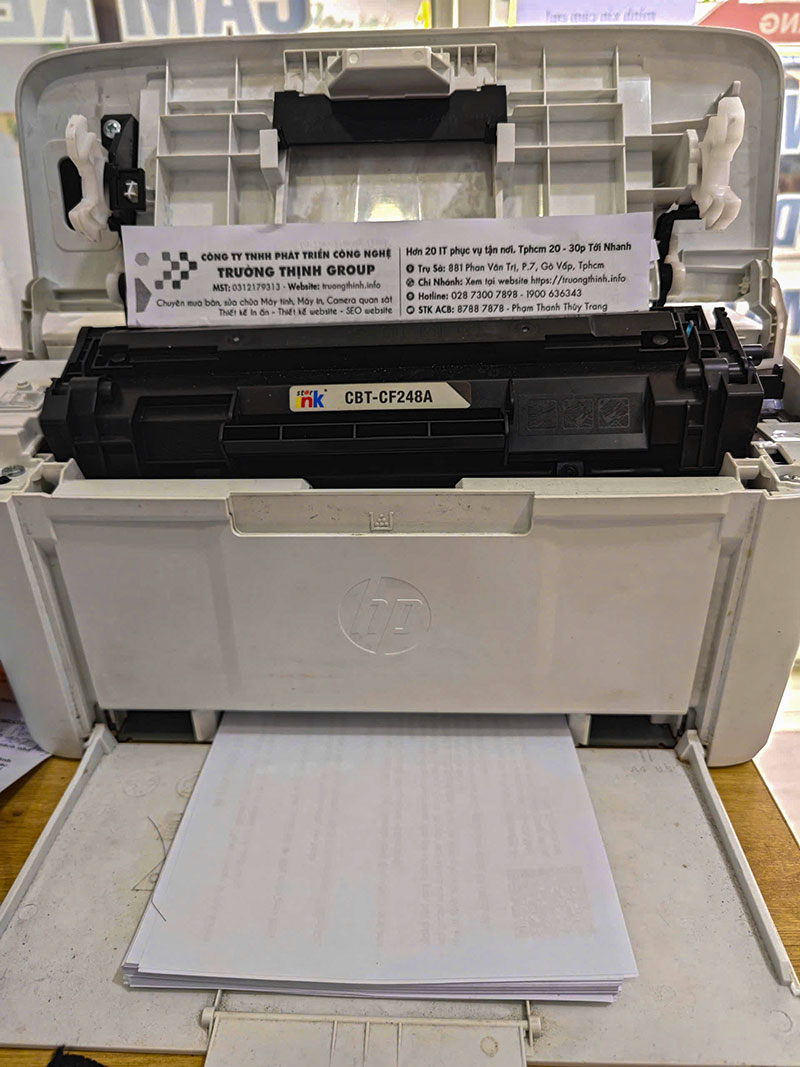
Đầu tiên, hãy luôn sử dụng mực in chính hãng hoặc mực tương thích chất lượng cao. Điều này không chỉ đảm bảo chất lượng màu sắc trung thực mà còn giúp bảo vệ các bộ phận bên trong máy. Thứ hai, thường xuyên vệ sinh máy, đặc biệt là các khe thoát giấy và khu vực hộp mực, để tránh bụi bẩn làm ảnh hưởng đến cơ chế hoạt động. Cuối cùng, hãy theo dõi các thông báo lỗi hoặc cảnh báo từ máy và xử lý kịp thời.
Các Vấn Đề Thường Gặp Và Cách Khắc Phục Nhanh Chóng
Ngay cả chiếc máy in tốt nhất như Xerox Phaser 6121 cũng có thể gặp phải một vài “trục trặc” nhỏ trong quá trình sử dụng. Đừng lo lắng! Với kinh nghiệm của mình và sự hỗ trợ từ dịch vụ Trường Thịnh, tôi đã tổng hợp một số vấn đề phổ biến và cách khắc phục hiệu quả, giúp bạn nhanh chóng trở lại công việc mà không làm gián đoạn “dòng chảy sáng tạo” của mình.
-
Bản in bị sọc, lem màu hoặc màu sắc không đúng:
- Nguyên nhân: Có thể do hộp mực sắp hết, mực bị tắc nghẽn, trống (drum) bị bẩn hoặc hỏng, hoặc cài đặt màu sắc không chính xác.
- Cách khắc phục:
- Kiểm tra mức mực của các hộp màu (Cyan, Magenta, Yellow, Black). Nếu gần hết, hãy thay thế.
- Thử chạy chức năng làm sạch đầu phun hoặc căn chỉnh màu sắc trong phần mềm điều khiển máy in.
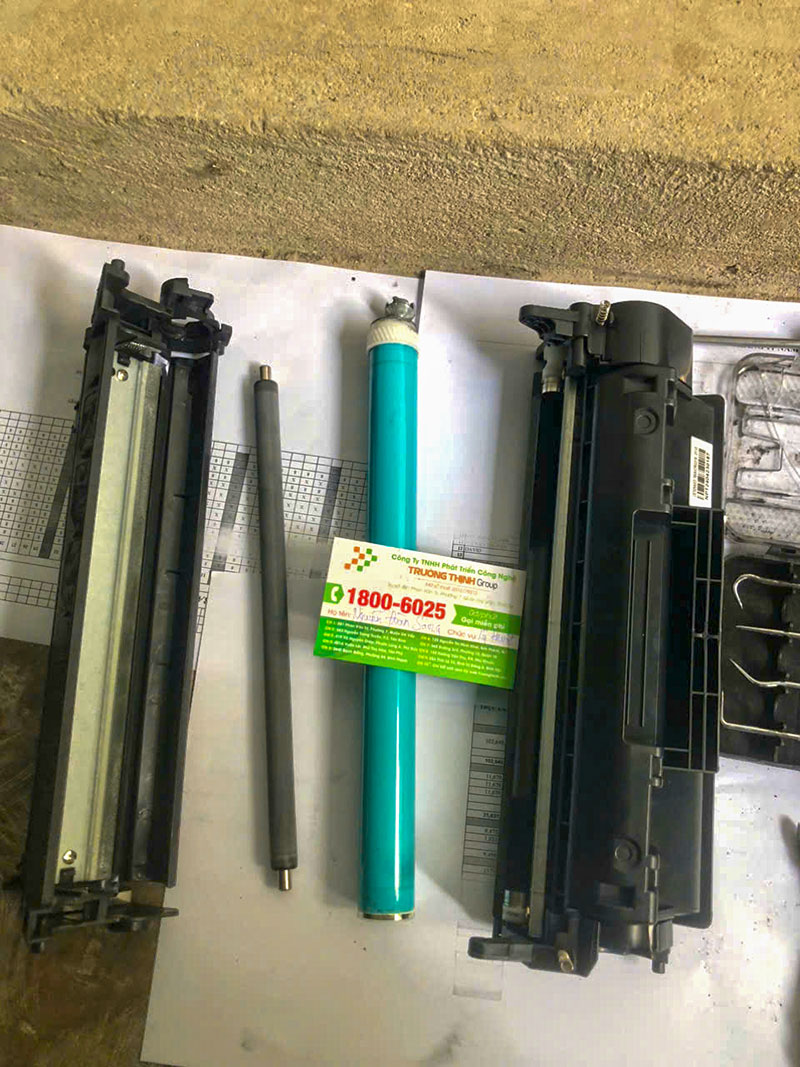
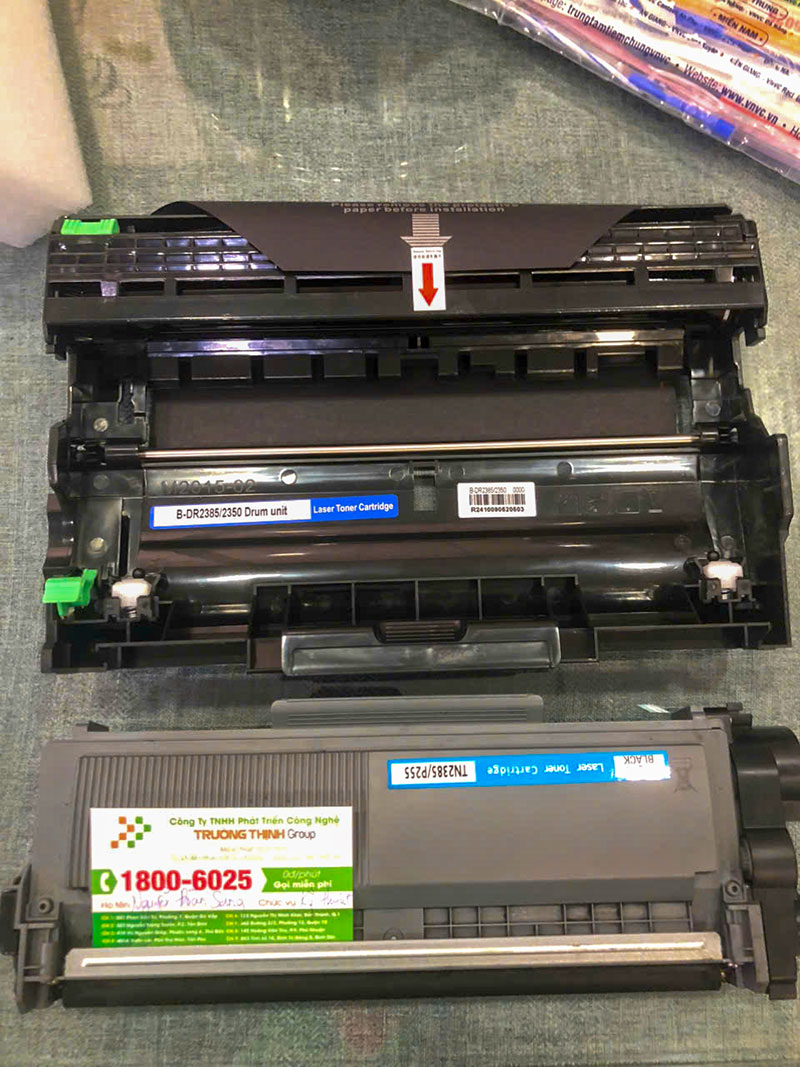
- Kiểm tra trống mực (drum unit) xem có bị xước hay dính bẩn không. Nếu có, hãy làm sạch nhẹ nhàng bằng vải mềm hoặc thay thế nếu cần.
- Đảm bảo bạn đang sử dụng cài đặt màu phù hợp với loại giấy và loại tài liệu đang in.
-
Máy không nhận giấy hoặc bị kẹt giấy:
- Nguyên nhân: Giấy đặt không đúng cách, giấy bị ẩm/cong, có vật lạ trong khay giấy, hoặc con lăn kéo giấy bị mòn/bẩn.
- Cách khắc phục:
- Kiểm tra và đặt lại giấy đúng cách vào khay, đảm bảo không quá tải.
- Sử dụng giấy chất lượng tốt, không bị cong hoặc ẩm.
- Tắt máy in, rút phích cắm và kiểm tra kỹ các khu vực có thể bị kẹt giấy (khay giấy, đường dẫn giấy, cửa sau). Cẩn thận gỡ bỏ giấy kẹt theo chiều đường đi của giấy.
- Vệ sinh con lăn kéo giấy bằng vải ẩm nhẹ.
-
Máy in báo lỗi mực/hết mực nhưng vẫn còn mực:
- Nguyên nhân: Chip mực không được nhận diện đúng, hộp mực lắp không khớp, hoặc lỗi cảm biến.
- Cách khắc phục:
- Tháo hộp mực ra và lắp lại cẩn thận, đảm bảo khớp hoàn toàn.
- Vệ sinh nhẹ nhàng các điểm tiếp xúc điện tử trên hộp mực và trong máy in bằng vải khô, sạch.
- Nếu vẫn báo lỗi, có thể chip mực bị lỗi hoặc hộp mực không tương thích. Hãy thử thay bằng hộp mực mới chính hãng.
-
Máy in chậm hơn bình thường hoặc không in được:
- Nguyên nhân: Bộ nhớ máy in quá tải, kết nối mạng/USB không ổn định, driver lỗi thời, hoặc có quá nhiều tác vụ in đang chờ.
- Cách khắc phục:
- Khởi động lại máy in và máy tính.
- Kiểm tra kết nối cáp USB hoặc mạng. Đảm bảo cáp không bị hỏng và được cắm chắc chắn.
- Cập nhật driver máy in lên phiên bản mới nhất từ trang web của Xerox.
- Xóa các tác vụ in đang chờ trong hàng đợi in trên máy tính.
- Nếu in tài liệu lớn, hãy thử chia nhỏ ra hoặc giảm độ phân giải in.
-
Không kết nối được với máy tính/mạng:
- Nguyên nhân: Lỗi driver, cài đặt mạng không đúng, tường lửa chặn kết nối, hoặc cáp bị hỏng.
- Cách khắc phục:
- Kiểm tra lại cáp kết nối (USB hoặc Ethernet) hoặc kết nối Wi-Fi.
- Gỡ bỏ và cài đặt lại driver máy in.
- Kiểm tra cài đặt tường lửa trên máy tính để đảm bảo không chặn cổng giao tiếp của máy in.
- Đối với kết nối mạng, kiểm tra địa chỉ IP của máy in và đảm bảo nó nằm trong cùng dải mạng với máy tính.
Nếu bạn đã thử các cách trên mà vẫn không khắc phục được sự cố, đừng ngần ngại liên hệ với dịch vụ hỗ trợ kỹ thuật chuyên nghiệp. Trường Thịnh luôn sẵn sàng cung cấp dịch vụ sửa chữa và nạp mực tận nơi tại TPHCM cho các dòng máy in Xerox, bao gồm cả Xerox Phaser 6121, Xerox Phaser 3300MFP, đảm bảo máy in của bạn luôn hoạt động ổn định và hiệu quả nhất.
Hãy liên hệ với chúng tôi ngay để được tư vấn và hỗ trợ tốt nhất:
Hy vọng những chia sẻ này sẽ giúp bạn sử dụng và bảo dưỡng chiếc máy in Xerox Phaser 6121 một cách hiệu quả nhất, để nó luôn là người bạn đồng hành tin cậy trong mọi công việc. Với Xerox Phaser 6121, mỗi bản in không chỉ là tài liệu, mà còn là một tác phẩm nghệ thuật, phản ánh sự chuyên nghiệp và tinh tế của bạn.
Cảm ơn bạn đã đọc! Chúng tôi tin rằng, với sự hỗ trợ của Trường Thịnh, mọi thiết bị của bạn sẽ luôn vận hành tối ưu, góp phần vào thành công rực rỡ của bạn. Trường Thịnh cam kết mang đến những giải pháp in ấn toàn diện và dịch vụ khách hàng xuất sắc, xây dựng mối quan hệ lâu dài dựa trên sự tin cậy và chất lượng.
Từ khóa phù hợp bài viết: MáyInXeroxPhaser6121, XeroxPhaser6121, MayInMauLaser, InAnChuyenNghiep, Xerox, MáyInMàu, InẤnVănPhòng, ĐánhGiáMáyIn, SửaMáyInTPHCM, NạpMựcMáyIn, TrườngThịnh, CôngNghệIn, ThiếtBịVănPhòng, Phaser6121
Đánh giá (0)
Hãy là người đầu tiên nhận xét “Máy In Xerox Phaser 6121: Đánh Giá Chi Tiết Từ Góc Nhìn Chuyên Gia Trang Điểm”
Hướng dẫn mua hàng
4 Cách Đặt Hàng - Mua Hàng Đơn Giản




THÔNG TIN LIÊN HỆ TƯ VẤN MUA HÀNG





YÊU CẦU TỚI SỬA CHỮA, BÁO GIÁ GIAO HÀNG TẬN NƠI VUI LÒNG GỌI:
☎ Bấm gọi Tổng Đài: 0287300 7898 – Viettel: 0984.966.552 (Zalo) – Mobi: 0938 169 138 (Zalo)
- Với Hơn 20 Kỹ Thuật 3O-4Op Có Mặt Ở Các Quận Trong Tphcm. Quý khách không cần ra ngoài tìm kiếm chờ đợi hãy gọi thợ tới sửa, Giao hàng nhanh, tư vấn miễn phí.
- Cam kết:Tư vấn tận nơi miễn phí, sửa ok hàng hóa ok mới thanh toán. KH hài lòng mới thu tiền.
- Thời gian làm việc kỹ thuật sửa tại nhà từ: 7h30 – 17h30 (Cả T7 Và Chủ Nhật) - Tổng đài trực nghe ĐT đến 21h – Cửa hàng mở cửa 09h - 18h30
ĐỊA CHỈ TỚI CỬA HÀNG MUA BÁN SỬA CHỮA. BẤM VÀO ĐỊA CHỈ ĐỂ CHỈ ĐƯỜNG TỚI.
(Bấm vào địa chỉ để chỉ đường tới - Địa chỉ có cửa hàng thật không ảo mở cửa: 09h- 18h30)
- CN 1: 881 Phan Văn Trị, Phường 1, Gò Vấp
- CN 2: 304 Tô Ký, Phường Trung Mỹ Tây (Quận 12 Cũ), TPHCM
- CN 3: 383 Nguyễn Trọng Tuyển, P.2, Tân Bình
- CN 4: 391 Cộng Hòa, Phường 13, Quận Tân Bình
- CN 5: 415A Song Hành, Trường Thọ, Thủ Đức
- CN 6: 709 Nguyễn Xiển, P.Long Thạnh Mỹ, Thủ Đức
- CN 7: 264F Bạch Đằng, P.24, Bình Thạnh
- CN 8: 644 Lũy Bán Bích, Tân Thành, Tân Phú
- CN 9: 318 Đ. Lê Văn Lương, Tân Quy, Quận 7
- CN 10: 362 Đường 3/2, P.12, Q.10
- CN 11:142 Hoàng Văn Thụ, P.9, Phú Nhuận
- CN 12: 853 Tỉnh Lộ 10, Bình Trị Đông B, Bình Tân
- Trường Thịnh đang từng ngày phát triển mở rộng thêm nhiều chi nhánh. Phục vụ khách hàng nhanh hơn.
Sản Phẩm Mới
-
 Máy in Xerox Phaser 3260 - Nạp mực & Sửa chữa tận nơi TPHCM | Giá rẻ, Lấy liền
Giá gốc là: 500.000₫.150.000₫Giá hiện tại là: 150.000₫.
Máy in Xerox Phaser 3260 - Nạp mực & Sửa chữa tận nơi TPHCM | Giá rẻ, Lấy liền
Giá gốc là: 500.000₫.150.000₫Giá hiện tại là: 150.000₫. -
Loa Laptop Dell Inspiron - Thay Loa TPHCM | Giá Rẻ & Lấy Liền Tại Cửa Hàng
Giá gốc là: 550.000₫.350.000₫Giá hiện tại là: 350.000₫.
-
Máy in HP DeskJet Ink 1115 - Mua Chính Hãng | Giá Rẻ TPHCM Giao Tận Nơi
Giá gốc là: 2.900.000₫.1.500.000₫Giá hiện tại là: 1.500.000₫.
-
Bàn phím Laptop Acer Aspire E5-722 - Thay Lấy Ngay Giá Rẻ TPHCM
Giá gốc là: 400.000₫.250.000₫Giá hiện tại là: 250.000₫.
-
Webcam Laptop HP Stream - Lắp Đặt Thay Thế Nhanh TPHCM Giá Rẻ
Giá gốc là: 400₫.250₫Giá hiện tại là: 250₫.
-
Sạc Laptop VAIO Z Series VJZ131, VJZ132 - Trung Tâm Sửa Laptop Gần Nhất TPHCM
Giá gốc là: 650.000₫.350.000₫Giá hiện tại là: 350.000₫.
-
Màn hình Laptop ACER Aspire E5-772, E5-772G - Địa Chỉ Thay Uy Tín Gần Nhất
Giá gốc là: 1.500.000₫.1.000.000₫Giá hiện tại là: 1.000.000₫.
-
Màn hình Laptop ASUS ROG FX505 - Thay Nhanh Lấy Ngay | Giá Rẻ TPHCM
Giá gốc là: 1.790.000₫.1.250.000₫Giá hiện tại là: 1.250.000₫.


Địa Chỉ Chuỗi Cửa hàng



Cam Kết: Hoàn tiền 100% Khi không hài lòng với chất lượng
Sản Phẩm Vừa Xem
DANH MỤC SẢN PHẨM
Bài viết mới
Sản phẩm tương tự

Máy in Xerox
Máy In Xerox B305 Đa Năng Chính Hãng – Dịch Vụ Sửa Chữa Nạp Mực Tận Nơi Uy Tín Tại Tphcm




Đánh giá
Chưa có đánh giá nào.