



 Bán LCD - 19" Dell TTDE1916HV Chính Hãng Giá Rẻ
  Webcam Laptop Dell Inspiron 5448
Webcam Laptop Dell XPS 16 – Thay Nhanh Giá Rẻ Tại TPHCM Gần Đây

Giá gốc là: 450.000₫.250.000₫Giá hiện tại là: 250.000₫. Đã tiết kiệm 200.000₫
- Loại sản phẩm: Webcam tích hợp cho Laptop Dell XPS 16
- Tương thích: Dell Studio XPS 1640, Dell Studio XPS 1645, Dell Studio XPS 1647
- Độ phân giải: Thường là HD (720p) hoặc FHD (1080p) tùy lô sản xuất
- Tình trạng: Hàng mới, tháo máy (zin), hoặc đã qua sử dụng (like new)
- Kết nối: Cáp tín hiệu tích hợp, kết nối trực tiếp mainboard
- Mức giá tham khảo: 250.000đ – 450.000đ (chỉ linh kiện)
- Dịch vụ: Thay nhanh, lấy liền tại TPHCM

Giao hàng miễn phí (chỉ áp dụng khu vực nội thành)

Hỗ trợ trả góp lãi xuất thấp cho các sản phẩm thông qua các đơn vị tài chính

Trả góp lãi suất 0% qua thẻ tín dụng Visa, Master, JCB (áp dụng một số mặt hàng nhất định )

Đổi mới trong 07 ngày nếu có lỗi Nhà Sản Xuất
Mô tả
Chiếc laptop Dell XPS 16 của anh em tự nhiên webcam không lên hình, gọi video họp hành hay học online mà không dùng được là thấy phiền phức rồi. Đặc biệt là mấy dòng Dell Studio XPS 1640, 1645, 1647, sau thời gian dài sử dụng thì linh kiện cũng có lúc “đình công”. Nếu đang ở TPHCM mà cần thay webcam laptop Dell XPS 16 gấp, muốn giá cả phải chăng mà làm xong lấy liền, không phải chờ đợi lâu, thì đây chính là chỗ anh em cần tìm. Chúng tôi sẽ chỉ cho anh em cách nhận biết lỗi và hướng giải quyết nhanh gọn nhất.
Thông số kỹ thuật Webcam Laptop Dell XPS 16 – Thay Nhanh Giá Rẻ Tại TPHCM Gần Đây
| Tiêu chí | Chi tiết |
|---|---|
| Tên sản phẩm | Webcam Laptop Dell XPS 16 |
| Thương hiệu | Dell |
| Dòng máy tương thích | Dell Studio XPS 1640, 1645, 1647 |
| Độ phân giải | HD 720p hoặc Full HD 1080p (tùy phiên bản gốc) |
| Tốc độ khung hình | 30fps (khung hình/giây) |
| Giao tiếp | Cáp Flex, kết nối trực tiếp bo mạch chủ |
| Tình trạng linh kiện | Hàng mới hoặc tháo máy zin (đã test kỹ) |
| Bảo hành | Theo chính sách từng nơi cung cấp |
| Giá linh kiện tham khảo | 250.000đ – 450.000đ |
Dấu hiệu nhận biết webcam Dell XPS 16 của bạn bị hỏng
Nếu webcam trên Dell Studio XPS 1640, 1645, 1647 của anh em có những biểu hiện sau, thì khả năng cao là nó đang có vấn đề. Đầu tiên, kiểm tra xem đèn webcam có sáng không khi mở ứng dụng gọi video. Nếu đèn không sáng, hoặc phần mềm báo không tìm thấy thiết bị, đó là dấu hiệu rõ ràng nhất. Thêm nữa, hình ảnh có thể bị mờ, nhòe, màu sắc sai lệch, hoặc tệ hơn là màn hình đen thui không hiển thị gì cả.
Nguyên nhân thường gặp khiến webcam laptop Dell XPS 16 “đổ bệnh”
Thường thì có mấy lý do chính. Một là do lỗi driver, cái này đơn giản, cài lại hoặc cập nhật là được. Hai là lỗi phần mềm, xung đột gì đó. Nhưng cái hay gặp nhất và khó chịu nhất là lỗi phần cứng: đứt cáp kết nối từ webcam xuống mainboard do gập mở màn hình nhiều, hoặc bản thân con mắt camera bị hỏng sau thời gian dài sử dụng, hay dính nước, va đập mạnh. Nhiều khi là do keo tản nhiệt hay bụi bẩn tích tụ quá lâu gây ảnh hưởng. Nếu cần thay webcam laptop dell inspiron 14 5485 lấy ngay, anh em có thể tham khảo thêm.
Cách tự kiểm tra và khắc phục ban đầu tại nhà
Trước khi mang đi thay, anh em thử mấy bước này xem sao. Đầu tiên, vào Device Manager (Quản lý thiết bị), tìm mục “Camera” hoặc “Imaging devices”. Nếu thấy dấu chấm than vàng, thì thử gỡ driver ra rồi khởi động lại máy cho nó tự nhận. Hoặc lên trang chủ Dell tải driver mới nhất về cài. Nếu vẫn không được, thử dùng một ứng dụng webcam khác xem có nhận không. Đôi khi chỉ là lỗi phần mềm thôi. Nếu anh em sử dụng các dòng Dell Inspiron khác, việc kiểm tra cũng tương tự, ví dụ như với webcam laptop dell inspiron 15 5557 thay thế chính hãng lấy liền.
Khi nào thì nên thay webcam mới cho Dell XPS 16?
Nếu đã thử hết các cách trên mà webcam vẫn không hoạt động, hoặc hoạt động chập chờn, hình ảnh quá tệ không thể dùng được, thì khả năng cao là phải thay mới rồi đó. Đặc biệt với các dòng máy cũ như Studio XPS 1640, 1645, 1647, linh kiện cũng có tuổi thọ của nó. Việc thay mới một chiếc webcam chính hãng hoặc tháo máy zin sẽ giúp anh em khôi phục lại chức năng như ban đầu, không phải lo lắng về chất lượng cuộc gọi hay hình ảnh nữa.
Quy trình thay webcam laptop Dell XPS 16 nhanh gọn ở TPHCM
Ở TPHCM, quy trình thay webcam cho Dell XPS 16 các đời 1640, 1645, 1647 thường khá nhanh. Anh em chỉ cần mang máy tới, kỹ thuật viên sẽ kiểm tra sơ bộ để xác định chính xác lỗi. Sau đó báo giá linh kiện và công thay. Nếu đồng ý, họ sẽ tiến hành tháo màn hình, thay webcam mới và lắp lại. Toàn bộ quá trình thường chỉ mất khoảng 30 phút đến 1 tiếng tùy mức độ phức tạp. Làm xong test tại chỗ là lấy máy về được luôn, rất tiện lợi cho anh em bận rộn.
Lưu ý khi chọn nơi thay webcam laptop Dell XPS 16 uy tín
Chuyện này quan trọng nè. Anh em nên chọn những chỗ có kinh nghiệm sửa Dell, đặc biệt là các dòng XPS. Hỏi rõ về nguồn gốc linh kiện (mới, zin tháo máy hay hàng lô), chính sách bảo hành sau khi thay. Giá cả phải minh bạch, đừng để bị “vẽ” thêm bệnh. Quan trọng nhất là phải được xem quá trình thay thế hoặc có cam kết không tráo đổi linh kiện. Điều này giúp anh em yên tâm hơn khi giao máy. Webcam laptop dell inspiron 13 7352 thay thế uy tín tphcm cũng là một lựa chọn đáng tin cậy.
Mẹo sử dụng webcam bền hơn sau khi thay
Để webcam mới dùng được lâu, anh em nhớ mấy điều này. Tránh gập mở màn hình quá mạnh tay, từ từ thôi để cáp không bị đứt ngầm. Giữ gìn laptop cẩn thận, tránh va đập mạnh làm ảnh hưởng đến linh kiện bên trong. Thường xuyên vệ sinh bụi bẩn quanh khu vực camera. Nếu không dùng thì tắt webcam đi để giảm tải. Cái này tuy nhỏ mà có võ đó.
Cảnh báo về linh kiện kém chất lượng
Trên thị trường có nhiều loại webcam thay thế, nhưng không phải cái nào cũng tốt. Linh kiện kém chất lượng thường cho hình ảnh mờ, màu sắc không chuẩn, hoặc độ bền rất thấp, dùng một thời gian lại hỏng. Thậm chí có thể gây xung đột với hệ thống. Vì vậy, đừng ham rẻ quá mà chọn phải hàng không rõ nguồn gốc. Tốt nhất là chọn linh kiện zin tháo máy hoặc loại tốt có bảo hành rõ ràng, như vậy anh em sẽ không phải tốn tiền thay đi thay lại.
Bảng giá tham khảo dịch vụ thay webcam Laptop Dell XPS 16 tại TPHCM
Để anh em dễ hình dung, đây là bảng giá linh kiện và công thay webcam Dell Studio XPS 1640, 1645, 1647. Giá có thể thay đổi chút tùy thời điểm và tình trạng linh kiện, nhưng sẽ nằm trong khoảng này.
Bảng giá linh kiện Webcam Laptop Dell XPS 16
| Loại linh kiện | Tình trạng | Giá tham khảo (VNĐ) |
|---|---|---|
| Webcam Dell XPS 16 (1640/1645/1647) | Zin tháo máy (đã test) | 250.000 – 350.000 |
| Webcam Dell XPS 16 (1640/1645/1647) | Hàng mới loại tốt | 350.000 – 450.000 |
Lưu ý: Giá trên chỉ bao gồm linh kiện, chưa tính công thay và có thể thay đổi tùy thời điểm.
Bảng giá công thay & sửa chữa Webcam Laptop (tham khảo)
| Dịch vụ | Giá tham khảo (VNĐ) |
|---|---|
| Công thay webcam (đã có linh kiện) | 100.000 – 200.000 |
| Kiểm tra, sửa chữa lỗi cáp webcam (nếu sửa được) | 150.000 – 300.000 |
| Vệ sinh, cài đặt lại driver webcam | 50.000 – 100.000 |
Lưu ý: Giá công thay có thể khác nhau tùy độ khó và chính sách từng trung tâm.


🔧 DỊCH VỤ SỬA CHỮA PHẦN CỨNG
| Dịch Vụ | Mô Tả Chi Tiết | Thời Gian | Giá (VNĐ) |
|---|---|---|---|
| 🔲 Thay màn hình | Màn hình HD/Full HD/4K cho các dòng phổ biến | 30-60 phút | Từ 700.000 - 3.500.000 |
| ⌨️ Thay bàn phím | Bàn phím laptop thường, bàn phím LED | 30-60 phút | Từ 300.000 - 1.200.000 |
| 🔋 Thay pin | Pin chính hãng, pin tương thích | 30 phút | Từ 400.000 - 2.000.000 |
| 💾 Thay ổ cứng | SSD/HDD, nâng cấp dung lượng | 30-60 phút | Từ 500.000 - 2.500.000 |
| 🔩 Sửa bản lề | Khắc phục bản lề gãy, lỏng | 1-2 giờ | Từ 200.000 - 800.000 |
| 🌡 Thay quạt tản nhiệt | Quạt chính hãng hoặc tương thích | 30-60 phút | Từ 300.000 - 700.000 |
💻 DỊCH VỤ PHẦN MỀM
| Dịch Vụ | Mô Tả Chi Tiết | Thời Gian | Giá (VNĐ) |
|---|---|---|---|
| 🖥 Cài đặt lại hệ điều hành | Windows, macOS, Linux | 30-60 phút | 150.000 - 300.000 |
| 🦠 Diệt virus, cài bảo mật | Cài đặt bản quyền, phần mềm chuyên dụng | 30 phút | 200.000 - 500.000 |
| 💾 Cứu dữ liệu | Phục hồi dữ liệu từ ổ cứng bị lỗi | 1-3 ngày | Từ 500.000 - 3.000.000 |
| 🔧 Cài phần mềm theo yêu cầu | Office, đồ họa, lập trình, thiết kế | 30-60 phút | 100.000 - 500.000 |
🚀 DỊCH VỤ NÂNG CẤP MÁY TÍNH
| Dịch Vụ | Mô Tả Chi Tiết | Thời Gian | Giá (VNĐ) |
|---|---|---|---|
| 💽 Nâng cấp RAM | Lắp đặt và kiểm tra | 30 phút | Từ 400.000 - 1.500.000 |
| 🔄 Nâng cấp SSD | SSD NVMe/SATA | 30-60 phút | Từ 800.000 - 3.000.000 |
| 🎮 Nâng cấp card đồ họa | Card rời hoặc onboard (laptop hỗ trợ) | 1-2 giờ | Từ 2.000.000 - 10.000.000 |
🛠 DỊCH VỤ VỆ SINH, BẢO DƯỠNG
| Dịch Vụ | Mô Tả Chi Tiết | Thời Gian | Giá (VNĐ) |
|---|---|---|---|
| 🌀 Vệ sinh, bảo dưỡng laptop | Vệ sinh toàn bộ, thay keo tản nhiệt | 1-2 giờ | 200.000 - 400.000 |
| 🔍 Kiểm tra, chẩn đoán lỗi miễn phí | Kiểm tra toàn diện phần cứng và phần mềm | 15-30 phút | Miễn phí |
Lưu ý:
- Giá trên chỉ mang tính tham khảo, có thể thay đổi tùy theo dòng máy và mức độ hư hỏng.
- Các linh kiện thay thế là hàng chính hãng hoặc linh kiện tương thích cao cấp.
- Vui lòng liên hệ hotline 18006025 hoặc đến trực tiếp tại Cửa Hàng Vi Tính Trường Thịnh để được tư vấn chi tiết.
Những câu hỏi thường gặp khi thay webcam Dell XPS 16
Webcam Dell XPS 16 của tôi bị hỏng có ảnh hưởng đến các chức năng khác không?
Thông thường, hỏng webcam chỉ ảnh hưởng đến chức năng ghi hình thôi. Các chức năng khác của máy như lướt web, làm việc vẫn bình thường. Nhưng nếu là lỗi cáp bên trong thì có thể ảnh hưởng đến các bộ phận khác liên quan đến cụm màn hình, nên tốt nhất là kiểm tra sớm.
Thời gian bảo hành cho webcam sau khi thay là bao lâu?
Tùy nơi thay mà thời gian bảo hành sẽ khác nhau, thường thì từ 3 đến 6 tháng cho linh kiện webcam. Anh em nên hỏi kỹ chính sách bảo hành trước khi thay để đảm bảo quyền lợi.
Tôi có thể tự mua webcam về thay cho Dell XPS 16 không?
Nếu anh em có kinh nghiệm tháo lắp laptop và hiểu rõ về kết nối, thì có thể tự làm. Nhưng nếu không rành, tốt nhất là nên mang ra tiệm. Webcam tích hợp trong màn hình, việc tháo lắp cần cẩn thận để không làm hỏng cáp hay các linh kiện khác.
Thay webcam có làm mất dữ liệu trên máy không?
Thay webcam là việc liên quan đến phần cứng bên ngoài, không hề đụng chạm đến ổ cứng hay phần mềm bên trong máy nên hoàn toàn không làm mất dữ liệu của anh em đâu. Cứ yên tâm nhé.
Nếu tôi ở xa TPHCM, có dịch vụ hỗ trợ tận nơi không?
Một số trung tâm có thể hỗ trợ nhận máy từ xa hoặc có dịch vụ giao nhận tận nơi trong phạm vi TPHCM. Tốt nhất là liên hệ trực tiếp để hỏi chi tiết về dịch vụ này.
Chúc anh em sớm khắc phục được “bệnh” cho chiếc Dell XPS 16 của mình và có những trải nghiệm làm việc, học tập tốt nhất từ Trường Thịnh. Luôn sẵn sàng hỗ trợ anh em khi cần!
Đánh giá (0)
Hãy là người đầu tiên nhận xét “Webcam Laptop Dell XPS 16 – Thay Nhanh Giá Rẻ Tại TPHCM Gần Đây”
Hướng dẫn mua hàng
4 Cách Đặt Hàng - Mua Hàng Đơn Giản




THÔNG TIN LIÊN HỆ TƯ VẤN MUA HÀNG





YÊU CẦU TỚI SỬA CHỮA, BÁO GIÁ GIAO HÀNG TẬN NƠI VUI LÒNG GỌI:
☎ Bấm gọi Tổng Đài: 0287300 7898 – Viettel: 0984.966.552 (Zalo) – Mobi: 0938 169 138 (Zalo)
- Với Hơn 20 Kỹ Thuật 3O-4Op Có Mặt Ở Các Quận Trong Tphcm. Quý khách không cần ra ngoài tìm kiếm chờ đợi hãy gọi thợ tới sửa, Giao hàng nhanh, tư vấn miễn phí.
- Cam kết:Tư vấn tận nơi miễn phí, sửa ok hàng hóa ok mới thanh toán. KH hài lòng mới thu tiền.
- Thời gian làm việc kỹ thuật sửa tại nhà từ: 7h30 – 17h30 (Cả T7 Và Chủ Nhật) - Tổng đài trực nghe ĐT đến 21h – Cửa hàng mở cửa 09h - 18h30
ĐỊA CHỈ TỚI CỬA HÀNG MUA BÁN SỬA CHỮA. BẤM VÀO ĐỊA CHỈ ĐỂ CHỈ ĐƯỜNG TỚI.
(Bấm vào địa chỉ để chỉ đường tới - Địa chỉ có cửa hàng thật không ảo mở cửa: 09h- 18h30)
- CN 1: 881 Phan Văn Trị, Phường 1, Gò Vấp
- CN 2: 304 Tô Ký, Phường Trung Mỹ Tây (Quận 12 Cũ), TPHCM
- CN 3: 383 Nguyễn Trọng Tuyển, P.2, Tân Bình
- CN 4: 391 Cộng Hòa, Phường 13, Quận Tân Bình
- CN 5: 415A Song Hành, Trường Thọ, Thủ Đức
- CN 6: 709 Nguyễn Xiển, P.Long Thạnh Mỹ, Thủ Đức
- CN 7: 264F Bạch Đằng, P.24, Bình Thạnh
- CN 8: 644 Lũy Bán Bích, Tân Thành, Tân Phú
- CN 9: 318 Đ. Lê Văn Lương, Tân Quy, Quận 7
- CN 10: 362 Đường 3/2, P.12, Q.10
- CN 11:142 Hoàng Văn Thụ, P.9, Phú Nhuận
- CN 12: 853 Tỉnh Lộ 10, Bình Trị Đông B, Bình Tân
- Trường Thịnh đang từng ngày phát triển mở rộng thêm nhiều chi nhánh. Phục vụ khách hàng nhanh hơn.
Sản Phẩm Mới
-
 Quạt Laptop Acer Aspire 3 A315-53, A315-53G - Thay Nhanh TPHCM | Giá Rẻ Uy Tín
Giá gốc là: 400.000₫.250.000₫Giá hiện tại là: 250.000₫.
Quạt Laptop Acer Aspire 3 A315-53, A315-53G - Thay Nhanh TPHCM | Giá Rẻ Uy Tín
Giá gốc là: 400.000₫.250.000₫Giá hiện tại là: 250.000₫. -
Thay Webcam Laptop Fujitsu P7010, P702 - Lấy Liền TPHCM Uy Tín
Giá gốc là: 450.000₫.250.000₫Giá hiện tại là: 250.000₫.
-
Vỏ Laptop Lenovo IdeaPad 330-17IKB - Thay Lấy Ngay Giá Rẻ TPHCM
Giá gốc là: 650.000₫.350.000₫Giá hiện tại là: 350.000₫.
-
Sạc Laptop Fujitsu FMV UH90 UH-X - Thay Nhanh Tại TPHCM | Giá Rẻ
Giá gốc là: 450.000₫.280.000₫Giá hiện tại là: 280.000₫.
-
Loa Laptop Dynabook CX45, CX47, CX48 - Thay Lấy Liền, Giá Tốt TPHCM
Giá gốc là: 600.000₫.300.000₫Giá hiện tại là: 300.000₫.
-
Sạc Laptop Acer Chromebook - Mua Sạc Chính Hãng Giá Rẻ TPHCM
Giá gốc là: 480.000₫.250.000₫Giá hiện tại là: 250.000₫.
-
Màn hình Laptop VAIO Z Series - Thay Lấy Ngay TPHCM Uy Tín
Giá gốc là: 2.490.000₫.1.550.000₫Giá hiện tại là: 1.550.000₫.
-
Loa Laptop Dynabook EX65, EX75, EX85 - Trung Tâm Sửa Chữa Nhanh Gần Nhất
Giá gốc là: 500.000₫.200.000₫Giá hiện tại là: 200.000₫.

Địa Chỉ Chuỗi Cửa hàng



Cam Kết: Hoàn tiền 100% Khi không hài lòng với chất lượng
Sản Phẩm Vừa Xem
DANH MỤC SẢN PHẨM


Bài viết mới
Sản phẩm tương tự

Webcam Laptop DELL
Thay Webcam Laptop Dell Inspiron 16 5650, 9640 Zin Chính Hãng – Lấy Liền Tại Tphcm

Webcam Laptop DELL
Webcam Laptop DELL Dell Inspiron 15 5555, 5557, 5558 – Thay thế chính hãng, lấy liền

Webcam Laptop DELL

Webcam Laptop DELL
Thay Webcam Laptop Dell Inspiron 15 5577, 5578, 5580 Zin Chính Hãng Lấy Liền Tại Tphcm

Webcam Laptop DELL

Webcam Laptop DELL
Webcam Laptop DELL
Webcam Laptop DELL
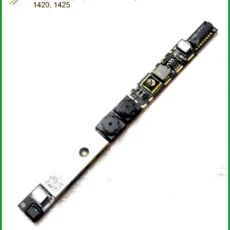
Webcam Laptop Dell Dell Inspiron 14 1410, 1420, 1425 Zin Chính Hãng – Thay Lấy Ngay

Webcam Laptop DELL
Thay Webcam Laptop Dell Inspiron 14 7415 7420 7425 Chính Hãng Lấy Liền

Webcam Laptop DELL
Đánh giá
Chưa có đánh giá nào.