




PC
PC Secure Boot là gì, có nên bật trên máy tính? – Tư vấn chuyên gia
Hệ thống khởi động máy tính hiện đại ngày nay tích hợp nhiều lớp bảo mật. Một trong số đó là PC Secure Boot là gì và có nên bật trên máy tính không?, một tính năng quan trọng giúp bảo vệ quá trình khởi động khỏi các phần mềm độc hại. Việc hiểu rõ cơ chế hoạt động của Secure Boot sẽ giúp người dùng đưa ra quyết định đúng đắn, đảm bảo an toàn cho dữ liệu và hệ thống.
Secure Boot là gì? Tổng quan về tính năng bảo mật khởi động
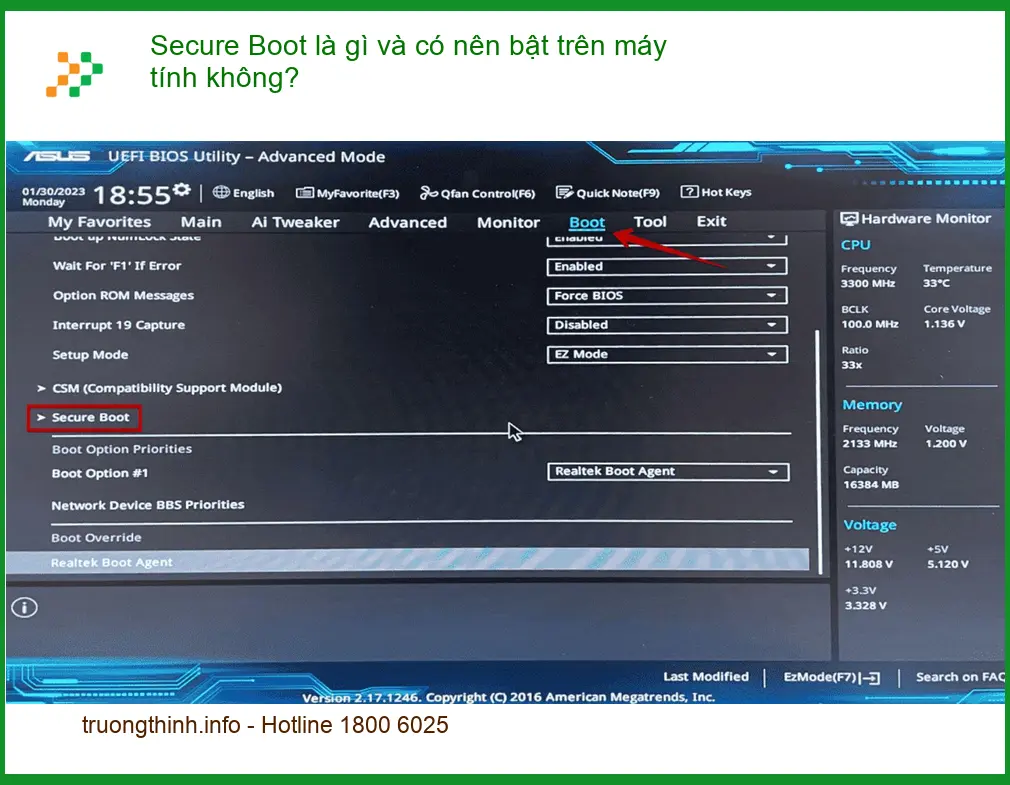
Secure Boot là một tính năng bảo mật được tích hợp trong phần mềm UEFI (Unified Extensible Firmware Interface) của máy tính, hoạt động như một “cổng kiểm soát” nghiêm ngặt. Chức năng chính của nó là đảm bảo rằng chỉ những phần mềm khởi động (bootloader, hệ điều hành, driver) đã được nhà sản xuất tin cậy và ký số hợp lệ mới được phép chạy khi máy tính khởi động. Điều này giúp ngăn chặn các loại malware hoặc rootkit cố gắng chèn vào quá trình khởi động trước khi hệ điều hành tải hoàn chỉnh.
Cơ chế hoạt động của Secure Boot
Khi Secure Boot được kích hoạt, mỗi thành phần trong chuỗi khởi động, từ firmware cho đến hệ điều hành, đều phải có một chữ ký số hợp lệ. Trước khi cho phép một thành phần nào đó chạy, UEFI sẽ kiểm tra chữ ký này với một cơ sở dữ liệu các khóa công khai được lưu trữ an toàn trong firmware. Nếu chữ ký không khớp hoặc không tồn tại, UEFI sẽ từ chối khởi động thành phần đó, từ đó ngăn chặn các phần mềm độc hại không được cấp phép xâm nhập vào hệ thống ở cấp độ thấp nhất. Đây là một lớp bảo vệ cực kỳ hiệu quả chống lại các cuộc tấn công tinh vi.
Các thành phần chính của Secure Boot
- Cơ sở dữ liệu khóa (Key Database): Chứa các khóa công khai của các nhà cung cấp hệ điều hành (như Microsoft) và các nhà sản xuất phần cứng.
- Cơ sở dữ liệu chữ ký bị cấm (Forbidden Signature Database – DBX): Liệt kê các chữ ký của phần mềm độc hại hoặc các bootloader không an toàn đã biết.
- Chính sách khởi động (Boot Policy): Quy định cách UEFI phản ứng khi phát hiện một thành phần không hợp lệ (ví dụ: dừng khởi động, hiển thị cảnh báo).
Có nên bật Secure Boot trên máy tính không? Phân tích lợi ích và rủi ro
Quyết định bật hay tắt Secure Boot phụ thuộc vào nhu cầu sử dụng và mức độ ưu tiên về bảo mật của từng người dùng. Tuy nhiên, với xu hướng bảo mật ngày càng cao, việc kích hoạt Secure Boot thường được khuyến nghị cho đa số người dùng phổ thông và doanh nghiệp.
Lợi ích khi bật Secure Boot
Việc kích hoạt Secure Boot mang lại nhiều lợi ích đáng kể, đặc biệt trong bối cảnh các mối đe dọa an ninh mạng ngày càng phức tạp. Lợi ích lớn nhất là khả năng chống lại rootkit và bootkit – những loại mã độc cực kỳ nguy hiểm có thể ẩn mình sâu trong quá trình khởi động, khó bị phát hiện bởi phần mềm diệt virus thông thường. Secure Boot đảm bảo rằng chỉ có hệ điều hành và các driver đã được xác minh mới được tải, tạo ra một môi trường khởi động sạch và an toàn hơn. Điều này đặc biệt quan trọng đối với các hệ thống chứa dữ liệu nhạy cảm hoặc yêu cầu tính toàn vẹn cao.
Nếu bạn đang gặp phải các vấn đề liên quan đến hệ thống hoặc cần kiểm tra phiên bản BIOS để kích hoạt Secure Boot, Trường Thịnh Group cung cấp dịch vụ cách xem phiên bản BIOS trên máy tính một cách nhanh chóng và chính xác, giúp bạn có cái nhìn tổng quan về cấu hình phần cứng của mình.
Rủi ro và hạn chế khi bật Secure Boot
Mặc dù Secure Boot mang lại nhiều lợi ích, nó cũng có một số hạn chế nhất định. Vấn đề phổ biến nhất là khả năng tương thích với các hệ điều hành cũ hơn (như Windows 7 trở về trước) hoặc một số bản phân phối Linux nhất định không hỗ trợ Secure Boot hoặc yêu cầu cấu hình đặc biệt. Ngoài ra, việc sử dụng các card đồ họa cũ, thiết bị ngoại vi chuyên dụng hoặc các bootloader tùy chỉnh (ví dụ: để dual-boot nhiều hệ điều hành) có thể gặp khó khăn hoặc không hoạt động khi Secure Boot được bật. Trong một số trường hợp, người dùng có thể cần phải tắt Secure Boot tạm thời để cài đặt hoặc khắc phục sự cố một số phần mềm hoặc phần cứng cụ thể.
Vì mỗi dòng máy có cấu trúc vi mạch khác nhau, nếu bạn chưa xác định rõ nguyên nhân lỗi, hãy gọi ngay hotline để kỹ sư trưởng của Trường Thịnh Group hỗ trợ kiểm tra, chẩn đoán bắt bệnh từ xa hoàn toàn miễn phí.
Gọi ngay 18006025 để được tư vấn miễn phí
Lưu ý quan trọng: Trước khi thay đổi cài đặt Secure Boot, hãy đảm bảo bạn đã sao lưu dữ liệu quan trọng. Việc cấu hình sai có thể dẫn đến lỗi khởi động hệ thống. Nếu không chắc chắn, hãy tìm kiếm sự trợ giúp từ chuyên gia kỹ thuật.
Hướng dẫn kiểm tra và cấu hình Secure Boot trên PC
Việc kiểm tra và cấu hình Secure Boot thường được thực hiện trong giao diện UEFI/BIOS của máy tính. Các bước cụ thể có thể khác nhau tùy thuộc vào nhà sản xuất mainboard (ví dụ: Asus, Gigabyte, MSI, Dell, HP) và phiên bản firmware. Tuy nhiên, quy trình chung thường bao gồm việc truy cập vào cài đặt BIOS/UEFI khi khởi động máy tính.
Cách truy cập UEFI/BIOS để kiểm tra Secure Boot
Để truy cập UEFI/BIOS, bạn cần khởi động lại máy tính và nhấn một phím chức năng cụ thể (thường là Del, F2, F10, F12 hoặc Esc) ngay sau khi bật nguồn. Sau khi vào được giao diện UEFI, hãy tìm kiếm các mục liên quan đến “Boot”, “Security” hoặc “Authentication”. Trong đó, bạn sẽ thấy tùy chọn “Secure Boot” và có thể bật hoặc tắt nó. Đảm bảo rằng chế độ khởi động (Boot Mode) được đặt thành UEFI Native hoặc UEFI with CSM disabled để Secure Boot hoạt động đúng cách. Nếu bạn gặp khó khăn trong việc khôi phục dữ liệu ảnh bị lỗi không xem được sau khi thay đổi cài đặt, hãy liên hệ ngay với Trường Thịnh Group để được hỗ trợ.
Trường Thịnh Group với đội ngũ kỹ sư được đào tạo bài bản, có kinh nghiệm xử lý hàng ngàn trường hợp máy tính phức tạp, luôn tuân thủ quy trình chẩn đoán và sửa chữa nghiêm ngặt. Chúng tôi cam kết mang đến dịch vụ minh bạch, chính xác, giúp khách hàng an tâm về chất lượng và độ bền của thiết bị sau sửa chữa. Đặc biệt, nếu quý khách là học sinh, sinh viên hoặc người lao động có hoàn cảnh khó khăn, hãy chủ động thông báo để Trường Thịnh Group kích hoạt chính sách trợ giá giảm ngay 10% – 15% chi phí linh kiện.
| Tính năng | Ưu điểm | Nhược điểm |
|---|---|---|
| Bảo mật khởi động | Ngăn chặn rootkit, bootkit; tăng cường an toàn hệ thống. | Có thể gây khó khăn khi cài đặt HĐH cũ hoặc Linux không tương thích. |
| Tương thích phần cứng/mềm | Tương thích tốt với Windows 8/10/11 và các driver mới. | Hạn chế sử dụng một số card đồ họa cũ, bootloader tùy chỉnh. |
| Yêu cầu hệ thống | Yêu cầu UEFI firmware, không hoạt động với BIOS truyền thống. | Cần hiểu biết cơ bản về BIOS/UEFI để cấu hình đúng. |
Lưu ý: Thông tin trong bảng chỉ mang tính chất tham khảo. Khả năng tương thích và hiệu suất thực tế có thể thay đổi tùy thuộc vào cấu hình phần cứng và phần mềm cụ thể của từng máy tính.
Khi nào nên tắt Secure Boot?
Có một số trường hợp cụ thể mà việc tắt Secure Boot là cần thiết. Ví dụ, khi bạn muốn cài đặt một hệ điều hành không được Microsoft chứng nhận (như một số phiên bản Linux cũ hoặc các bản phân phối tùy chỉnh), hoặc khi bạn cần sử dụng một bootloader của bên thứ ba. Ngoài ra, nếu bạn đang khắc phục sự cố khởi động và nghi ngờ Secure Boot là nguyên nhân, việc tắt nó tạm thời có thể giúp bạn cô lập vấn đề. Tuy nhiên, hãy nhớ rằng việc tắt Secure Boot sẽ làm giảm một lớp bảo vệ quan trọng của hệ thống, khiến máy tính dễ bị tấn công bởi các loại mã độc khởi động. Sau khi hoàn thành công việc, bạn nên cân nhắc bật lại Secure Boot để đảm bảo an toàn tối đa.
Nếu bạn đang gặp vấn đề về lỗi phần mềm hoặc cần sửa máy tính Linh Trung Thủ Đức lỗi phần mềm, đội ngũ kỹ thuật viên của Trường Thịnh Group luôn sẵn sàng hỗ trợ bạn 24/7 với dịch vụ nhanh chóng và chuyên nghiệp.
Các câu hỏi thường gặp về Secure Boot
Secure Boot có bắt buộc để cài Windows 11 không?
Có, Secure Boot là một trong những yêu cầu tối thiểu để cài đặt Windows 11. Microsoft đã đưa ra yêu cầu này để tăng cường bảo mật cho hệ điều hành mới, đảm bảo rằng chỉ các thành phần khởi động đã được xác minh mới được phép chạy, từ đó giảm thiểu rủi ro từ các mối đe dọa cấp thấp.
Secure Boot có ảnh hưởng đến hiệu suất máy tính không?
Không, Secure Boot không ảnh hưởng đáng kể đến hiệu suất hoạt động của máy tính. Đây là một tính năng bảo mật hoạt động ở cấp độ firmware trong quá trình khởi động, không tiêu tốn tài nguyên hệ thống trong quá trình sử dụng thông thường của hệ điều hành.
Tôi có thể bật Secure Boot nếu đang dùng BIOS Legacy không?
Không. Secure Boot là một tính năng độc quyền của UEFI firmware. Nếu máy tính của bạn đang sử dụng chế độ BIOS Legacy (CSM), bạn sẽ không thể bật Secure Boot. Để sử dụng Secure Boot, bạn cần chuyển chế độ khởi động sang UEFI Native trong cài đặt BIOS/UEFI.
Làm thế nào để biết Secure Boot đang bật hay tắt?
Bạn có thể kiểm tra trạng thái Secure Boot trong Windows bằng cách nhấn Windows + R, gõ msinfo32 và nhấn Enter. Trong cửa sổ System Information, tìm mục “Chế độ BIOS” (BIOS Mode) và “Trạng thái Khởi động An toàn” (Secure Boot State). Nếu “Chế độ BIOS” là UEFI và “Trạng thái Khởi động An toàn” là On, nghĩa là Secure Boot đang được bật.
Mọi thắc mắc về bảo mật PC, hãy liên hệ Trường Thịnh Group để được giải đáp.


