




Macbook
Sửa lỗi Driver MacBook sau khi cài lại máy – Địa chỉ sửa uy tín
Bạn vừa cài đặt lại macOS cho chiếc MacBook thân yêu nhưng lại đối mặt với hàng loạt vấn đề về driver? Tình trạng Macbook Sửa lỗi Driver MacBook nhanh chóng sau khi cài lại máy là nỗi ám ảnh với bất kỳ ai, đặc biệt là các game thủ cần hiệu năng ổn định. Việc khắc phục lỗi driver kịp thời không chỉ giúp máy hoạt động mượt mà mà còn đảm bảo trải nghiệm chơi game không bị gián đoạn. Đây là giải pháp trực tiếp để MacBook của bạn trở lại trạng thái mạnh mẽ nhất.
Tại sao lỗi Driver MacBook xuất hiện sau khi cài lại macOS?
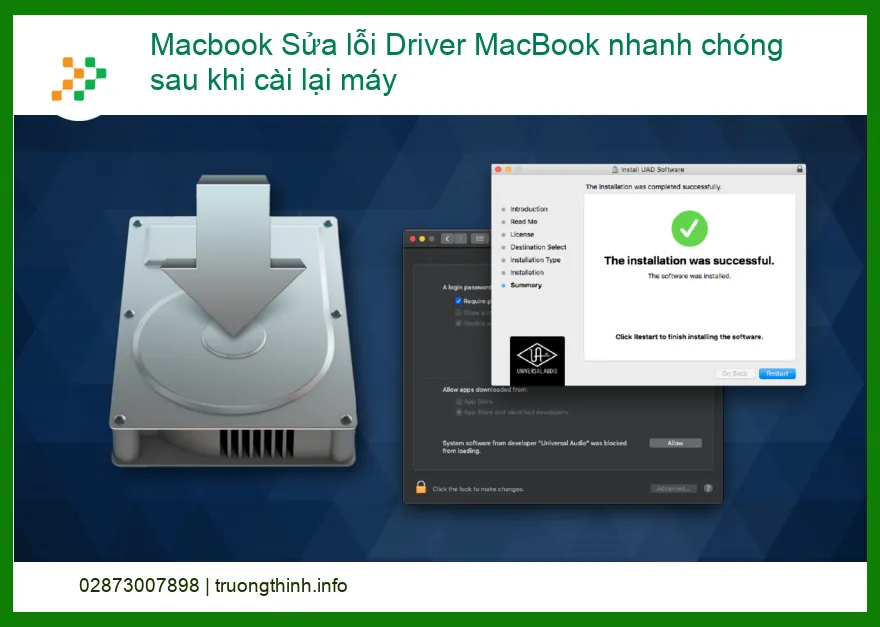
Cài đặt lại hệ điều hành macOS, dù là một quy trình tưởng chừng đơn giản, nhưng đôi khi lại là khởi nguồn của nhiều vấn đề về driver. Đối với một game thủ, việc hệ thống hoạt động không ổn định do thiếu hoặc xung đột driver có thể phá hỏng hoàn toàn trải nghiệm. Hiểu rõ nguyên nhân giúp chúng ta có cách khắc phục chính xác và hiệu quả nhất.
Thiếu Driver hoặc Driver không tương thích
Khi cài đặt lại macOS, đặc biệt là các phiên bản mới hơn, hệ thống có thể không tự động nhận diện hoặc cài đặt đầy đủ các driver cần thiết cho tất cả các thành phần phần cứng. Điều này thường xảy ra với các thiết bị ngoại vi hoặc các linh kiện đặc biệt không phải của Apple. Một driver cũ hoặc không tương thích với phiên bản macOS mới cũng có thể gây ra xung đột, làm giảm hiệu suất hoặc gây lỗi chức năng.
Cảnh báo quan trọng
Tuyệt đối không tải driver từ các nguồn không đáng tin cậy. Các driver giả mạo hoặc bị chỉnh sửa có thể chứa mã độc, gây nguy hiểm cho dữ liệu và bảo mật của MacBook. Luôn ưu tiên tải từ trang chính thức của Apple hoặc nhà sản xuất linh kiện.
Kiểm tra và xác định driver bị lỗi
Trước khi bắt tay vào sửa chữa, việc đầu tiên là phải xác định chính xác driver nào đang gây ra vấn đề. Các dấu hiệu như màn hình nhấp nháy, âm thanh rè, Wi-Fi chập chờn, hoặc hiệu suất chơi game giảm sút rõ rệt đều là những gợi ý quan trọng.
Sử dụng Báo cáo hệ thống (System Report)
Vào biểu tượng Apple > Giới thiệu về máy Mac này > Báo cáo hệ thống. Tại đây, bạn có thể xem chi tiết về tất cả phần cứng và driver đã cài đặt. Tìm kiếm các mục có dấu chấm than màu vàng hoặc thông báo lỗi để xác định driver có vấn đề.
Các bước khắc phục lỗi Driver MacBook hiệu quả
Sau khi đã nắm rõ nguyên nhân và xác định được driver bị lỗi, chúng ta sẽ đi vào các bước cụ thể để khắc phục. Mục tiêu là đưa MacBook trở lại trạng thái hoạt động mạnh mẽ nhất, sẵn sàng cho mọi tựa game mà bạn yêu thích.
Cập nhật macOS và các bản vá lỗi
Đây là bước cơ bản và thường là hiệu quả nhất. Apple thường xuyên phát hành các bản cập nhật macOS bao gồm các driver mới và các bản vá lỗi cho driver cũ. Việc giữ cho hệ điều hành luôn được cập nhật sẽ giúp bạn tránh được nhiều vấn đề không đáng có.
Tips & Tricks
Luôn sao lưu dữ liệu trước khi thực hiện bất kỳ cập nhật hệ thống hoặc cài đặt driver nào. Điều này giúp bạn an tâm hơn nếu có sự cố xảy ra trong quá trình sửa chữa.
Cập nhật driver thủ công cho thiết bị ngoại vi
Đối với các thiết bị ngoại vi như chuột gaming, bàn phím cơ, card đồ họa rời (eGPU), hoặc các thiết bị âm thanh chuyên dụng, bạn có thể cần phải truy cập trang web của nhà sản xuất để tải về driver phiên bản mới nhất tương thích với macOS của mình.
Gỡ bỏ và cài đặt lại driver
Trong một số trường hợp, driver bị lỗi có thể do cài đặt không đúng cách hoặc bị hỏng. Việc gỡ bỏ hoàn toàn driver cũ và cài đặt lại phiên bản mới nhất từ đầu thường sẽ giải quyết được vấn đề. Bạn có thể tìm thấy hướng dẫn gỡ bỏ driver cụ thể trên trang hỗ trợ của nhà sản xuất thiết bị.
Dịch vụ sửa chữa Driver MacBook chuyên nghiệp
Nếu bạn đã thử mọi cách mà lỗi driver vẫn dai dẳng, hoặc bạn không tự tin thực hiện các thao tác kỹ thuật phức tạp, việc tìm đến một trung tâm sửa chữa MacBook chuyên nghiệp là lựa chọn tối ưu. Đặc biệt, khi hiệu năng là yếu tố sống còn đối với game thủ, bạn cần một giải pháp nhanh chóng và đáng tin cậy.
Khi nào cần tìm đến chuyên gia?
Khi các lỗi driver gây ảnh hưởng nghiêm trọng đến hiệu suất máy, làm gián đoạn trải nghiệm chơi game, hoặc khi bạn nghi ngờ có vấn đề phần cứng liên quan đến driver, đừng ngần ngại tìm sự trợ giúp. Các chuyên gia có kinh nghiệm và công cụ chuyên dụng để chẩn đoán và khắc phục lỗi một cách triệt để.
Lời khuyên từ chuyên gia
Một chiếc MacBook hoạt động ổn định là chìa khóa cho mọi game thủ. Đừng để lỗi driver làm hỏng cuộc vui. Đầu tư vào việc sửa chữa chuyên nghiệp là đầu tư vào hiệu năng và sự bền bỉ của thiết bị. Hãy chọn trung tâm có uy tín và chế độ bảo hành rõ ràng.
Bảng giá dịch vụ sửa lỗi Driver MacBook tại Trường Thịnh
Chúng tôi cung cấp các gói dịch vụ linh hoạt để phù hợp với mọi nhu cầu của bạn. Đảm bảo MacBook của bạn sẽ hoạt động tối ưu nhất.
| Gói Dịch Vụ | Mô Tả | Giá Tham Khảo | Thời Gian Hoàn Thành |
|---|---|---|---|
| Cơ bản | Kiểm tra, cập nhật driver hệ thống và các driver thiết yếu. | Liên hệ | 1-2 giờ |
| Chuyên sâu | Chẩn đoán, gỡ bỏ và cài đặt lại driver chuyên biệt cho linh kiện, thiết bị ngoại vi. | Liên hệ | 2-4 giờ |
| Tại tiệm (Lấy liền) | Dịch vụ sửa chữa driver tại chỗ, lấy máy ngay trong ngày. | Liên hệ | Từ 30 phút |
| Tại nhà (Tận nơi) | Kỹ thuật viên đến tận nơi kiểm tra và khắc phục lỗi driver. | Liên hệ | Theo lịch hẹn |
Lựa chọn Trường Thịnh – Nơi gửi gắm niềm tin của game thủ
Tại Trường Thịnh, chúng tôi hiểu rằng mỗi giây phút chiến game đều quý giá. Đội ngũ kỹ thuật viên giàu kinh nghiệm, am hiểu sâu về macOS và phần cứng MacBook sẽ giúp bạn khắc phục mọi lỗi driver một cách nhanh chóng và triệt để. Chúng tôi cam kết mang lại hiệu năng tối đa cho chiếc MacBook của bạn.
Đừng để lỗi driver làm gián đoạn cuộc chơi của bạn. Nếu bạn đang tìm kiếm dịch vụ sửa chữa nạp mực máy in Huyện Bình Chánh, hay cần sửa laptop Quận Phú Nhuận, hoặc đang gặp sự cố với sửa máy tính rớt mạng Quận 4, thậm chí cần thay quạt MacBook Quận Thủ Đức, chúng tôi đều có thể hỗ trợ. Kể cả việc thay bàn phím laptop NEC LaVie X PC-LX850, Trường Thịnh luôn sẵn sàng phục vụ.
Hãy liên hệ ngay với chúng tôi để được tư vấn và hỗ trợ tốt nhất!


FAQ: Câu hỏi thường gặp về lỗi Driver MacBook
Lỗi driver có thể ảnh hưởng đến hiệu suất chơi game như thế nào?
Lỗi driver có thể gây ra nhiều vấn đề nghiêm trọng khi chơi game, từ giảm FPS đột ngột, giật lag, treo máy đến các lỗi đồ họa như màn hình đen, nhấp nháy hoặc hiển thị sai màu. Driver card đồ họa, driver âm thanh hoặc driver mạng bị lỗi đều có thể làm giảm đáng kể trải nghiệm gaming, khiến bạn không thể phát huy hết kỹ năng của mình.
Có cách nào để tự kiểm tra driver của MacBook mà không cần phần mềm bên thứ ba không?
Hoàn toàn có. Bạn có thể sử dụng công cụ ‘Báo cáo hệ thống’ (System Report) tích hợp sẵn trong macOS. Truy cập qua biểu tượng Apple (góc trên bên trái màn hình) > ‘Giới thiệu về máy Mac này’ > ‘Báo cáo hệ thống’. Tại đây, bạn có thể xem chi tiết về phần cứng và các driver đang hoạt động. Các mục có vấn đề thường được đánh dấu bằng cảnh báo hoặc thông báo lỗi.
Khi nào thì nên cài đặt lại macOS hoàn toàn thay vì chỉ sửa lỗi driver?
Cài đặt lại macOS hoàn toàn là giải pháp cuối cùng khi các phương pháp sửa lỗi driver thông thường không hiệu quả và hệ thống của bạn gặp phải nhiều vấn đề phức tạp, không chỉ riêng driver. Nếu có dấu hiệu của lỗi hệ thống nghiêm trọng, xung đột phần mềm không thể giải quyết, hoặc bạn muốn ‘làm sạch’ hoàn toàn máy để tối ưu hiệu suất, thì cài đặt lại macOS là một lựa chọn. Tuy nhiên, luôn ưu tiên sao lưu dữ liệu cẩn thận trước khi thực hiện.
Mạnh mẽ và ổn định cho mọi trận chiến từ Trường Thịnh. Chúng tôi cam kết mang lại hiệu suất tối ưu nhất cho thiết bị của bạn.


