




Thủ thuật Máy in
Máy in ‘đình công’ giữa lúc bận rộn? – Dịch vụ sửa chữa chuyên nghiệp
Là một barista, tôi hiểu cảm giác khi mọi thứ cần phải thật trôi chảy, từ việc pha một ly espresso hoàn hảo đến in hóa đơn cho khách. Thế nhưng, đôi khi, chiếc máy in yêu quý lại ‘dở chứng’ ngay lúc bạn bận rộn nhất. Đừng vội hoảng! Có rất nhiều thủ thuật Máy in Những lỗi máy có thể tự xử lý tại nhà mà bạn có thể áp dụng, giúp máy hoạt động trở lại mà không cần đợi thợ.
Việc tự khắc phục các sự cố máy in phổ biến không chỉ tiết kiệm thời gian, chi phí mà còn mang lại cảm giác ‘chiến thắng’ như khi bạn vừa sáng tạo ra một công thức cà phê mới. Từ giấy kẹt, in mờ, đến lỗi kết nối, bài viết này sẽ là ‘cẩm nang’ giúp bạn tự tin xử lý những ‘ca bệnh’ đơn giản cho chiếc máy in của mình. Hãy cùng bắt đầu hành trình ‘giải cứu’ máy in nhé!
Khi máy in ‘kêu cứu’: Những lỗi thường gặp và cách xử lý nhanh
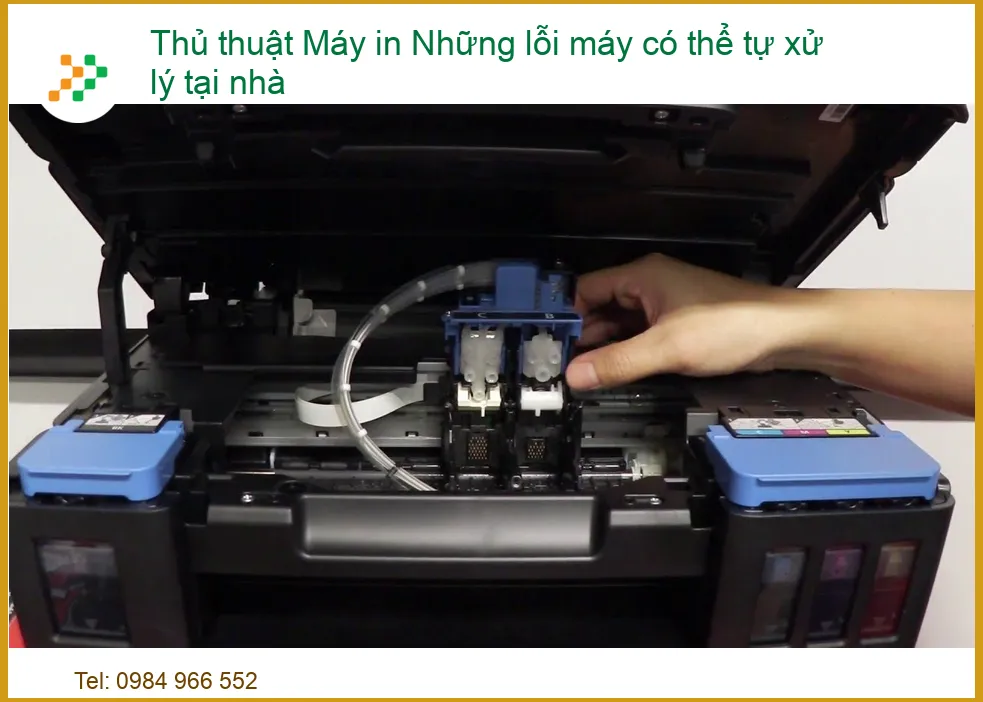
Giống như việc nhận biết mùi cà phê cháy khét, việc lắng nghe ‘tiếng lòng’ của máy in là bước đầu tiên để chẩn đoán đúng bệnh. Các lỗi phổ biến thường không quá phức tạp để tự khắc phục.
1. Lỗi kẹt giấy – ‘Cơn ác mộng’ của mọi văn phòng
Ah, tiếng giấy kẹt! Đó là âm thanh mà không ai muốn nghe. Nó giống như việc hạt cà phê bị kẹt trong máy xay. Đừng cố gắng giật mạnh, điều đó chỉ làm tình hình tệ hơn thôi.
Bước 1: Tắt máy và rút phích cắm
An toàn là trên hết. Hãy đảm bảo máy in đã được ngắt điện hoàn toàn trước khi bạn bắt đầu ‘phẫu thuật’.
Bước 2: Kiểm tra các khe giấy
Mở các nắp máy in, khay giấy cẩn thận. Dùng đèn pin nếu cần để tìm kiếm mảnh giấy bị mắc kẹt. Nhớ kiểm tra cả phía sau máy in nữa nhé.
Bước 3: Gỡ giấy kẹt nhẹ nhàng
Dùng cả hai tay, nhẹ nhàng kéo mảnh giấy ra theo chiều đi của giấy. Nếu giấy bị rách, hãy đảm bảo không còn mảnh vụn nào sót lại bên trong máy. Một miếng gạc nhỏ hoặc nhíp có thể hữu ích.
Tips & Tricks: Giấy kẹt và cách phòng tránh
Để hạn chế giấy kẹt, hãy luôn sử dụng loại giấy chất lượng tốt và đúng định lượng khuyến nghị của nhà sản xuất. Đừng nhét quá nhiều giấy vào khay. Thỉnh thoảng, hãy lau sạch các con lăn giấy bằng vải ẩm để tăng độ ma sát.
2. Bản in mờ, sọc hoặc thiếu mực – Khi ‘màu sắc’ không còn tươi tắn
Một bản in mờ nhạt giống như một ly latte thiếu bọt sữa vậy, không đạt chuẩn. Đây thường là dấu hiệu của hộp mực (hoặc đầu phun) có vấn đề.
Kiểm tra mực: Đảm bảo hộp mực còn đủ mực. Đối với máy in phun, đầu phun có thể bị khô hoặc tắc. Với máy in laser, mực có thể bị dồn về một phía.
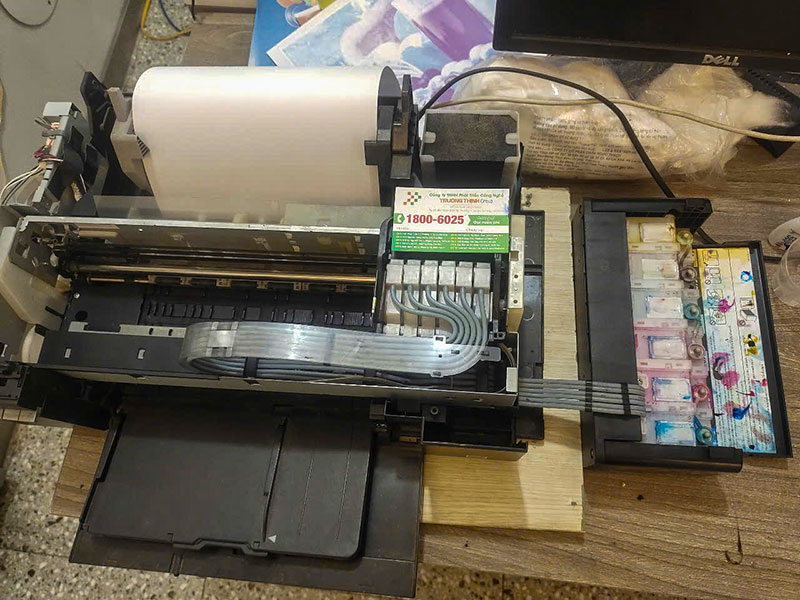
Vệ sinh đầu phun/hộp mực: Hầu hết các máy in phun đều có chức năng ‘Vệ sinh đầu phun’ (Print Head Cleaning) trong phần mềm điều khiển. Hãy chạy chức năng này vài lần. Đối với máy in laser, lắc nhẹ hộp mực để phân bố lại mực (chỉ là giải pháp tạm thời).
Cảnh báo quan trọng: Mực kém chất lượng
Sử dụng mực in không chính hãng hoặc kém chất lượng có thể gây tắc nghẽn đầu phun nghiêm trọng, làm hỏng máy in và cho ra bản in không đạt yêu cầu. Đừng vì tiết kiệm một chút mà ‘đánh đổi’ cả chiếc máy in nhé!
Lỗi kết nối và các vấn đề phần mềm – Khi máy in ‘không hiểu ý’ bạn
Đôi khi, máy in và máy tính của bạn giống như hai người bạn đang giận nhau, không chịu ‘nói chuyện’. Lỗi kết nối thường liên quan đến driver hoặc cáp.
1. Máy in không kết nối được với máy tính/mạng
Đây là một trong những lỗi gây khó chịu nhất. Cảm giác như bạn đang cố gắng gọi món cho khách nhưng hệ thống POS lại ‘đứng hình’.
Kiểm tra cáp và Wi-Fi: Đảm bảo cáp USB được cắm chắc chắn vào cả máy in và máy tính. Nếu là máy in Wi-Fi, hãy kiểm tra xem máy in có đang kết nối đúng mạng không và tín hiệu có ổn định không.
Khởi động lại: Tắt cả máy in, máy tính và router (nếu là Wi-Fi), sau đó bật lại theo thứ tự: router -> máy in -> máy tính. Đây là ‘liệu pháp sốc’ hiệu quả cho nhiều lỗi vặt.
Cập nhật hoặc cài đặt lại driver: Driver lỗi thời hoặc bị hỏng là nguyên nhân phổ biến. Truy cập trang web của nhà sản xuất máy in, tải về driver mới nhất và cài đặt lại. Nếu cần cài Win Hóc Môn, cũng có thể giúp giải quyết các vấn đề liên quan đến driver hệ thống.
2. Lỗi driver và phần mềm máy in
Driver là ‘ngôn ngữ’ giao tiếp giữa máy tính và máy in. Khi ‘ngôn ngữ’ này bị lỗi, máy in sẽ không hoạt động.
Gỡ cài đặt driver cũ: Vào ‘Device Manager’ (Quản lý thiết bị) trên Windows hoặc ‘Printers & Scanners’ (Máy in & Máy quét) trên macOS, gỡ bỏ driver máy in cũ hoàn toàn trước khi cài đặt lại driver mới nhất. Điều này giúp loại bỏ các xung đột phần mềm.
Chạy trình khắc phục sự cố: Windows có công cụ ‘Troubleshooter’ (Khắc phục sự cố) tích hợp sẵn cho máy in. Hãy thử chạy nó, đôi khi nó có thể tìm và sửa lỗi tự động.
Lời khuyên từ chuyên gia: Bảo dưỡng định kỳ
Đừng đợi đến khi máy in hỏng mới bắt đầu quan tâm. Hãy dành thời gian vệ sinh máy in định kỳ, kiểm tra các bộ phận hao mòn và cập nhật driver thường xuyên. Điều này giống như việc bảo dưỡng máy pha cà phê vậy, giúp kéo dài tuổi thọ và duy trì hiệu suất tốt nhất. Nếu bạn đang tìm kiếm linh kiện thay thế như Pin Laptop MSI hay cần thay fan Dell Inspiron 15, việc tìm kiếm nguồn cung cấp uy tín là rất quan trọng.
Khi nào cần tìm đến ‘bác sĩ’ máy in chuyên nghiệp?
Dù bạn có khéo léo đến đâu trong việc pha chế, cũng sẽ có những lúc bạn cần đến sự trợ giúp của một chuyên gia. Với máy in cũng vậy. Nếu bạn đã thử mọi thay vỏ Lenovo ThinkBook 14 hay các giải pháp tại nhà mà máy in vẫn ‘đình công’, đó là lúc nên tìm đến một trung tâm sửa chữa uy tín.
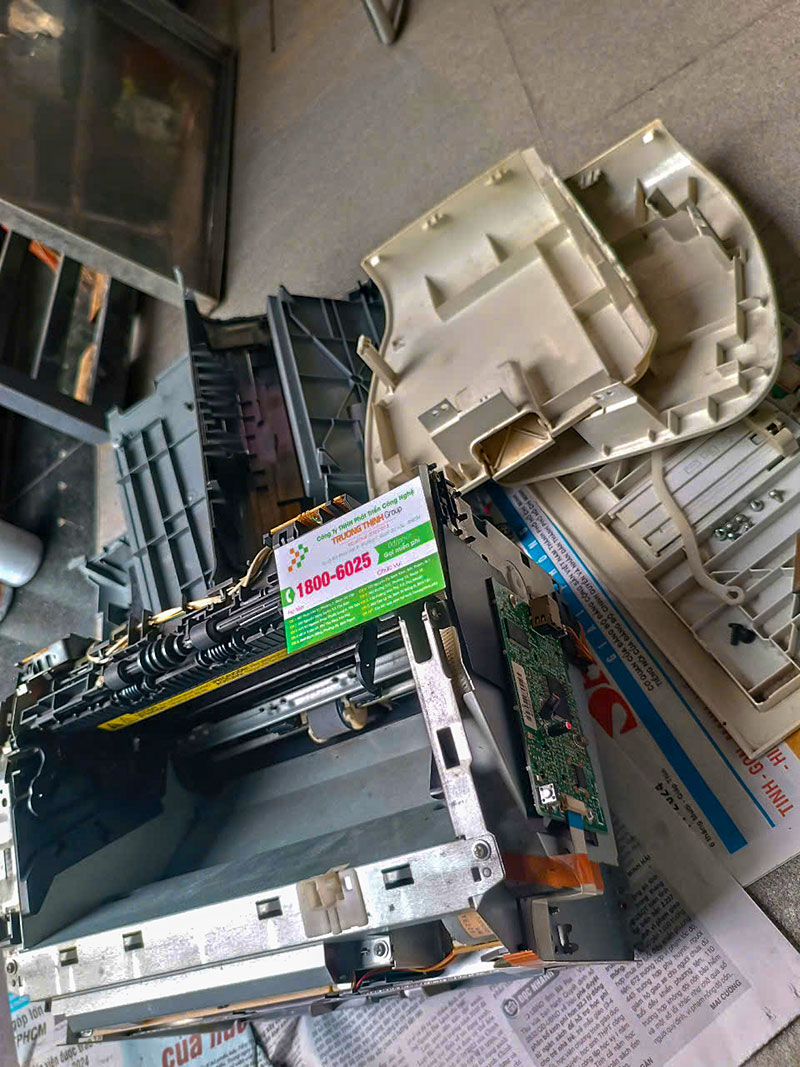
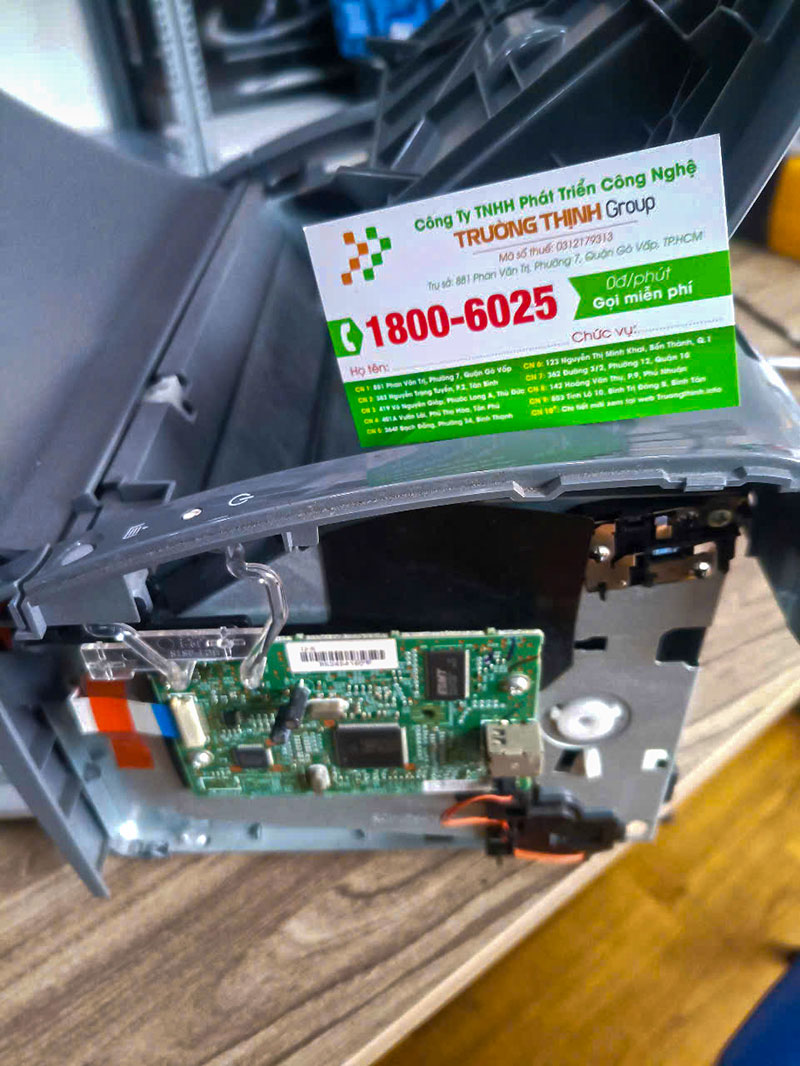
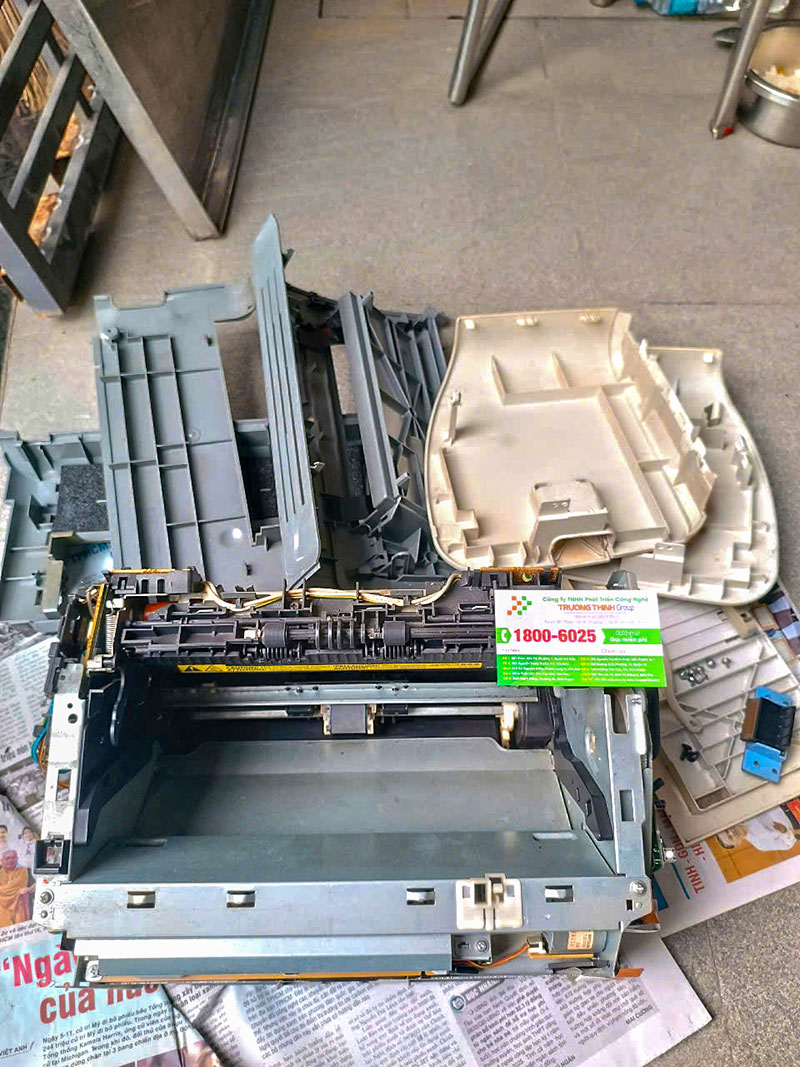
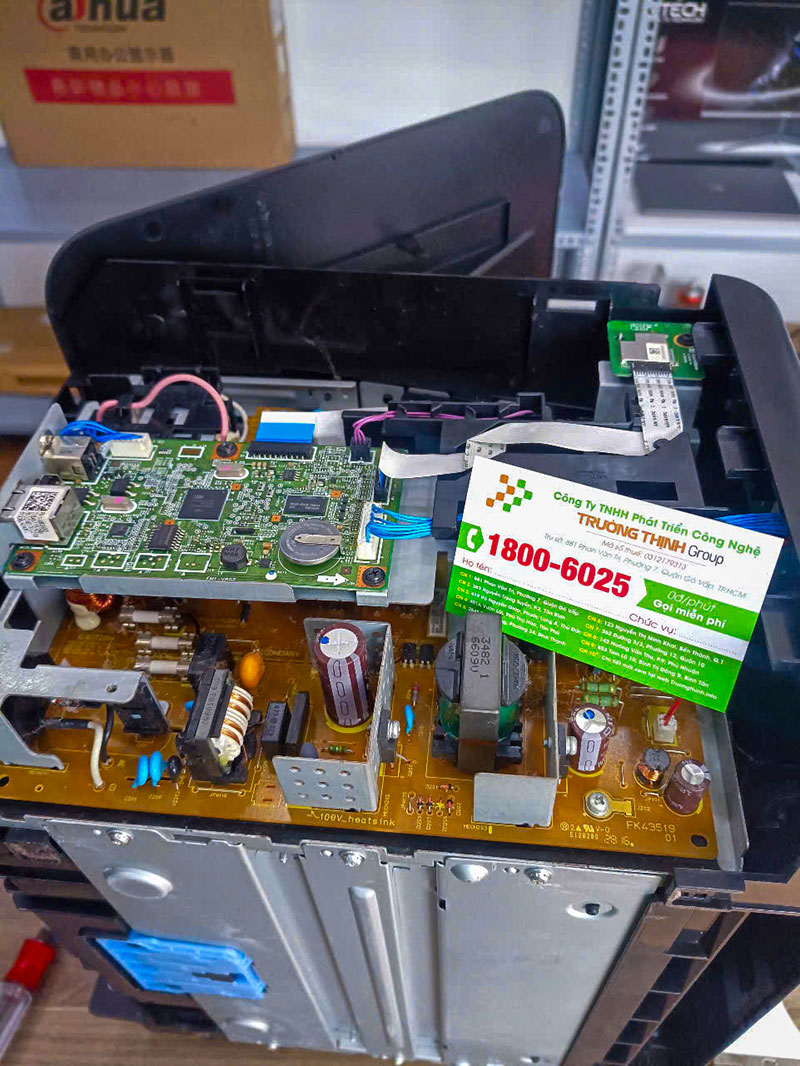
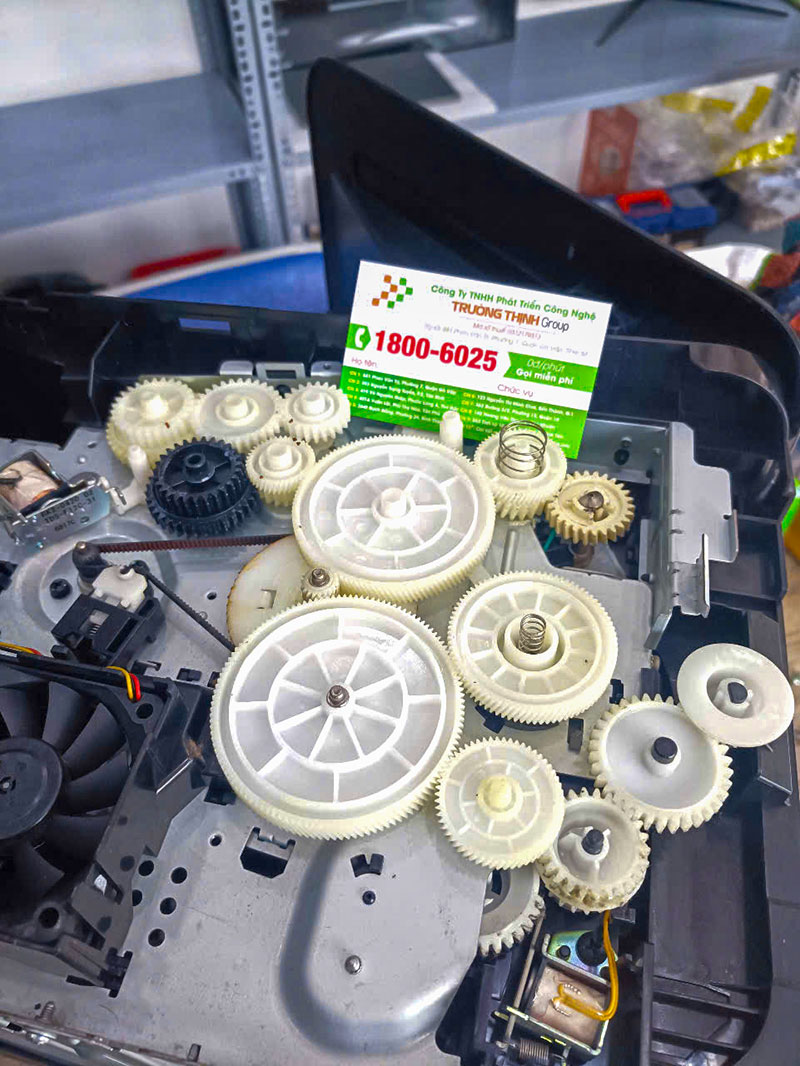
Bạn đã cố gắng hết sức nhưng máy in vẫn không hoạt động? Có thể máy gặp phải các vấn đề phức tạp hơn như hỏng bo mạch, lỗi phần cứng nghiêm trọng, hoặc cần thay thế linh kiện chuyên biệt. Lúc này, việc tự mày mò có thể gây hư hỏng nặng hơn.
Dịch vụ sửa chữa máy in tại Trường Thịnh
Tại Trường Thịnh, chúng tôi hiểu giá trị của một chiếc máy in hoạt động trơn tru đối với công việc của bạn. Đội ngũ kỹ thuật viên giàu kinh nghiệm của chúng tôi luôn sẵn sàng hỗ trợ, chẩn đoán chính xác và khắc phục mọi sự cố máy in một cách nhanh chóng, hiệu quả.
Chúng tôi cung cấp đa dạng các gói dịch vụ để phù hợp với nhu cầu và ngân sách của bạn:
| Loại Dịch Vụ | Mô Tả | Giá Tham Khảo (VNĐ) | Thời Gian Thực Hiện |
|---|---|---|---|
| Cơ bản (Kiểm tra & Tư vấn) | Kiểm tra tổng quát, chẩn đoán lỗi, tư vấn giải pháp. | Miễn phí | 15-30 phút |
| Chuyên sâu (Sửa chữa phần mềm/phần cứng nhỏ) | Khắc phục lỗi driver, cài đặt phần mềm, sửa lỗi kẹt giấy phức tạp, vệ sinh đầu phun chuyên sâu. | 150.000 – 350.000 | 30 phút – 1 giờ |
| Tại tiệm (Lấy liền) | Sửa chữa nhanh các lỗi phổ biến tại chỗ, thay thế linh kiện có sẵn. | Liên hệ báo giá | 1-2 giờ (tùy lỗi) |
| Tại nhà (Tận nơi) | Kỹ thuật viên đến tận nơi kiểm tra, sửa chữa máy in. Áp dụng cho các lỗi có thể khắc phục tại nhà hoặc cần vận chuyển về trung tâm. | 200.000 + phí dịch vụ | Theo lịch hẹn |
Đừng để máy in làm gián đoạn công việc của bạn. Hãy liên hệ với Trường Thịnh ngay hôm nay để nhận được sự hỗ trợ kịp thời và chuyên nghiệp. Chúng tôi còn cung cấp dịch vụ thay màn hình MacBook Bình Thạnh và nhiều dịch vụ khác, đảm bảo thiết bị của bạn luôn trong tình trạng tốt nhất.
FAQ: Giải đáp thắc mắc về máy in
1. Tại sao máy in của tôi lại in quá chậm hoặc không phản hồi lệnh in?
Máy in chậm hoặc không phản hồi có thể do nhiều nguyên nhân. Đầu tiên, hãy kiểm tra hàng đợi in (Print Queue) trên máy tính của bạn và xóa các lệnh in cũ bị kẹt. Đôi khi, khởi động lại máy in và máy tính cũng giúp giải quyết vấn đề. Nếu không, hãy kiểm tra lại kết nối cáp USB hoặc Wi-Fi, và đảm bảo driver máy in đã được cài đặt đúng cách và cập nhật phiên bản mới nhất. Dung lượng bộ nhớ máy in thấp hoặc cấu hình in quá phức tạp cũng có thể là nguyên nhân.
2. Làm thế nào để tự vệ sinh máy in tại nhà một cách an toàn và hiệu quả?
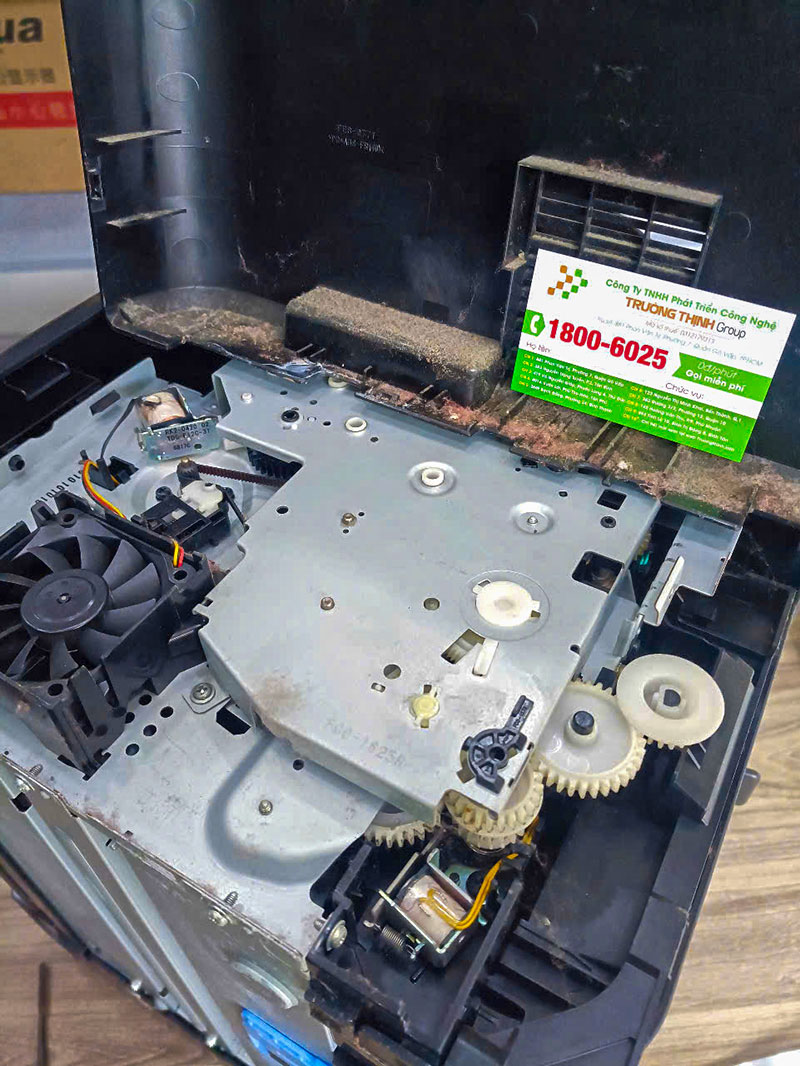
Việc vệ sinh máy in định kỳ rất quan trọng. Đầu tiên, hãy tắt máy và rút phích cắm điện. Dùng khăn mềm khô hoặc chổi nhỏ để phủi bụi bên ngoài và bên trong máy. Với máy in phun, bạn có thể chạy chức năng vệ sinh đầu phun tích hợp trong phần mềm. Với máy in laser, hãy cẩn thận tháo hộp mực và dùng khăn ẩm lau nhẹ nhàng các bề mặt tiếp xúc, tránh chạm vào trống mực (drum) bằng tay không. Đảm bảo không có mảnh giấy vụn hay bụi bẩn tích tụ trong các khe hở. Luôn tham khảo hướng dẫn sử dụng của nhà sản xuất để vệ sinh đúng cách cho từng loại máy in cụ thể.
3. Máy in của tôi báo lỗi ‘Ink Cartridge Error’ hoặc ‘Toner Low’ dù tôi đã thay mực mới. Tôi phải làm gì?
Lỗi này thường xảy ra khi máy in không nhận diện được hộp mực mới hoặc có vấn đề về tiếp xúc. Đầu tiên, hãy tắt máy in, rút hộp mực ra và lắp lại thật chắc chắn. Đảm bảo hộp mực được đặt đúng vị trí và các tiếp điểm kim loại trên hộp mực sạch sẽ, không bị bám bẩn. Một số máy in yêu cầu bạn phải khởi động lại hoàn toàn sau khi thay mực. Nếu vẫn báo lỗi, có thể hộp mực bạn mua không tương thích hoặc bị lỗi từ nhà sản xuất. Hãy thử dùng một hộp mực mới khác hoặc liên hệ với nơi bán mực để được hỗ trợ.
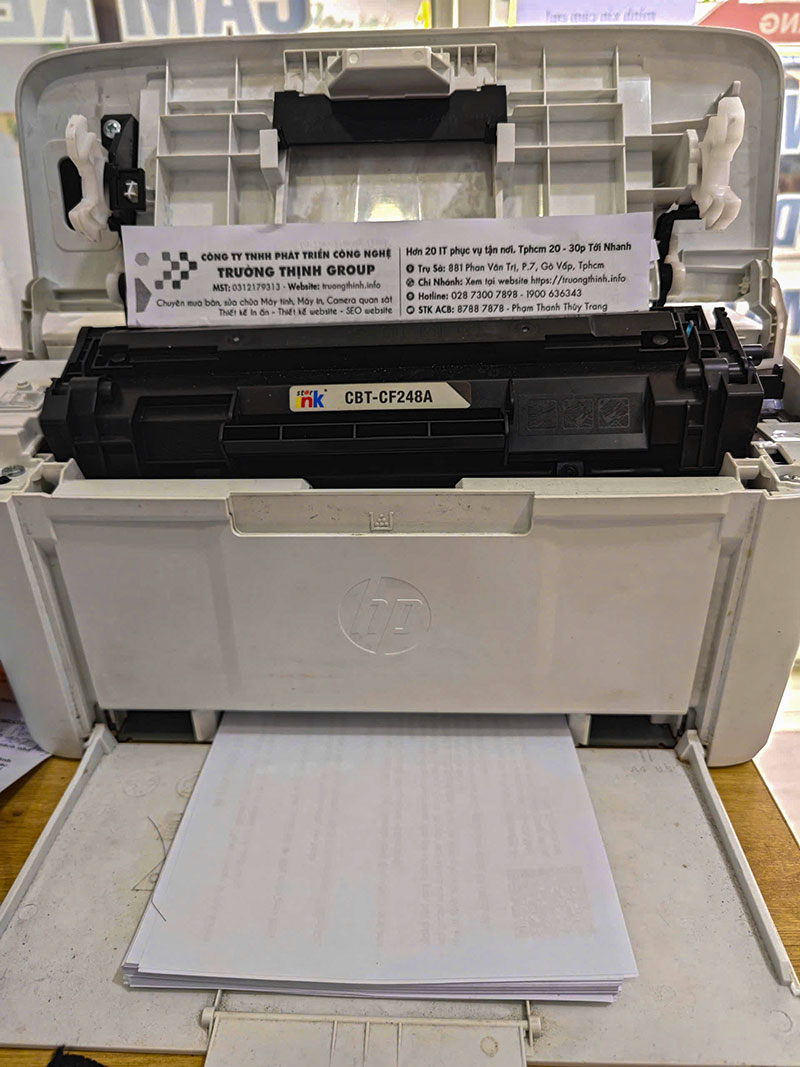
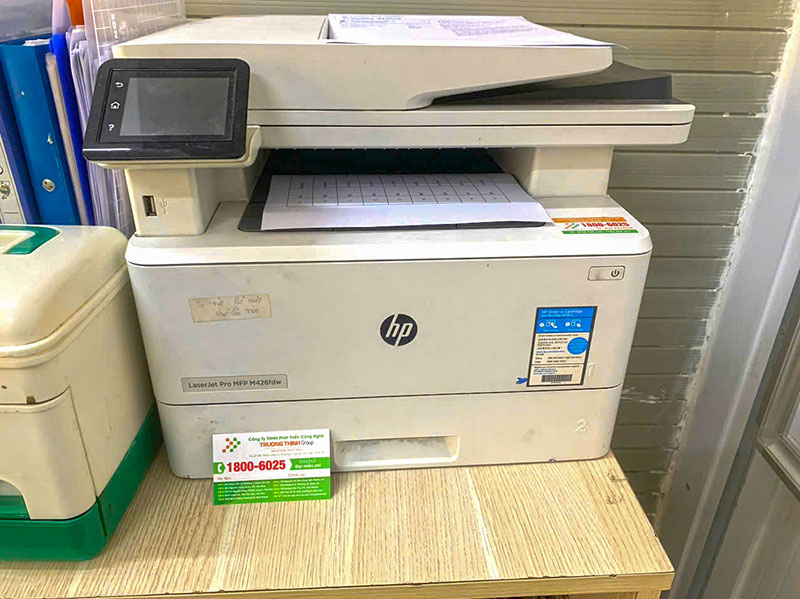
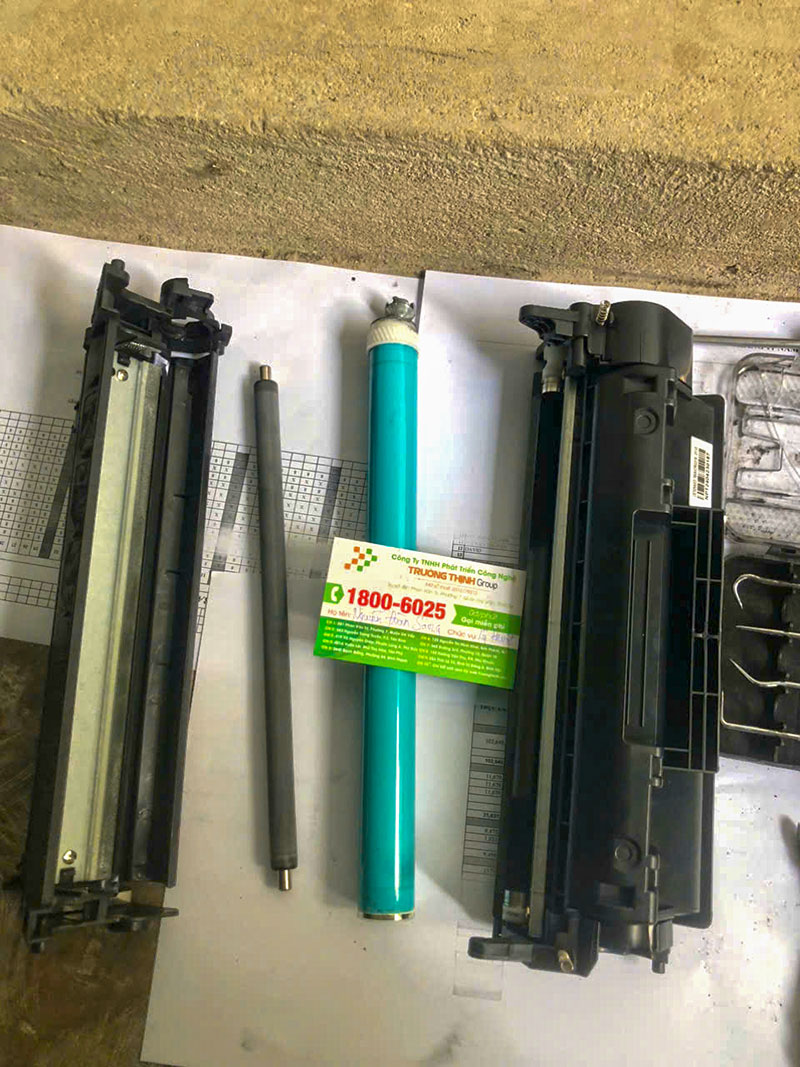
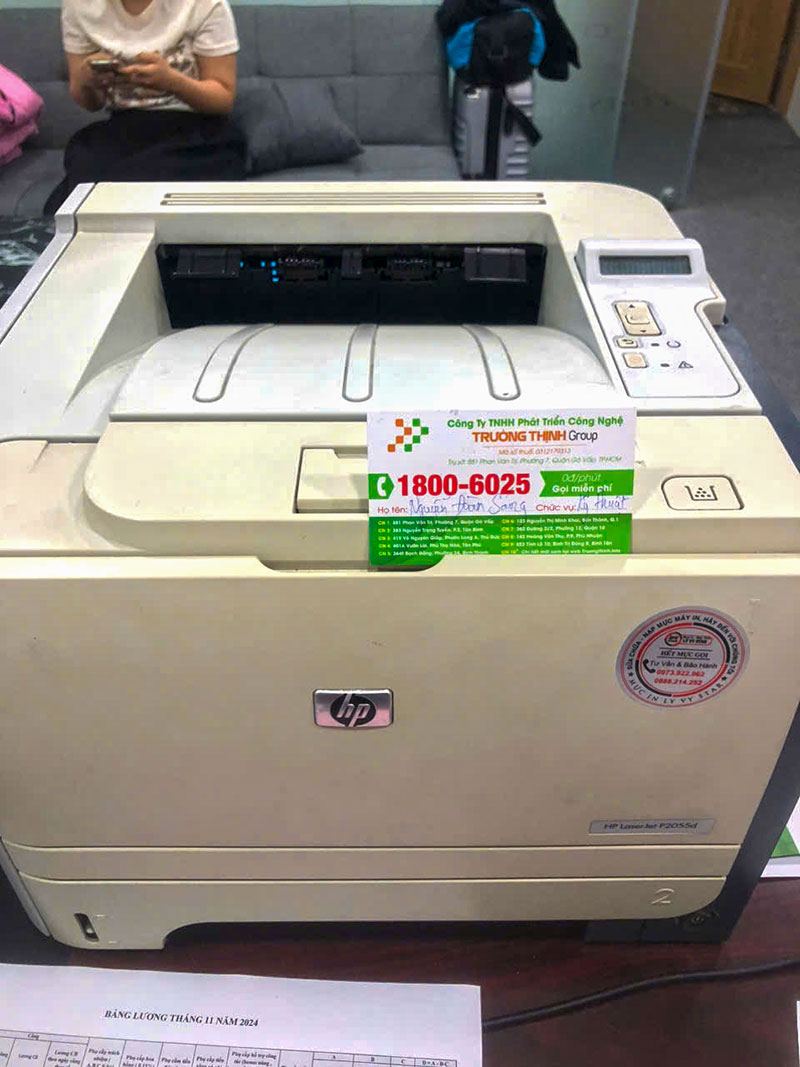
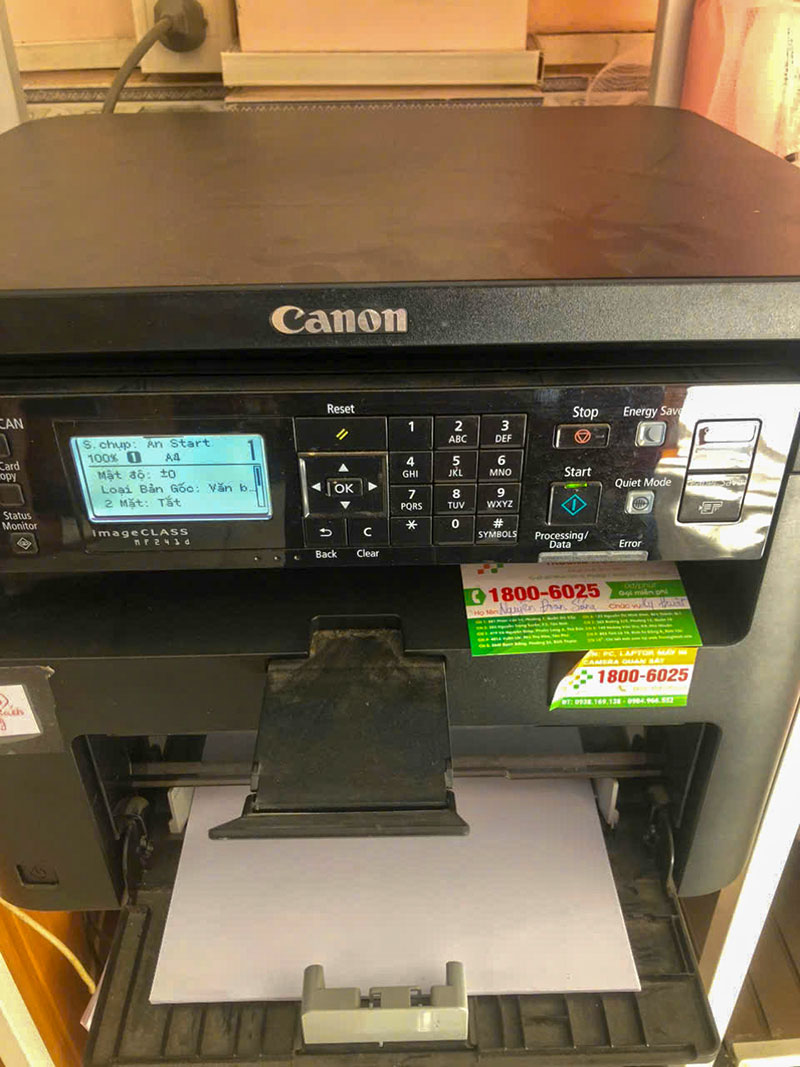
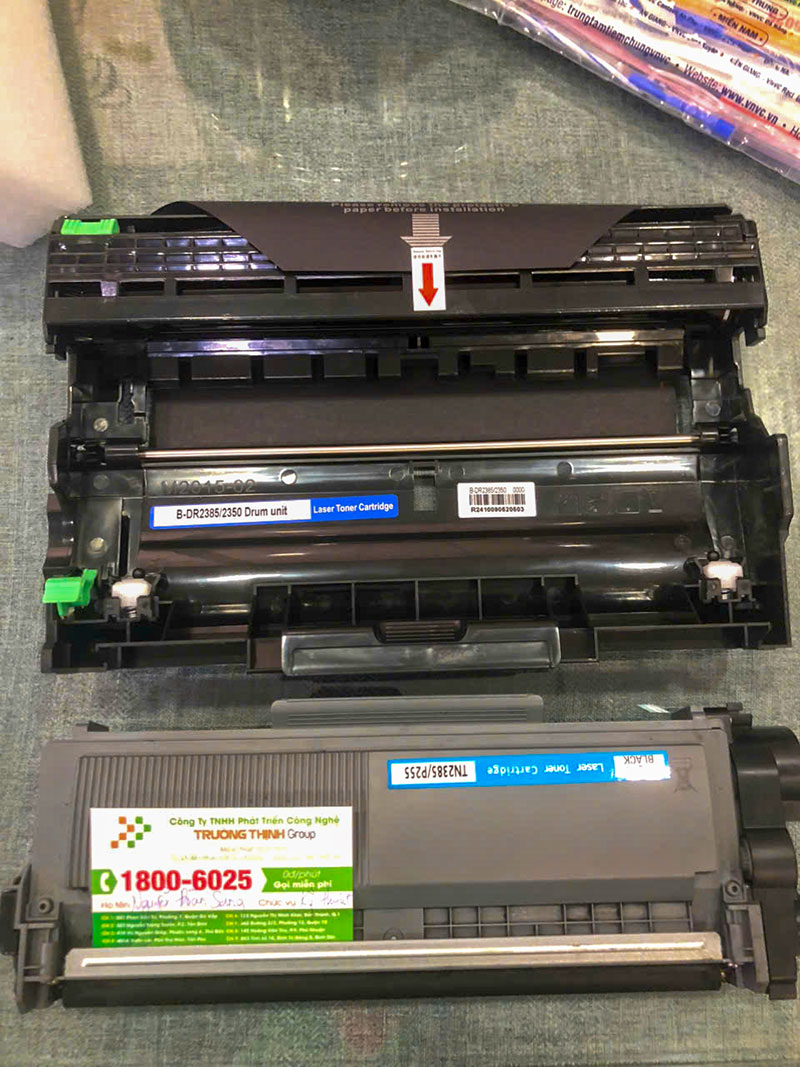
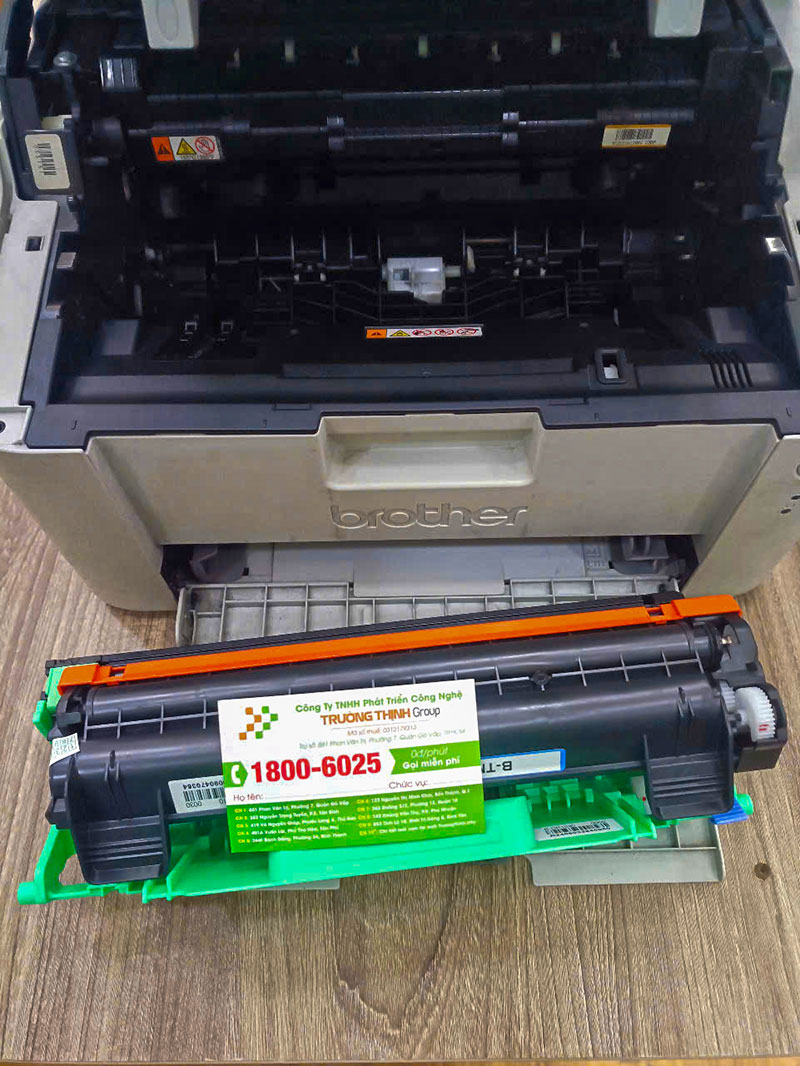
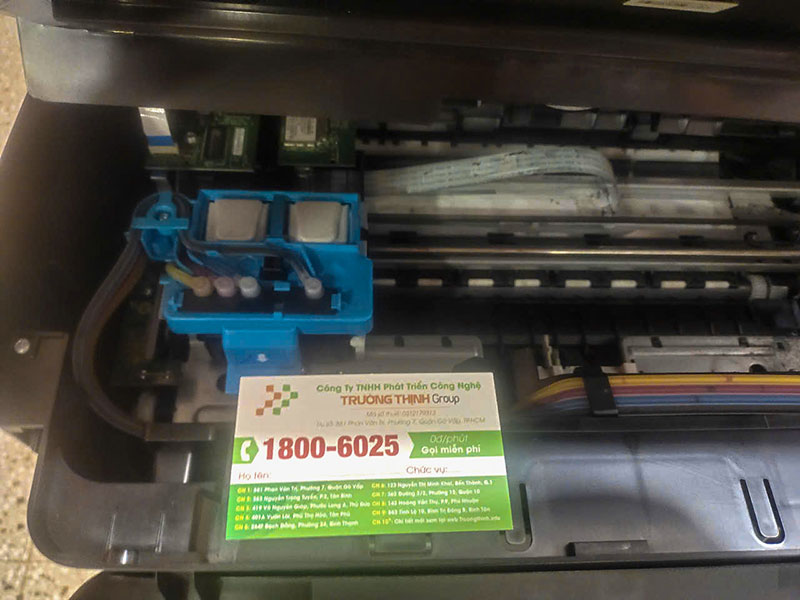


Với sự tận tâm và am hiểu công nghệ, Trường Thịnh mong muốn mang lại những trải nghiệm tốt nhất cho bạn. Chúng tôi cam kết đồng hành cùng bạn trên mọi nẻo đường công nghệ, đảm bảo mọi thiết bị của bạn luôn hoạt động ổn định và hiệu quả.


