




Windows
Cài Đặt Phần Mềm Misa Trên Windows 11: Hướng Dẫn Cấu Hình SQL Và Cài Đặt An Toàn
Việc Windows Cài phần mềm Misa trên Win 11: Cách cấu hình SQL và cài đặt an toàn là một nhu cầu thiết yếu đối với nhiều doanh nghiệp và cá nhân. MISA là phần mềm kế toán phổ biến, nhưng quá trình cài đặt trên hệ điều hành Windows 11 mới có thể gặp phải một số thách thức, đặc biệt là trong việc cấu hình SQL Server để đảm bảo tính ổn định và bảo mật dữ liệu. Bài viết này của Trường Thịnh sẽ cung cấp hướng dẫn chi tiết và các mẹo hữu ích giúp bạn thực hiện việc cài đặt MISA một cách suôn sẻ và hiệu quả.
Tổng quan về MISA và những thách thức trên Windows 11
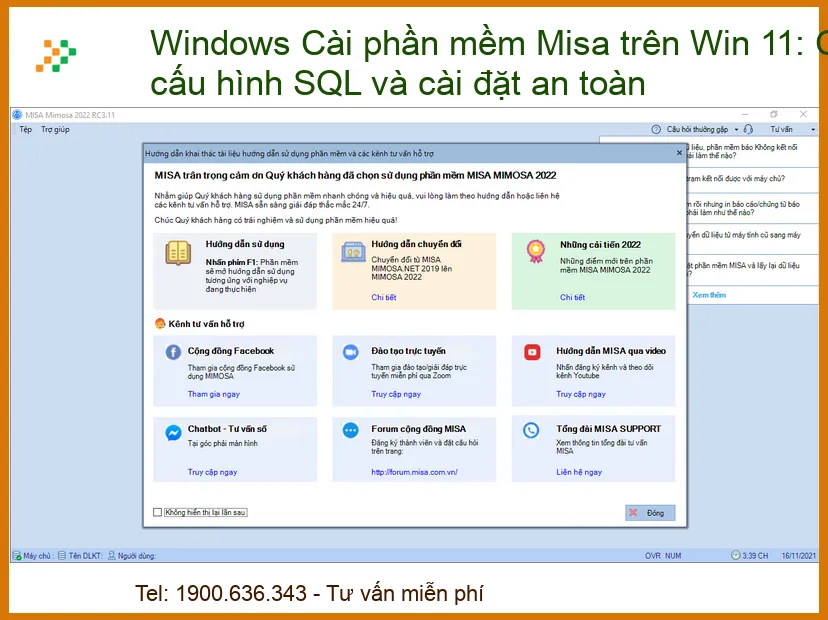
MISA là phần mềm kế toán và quản trị doanh nghiệp hàng đầu tại Việt Nam, được tin dùng bởi hàng trăm nghìn đơn vị. Nó giúp tự động hóa các quy trình kế toán, quản lý tài chính, nhân sự, và nhiều nghiệp vụ khác, từ đó nâng cao hiệu quả hoạt động kinh doanh.
Tầm quan trọng của MISA trong quản lý doanh nghiệp
Với khả năng tích hợp nhiều module, MISA không chỉ đơn thuần là một công cụ kế toán mà còn là một hệ thống quản trị tổng thể. Nó cung cấp các báo cáo tài chính chính xác, giúp nhà quản lý đưa ra quyết định kịp thời và đúng đắn. Việc vận hành MISA ổn định là yếu tố then chốt cho sự liên tục của các hoạt động kinh doanh.
Thách thức khi cài đặt MISA trên Windows 11
Windows 11, với những cải tiến về bảo mật và kiến trúc hệ thống, đôi khi gây ra các vấn đề tương thích với các phần mềm cũ hơn hoặc yêu cầu cấu hình đặc biệt. Đối với MISA, việc cài đặt và cấu hình SQL Server đúng cách trên Windows 11 là rất quan trọng để tránh lỗi phát sinh, đảm bảo hiệu suất và bảo mật dữ liệu. Việc không tuân thủ đúng quy trình có thể dẫn đến mất dữ liệu hoặc hệ thống không hoạt động.
Chuẩn bị kỹ lưỡng trước khi cài đặt MISA
Để đảm bảo quá trình cài đặt MISA trên Windows 11 diễn ra thuận lợi, việc chuẩn bị kỹ lưỡng là bước không thể bỏ qua. Điều này giúp tránh các lỗi không đáng có và tiết kiệm thời gian xử lý sự cố.
Kiểm tra yêu cầu hệ thống
Trước khi bắt đầu, hãy đảm bảo máy tính của bạn đáp ứng các yêu cầu tối thiểu của MISA và SQL Server. Thông thường, bạn cần một bộ vi xử lý đủ mạnh (Intel Core i3 trở lên), RAM tối thiểu 4GB (khuyến nghị 8GB trở lên), và đủ không gian ổ cứng trống. Việc kiểm tra yêu cầu hệ thống cũng bao gồm việc đảm bảo hệ điều hành Windows 11 của bạn đã được cập nhật đầy đủ các bản vá bảo mật mới nhất.
Sao lưu dữ liệu quan trọng
Đây là một bước cực kỳ quan trọng. Dù bạn đang cài đặt mới hay nâng cấp, luôn có rủi ro phát sinh. Hãy sao lưu tất cả dữ liệu quan trọng, đặc biệt là dữ liệu kế toán hiện có (nếu có), vào một ổ đĩa ngoài hoặc dịch vụ lưu trữ đám mây. Điều này sẽ giúp bạn phục hồi dữ liệu trong trường hợp xảy ra sự cố không mong muốn.
Các phiên bản MISA tương thích
MISA thường xuyên cập nhật các phiên bản phần mềm để tương thích tốt hơn với các hệ điều hành mới. Hãy tìm hiểu phiên bản MISA mới nhất hoặc phiên bản được nhà phát triển khuyến nghị cho Windows 11. Sử dụng phiên bản cũ có thể gây ra lỗi hoặc hạn chế chức năng.
Tải xuống bộ cài đặt MISA
Luôn tải bộ cài đặt MISA từ nguồn chính thức của MISA để đảm bảo tính toàn vẹn và an toàn của phần mềm. Tránh tải từ các trang web không rõ nguồn gốc vì có thể chứa mã độc hoặc phiên bản không ổn định.
Nguồn tải chính thức
Truy cập trang web chính thức của MISA hoặc cổng thông tin khách hàng để tải về bộ cài đặt. Thông thường, bạn sẽ cần đăng nhập bằng tài khoản đã đăng ký để truy cập các phiên bản mới nhất.
Kiểm tra mã SHA-256
Sau khi tải về, hãy kiểm tra mã SHA-256 của tệp cài đặt và so sánh với mã được cung cấp trên trang web của MISA (nếu có). Điều này giúp xác minh rằng tệp không bị hỏng hoặc bị can thiệp trong quá trình tải xuống.
Công cụ kiểm tra
Bạn có thể sử dụng các công cụ tích hợp sẵn trong Windows PowerShell (Get-FileHash) hoặc các phần mềm bên thứ ba để kiểm tra mã SHA-256. Đây là một bước đơn giản nhưng hiệu quả để đảm bảo an toàn. Nếu bạn cần tìm kiếm các linh kiện laptop chất lượng để nâng cấp hệ thống, hãy tham khảo các sản phẩm như mua sạc laptop LG tại Trường Thịnh.
Hướng dẫn cài đặt SQL Server cho MISA trên Windows 11
SQL Server là trái tim của hệ thống MISA, nơi lưu trữ toàn bộ dữ liệu kế toán. Việc cài đặt và cấu hình đúng cách là yếu tố quyết định sự ổn định và hiệu suất của phần mềm.
Chọn phiên bản SQL Server phù hợp
MISA hỗ trợ nhiều phiên bản SQL Server khác nhau. Hãy tham khảo tài liệu của MISA để chọn phiên bản SQL Server tương thích tốt nhất với phiên bản MISA bạn đang sử dụng và hệ điều hành Windows 11. Các phiên bản Express thường đủ cho các doanh nghiệp nhỏ và vừa.
Quy trình cài đặt SQL Server chi tiết
Sau khi tải về bộ cài đặt SQL Server, chạy tệp setup.exe với quyền quản trị. Chọn “New SQL Server stand-alone installation or add features to an existing installation”. Làm theo các bước hướng dẫn, chấp nhận điều khoản cấp phép và chọn các tính năng cần thiết (Database Engine Services).
Cấu hình Instance SQL
Trong quá trình cài đặt, bạn sẽ được yêu cầu cấu hình Instance. Nên chọn “Named instance” và đặt tên dễ nhớ (ví dụ: MISASQL) để dễ quản lý. Điều này giúp tránh xung đột với các phiên bản SQL Server khác nếu có.
Thiết lập chế độ xác thực
Chọn “Mixed Mode (SQL Server authentication and Windows authentication)”. Đặt mật khẩu mạnh cho tài khoản ‘sa’ (System Administrator) và ghi nhớ nó. Đồng thời, thêm tài khoản người dùng Windows hiện tại của bạn vào danh sách quản trị viên SQL Server.
Kích hoạt giao thức TCP/IP
Sau khi cài đặt, mở SQL Server Configuration Manager. Trong mục “SQL Server Network Configuration”, chọn “Protocols for [YourInstanceName]” và đảm bảo giao thức TCP/IP được kích hoạt. Điều này rất quan trọng để MISA có thể kết nối với cơ sở dữ liệu.
Mở Port trên Firewall
Windows Firewall có thể chặn kết nối đến SQL Server. Bạn cần mở port mặc định của SQL Server (thường là 1433) trong Windows Firewall. Truy cập “Windows Defender Firewall with Advanced Security”, tạo một quy tắc Inbound Rule mới để cho phép kết nối đến port này.
Kiểm tra kết nối SQL
Sử dụng SQL Server Management Studio (SSMS) để kiểm tra xem bạn có thể kết nối đến Instance SQL Server vừa cài đặt hay không. Nếu kết nối thành công, bạn đã hoàn tất việc cấu hình SQL Server. Đối với những vấn đề phức tạp hơn liên quan đến phần cứng, như khi cần thay bản lề laptop HP Pavilion 15 EG200, Trường Thịnh luôn sẵn sàng hỗ trợ.
Các bước cài đặt phần mềm MISA trên Windows 11
Sau khi SQL Server đã được cài đặt và cấu hình đúng cách, việc cài đặt MISA trở nên đơn giản hơn.
Chạy bộ cài đặt MISA
Chạy tệp cài đặt MISA đã tải về với quyền quản trị (Run as administrator). Làm theo hướng dẫn trên màn hình, chọn ngôn ngữ và chấp nhận các điều khoản sử dụng.
Chọn loại cài đặt và đường dẫn
MISA thường cung cấp các tùy chọn cài đặt như “Cài đặt máy chủ” hoặc “Cài đặt máy trạm”. Chọn “Cài đặt máy chủ” nếu đây là máy chủ dữ liệu chính của bạn. Chọn thư mục cài đặt mặc định hoặc một vị trí khác nếu cần, nhưng đảm bảo có đủ không gian.
Kết nối cơ sở dữ liệu SQL
Ở bước này, MISA sẽ yêu cầu bạn kết nối đến SQL Server. Nhập tên Instance SQL Server mà bạn đã cấu hình trước đó (ví dụ: TEN_MAY_TINH\MISASQL). Chọn phương thức xác thực SQL Server Authentication và nhập tên đăng nhập ‘sa’ cùng mật khẩu đã đặt.
Hoàn tất cài đặt và khởi động MISA
Sau khi MISA kết nối thành công với SQL Server, quá trình cài đặt sẽ tiếp tục và hoàn tất. Khởi động MISA lần đầu tiên, bạn có thể sẽ được yêu cầu tạo mới hoặc phục hồi cơ sở dữ liệu kế toán.
Kiểm tra chức năng cơ bản
Sau khi MISA khởi động, hãy thực hiện một số thao tác cơ bản như tạo mới một công ty, nhập dữ liệu mẫu để kiểm tra xem phần mềm có hoạt động ổn định và kết nối với cơ sở dữ liệu đúng cách hay không.
Cập nhật phiên bản mới nhất
Sau khi cài đặt xong, hãy kiểm tra và cài đặt các bản cập nhật mới nhất của MISA. Các bản cập nhật thường bao gồm các cải tiến hiệu suất, vá lỗi bảo mật và cập nhật nghiệp vụ kế toán theo quy định mới nhất.
Mẹo kỹ thuật: Tối ưu hóa hiệu suất MISA trên Windows 11
Để MISA hoạt động mượt mà hơn trên Windows 11, bạn nên đảm bảo máy tính có đủ RAM (ít nhất 8GB), sử dụng ổ cứng SSD thay vì HDD. Ngoài ra, hãy thường xuyên dọn dẹp các tệp tạm và tối ưu hóa hệ thống để giải phóng tài nguyên. Đảm bảo các dịch vụ SQL Server có chế độ khởi động tự động để MISA luôn sẵn sàng khi cần.
Khắc phục sự cố thường gặp khi cài đặt MISA
Mặc dù đã chuẩn bị kỹ lưỡng, đôi khi vẫn có thể xảy ra lỗi trong quá trình cài đặt MISA trên Windows 11. Dưới đây là một số sự cố phổ biến và cách khắc phục.
Lỗi không kết nối được SQL Server
Đây là lỗi phổ biến nhất. Nguyên nhân có thể do tên Instance SQL Server sai, mật khẩu tài khoản ‘sa’ không đúng, giao thức TCP/IP chưa được kích hoạt, hoặc Firewall đang chặn kết nối. Hãy kiểm tra lại từng bước cấu hình SQL Server đã nêu ở trên. Đảm bảo dịch vụ SQL Server (MSSQLSERVER hoặc SQL Server (MISASQL)) đang chạy.
Lỗi tương thích phần mềm
Một số lỗi có thể phát sinh do xung đột giữa MISA và các phần mềm khác trên Windows 11, hoặc do thiếu các thư viện hệ thống cần thiết. Hãy thử chạy MISA ở chế độ tương thích (Compatibility mode) cho Windows 10 hoặc Windows 8, và đảm bảo bạn đã cài đặt đầy đủ các gói .NET Framework mà MISA yêu cầu.
Cập nhật Driver và Windows
Đảm bảo tất cả các driver của phần cứng (đặc biệt là chipset, card mạng) và hệ điều hành Windows 11 đã được cập nhật lên phiên bản mới nhất. Các bản cập nhật này thường bao gồm các sửa lỗi và cải thiện tính tương thích. Việc vệ sinh máy tính quận Tân Bình định kỳ cũng góp phần duy trì hiệu suất ổn định của hệ thống.
Liên hệ hỗ trợ kỹ thuật MISA
Nếu bạn đã thử mọi cách mà vẫn không khắc phục được sự cố, đừng ngần ngại liên hệ với bộ phận hỗ trợ kỹ thuật của MISA. Họ có thể cung cấp các giải pháp chuyên biệt hoặc hỗ trợ từ xa để giải quyết vấn đề của bạn.
Cảnh báo: Bảo mật dữ liệu MISA
Dữ liệu kế toán là tài sản vô giá của doanh nghiệp. Luôn sử dụng mật khẩu mạnh cho tài khoản SQL Server và MISA. Hạn chế quyền truy cập vào các thư mục chứa dữ liệu MISA và SQL Server. Thường xuyên sao lưu dữ liệu và kiểm tra tính toàn vẹn của các bản sao lưu. Tuyệt đối không chia sẻ thông tin đăng nhập với người không có trách nhiệm.
Bảng giá dịch vụ cài đặt và hỗ trợ MISA tại Trường Thịnh
Trường Thịnh cung cấp dịch vụ cài đặt, cấu hình và hỗ trợ kỹ thuật phần mềm MISA chuyên nghiệp trên Windows 11, đảm bảo hệ thống của bạn hoạt động ổn định và an toàn.
| Dịch vụ | Mức giá tham khảo |
|---|---|
| Cài đặt MISA cơ bản (client) | 200.000đ – 450.000đ |
| Cấu hình SQL Server cho MISA | 350.000đ – 700.000đ |
| Xử lý lỗi kết nối/tương thích MISA | 300.000đ – 800.000đ |
| Cài đặt MISA trọn gói (server + client) | 600.000đ – 1.200.000đ |
| Bảo trì, tối ưu hóa hệ thống MISA định kỳ | 400.000đ – 900.000đ/lần |
Lưu ý: Mức giá trên chỉ mang tính chất tham khảo và có thể thay đổi tùy thuộc vào độ phức tạp của hệ thống và các yêu cầu cụ thể của khách hàng. Vui lòng liên hệ để nhận báo giá chính xác nhất.
Dịch vụ hỗ trợ cài đặt MISA chuyên nghiệp từ Trường Thịnh
Nếu bạn không có thời gian hoặc gặp khó khăn trong quá trình cài đặt MISA và cấu hình SQL Server trên Windows 11, đừng ngần ngại liên hệ với Trường Thịnh. Chúng tôi cung cấp dịch vụ hỗ trợ tận nơi hoặc từ xa, đảm bảo phần mềm MISA của bạn hoạt động trơn tru và hiệu quả nhất.
Lợi ích khi sử dụng dịch vụ của Trường Thịnh
Với đội ngũ kỹ thuật viên giàu kinh nghiệm, Trường Thịnh cam kết mang đến dịch vụ nhanh chóng, chính xác và an toàn. Chúng tôi không chỉ cài đặt mà còn tối ưu hóa hệ thống, khắc phục triệt để các lỗi phát sinh, giúp bạn yên tâm tập trung vào công việc kinh doanh. Dù bạn cần thay quạt Surface quận Tân Bình hay hỗ trợ phần mềm, chúng tôi đều có giải pháp.
Quy trình dịch vụ nhanh chóng
Chỉ cần liên hệ với chúng tôi, đội ngũ Trường Thịnh sẽ nhanh chóng tiếp nhận yêu cầu, tư vấn giải pháp và triển khai dịch vụ một cách chuyên nghiệp. Chúng tôi hiểu rằng thời gian là tiền bạc, vì vậy chúng tôi luôn nỗ lực để hoàn thành công việc trong thời gian ngắn nhất mà vẫn đảm bảo chất lượng. Ngay cả khi bạn cần sửa chữa nạp mực máy in quận Gò Vấp, chúng tôi cũng có thể đáp ứng.
Để nhận được sự hỗ trợ kịp thời và chuyên nghiệp nhất, quý khách hàng vui lòng để lại thông tin hoặc gọi điện trực tiếp cho chúng tôi.
Lời khuyên: Nâng cao kiến thức về MISA và SQL Server
Để chủ động hơn trong việc quản lý và vận hành hệ thống MISA, hãy dành thời gian tìm hiểu về các tính năng của phần mềm, cách sao lưu phục hồi dữ liệu, và những kiến thức cơ bản về SQL Server. MISA thường xuyên tổ chức các khóa đào tạo hoặc cung cấp tài liệu hướng dẫn chi tiết trên trang web của họ.
Câu hỏi thường gặp về cài đặt MISA trên Windows 11
MISA có chạy ổn định trên Windows 11 không?
Trả lời: Có, các phiên bản MISA mới nhất đã được tối ưu để chạy ổn định trên Windows 11. Tuy nhiên, bạn cần đảm bảo cài đặt đúng cách SQL Server và các thành phần hỗ trợ khác. Việc cập nhật Windows 11 và MISA lên phiên bản mới nhất cũng giúp tăng cường tính ổn định.
Tôi cần phiên bản SQL Server nào cho MISA?
Trả lời: MISA thường tương thích với SQL Server 2008 R2, 2012, 2014, 2016, 2017, 2019 và 2022. Đối với các doanh nghiệp nhỏ và vừa, phiên bản SQL Server Express thường là đủ. Luôn tham khảo yêu cầu cụ thể của phiên bản MISA bạn đang sử dụng để chọn phiên bản SQL Server phù hợp nhất.
Làm sao để khắc phục lỗi không kết nối được cơ sở dữ liệu?
Trả lời: Lỗi này thường do cấu hình SQL Server chưa đúng. Hãy kiểm tra lại các bước sau:
- Tên Instance SQL Server có đúng không (ví dụ: TEN_MAY_TINH\MISASQL).
- Tài khoản ‘sa’ và mật khẩu có chính xác không.
- Giao thức TCP/IP đã được kích hoạt trong SQL Server Configuration Manager chưa.
- Port 1433 (hoặc port tùy chỉnh) đã được mở trên Windows Firewall chưa.
- Dịch vụ SQL Server có đang chạy không.
Nếu vẫn không được, hãy liên hệ với bộ phận hỗ trợ kỹ thuật chuyên nghiệp.
Trường Thịnh có hỗ trợ cài đặt MISA từ xa không?
Trả lời: Có, Trường Thịnh cung cấp dịch vụ hỗ trợ cài đặt MISA từ xa thông qua các công cụ điều khiển máy tính chuyên nghiệp. Dịch vụ này giúp khách hàng ở xa hoặc không tiện cho kỹ thuật viên đến tận nơi vẫn có thể được hỗ trợ nhanh chóng và hiệu quả.
Chúc bạn thành công trong việc cài đặt MISA trên Windows 11 từ Trường Thịnh. Chúng tôi luôn đồng hành cùng doanh nghiệp bạn với các giải pháp công nghệ tối ưu nhất.


