




PC
PC Thùng CPU không nhận USB: Địa chỉ sửa uy tín, chuyên nghiệp
Tình trạng PC thùng CPU không nhận USB là một triệu chứng phổ biến mà người dùng máy tính có thể gặp phải, gây ra không ít phiền toái trong quá trình sử dụng. Khi máy tính không thể nhận diện hoặc tương tác với các thiết bị USB, đây có thể là dấu hiệu của nhiều vấn đề khác nhau, từ lỗi phần cứng đơn giản đến các sự cố phần mềm phức tạp hơn. Việc chẩn đoán chính xác nguyên nhân là bước đầu tiên và quan trọng nhất để đưa ra phương án khắc phục hiệu quả, tránh gây thêm hư hại không đáng có cho hệ thống.
Trong bối cảnh công nghệ thông tin ngày càng phát triển, việc nắm vững các kiến thức cơ bản về chẩn đoán và xử lý sự cố máy tính là điều cần thiết. Bài viết này sẽ đi sâu vào phân tích các nguyên nhân tiềm ẩn, từ lỗi cổng USB vật lý, sự cố driver, cho đến các vấn đề liên quan đến hệ điều hành và BIOS/UEFI, nhằm cung cấp một cái nhìn toàn diện và hướng dẫn chi tiết các bước khắc phục cho người dùng. Với phương pháp tiếp cận cẩn trọng và logic, chúng tôi hy vọng sẽ giúp quý độc giả tự tin hơn trong việc xử lý tình huống PC thùng CPU không nhận USB, đồng thời biết khi nào cần tìm đến sự hỗ trợ của các chuyên gia để đảm bảo an toàn và hiệu quả cho thiết bị của mình. Nếu bạn đang tìm kiếm các linh kiện chất lượng, hãy tham khảo thêm về loa laptop Dynabook tại Trường Thịnh.
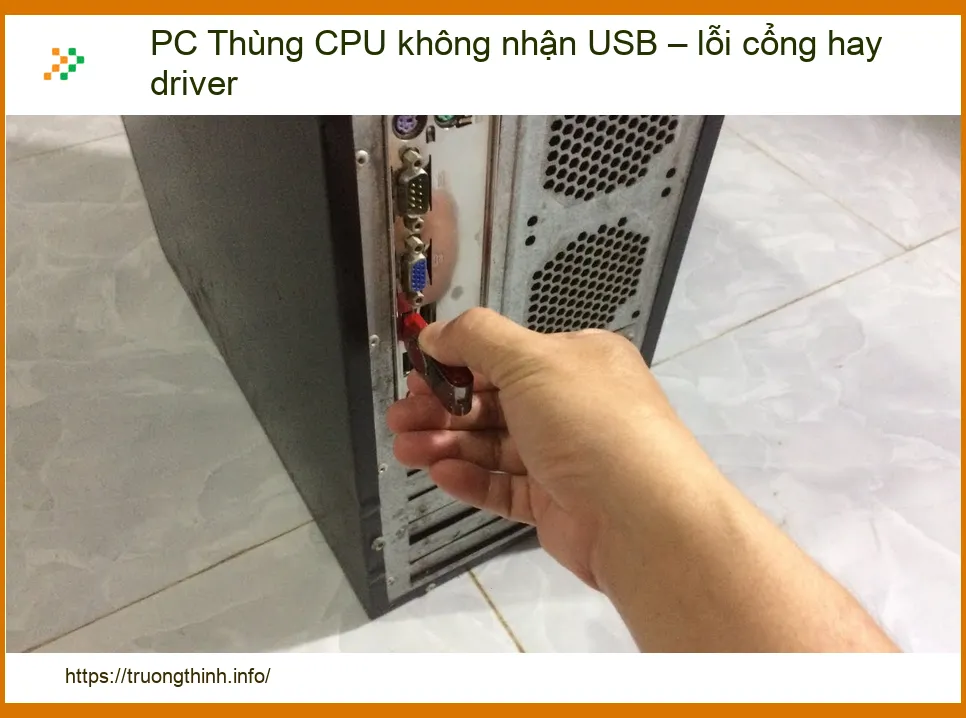
Triệu chứng và chẩn đoán ban đầu khi PC thùng CPU không nhận USB
Khi một chiếc PC thùng CPU không nhận USB, các triệu chứng biểu hiện có thể đa dạng, từ việc thiết bị USB không được nhận diện hoàn toàn đến việc nhận diện chập chờn hoặc không hoạt động đúng chức năng. Việc quan sát kỹ lưỡng các dấu hiệu này là bước đầu tiên để khoanh vùng nguyên nhân và đưa ra chẩn đoán sơ bộ.
Các dấu hiệu nhận biết vấn đề
Các dấu hiệu phổ biến khi PC thùng CPU không nhận USB bao gồm:
- Không có phản hồi khi cắm thiết bị: Khi cắm USB vào cổng, không có âm thanh thông báo kết nối, đèn LED trên thiết bị USB không sáng (nếu có), và thiết bị không xuất hiện trong “This PC” (My Computer) hoặc “Device Manager”.
- Thông báo lỗi: Hệ thống có thể hiển thị thông báo lỗi như “USB Device Not Recognized” (Thiết bị USB không được nhận diện), “One of the USB devices attached to this computer has malfunctioned” (Một trong các thiết bị USB được kết nối với máy tính này đã bị lỗi), hoặc các mã lỗi tương tự.
- Thiết bị hoạt động chập chờn: Đôi khi thiết bị USB được nhận diện, nhưng sau đó lại ngắt kết nối đột ngột hoặc hoạt động không ổn định.
- Chỉ một số cổng USB bị lỗi: Một số cổng USB trên thùng CPU không nhận thiết bị, trong khi các cổng khác vẫn hoạt động bình thường. Điều này có thể gợi ý vấn đề liên quan đến cổng cụ thể hoặc kết nối bên trong.
- Thiết bị USB không nhận đủ nguồn: Đối với các thiết bị USB yêu cầu nguồn điện lớn (như ổ cứng di động), có thể có dấu hiệu thiết bị không khởi động hoặc hoạt động không ổn định do không nhận đủ năng lượng.
Việc ghi nhận chi tiết các triệu chứng này sẽ giúp ích rất nhiều trong quá trình chẩn đoán và xác định nguyên nhân gốc rễ của vấn đề. Nếu bạn cần thay loa laptop Asus Zenbook UX560 tại chỗ, Trường Thịnh cũng cung cấp dịch vụ này.
Nguyên nhân tiềm ẩn khiến PC thùng CPU không nhận USB
Khi PC thùng CPU không nhận USB, nguyên nhân có thể xuất phát từ nhiều yếu tố khác nhau, bao gồm cả phần cứng và phần mềm. Việc phân loại và kiểm tra từng khả năng một cách có hệ thống sẽ giúp chúng ta xác định chính xác vấn đề.
Phân loại nguyên nhân theo hệ thống
Các nguyên nhân có thể được chia thành hai nhóm chính: liên quan đến phần cứng và liên quan đến phần mềm.
Nguyên nhân liên quan đến phần cứng
Các vấn đề về phần cứng thường là những nguyên nhân đầu tiên cần được xem xét khi PC không nhận USB. Chúng bao gồm các lỗi vật lý hoặc sự cố về kết nối.
Kiểm tra cổng USB vật lý
Cổng USB trên thùng CPU có thể bị hỏng do va đập, bụi bẩn, hoặc sử dụng lâu ngày. Hãy quan sát kỹ các cổng USB xem có dấu hiệu cong vênh, gãy chân tiếp xúc, hoặc có dị vật bên trong hay không. Thử cắm thiết bị USB vào các cổng khác nhau trên thùng CPU (cổng trước, cổng sau) để xác định xem vấn đề có phải do một cổng cụ thể hay tất cả các cổng. Nếu bạn cần thay màn hình laptop HP Pavilion DV9000, hãy liên hệ với chúng tôi.
Kiểm tra thiết bị USB
Đôi khi, vấn đề không nằm ở PC mà ở chính thiết bị USB. Hãy thử cắm thiết bị USB đó vào một máy tính khác để kiểm tra xem nó có hoạt động bình thường hay không. Nếu thiết bị không hoạt động trên máy tính khác, khả năng cao là thiết bị USB đó đã bị hỏng. Thử với một thiết bị USB khác (ví dụ: một chiếc USB flash drive khác) trên PC của bạn để loại trừ khả năng này.
Kiểm tra cáp kết nối (nếu có)
Đối với các thiết bị USB sử dụng cáp rời (như ổ cứng di động, máy in), cáp kết nối có thể bị hỏng hoặc kém chất lượng. Hãy thử thay thế bằng một sợi cáp USB khác đã biết là hoạt động tốt. Cáp USB bị đứt ngầm hoặc bị oxy hóa đầu tiếp xúc cũng là một nguyên nhân phổ biến.
Kiểm tra nguồn điện
Một số thiết bị USB, đặc biệt là các ổ cứng di động hoặc hub USB, yêu cầu nguồn điện bổ sung. Nếu nguồn điện cung cấp không đủ, thiết bị có thể không hoạt động. Hãy đảm bảo rằng các thiết bị này được kết nối với nguồn điện riêng (nếu có) hoặc sử dụng cổng USB có khả năng cung cấp đủ nguồn (thường là các cổng USB 3.0 trở lên hoặc các cổng có biểu tượng sấm sét).
Kiểm tra bo mạch chủ
Trong những trường hợp phức tạp hơn, vấn đề có thể nằm ở bo mạch chủ của PC. Các chip điều khiển USB trên bo mạch chủ có thể bị lỗi hoặc các kết nối nội bộ từ bo mạch chủ đến các cổng USB phía trước thùng máy bị lỏng hoặc hỏng. Đây là một nguyên nhân ít phổ biến hơn nhưng vẫn có thể xảy ra, đặc biệt với các máy tính đã sử dụng lâu năm hoặc đã trải qua sửa chữa không đúng cách. Nếu bạn cần thay webcam laptop Lenovo IdeaPad 120S tại chỗ, chúng tôi cũng có thể hỗ trợ.
Nguyên nhân liên quan đến phần mềm và trình điều khiển
Bên cạnh phần cứng, các vấn đề về phần mềm và trình điều khiển (driver) cũng là một trong những nguyên nhân chính khiến PC thùng CPU không nhận USB. Việc kiểm tra và xử lý các vấn đề này thường đơn giản hơn so với phần cứng.
Trình điều khiển USB lỗi thời hoặc bị hỏng
Driver USB đóng vai trò quan trọng trong việc cho phép hệ điều hành giao tiếp với các cổng và thiết bị USB. Nếu driver bị lỗi, lỗi thời, hoặc không tương thích, hệ thống sẽ không thể nhận diện được thiết bị. Việc cập nhật hoặc cài đặt lại driver USB thường có thể khắc phục vấn đề này. Bạn có thể kiểm tra trạng thái driver trong “Device Manager” (Trình quản lý thiết bị) của Windows.
Xung đột phần mềm hoặc hệ điều hành
Một số phần mềm hoặc bản cập nhật hệ điều hành có thể gây ra xung đột với các driver USB, dẫn đến việc các cổng USB không hoạt động. Trong trường hợp này, việc gỡ bỏ phần mềm mới cài đặt hoặc quay lại phiên bản hệ điều hành trước đó có thể là giải pháp. Lỗi hệ điều hành Windows cũng là một khả năng.
Cài đặt BIOS/UEFI không chính xác
BIOS (Basic Input/Output System) hoặc UEFI (Unified Extensible Firmware Interface) là phần mềm cơ bản quản lý các thành phần phần cứng của máy tính, bao gồm cả các cổng USB. Nếu các cài đặt liên quan đến USB trong BIOS/UEFI bị vô hiệu hóa hoặc cấu hình sai, các cổng USB có thể không hoạt động. Việc truy cập BIOS/UEFI và kiểm tra các tùy chọn USB (như “USB Controller”, “Legacy USB Support”) có thể cần thiết.
Lỗi hệ thống hoặc virus
Các lỗi hệ thống nghiêm trọng, hoặc sự tấn công của virus/malware, cũng có thể làm hỏng các file hệ thống quan trọng hoặc driver, từ đó ảnh hưởng đến khả năng nhận diện USB của PC. Việc quét virus toàn diện và chạy các công cụ sửa lỗi hệ thống (như System File Checker – SFC) có thể giúp khắc phục.
Trước khi thực hiện bất kỳ thao tác sửa chữa phức tạp nào, hãy thử khởi động lại máy tính. Đôi khi, một lỗi tạm thời của hệ điều hành có thể là nguyên nhân khiến các cổng USB không hoạt động. Việc khởi động lại có thể giúp hệ thống làm mới các tiến trình và driver, giải quyết vấn đề một cách đơn giản.
Phương pháp khắc phục PC thùng CPU không nhận USB
Khi đã có cái nhìn tổng quan về các nguyên nhân tiềm ẩn, chúng ta có thể tiến hành các bước khắc phục cụ thể. Các phương pháp này được phân loại từ đơn giản đến phức tạp, giúp người dùng tự xử lý tại nhà trước khi cần đến sự hỗ trợ chuyên nghiệp.
Các bước tự xử lý tại nhà
Trước khi mang máy đi sửa chữa, bạn có thể thử các bước sau để tự khắc phục vấn đề PC thùng CPU không nhận USB.
Khởi động lại hệ thống
Như đã đề cập, đây là bước đầu tiên và đơn giản nhất. Một lỗi tạm thời của hệ điều hành hoặc driver có thể được giải quyết bằng cách khởi động lại máy tính. Hãy tắt máy hoàn toàn (shutdown), đợi vài phút rồi khởi động lại.
Kiểm tra và cập nhật Driver USB
Truy cập “Device Manager” (nhấn phím Windows + X, chọn Device Manager). Tìm đến mục “Universal Serial Bus controllers”. Kiểm tra xem có thiết bị nào có dấu chấm than màu vàng hoặc biểu tượng lỗi hay không. Bạn có thể thử các bước sau:
- Cập nhật Driver: Chuột phải vào từng “USB Root Hub” hoặc “USB Controller”, chọn “Update driver”. Chọn “Search automatically for drivers”.
- Gỡ cài đặt Driver: Nếu cập nhật không hiệu quả, chuột phải vào thiết bị lỗi, chọn “Uninstall device”. Sau đó, khởi động lại máy tính. Windows sẽ tự động cài đặt lại driver khi khởi động.
- Tải Driver từ nhà sản xuất: Truy cập trang web của nhà sản xuất bo mạch chủ (hoặc laptop nếu là All-in-one PC) và tìm driver USB mới nhất cho model của bạn.
Gỡ bỏ và cài đặt lại thiết bị USB
Đôi khi, thiết bị USB bị lỗi nhận diện. Trong “Device Manager”, dưới mục “Universal Serial Bus controllers”, bạn có thể thấy “Unknown USB Device” hoặc thiết bị của bạn có dấu chấm than. Chuột phải vào đó và chọn “Uninstall device”. Sau đó, rút thiết bị USB ra và cắm lại sau vài giây để Windows cài đặt lại.
Sử dụng công cụ khắc phục sự cố của Windows
Windows có các công cụ khắc phục sự cố tích hợp sẵn có thể giúp tìm và sửa các vấn đề liên quan đến phần cứng. Vào “Settings” > “Update & Security” > “Troubleshoot” (hoặc “System” > “Troubleshoot” trong Windows 11). Tìm và chạy trình khắc phục sự cố “Hardware and Devices” hoặc “USB”.
Kiểm tra cài đặt BIOS/UEFI
Khởi động lại máy tính và nhấn phím nóng để vào BIOS/UEFI (thường là Del, F2, F10, F12 tùy theo nhà sản xuất). Tìm các tùy chọn liên quan đến USB (thường nằm trong mục “Advanced”, “Integrated Peripherals” hoặc “Peripherals”). Đảm bảo rằng “USB Controller” hoặc “Legacy USB Support” được bật (Enabled). Lưu cài đặt và thoát khỏi BIOS/UEFI.
Quét virus và phần mềm độc hại
Sử dụng phần mềm diệt virus uy tín để quét toàn bộ hệ thống. Virus hoặc malware có thể làm hỏng các file hệ thống hoặc driver, gây ra lỗi USB. Sau khi quét và loại bỏ các mối đe dọa, hãy khởi động lại máy tính.
Kiểm tra nguồn điện và kết nối vật lý
Đảm bảo rằng nguồn điện của PC hoạt động ổn định. Đối với các cổng USB phía trước thùng máy, hãy kiểm tra các dây cáp kết nối từ cổng đó đến bo mạch chủ bên trong thùng máy xem có bị lỏng hoặc đứt hay không. Nếu không chắc chắn, bạn nên nhờ người có kinh nghiệm kiểm tra.
Khi thao tác bên trong thùng CPU, luôn đảm bảo đã ngắt kết nối nguồn điện hoàn toàn và xả tĩnh điện cơ thể để tránh làm hỏng các linh kiện điện tử nhạy cảm. Nếu không có kinh nghiệm, việc tự ý tháo lắp có thể gây ra những hư hỏng nghiêm trọng hơn.
Khi nào cần tìm đến chuyên gia?
Nếu bạn đã thử tất cả các phương pháp tự khắc phục trên mà PC thùng CPU vẫn không nhận USB, hoặc nếu bạn không tự tin thực hiện các thao tác kiểm tra phần cứng bên trong, đây là lúc nên tìm đến sự hỗ trợ của các chuyên gia kỹ thuật. Các trường hợp cần đến chuyên gia bao gồm:
- Lỗi phần cứng phức tạp: Nghi ngờ bo mạch chủ bị lỗi, hoặc các cổng USB bị hỏng vật lý cần thay thế.
- Không thể xác định nguyên nhân: Sau khi đã kiểm tra mọi khả năng mà vẫn không tìm ra vấn đề.
- Không có công cụ hoặc kiến thức: Thiếu các công cụ chuyên dụng hoặc không có kinh nghiệm tháo lắp, kiểm tra linh kiện bên trong.
- Thiết bị quan trọng: Đối với các máy tính chứa dữ liệu quan trọng hoặc là công cụ làm việc chính, việc sửa chữa không đúng cách có thể gây mất mát dữ liệu hoặc làm gián đoạn công việc.
Các kỹ thuật viên chuyên nghiệp có thể sử dụng các thiết bị đo kiểm chuyên dụng và có kinh nghiệm để chẩn đoán chính xác, từ đó đưa ra giải pháp sửa chữa tối ưu và an toàn nhất cho PC của bạn. Nếu bạn đang ở khu vực lân cận, hãy tham khảo địa chỉ sửa màn hình máy tính Quận 11 của chúng tôi để được tư vấn thêm về các dịch vụ sửa chữa máy tính tổng thể.
Hãy luôn sao lưu dữ liệu quan trọng định kỳ. Trong quá trình khắc phục sự cố, đặc biệt là các vấn đề liên quan đến phần mềm hoặc hệ điều hành, nguy cơ mất dữ liệu luôn tiềm ẩn. Việc sao lưu sẽ giúp bạn an tâm hơn khi tiến hành các bước sửa chữa.
Bảng giá tham khảo dịch vụ sửa chữa lỗi USB tại Trường Thịnh
Dưới đây là bảng giá tham khảo cho các dịch vụ kiểm tra và sửa chữa lỗi USB tại Trường Thịnh. Mức giá có thể thay đổi tùy thuộc vào mức độ phức tạp của lỗi và loại linh kiện cần thay thế (nếu có).
| Dịch vụ | Mô tả | Giá tham khảo |
|---|---|---|
| Kiểm tra & chẩn đoán lỗi USB | Kiểm tra tổng thể phần cứng và phần mềm, xác định nguyên nhân lỗi USB. | 100.000đ – 250.000đ |
| Sửa lỗi driver/phần mềm USB | Cập nhật, cài đặt lại driver, khắc phục xung đột phần mềm, lỗi hệ điều hành liên quan đến USB. | 200.000đ – 450.000đ |
| Sửa chữa/thay thế cổng USB trên mainboard | Hàn lại chân cổng USB bị lỏng, thay thế cổng USB bị hỏng trên bo mạch chủ. | 350.000đ – 800.000đ |
| Thay thế cụm cổng USB (nếu có) | Thay thế panel cổng USB phía trước/sau thùng máy (nếu là module rời). | 250.000đ – 600.000đ |
| Sửa lỗi chip điều khiển USB trên mainboard | Khắc phục các vấn đề phức tạp liên quan đến chip điều khiển USB trên bo mạch chủ. | 700.000đ – 1.500.000đ |
Chúng tôi hiểu rằng việc PC thùng CPU không nhận USB có thể gây gián đoạn đáng kể đến công việc và giải trí của bạn. Tại Trường Thịnh, chúng tôi cung cấp dịch vụ sửa chữa tận nơi chuyên nghiệp và nhanh chóng, giúp bạn khắc phục mọi sự cố một cách tiện lợi nhất. Đội ngũ kỹ thuật viên giàu kinh nghiệm của chúng tôi sẽ đến tận nhà hoặc văn phòng của bạn để kiểm tra, chẩn đoán và sửa chữa, đảm bảo máy tính của bạn hoạt động ổn định trở lại trong thời gian sớm nhất. Hãy để Trường Thịnh chăm sóc thiết bị của bạn!
Câu hỏi thường gặp về lỗi PC thùng CPU không nhận USB
1. Tại sao PC của tôi không nhận một số thiết bị USB nhưng lại nhận các thiết bị khác?
Trả lời: Tình trạng này có thể xuất phát từ nhiều nguyên nhân. Một khả năng là thiết bị USB không được nhận diện có vấn đề về tương thích với hệ thống của bạn, hoặc nó yêu cầu một phiên bản driver cụ thể mà bạn chưa cài đặt. Ngoài ra, thiết bị đó có thể bị hỏng. Một nguyên nhân khác là cổng USB bạn đang sử dụng có thể bị lỗi hoặc không cung cấp đủ nguồn điện cho thiết bị đó, trong khi các cổng khác hoạt động bình thường. Việc kiểm tra thiết bị USB đó trên một máy tính khác và thử các cổng USB khác nhau trên PC của bạn sẽ giúp khoanh vùng nguyên nhân.
2. Tôi đã thử cập nhật driver nhưng vẫn không khắc phục được lỗi USB. Tôi nên làm gì tiếp theo?
Trả lời: Nếu việc cập nhật driver không hiệu quả, bạn có thể thử gỡ bỏ hoàn toàn driver USB trong Device Manager và sau đó khởi động lại máy tính để Windows tự động cài đặt lại driver mặc định. Đôi khi, driver bị hỏng nặng hoặc xung đột với một phần mềm khác. Nếu vẫn không được, hãy kiểm tra các cổng USB vật lý xem có dấu hiệu hư hỏng nào không (cong vênh, gãy chân). Ngoài ra, việc kiểm tra cài đặt BIOS/UEFI để đảm bảo các cổng USB được bật cũng là một bước cần thiết. Nếu các bước trên vẫn không giải quyết được, có thể vấn đề nằm ở phần cứng bo mạch chủ và bạn nên cân nhắc tìm đến sự hỗ trợ của kỹ thuật viên chuyên nghiệp.
3. Lỗi PC thùng CPU không nhận USB có thể do virus gây ra không?
Trả lời: Có, virus hoặc phần mềm độc hại (malware) hoàn toàn có thể là nguyên nhân gây ra lỗi USB. Một số loại malware có thể làm hỏng các file hệ thống quan trọng, vô hiệu hóa các dịch vụ liên quan đến USB, hoặc can thiệp vào quá trình giao tiếp giữa hệ điều hành và các thiết bị USB. Nếu bạn nghi ngờ máy tính bị nhiễm virus, hãy chạy một chương trình diệt virus mạnh mẽ và cập nhật để quét toàn bộ hệ thống. Sau khi loại bỏ các mối đe dọa, hãy khởi động lại máy tính và kiểm tra lại chức năng USB. Trong một số trường hợp, việc khôi phục hệ thống về một điểm trước khi nhiễm virus cũng có thể giúp ích.
Hy vọng những thông tin trên sẽ hữu ích cho quý độc giả trong việc chẩn đoán và khắc phục lỗi PC thùng CPU không nhận USB. Chúc quý khách hàng luôn có những trải nghiệm công nghệ tốt đẹp và hiệu quả từ Trường Thịnh. Chúng tôi cam kết mang đến dịch vụ sửa chữa máy tính uy tín, chất lượng với đội ngũ kỹ thuật viên chuyên nghiệp, tận tâm.


