



 Bàn phím Laptop VAIO Tap Series SVJ202, SVJ2021, SVJ2022, SVJ2023, SVJ211 Zin Chính Hãng | Thay Thế, Sửa Chữa Lấy Ngay
  Bán Màn Hình LCD - 19 Inch TTAOC19 Chính Hãng Giá Rẻ
Thủ thuật Máy in
Thủ Thuật Sửa Máy In Tại Nhà: Hướng Dẫn Chi Tiết Cho Người Không Chuyên
Bạn đang “đau đầu” vì chiếc máy in bỗng dưng “dở chứng” ngay lúc cần in tài liệu gấp? Đừng vội hoảng hốt hay nghĩ đến việc mang ra tiệm ngay lập tức! Với những Thủ thuật Máy in Cách tự sửa máy tại nhà cho người không chuyên mà Trường Thịnh sắp chia sẻ, bạn hoàn toàn có thể tự mình “bắt bệnh” và “chữa trị” cho “người bạn” công nghệ này một cách nhanh chóng và hiệu quả. Bài viết này sẽ là cẩm nang chi tiết, giúp bạn tự tin khắc phục các lỗi máy in phổ biến nhất ngay tại tổ ấm của mình, tiết kiệm đáng kể thời gian và chi phí.
Các Lỗi Máy In Phổ Biến và Cách Khắc Phục “Thần Tốc” Tại Nhà
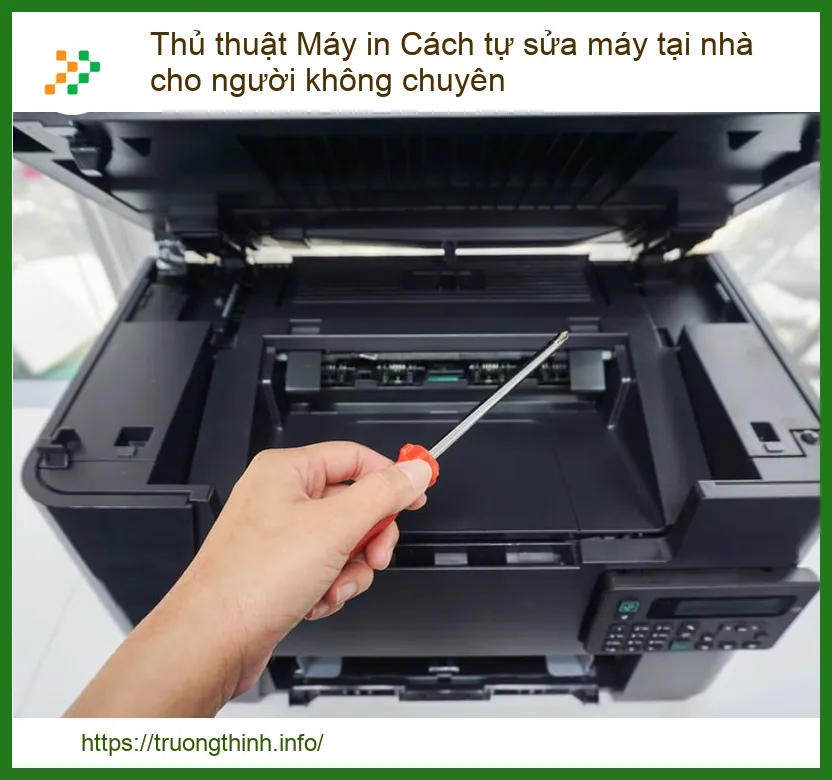
1. Lỗi Kẹt Giấy: “Cơn Ác Mộng” Của Mọi Dân Văn Phòng
Nguyên nhân và dấu hiệu nhận biết
Kẹt giấy là một trong những lỗi máy in “kinh điển” nhất, thường xảy ra do giấy bị nhăn, ẩm, đặt không đúng cách hoặc có vật lạ rơi vào khay giấy. Dấu hiệu rõ ràng nhất là máy in báo lỗi “Paper Jam” trên màn hình hoặc đèn báo lỗi nhấp nháy liên tục. Đôi khi, bạn còn nghe thấy tiếng động lạ từ bên trong máy.
Cách khắc phục nhanh chóng
Đầu tiên, hãy tắt máy in và rút phích cắm để đảm bảo an toàn tuyệt đối. Mở các nắp máy in (nắp trước, nắp sau, khay giấy) và nhẹ nhàng kéo tờ giấy bị kẹt ra theo chiều đi của giấy. Tuyệt đối không giật mạnh vì có thể làm rách giấy và để lại mảnh vụn bên trong, gây hư hại nghiêm trọng hơn. Sau khi lấy hết giấy kẹt, kiểm tra kỹ lưỡng xem có mảnh giấy nhỏ nào còn sót lại không. Đóng các nắp, cắm điện và bật máy in lại. Nếu máy in của bạn gặp phải các vấn đề phức tạp hơn, đôi khi cần đến sự can thiệp của chuyên gia, ví dụ như khi bạn cần sửa máy tính mất tiếng tại Quận Tân Bình, việc tìm một địa chỉ uy tín là rất quan trọng.
2. Máy In Không Nhận Lệnh In: “Im Lặng Đáng Sợ”
Kiểm tra kết nối và driver
Khi máy in “im thin thít và lặn mất tăm” dù bạn đã nhấn lệnh in, hãy bình tĩnh kiểm tra các yếu tố cơ bản. Đầu tiên, đảm bảo cáp USB hoặc kết nối mạng Wi-Fi giữa máy tính và máy in hoạt động bình thường. Thử rút ra cắm lại hoặc khởi động lại router Wi-Fi. Tiếp theo, kiểm tra trạng thái driver máy in trên máy tính. Driver bị lỗi hoặc cũ có thể là nguyên nhân. Bạn có thể gỡ bỏ driver cũ và cài đặt lại phiên bản mới nhất từ trang web của nhà sản xuất. Đôi khi, việc cập nhật driver cũng giống như việc bạn cần thay bàn phím laptop Samsung Ativ Book 7 NP740U3E tại TPHCM khi nó bị hỏng, cần đúng linh kiện và kỹ thuật viên chuyên nghiệp.
Khởi động lại hệ thống
Một giải pháp đơn giản nhưng hiệu quả bất ngờ là khởi động lại cả máy tính và máy in. Đôi khi, các tiến trình bị treo hoặc xung đột phần mềm có thể khiến máy in không nhận lệnh. Tắt hoàn toàn cả hai thiết bị, đợi khoảng 1-2 phút rồi bật lại theo thứ tự: máy in trước, sau đó là máy tính. Phương pháp này giúp làm mới lại các kết nối và giải phóng bộ nhớ, thường khắc phục được nhiều lỗi vặt. Nếu sau khi khởi động lại mà máy in vẫn không hoạt động, hãy kiểm tra hàng đợi in (Print Queue) trên máy tính và xóa tất cả các lệnh in đang chờ. Đảm bảo rằng máy in của bạn được đặt làm máy in mặc định.
3. Chất Lượng In Kém: “Mờ Nhạt, Sọc Vằn”
Vấn đề về mực/toner
Chất lượng bản in kém như chữ bị mờ, hình ảnh nhạt nhòa, xuất hiện sọc ngang/dọc thường liên quan đến mực hoặc toner. Đầu tiên, kiểm tra mức mực/toner trong máy. Nếu sắp hết, hãy thay thế hộp mực/toner mới chính hãng. Tránh sử dụng mực/toner không rõ nguồn gốc vì chúng có thể gây tắc đầu phun hoặc làm hỏng máy in về lâu dài. Đôi khi, hộp mực mới cũng cần được lắc nhẹ vài lần trước khi lắp vào để mực phân bố đều. Việc này cũng quan trọng như khi bạn cần thay pin laptop Acer Aspire E3-111 tại TPHCM, cần đảm bảo linh kiện chính hãng và đúng kỹ thuật.
Vệ sinh đầu phun/hộp mực
Đối với máy in phun, đầu phun bị tắc nghẽn do mực khô là nguyên nhân phổ biến gây ra các vệt sọc hoặc màu sắc không đều. Hầu hết các máy in phun đều có chức năng vệ sinh đầu phun (Print Head Cleaning) tích hợp trong phần mềm driver. Hãy chạy chức năng này vài lần và in thử một trang kiểm tra (Nozzle Check Pattern) để xem kết quả. Đối với máy in laser, bạn có thể thử tháo hộp mực ra, lắc nhẹ và lắp lại. Đảm bảo không có bụi bẩn bám vào các bộ phận quang học bên trong máy. Nếu bạn đang tìm kiếm một địa chỉ đáng tin cậy để sửa laptop Toshiba tại TPHCM, hãy chọn những nơi có kinh nghiệm và uy tín.
4. Máy In Kêu To Bất Thường: “Tiếng Kêu Lạ Đáng Ngại”
Kiểm tra vật cản lạ
Nếu máy in của bạn bỗng dưng phát ra những tiếng kêu lạch cạch, ken két bất thường, nguyên nhân có thể là do có vật lạ rơi vào bên trong máy. Hãy tắt máy, rút điện và mở tất cả các nắp có thể tiếp cận. Dùng đèn pin soi kỹ các khe hở, khu vực khay giấy, đường dẫn giấy để tìm kiếm các vật thể nhỏ như kẹp giấy, ghim, mảnh giấy vụn hoặc thậm chí là đồ chơi nhỏ. Cẩn thận dùng nhíp hoặc kẹp để lấy chúng ra. Đảm bảo không có bất kỳ vật cản nào làm cản trở chuyển động của các bộ phận cơ khí. Việc này đòi hỏi sự tỉ mỉ, giống như khi bạn cần thay loa laptop MSI GP73 tại TPHCM, cần sự chính xác để không làm hỏng các linh kiện khác.
Bôi trơn các bộ phận chuyển động
Đôi khi, tiếng ồn lớn có thể xuất phát từ các bộ phận cơ khí bị khô dầu hoặc mòn. Tuy nhiên, việc tự bôi trơn đòi hỏi kiến thức chuyên môn và loại dầu bôi trơn phù hợp. Nếu bạn không chắc chắn, tốt nhất là không nên tự ý thực hiện. Thay vào đó, hãy kiểm tra xem có bất kỳ bánh răng hoặc trục nào bị lỏng hoặc lệch vị trí không. Nếu phát hiện, bạn có thể thử điều chỉnh nhẹ nhàng. Tuy nhiên, đối với các vấn đề cơ khí phức tạp, việc nhờ đến thợ sửa chuyên nghiệp là lựa chọn an toàn và hiệu quả nhất để tránh gây hư hại thêm cho máy in của bạn.
Bảng Giá Sửa Chữa Máy In Phổ Biến Tại Trường Thịnh
Dưới đây là bảng giá tham khảo cho một số dịch vụ sửa chữa máy in phổ biến tại Trường Thịnh. Lưu ý, mức giá có thể thay đổi tùy thuộc vào dòng máy, mức độ hư hỏng và thời điểm cụ thể. Để có báo giá chính xác nhất, vui lòng liên hệ trực tiếp với chúng tôi.
| Dịch vụ sửa chữa | Mô tả | Giá tham khảo (VNĐ) |
|---|---|---|
| Khắc phục lỗi kẹt giấy | Kiểm tra, lấy giấy kẹt, vệ sinh cơ bản | 200.000đ – 450.000đ |
| Sửa lỗi không nhận lệnh in | Kiểm tra kết nối, cài đặt/cập nhật driver, xử lý lỗi phần mềm | 300.000đ – 700.000đ |
| Sửa lỗi chất lượng in kém | Vệ sinh đầu phun, kiểm tra hộp mực/toner, căn chỉnh đầu in | 400.000đ – 1.200.000đ |
| Thay thế linh kiện cơ bản | Thay trục kéo giấy, bánh răng (chưa bao gồm giá linh kiện) | 500.000đ – 1.500.000đ |
| Sửa lỗi nguồn, mainboard | Kiểm tra, sửa chữa hoặc thay thế linh kiện nguồn, mainboard | 800.000đ – 2.500.000đ |
Khi Nào Cần Gọi Thợ Chuyên Nghiệp? Đừng Cố Gắng Quá Sức!
Các trường hợp phức tạp bạn không nên tự xử lý
Mặc dù bạn có thể tự khắc phục nhiều lỗi máy in cơ bản tại nhà, nhưng có những trường hợp đòi hỏi kiến thức chuyên sâu và công cụ đặc biệt. Nếu máy in của bạn gặp các vấn đề như: lỗi mainboard, lỗi nguồn, hỏng hóc các bộ phận cơ khí phức tạp bên trong, hoặc các lỗi phần mềm firmware mà bạn không thể giải quyết bằng cách cài đặt lại driver, đó là lúc bạn nên tìm đến sự hỗ trợ của các kỹ thuật viên chuyên nghiệp. Cố gắng tự sửa chữa trong những trường hợp này có thể làm tình hình tồi tệ hơn, thậm chí gây hỏng hóc vĩnh viễn cho thiết bị.
Dịch vụ sửa máy in tận nơi của Trường Thịnh: Giải pháp tối ưu cho bạn
Tại Trường Thịnh, chúng tôi hiểu rằng thời gian của bạn là vàng bạc. Đó là lý do chúng tôi cung cấp dịch vụ sửa máy in tận nơi chuyên nghiệp, nhanh chóng và hiệu quả. Đội ngũ kỹ thuật viên giàu kinh nghiệm của chúng tôi sẽ đến tận nhà hoặc văn phòng của bạn để kiểm tra, chẩn đoán và khắc phục mọi sự cố máy in, từ những lỗi nhỏ nhất đến những vấn đề phức tạp nhất. Chúng tôi cam kết sử dụng linh kiện chính hãng, báo giá minh bạch và bảo hành dài hạn, mang lại sự an tâm tuyệt đối cho khách hàng. Đừng để máy in làm gián đoạn công việc của bạn, hãy để Trường Thịnh lo liệu!


