



-
×
 Laptop Dell Vostro 3520 i5-1235U/8GB/256GB SSD/15.6FHD 1 × 12.250.000₫
 -
× Bản Lề Laptop Acer Swift 3 SF314-52 Giá Rẻ 1 × 600.000₫
-
× Bán LCD 24 inch VSP TTVSP24WS Chính Hãng Giá Sỉ 1 × 2.800.000₫
-
× Sạc Laptop Acer Nitro 5 AN515 51 1 × 495.000₫
-
× Máy in laser Brother DCP-L2520D | MITT07 1 × 4.490.000₫
 Laptop Dell Vostro 3520 i5-1235U/8GB/256GB SSD/15.6FHD
  Bản Lề Laptop Acer Swift 3 SF314-52 Giá Rẻ
  Bán LCD 24 inch VSP TTVSP24WS Chính Hãng Giá Sỉ
  Sạc Laptop Acer Nitro 5 AN515 51
  Máy in laser Brother DCP-L2520D | MITT07
Surface
Hướng dẫn cấu hình tối ưu giúp hoạt động mát hơn 10 độ – Tự xử lý tại nhà
Quạt tản nhiệt quay hết công suất, máy tính nóng ran, hiệu suất làm việc giảm sút là những dấu hiệu rõ ràng cho thấy hệ thống của bạn đang cần được tối ưu. Bài viết này sẽ cung cấp hướng dẫn cấu hình tối ưu giúp hoạt động mát hơn 10 độ, giúp kéo dài tuổi thọ linh kiện và nâng cao trải nghiệm sử dụng.
Tại sao laptop của bạn lại nóng và cần tối ưu?
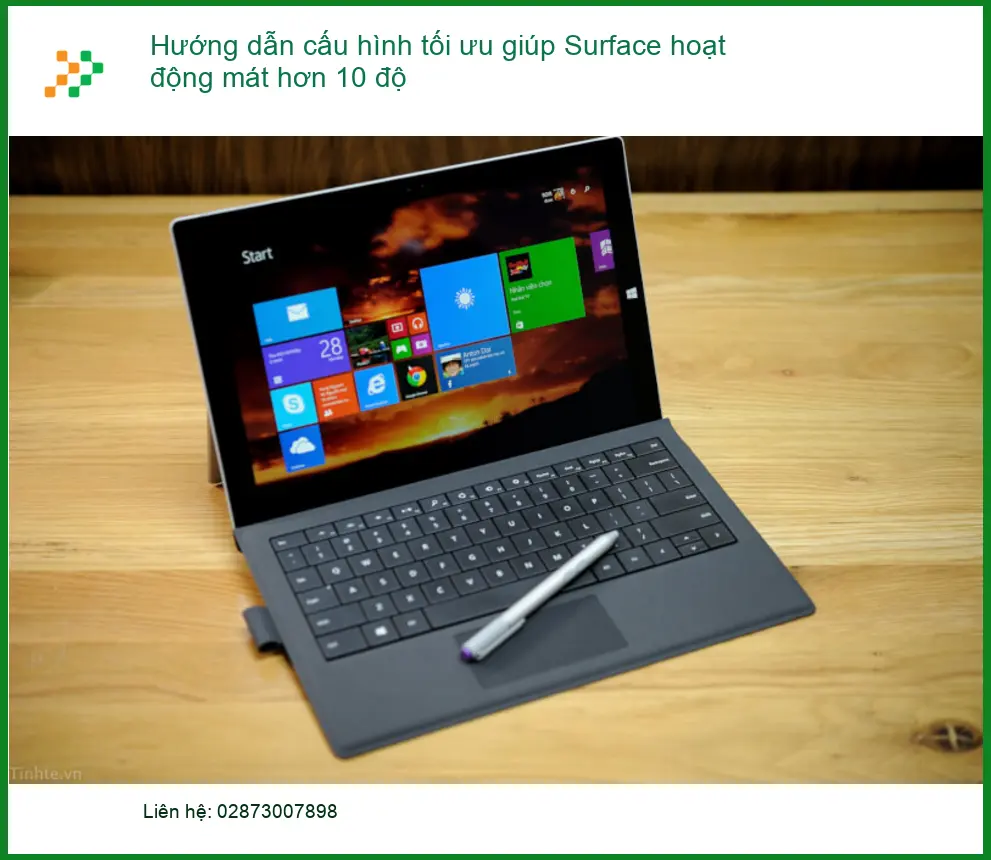
Nhiệt độ cao là kẻ thù số một của mọi thiết bị điện tử, đặc biệt là laptop. Khi máy tính hoạt động quá nóng, không chỉ hiệu suất bị giảm đáng kể do CPU/GPU tự động giảm xung nhịp (thermal throttling), mà còn đẩy nhanh quá trình lão hóa của các linh kiện quan trọng như pin, ổ cứng, và bo mạch chủ. Việc hiểu rõ nguyên nhân gây nóng máy là bước đầu tiên để tìm ra giải pháp tối ưu.
Nguyên nhân phổ biến gây nóng máy tính
Có nhiều yếu tố dẫn đến tình trạng laptop bị nóng. Một trong số đó là việc sử dụng các phần mềm nặng, chạy đa nhiệm quá mức hoặc chơi game đồ họa cao mà không có hệ thống tản nhiệt đủ mạnh. Ngoài ra, môi trường sử dụng cũng đóng vai trò quan trọng; bụi bẩn tích tụ trong quạt và khe tản nhiệt là nguyên nhân hàng đầu cản trở luồng không khí, khiến nhiệt độ bên trong máy tăng vọt.
Phần mềm và tiến trình chạy ngầm
Nhiều ứng dụng chạy ngầm không cần thiết hoặc các tiến trình hệ thống bị lỗi có thể tiêu thụ tài nguyên CPU và RAM một cách đáng kể, dẫn đến việc phát sinh nhiệt. Việc kiểm tra và tắt các ứng dụng này là một giải pháp đơn giản nhưng hiệu quả. Bạn có thể sử dụng Task Manager (Windows) hoặc Activity Monitor (macOS) để theo dõi và quản lý các tiến trình.
Cài đặt nguồn và hiệu suất không phù hợp
Chế độ hiệu suất cao thường đẩy CPU và GPU hoạt động ở mức tối đa, đồng nghĩa với việc tiêu thụ nhiều điện năng hơn và sinh ra nhiều nhiệt hơn. Điều chỉnh cài đặt nguồn sang chế độ cân bằng hoặc tiết kiệm năng lượng khi không cần hiệu suất cao có thể giúp giảm nhiệt độ đáng kể. Đây là một trong những cách đơn giản nhất để kiểm soát nhiệt độ máy mà không cần can thiệp phần cứng.
Các bước cấu hình phần mềm để giảm nhiệt độ hiệu quả
Việc tối ưu hóa phần mềm là một trong những cách nhanh chóng và dễ dàng nhất để giảm nhiệt độ cho laptop. Những thay đổi nhỏ trong cài đặt hệ thống và thói quen sử dụng có thể mang lại hiệu quả bất ngờ, giúp máy hoạt động mát mẻ và ổn định hơn.
Quản lý tiến trình và ứng dụng khởi động
Kiểm tra và vô hiệu hóa các ứng dụng không cần thiết khởi động cùng Windows hoặc macOS. Điều này không chỉ giúp máy khởi động nhanh hơn mà còn giảm tải cho CPU và RAM ngay từ đầu, hạn chế phát sinh nhiệt. Bạn có thể tìm thấy tùy chọn này trong Task Manager (tab Startup) hoặc System Settings (Login Items).
Cập nhật driver và hệ điều hành
Các bản cập nhật driver mới thường đi kèm với những cải tiến về hiệu suất và quản lý năng lượng, giúp phần cứng hoạt động hiệu quả hơn và ít sinh nhiệt hơn. Tương tự, cập nhật hệ điều hành cũng có thể khắc phục các lỗi phần mềm gây tiêu thụ tài nguyên quá mức. Đảm bảo rằng bạn luôn sử dụng phiên bản driver và hệ điều hành mới nhất để tối ưu hóa hiệu suất tản nhiệt.
Nếu bạn đang gặp vấn đề với các linh kiện khác như vỏ máy bị hỏng, việc thay thế kịp thời cũng góp phần bảo vệ các bộ phận bên trong. Chẳng hạn, việc nâng cấp vỏ laptop hp spectre x360 13 p000 có thể cải thiện luồng khí và thẩm mỹ cho thiết bị.
Điều chỉnh cài đặt nguồn và hiệu suất
Trong Windows, truy cập Control Panel > Power Options và chọn chế độ Balanced hoặc Power Saver. Đối với người dùng laptop gaming hoặc đồ họa, bạn có thể tạo một hồ sơ nguồn tùy chỉnh để giảm xung nhịp CPU/GPU khi không chơi game hoặc làm việc nặng. Điều này giúp giảm đáng kể lượng nhiệt sinh ra mà không ảnh hưởng quá nhiều đến trải nghiệm sử dụng hàng ngày.
Việc tối ưu hóa hiệu suất không chỉ dừng lại ở phần mềm mà còn liên quan đến các linh kiện ngoại vi. Một bộ sạc không đúng chuẩn hoặc bị hỏng cũng có thể gây ra vấn đề về nhiệt độ. Nếu bạn cần sạc laptop hp probook 640 g7 chính hãng, Trường Thịnh Group luôn sẵn sàng hỗ trợ với dịch vụ thay lấy ngay.
Thói quen sử dụng và bảo dưỡng để duy trì nhiệt độ ổn định
Bên cạnh việc cấu hình phần mềm, những thói quen sử dụng hàng ngày và việc bảo dưỡng định kỳ đóng vai trò cực kỳ quan trọng trong việc giữ cho laptop của bạn luôn mát mẻ. Một chiếc máy được chăm sóc tốt sẽ hoạt động bền bỉ và hiệu quả hơn rất nhiều.
Sử dụng đế tản nhiệt và môi trường thông thoáng
Đế tản nhiệt là một phụ kiện hữu ích giúp tăng cường luồng khí lưu thông bên dưới laptop, đặc biệt khi bạn sử dụng máy trên các bề mặt mềm như chăn, gối. Luôn đảm bảo rằng các khe tản nhiệt của máy không bị che khuất. Sử dụng laptop trong môi trường mát mẻ, có điều hòa hoặc quạt cũng là một cách hiệu quả để giảm tải cho hệ thống tản nhiệt của máy.
Vệ sinh laptop định kỳ
Bụi bẩn là nguyên nhân hàng đầu gây tắc nghẽn quạt và các lá tản nhiệt. Việc vệ sinh laptop định kỳ (6-12 tháng một lần) bao gồm làm sạch quạt, thay keo tản nhiệt cho CPU/GPU là cực kỳ cần thiết. Công việc này đòi hỏi kỹ thuật và dụng cụ chuyên dụng, nên nếu không tự tin, bạn nên mang máy đến các trung tâm uy tín như Trường Thịnh Group. Chúng tôi có đội ngũ kỹ thuật viên chuyên nghiệp, tận tâm với quy trình làm việc minh bạch, đảm bảo máy của bạn được chăm sóc tốt nhất.
Đôi khi, vấn đề nhiệt độ cao cũng có thể liên quan đến các linh kiện bên trong khác. Ví dụ, một màn hình bị lỗi hoặc cần thay thế cũng có thể ảnh hưởng đến hiệu suất tổng thể. Trường Thịnh Group cung cấp dịch vụ thay màn hình laptop dynabook ax55 chính hãng, lấy liền, giúp bạn nhanh chóng khắc phục sự cố.
Kiểm tra và thay thế pin chai
Pin laptop bị chai hoặc phồng có thể sinh ra nhiệt lượng đáng kể, ảnh hưởng đến các linh kiện xung quanh. Nếu pin của bạn có dấu hiệu chai nhanh hoặc phồng rộp, hãy cân nhắc thay thế pin mới. Việc này không chỉ giúp giảm nhiệt mà còn cải thiện thời lượng sử dụng pin, mang lại trải nghiệm di động tốt hơn.
“Là chủ quán cafe, mình hiểu cảm giác khó chịu khi máy tính ‘đình công’ vì nóng. Những mẹo cấu hình này tuy nhỏ nhưng hiệu quả bất ngờ đó. Đừng để máy nóng làm gián đoạn công việc hay giải trí của bạn nhé!”
Vì mỗi dòng máy có cấu trúc vi mạch khác nhau, nếu bạn chưa xác định rõ nguyên nhân lỗi hoặc cần hỗ trợ chuyên sâu hơn, hãy gọi ngay hotline để kỹ sư trưởng của Trường Thịnh Group hỗ trợ kiểm tra, chẩn đoán bắt bệnh từ xa hoàn toàn miễn phí. Đặc biệt, nếu quý khách là học sinh, sinh viên hoặc người lao động có hoàn cảnh khó khăn, hãy chủ động thông báo để Trường Thịnh Group kích hoạt chính sách trợ giá giảm ngay 10% – 15% chi phí linh kiện.
📞 Gọi ngay để được hỗ trợ kỹ thuật miễn phí: 02873007898
Câu hỏi thường gặp về tối ưu nhiệt độ laptop
Làm thế nào để kiểm tra nhiệt độ CPU/GPU của laptop?
Bạn có thể sử dụng các phần mềm chuyên dụng như HWMonitor, Core Temp, hoặc MSI Afterburner để theo dõi nhiệt độ CPU và GPU theo thời gian thực. Các phần mềm này cung cấp thông tin chi tiết về nhiệt độ, tốc độ quạt và mức độ sử dụng tài nguyên, giúp bạn dễ dàng nhận biết khi nào máy đang hoạt động quá nóng.
Thay keo tản nhiệt có thực sự hiệu quả không?
Có, thay keo tản nhiệt là một trong những biện pháp hiệu quả nhất để giảm nhiệt độ cho CPU và GPU, đặc biệt là trên các laptop đã sử dụng lâu năm. Keo tản nhiệt cũ thường bị khô và mất khả năng dẫn nhiệt, việc thay thế bằng keo mới chất lượng cao có thể cải thiện đáng kể khả năng truyền nhiệt từ chip ra bộ tản nhiệt, giúp máy mát hơn nhiều.
Có nên ép xung (overclock) laptop để tăng hiệu suất không?
Việc ép xung laptop không được khuyến khích nếu mục tiêu của bạn là giảm nhiệt độ. Ép xung làm tăng xung nhịp của CPU/GPU vượt quá mức nhà sản xuất quy định, dẫn đến việc tiêu thụ điện năng và sinh nhiệt cao hơn rất nhiều. Điều này có thể gây mất ổn định hệ thống, giảm tuổi thọ linh kiện và làm trầm trọng thêm vấn đề nóng máy.
Laptop có cần được vệ sinh định kỳ nếu tôi sử dụng rất ít không?
Mặc dù sử dụng ít, laptop vẫn có thể tích tụ bụi bẩn theo thời gian, đặc biệt là ở các khe hút gió và quạt tản nhiệt. Bụi bẩn này vẫn sẽ cản trở luồng không khí và làm giảm hiệu quả tản nhiệt khi máy hoạt động. Do đó, việc vệ sinh định kỳ (ít nhất 12-18 tháng một lần) vẫn là cần thiết để đảm bảo máy luôn hoạt động ở nhiệt độ tối ưu và kéo dài tuổi thọ.
Luôn đồng hành cùng trải nghiệm công nghệ của bạn, Trường Thịnh Group.


