




Windows
Windows Thợ phần mềm chỉ cách fix lỗi Win bị Font chữ ô vuông triệt để
Bạn đang “đau đầu” vì màn hình Windows bỗng dưng xuất hiện những ký tự lạ hoắc, biến thành các ô vuông khó hiểu? Tình trạng Windows Thợ phần mềm chỉ cách fix lỗi Win bị Font chữ ô vuông không chỉ gây khó chịu mà còn ảnh hưởng nghiêm trọng đến trải nghiệm làm việc và giải trí của bạn. Đừng lo lắng! Với kinh nghiệm thực chiến, chúng tôi sẽ “mổ xẻ” tận gốc vấn đề và cung cấp cho bạn những giải pháp “chuẩn không cần chỉnh” để khắc phục triệt để lỗi này. Hãy cùng “thợ phần mềm” khám phá ngay cách “đánh bay” những ô vuông phiền toái, trả lại sự rõ ràng cho hệ điều hành của bạn! Nếu bạn cần hỗ trợ về phần cứng, ví dụ như thay loa laptop Samsung Ativ Book 4 tại TPHCM, chúng tôi cũng sẵn sàng phục vụ.
Nguyên nhân gốc rễ khiến Font chữ ô vuông xuất hiện trên Windows
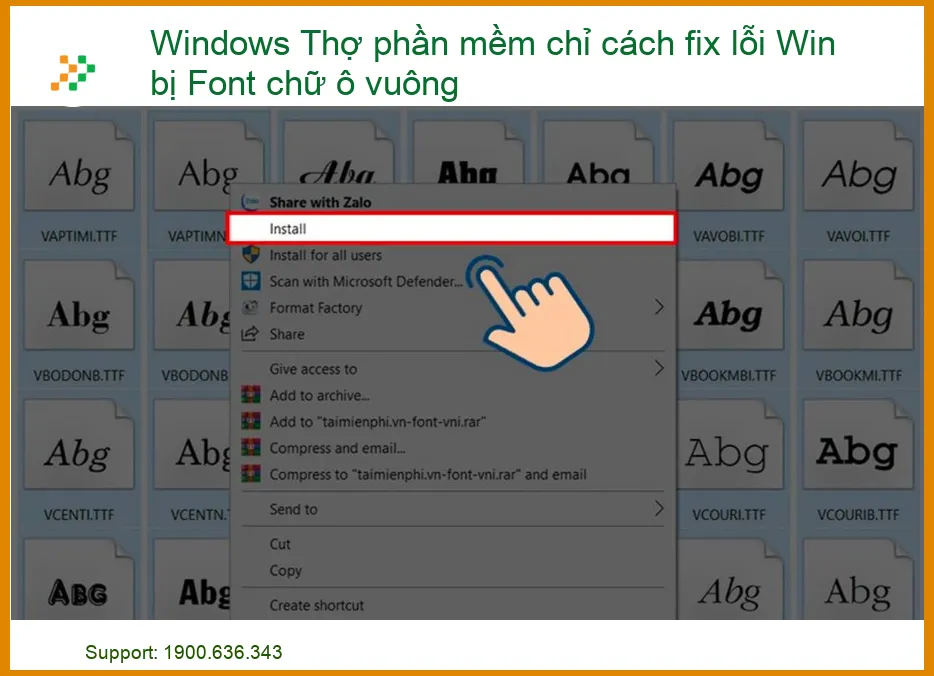
Trước khi bắt tay vào “chữa bệnh”, chúng ta cần hiểu rõ “căn nguyên” của vấn đề. Lỗi font chữ ô vuông trên Windows không phải là ngẫu nhiên mà thường xuất phát từ một số nguyên nhân cốt lõi. Việc nắm vững các nguyên nhân này sẽ giúp bạn chẩn đoán chính xác và áp dụng đúng phương pháp khắc phục, tránh “chữa lợn lành thành lợn què”. Đôi khi, lỗi này có thể liên quan đến các vấn đề hệ thống sâu hơn, tương tự như việc bạn muốn tìm hiểu cách biết người khác đang chat với ai trên Messenger, cần phải hiểu rõ cơ chế hoạt động của ứng dụng.
Lỗi font hệ thống và gói ngôn ngữ bị thiếu
Một trong những “thủ phạm” hàng đầu gây ra lỗi font chữ ô vuông chính là sự cố với các font hệ thống hoặc việc thiếu gói ngôn ngữ cần thiết. Windows sử dụng một bộ font mặc định để hiển thị văn bản trên giao diện, trong các ứng dụng và trên trình duyệt. Nếu các font này bị hỏng, bị xóa nhầm, hoặc không tương thích sau một bản cập nhật nào đó, hệ thống sẽ không thể hiển thị ký tự đúng cách và thay vào đó là các ô vuông. Tương tự, nếu bạn đang sử dụng một ngôn ngữ không được cài đặt đầy đủ gói ngôn ngữ (Language Pack), Windows sẽ không có dữ liệu font để hiển thị các ký tự đặc trưng của ngôn ngữ đó. Điều này cũng giống như việc bạn cần tìm địa chỉ bán bàn phím laptop quận Tân Bình giá rẻ, bạn cần biết rõ nhu cầu và địa điểm uy tín.
Hướng dẫn chi tiết từ A-Z: Thợ phần mềm chỉ cách fix lỗi Win bị Font chữ ô vuông hiệu quả nhất
Đã đến lúc “xắn tay áo” và bắt đầu hành trình khắc phục lỗi font chữ ô vuông. Với vai trò là một thợ phần mềm chuyên nghiệp, chúng tôi sẽ hướng dẫn bạn từng bước một, từ những giải pháp cơ bản đến các kỹ thuật nâng cao, đảm bảo bạn có thể tự mình “hồi sinh” lại giao diện Windows rõ ràng, đẹp mắt. Hãy chuẩn bị tinh thần “chiến đấu” và làm theo hướng dẫn một cách cẩn thận để đạt được hiệu quả tốt nhất. Đôi khi, việc sửa lỗi phần mềm cũng cần sự tỉ mỉ như khi bạn cần thay webcam laptop Samsung Galaxy Book Go lấy liền, cần đúng công cụ và kỹ thuật.
Phương pháp 1: Kiểm tra và cài đặt lại gói ngôn ngữ (Language Pack)
Đây là giải pháp đầu tiên và thường là hiệu quả nhất khi bạn gặp lỗi font chữ ô vuông, đặc biệt nếu lỗi xuất hiện sau khi bạn thay đổi ngôn ngữ hiển thị hoặc cài đặt một ứng dụng mới. Việc đảm bảo gói ngôn ngữ được cài đặt đầy đủ và chính xác là cực kỳ quan trọng để Windows có thể hiển thị tất cả các ký tự một cách trọn vẹn. Nếu gói ngôn ngữ bị thiếu hoặc hỏng, hệ thống sẽ không có dữ liệu font cần thiết để hiển thị các ký tự đặc biệt, dẫn đến việc chúng bị thay thế bằng các ô vuông. Việc này cũng giống như bạn cần tìm đúng loại vỏ laptop Dell để thay thế, cần phải có sự tương thích tuyệt đối.
Đôi khi, lỗi font không chỉ do thiếu gói ngôn ngữ mà còn do xung đột giữa các font đã cài đặt. Nếu bạn đã cài đặt nhiều font tùy chỉnh từ các nguồn không đáng tin cậy, chúng có thể gây ra sự cố với các font hệ thống. Trong trường hợp này, việc gỡ bỏ các font tùy chỉnh không cần thiết hoặc khôi phục cài đặt font mặc định của Windows có thể giúp giải quyết vấn đề. Hãy nhớ rằng, một hệ thống font ổn định là nền tảng cho một trải nghiệm người dùng mượt mà. Nếu bạn đang gặp vấn đề với phần cứng như thay loa laptop Samsung Ativ Book 4, hãy tìm đến các dịch vụ chuyên nghiệp để được hỗ trợ.
Bước 1: Truy cập cài đặt ngôn ngữ
Để bắt đầu, bạn cần truy cập vào phần cài đặt ngôn ngữ của Windows. Đây là nơi bạn có thể quản lý các gói ngôn ngữ đã cài đặt, thêm ngôn ngữ mới hoặc gỡ bỏ những ngôn ngữ không cần thiết. Quá trình này khá đơn giản và trực quan, ngay cả với những người ít am hiểu về kỹ thuật. Hãy làm theo các bước sau để đảm bảo bạn không bỏ sót bất kỳ chi tiết nào. Việc này tương tự như việc bạn cần tìm hướng dẫn chi tiết mẹo hiệu quả để giải quyết một vấn đề phức tạp.
Mở Settings (Cài đặt) bằng cách nhấn tổ hợp phím Windows + I. Sau đó, chọn Time & Language (Thời gian & Ngôn ngữ), rồi chọn Language & Region (Ngôn ngữ & Khu vực) hoặc Language (Ngôn ngữ) tùy thuộc vào phiên bản Windows của bạn. Tại đây, bạn sẽ thấy danh sách các ngôn ngữ đã được cài đặt trên hệ thống. Kiểm tra xem ngôn ngữ bạn đang sử dụng có được hiển thị đầy đủ và có bất kỳ cảnh báo nào về gói ngôn ngữ bị thiếu hay không. Nếu có, hãy nhấn vào tùy chọn để tải xuống và cài đặt gói ngôn ngữ còn thiếu. Sau khi cài đặt xong, hãy khởi động lại máy tính để các thay đổi có hiệu lực.
Các giải pháp nâng cao khi lỗi vẫn tiếp diễn
Nếu sau khi kiểm tra và cài đặt lại gói ngôn ngữ mà lỗi font chữ ô vuông vẫn “chai lì” không chịu biến mất, đừng nản lòng! Đã đến lúc chúng ta cần “triệu hồi” những công cụ mạnh mẽ hơn từ “kho vũ khí” của thợ phần mềm. Các giải pháp nâng cao này sẽ đi sâu vào hệ thống, kiểm tra và sửa chữa các file bị hỏng hoặc thiếu, đảm bảo rằng mọi thành phần liên quan đến hiển thị font chữ đều hoạt động hoàn hảo. Hãy chuẩn bị tinh thần để thực hiện các lệnh trong Command Prompt, nhưng đừng lo, chúng tôi sẽ hướng dẫn bạn từng bước một. Đôi khi, việc sửa chữa phức tạp như vậy cũng cần sự hỗ trợ chuyên nghiệp, giống như khi bạn tìm bàn phím laptop quận Tân Bình.
Phương pháp 2: Sử dụng công cụ System File Checker (SFC) và DISM
System File Checker (SFC) và Deployment Image Servicing and Management (DISM) là hai công cụ “thần thánh” được tích hợp sẵn trong Windows, giúp bạn quét và sửa chữa các file hệ thống bị hỏng hoặc thiếu. Lỗi font chữ ô vuông rất có thể là do các file hệ thống liên quan đến font bị lỗi. SFC sẽ quét toàn bộ các file hệ thống được bảo vệ và thay thế các file bị hỏng bằng các phiên bản đúng. Còn DISM sẽ giúp sửa chữa hình ảnh Windows, cung cấp các file cần thiết cho SFC hoạt động hiệu quả hơn. Đây là những công cụ không thể thiếu trong bộ đồ nghề của bất kỳ thợ phần mềm nào. Việc này cũng quan trọng như việc bạn cần thay webcam laptop Samsung Galaxy Book Go khi nó bị hỏng.
Để sử dụng SFC, bạn cần mở Command Prompt với quyền quản trị viên. Nhấn Windows + S, gõ cmd, chuột phải vào Command Prompt và chọn Run as administrator. Trong cửa sổ Command Prompt, gõ lệnh sfc /scannow và nhấn Enter. Quá trình này có thể mất một thời gian, hãy kiên nhẫn chờ đợi cho đến khi hoàn tất. Sau đó, nếu SFC báo không thể sửa chữa một số file, bạn hãy chạy DISM trước. Các lệnh DISM bao gồm: DISM /Online /Cleanup-Image /CheckHealth, DISM /Online /Cleanup-Image /ScanHealth, và DISM /Online /Cleanup-Image /RestoreHealth. Hãy chạy lần lượt từng lệnh, mỗi lệnh xong chờ hoàn tất rồi mới chạy lệnh tiếp theo. Sau khi chạy DISM, hãy chạy lại sfc /scannow một lần nữa. Cuối cùng, khởi động lại máy tính. Đây là một quy trình sửa chữa chuyên sâu, đòi hỏi sự chính xác và kiên nhẫn, tương tự như việc tìm kiếm linh kiện laptop phù hợp.
/RestoreHealth. DISM có thể cần tải xuống các file sửa chữa từ máy chủ của Microsoft để hoàn tất quá trình. Một kết nối mạng yếu hoặc không ổn định có thể làm gián đoạn và khiến quá trình sửa chữa không thành công.Bảng giá dịch vụ sửa lỗi Font chữ ô vuông tại Trường Thịnh
Mặc dù chúng tôi đã cung cấp hướng dẫn chi tiết để bạn tự khắc phục lỗi, nhưng đôi khi, vấn đề có thể phức tạp hơn hoặc bạn không có thời gian để tự mình thực hiện. Tại Trường Thịnh, chúng tôi cung cấp dịch vụ sửa lỗi font chữ ô vuông chuyên nghiệp, nhanh chóng và hiệu quả. Đội ngũ kỹ thuật viên giàu kinh nghiệm của chúng tôi sẽ chẩn đoán chính xác nguyên nhân và áp dụng giải pháp tối ưu nhất, đảm bảo hệ thống của bạn hoạt động trơn tru trở lại. Dưới đây là bảng giá tham khảo cho các dịch vụ liên quan:
| Dịch vụ | Mô tả | Giá tham khảo |
|---|---|---|
| Kiểm tra & Cài đặt lại gói ngôn ngữ | Chẩn đoán nguyên nhân, cài đặt/cập nhật gói ngôn ngữ bị thiếu hoặc lỗi. | 200.000đ – 450.000đ |
| Sửa lỗi font hệ thống cơ bản | Sử dụng các công cụ SFC, DISM để quét và sửa chữa file hệ thống liên quan đến font. | 400.000đ – 800.000đ |
| Khắc phục lỗi font do xung đột phần mềm/driver | Phân tích và gỡ bỏ các phần mềm, driver gây xung đột font. | 600.000đ – 1.200.000đ |
| Cài đặt lại Windows (giữ dữ liệu) | Giải pháp cuối cùng khi các phương pháp khác không hiệu quả, đảm bảo dữ liệu người dùng. | 800.000đ – 1.500.000đ |
| Dịch vụ sửa lỗi tận nơi | Kỹ thuật viên đến tận nhà/văn phòng để kiểm tra và sửa chữa. | Từ 350.000đ (tùy khu vực và độ phức tạp) |
| Tư vấn và hỗ trợ kỹ thuật từ xa | Hỗ trợ qua điện thoại hoặc TeamViewer/AnyDesk. | 200.000đ – 500.000đ |
| Kiểm tra tổng thể và tối ưu hệ thống | Kiểm tra toàn diện, dọn dẹp rác, tối ưu hiệu suất máy tính. | 400.000đ – 700.000đ |
| Phục hồi dữ liệu (nếu cần) | Hỗ trợ phục hồi dữ liệu bị mất do lỗi hệ thống hoặc cài đặt lại. | 500.000đ – 2.500.000đ |
Khi nào bạn cần đến sự hỗ trợ chuyên nghiệp?
Mặc dù các hướng dẫn trên đã rất chi tiết và có thể giúp bạn giải quyết phần lớn các trường hợp lỗi font chữ ô vuông, nhưng sẽ có những lúc bạn cần đến sự can thiệp của các chuyên gia. Nếu bạn đã thử tất cả các phương pháp mà lỗi vẫn không được khắc phục, hoặc bạn cảm thấy không tự tin khi thực hiện các thao tác kỹ thuật phức tạp, đừng ngần ngại liên hệ với chúng tôi. Đội ngũ thợ phần mềm của Trường Thịnh luôn sẵn sàng hỗ trợ bạn một cách nhanh chóng và hiệu quả. Chúng tôi cung cấp dịch vụ sửa chữa tận nơi, giúp bạn tiết kiệm thời gian và công sức. Đừng để lỗi font chữ làm gián đoạn công việc và cuộc sống của bạn thêm nữa! Hãy để chúng tôi giúp bạn giải quyết vấn đề này một cách triệt để, giống như khi bạn cần thay loa laptop Samsung Ativ Book 4 tại TPHCM, chúng tôi luôn có mặt.
Chúng tôi hiểu rằng thời gian của bạn là vàng bạc, và một chiếc máy tính hoạt động ổn định là điều kiện tiên quyết cho công việc và giải trí. Với dịch vụ sửa chữa tận nơi của Trường Thịnh, bạn không cần phải mang máy đi đâu cả. Kỹ thuật viên của chúng tôi sẽ đến tận nhà hoặc văn phòng của bạn, kiểm tra, chẩn đoán và khắc phục lỗi ngay tại chỗ. Quy trình làm việc chuyên nghiệp, minh bạch, đảm bảo bạn luôn nắm rõ tình trạng và chi phí sửa chữa. Hãy liên hệ ngay với chúng tôi để trải nghiệm dịch vụ sửa chữa máy tính hàng đầu!


