




Windows
Windows Máy tính bị virus mã hóa file? Cách quét sạch và cài lại Win an toàn
Bạn đang hoảng loạn vì chiếc máy tính Windows thân yêu bỗng dưng bị tấn công, các tập tin quan trọng đều biến thành những ký tự lạ và không thể truy cập? Chắc chắn bạn đang đối mặt với tình trạng Windows Máy tính bị virus mã hóa file? Cách quét sạch và cài lại Win an toàn là điều bạn cần tìm hiểu ngay lập tức. Khi máy tính Windows bị virus mã hóa file, cách hiệu quả nhất là ngắt kết nối mạng, sao lưu dữ liệu quan trọng (nếu có thể), sau đó sử dụng phần mềm diệt virus chuyên dụng để quét sạch và cuối cùng là cài đặt lại Windows một cách an toàn để đảm bảo hệ thống sạch hoàn toàn. Đừng để những kẻ tấn công mạng cướp đi dữ liệu quý giá của bạn!
Trong thế giới số đầy rẫy hiểm nguy, virus mã hóa file (ransomware) đã trở thành nỗi ám ảnh của hàng triệu người dùng và doanh nghiệp. Chúng không chỉ khóa chặt dữ liệu mà còn đòi tiền chuộc, đẩy nạn nhân vào tình thế tiến thoái lưỡng nan. Nhưng đừng vội đầu hàng! Với kinh nghiệm chuyên sâu trong lĩnh vực bảo mật và sửa chữa máy tính, chúng tôi sẽ cung cấp cho bạn một lộ trình chi tiết, từng bước một, để giải quyết triệt để vấn đề này. Hãy cùng chúng tôi đi sâu vào từng khía cạnh để lấy lại quyền kiểm soát máy tính của bạn.
Tình trạng Windows Máy tính bị virus mã hóa file là gì?
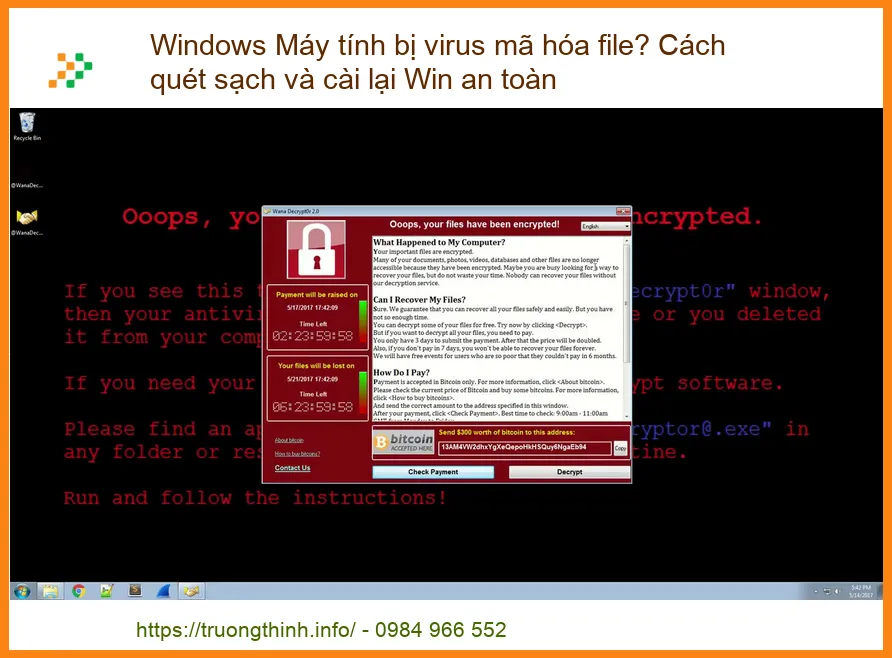
Virus mã hóa file, hay còn gọi là ransomware, là một loại phần mềm độc hại cực kỳ nguy hiểm. Khi xâm nhập vào máy tính của bạn, chúng sẽ âm thầm quét và mã hóa tất cả các tập tin quan trọng như tài liệu, hình ảnh, video, cơ sở dữ liệu… khiến bạn không thể mở hoặc sử dụng chúng. Sau đó, một thông báo đòi tiền chuộc sẽ xuất hiện, yêu cầu bạn trả một khoản tiền nhất định (thường bằng tiền điện tử) để đổi lấy khóa giải mã. Nếu không trả tiền, dữ liệu của bạn có thể bị mất vĩnh viễn. Đây là một vấn đề nghiêm trọng, tương tự như việc máy tính của bạn gặp phải các vấn đề phần cứng khác như sửa laptop bị nóng dịch vụ tận nơi TPHCM, nhưng hậu quả lại liên quan trực tiếp đến dữ liệu cá nhân và công việc của bạn.
Dấu hiệu nhận biết máy tính bị mã hóa file
Việc nhận biết sớm các dấu hiệu bị tấn công ransomware là cực kỳ quan trọng để giảm thiểu thiệt hại. Dưới đây là những dấu hiệu rõ ràng nhất mà bạn cần cảnh giác:
- Các tập tin không thể mở: Đây là dấu hiệu rõ ràng nhất. Bạn cố gắng mở một tài liệu Word, một bức ảnh hay một video, nhưng chúng đều báo lỗi hoặc hiển thị thông báo rằng tập tin đã bị hỏng.
- Đuôi mở rộng của tập tin bị thay đổi: Các tập tin của bạn sẽ có thêm một đuôi mở rộng lạ ở cuối tên, ví dụ như .crypt, .locky, .wannacry, .zepto, .vvv, v.v.
- Xuất hiện các file hướng dẫn đòi tiền chuộc: Bạn sẽ thấy các file văn bản (.txt, .html) hoặc hình ảnh (.jpg, .png) xuất hiện trên màn hình nền, trong các thư mục chứa dữ liệu bị mã hóa, với nội dung hướng dẫn cách trả tiền chuộc để lấy lại dữ liệu.
- Màn hình nền bị thay đổi: Một số loại ransomware sẽ thay đổi hình nền máy tính của bạn thành thông báo đòi tiền chuộc.
- Hiệu suất máy tính giảm đột ngột: Trong quá trình mã hóa, virus sẽ tiêu tốn rất nhiều tài nguyên hệ thống, khiến máy tính của bạn chạy chậm một cách bất thường.
Các loại virus mã hóa file phổ biến hiện nay
Thế giới ransomware liên tục phát triển với nhiều biến thể mới, tinh vi hơn. Một số loại nổi tiếng đã gây ra thiệt hại khổng lồ trên toàn cầu bao gồm:
- WannaCry: Gây chấn động toàn cầu vào năm 2017, WannaCry lây lan nhanh chóng qua lỗ hổng EternalBlue của Windows, mã hóa dữ liệu và đòi tiền chuộc bằng Bitcoin.
- Petya/NotPetya: Ban đầu được cho là ransomware, NotPetya sau đó được xác định là một wiper (phần mềm xóa dữ liệu) ngụy trang, gây thiệt hại nghiêm trọng cho các doanh nghiệp.
- Ryuk: Nhắm mục tiêu vào các tổ chức lớn, Ryuk nổi tiếng với việc đòi tiền chuộc lên đến hàng triệu đô la.
- Conti: Một băng nhóm ransomware khét tiếng, Conti đã tấn công hàng trăm tổ chức trên thế giới trước khi bị giải tán (hoặc phân mảnh) vào năm 2022.
- LockBit: Hiện đang là một trong những băng nhóm ransomware hoạt động mạnh nhất, LockBit liên tục phát triển các phiên bản mới và sử dụng chiến thuật tống tiền kép (mã hóa và rò rỉ dữ liệu).
Hậu quả nghiêm trọng khi máy tính bị virus mã hóa file
Khi máy tính bị virus mã hóa file, hậu quả không chỉ dừng lại ở việc mất quyền truy cập vào dữ liệu. Nó có thể gây ra những thiệt hại nặng nề về tài chính, uy tín và thậm chí là sự tồn vong của một doanh nghiệp. Việc hiểu rõ mức độ nghiêm trọng sẽ giúp bạn có động lực hơn trong việc phòng ngừa và xử lý. Đôi khi, việc tìm hiểu các vấn đề bảo mật khác như cách biết người khác đang chat với ai trên Messenger cũng có thể giúp bạn nâng cao nhận thức về an toàn thông tin nói chung.
Mất dữ liệu vĩnh viễn và thiệt hại tài chính
Đây là hậu quả trực tiếp và đau đớn nhất. Dữ liệu bị mã hóa có thể bao gồm mọi thứ từ ảnh kỷ niệm gia đình, tài liệu học tập, đến hợp đồng kinh doanh, báo cáo tài chính, và mã nguồn phần mềm. Nếu không có bản sao lưu, khả năng mất dữ liệu vĩnh viễn là rất cao. Ngay cả khi bạn trả tiền chuộc, không có gì đảm bảo rằng bạn sẽ nhận được khóa giải mã hoặc khóa đó sẽ hoạt động. Nhiều trường hợp, nạn nhân trả tiền nhưng vẫn không thể khôi phục dữ liệu.
Về mặt tài chính, thiệt hại có thể bao gồm:
- Chi phí tiền chuộc: Nếu bạn quyết định trả, đây là một khoản tiền không nhỏ, thường từ vài trăm đến hàng triệu đô la.
- Chi phí khôi phục hệ thống: Bao gồm chi phí thuê chuyên gia, mua phần mềm diệt virus, cài đặt lại hệ điều hành và các ứng dụng.
- Thiệt hại do gián đoạn kinh doanh: Đối với doanh nghiệp, việc hệ thống bị tê liệt có thể dẫn đến mất doanh thu, mất khách hàng, và các chi phí vận hành phát sinh trong thời gian khắc phục.
- Thiệt hại về uy tín: Một cuộc tấn công ransomware có thể làm suy giảm nghiêm trọng niềm tin của khách hàng và đối tác vào khả năng bảo mật của bạn.
Các trường hợp cụ thể đã xảy ra
Tấn công vào hệ thống y tế
Nhiều bệnh viện và cơ sở y tế đã trở thành nạn nhân của ransomware. Việc hệ thống bị mã hóa có thể làm gián đoạn các dịch vụ cấp cứu, hồ sơ bệnh án không thể truy cập, ảnh hưởng trực tiếp đến tính mạng bệnh nhân. Ví dụ, một bệnh viện ở Đức đã phải chuyển bệnh nhân sang cơ sở khác sau khi hệ thống bị tấn công, dẫn đến cái chết của một bệnh nhân.
Tấn công vào các tập đoàn lớn
Các tập đoàn đa quốc gia cũng không nằm ngoài tầm ngắm. Colonial Pipeline, một trong những hệ thống đường ống dẫn dầu lớn nhất Hoa Kỳ, đã phải ngừng hoạt động sau một cuộc tấn công ransomware vào năm 2021, gây ra tình trạng thiếu hụt nhiên liệu và hoảng loạn trên diện rộng. Họ đã phải trả 4.4 triệu USD tiền chuộc để khôi phục hệ thống.
Tấn công vào cá nhân và doanh nghiệp nhỏ
Không chỉ các tổ chức lớn, cá nhân và doanh nghiệp nhỏ cũng là mục tiêu béo bở. Một nhiếp ảnh gia có thể mất toàn bộ kho ảnh cưới của khách hàng, một nhà thiết kế đồ họa mất các dự án đang thực hiện, hoặc một cửa hàng nhỏ mất dữ liệu khách hàng và sổ sách kế toán. Hậu quả là mất mát tài chính và uy tín không thể đong đếm.
Hướng dẫn chi tiết cách quét sạch và cài lại Win an toàn
Đối mặt với virus mã hóa file, bạn cần một kế hoạch hành động rõ ràng và quyết đoán. Dưới đây là các bước chi tiết để quét sạch virus và cài đặt lại Windows một cách an toàn, đảm bảo hệ thống của bạn trở lại trạng thái tốt nhất.
Bước 1: Ngắt kết nối mạng và sao lưu dữ liệu (nếu có thể)
Đây là bước đầu tiên và quan trọng nhất ngay khi bạn phát hiện máy tính bị mã hóa. Ngắt kết nối mạng (rút dây LAN, tắt Wi-Fi) sẽ ngăn chặn virus lây lan sang các máy tính khác trong mạng và ngừng quá trình mã hóa dữ liệu mới. Nếu bạn có một ổ cứng ngoài hoặc USB sạch, hãy cố gắng sao lưu những dữ liệu chưa bị mã hóa hoặc những dữ liệu bạn cho là cực kỳ quan trọng. Tuy nhiên, hãy cẩn thận để không sao chép nhầm các file đã bị mã hóa hoặc file virus. Trong trường hợp cần thay bàn phím laptop Quận Thủ Đức, bạn cũng cần ngắt kết nối nguồn điện để đảm bảo an toàn.
Bước 2: Sử dụng phần mềm diệt virus chuyên dụng
Sau khi ngắt kết nối mạng, bạn cần một công cụ mạnh mẽ để quét và loại bỏ virus. Hãy sử dụng một USB hoặc ổ đĩa DVD đã được cài đặt sẵn phần mềm diệt virus có khả năng boot (ví dụ: Kaspersky Rescue Disk, Avira Rescue System, Bitdefender Rescue CD). Khởi động máy tính từ thiết bị này và thực hiện quét toàn bộ hệ thống. Các phần mềm này hoạt động độc lập với hệ điều hành bị nhiễm, giúp phát hiện và loại bỏ virus hiệu quả hơn. Tuy nhiên, hãy nhớ rằng việc diệt virus có thể không giải mã được các file đã bị mã hóa.
Bước 3: Cài đặt lại Windows an toàn và khôi phục dữ liệu
Đây là bước cuối cùng và là giải pháp triệt để nhất để đảm bảo máy tính của bạn hoàn toàn sạch virus. Việc cài đặt lại Windows sẽ xóa sạch mọi thứ trên ổ đĩa hệ thống, bao gồm cả virus và các file mã hóa. Bạn có thể sử dụng USB cài đặt Windows hoặc tính năng Reset PC của Windows (nếu máy tính vẫn còn hoạt động và bạn tin rằng virus chưa lây nhiễm sâu vào phân vùng phục hồi). Sau khi cài đặt lại, hãy cập nhật Windows và tất cả driver. Đối với dữ liệu, bạn chỉ nên khôi phục từ các bản sao lưu sạch đã được tạo trước khi bị tấn công. Nếu bạn đang tìm kiếm linh kiện để nâng cấp, ví dụ như thay thế Fan laptop Fujitsu Lifebook S751 S752 tại TPHCM, hãy đảm bảo nguồn gốc rõ ràng và uy tín.
Bước 4: Các biện pháp phòng ngừa và bảo vệ máy tính
Phòng bệnh hơn chữa bệnh! Để tránh lặp lại cơn ác mộng này, hãy áp dụng các biện pháp bảo mật sau:
- Sao lưu dữ liệu định kỳ: Đây là “bảo hiểm” tốt nhất của bạn. Sử dụng ổ cứng ngoài, dịch vụ đám mây (Google Drive, OneDrive) hoặc NAS để sao lưu dữ liệu quan trọng một cách thường xuyên. Đảm bảo bản sao lưu được ngắt kết nối với máy tính sau khi hoàn tất.
- Cập nhật hệ điều hành và phần mềm: Luôn giữ Windows, trình duyệt web và tất cả các ứng dụng khác được cập nhật lên phiên bản mới nhất để vá các lỗ hổng bảo mật.
- Sử dụng phần mềm diệt virus mạnh mẽ: Cài đặt và duy trì một phần mềm diệt virus uy tín, luôn bật tính năng bảo vệ thời gian thực và cập nhật cơ sở dữ liệu virus thường xuyên.
- Cẩn trọng với email và liên kết lạ: Không mở các email đáng ngờ, không nhấp vào các liên kết lạ hoặc tải xuống các tệp đính kèm từ những nguồn không tin cậy.
- Sử dụng tường lửa: Bật tường lửa của Windows hoặc một tường lửa bên thứ ba để kiểm soát lưu lượng mạng ra vào.
- Sử dụng tài khoản người dùng tiêu chuẩn: Tránh sử dụng tài khoản quản trị viên cho các tác vụ hàng ngày.
- Nâng cao nhận thức bảo mật: Đào tạo bản thân và nhân viên về các mối đe dọa mạng và cách phòng tránh.
Bảng giá dịch vụ hỗ trợ xử lý virus mã hóa file và cài đặt lại Windows
Nếu bạn cảm thấy quá khó khăn hoặc không tự tin trong việc xử lý tình trạng máy tính bị virus mã hóa file, đừng ngần ngại tìm đến sự hỗ trợ từ các chuyên gia. Dưới đây là bảng giá tham khảo cho các dịch vụ liên quan tại Trường Thịnh:
| Dịch vụ | Mô tả | Giá tham khảo |
|---|---|---|
| Kiểm tra và đánh giá ban đầu | Xác định mức độ lây nhiễm, khả năng khôi phục dữ liệu | 200.000đ – 500.000đ |
| Quét và diệt virus chuyên sâu | Sử dụng công cụ chuyên dụng để loại bỏ mã độc | 400.000đ – 800.000đ |
| Cài đặt lại Windows và Driver | Cài đặt mới hệ điều hành, cập nhật driver đầy đủ | 350.000đ – 600.000đ |
| Khôi phục dữ liệu (nếu có thể) | Cố gắng giải mã hoặc khôi phục dữ liệu từ các bản sao lưu | 500.000đ – 2.500.000đ (tùy mức độ) |
| Tư vấn và cấu hình bảo mật | Thiết lập các biện pháp phòng ngừa, cài đặt phần mềm bảo mật | 300.000đ – 700.000đ |
Lưu ý: Mức giá trên chỉ mang tính chất tham khảo và có thể thay đổi tùy thuộc vào tình trạng cụ thể của máy tính, mức độ phức tạp của virus và yêu cầu của khách hàng. Để có báo giá chính xác nhất, vui lòng liên hệ trực tiếp với chúng tôi.
Việc thay pin laptop LG Ultra Slim 14U560 15U560 lấy liền hay bất kỳ dịch vụ sửa chữa nào khác cũng cần sự chuyên nghiệp và kinh nghiệm, và việc xử lý virus mã hóa file còn đòi hỏi kiến thức sâu rộng hơn về bảo mật.
Nếu bạn đang gặp phải tình trạng Windows Máy tính bị virus mã hóa file và cần sự hỗ trợ khẩn cấp, đừng ngần ngại liên hệ với Trường Thịnh. Chúng tôi cung cấp dịch vụ hỗ trợ kỹ thuật tận nơi, giúp bạn quét sạch virus, cài đặt lại Windows an toàn và khôi phục dữ liệu một cách chuyên nghiệp nhất. Đội ngũ kỹ thuật viên giàu kinh nghiệm của chúng tôi sẽ nhanh chóng có mặt để giải quyết mọi vấn đề, mang lại sự yên tâm cho bạn. Hãy để chúng tôi bảo vệ tài sản số của bạn!


