




Surface
Khắc phục lỗi Surface Book không nhận diện Dock bàn phím: Từ A đến Z
Bạn đang gặp phải tình trạng khó chịu khi chiếc Surface Book cao cấp của mình bỗng dưng không nhận diện được Dock bàn phím? Đây là một vấn đề không hề hiếm gặp, khiến trải nghiệm làm việc và giải trí của bạn bị gián đoạn nghiêm trọng. Lỗi Surface Tại sao Book lại hay gặp lỗi không nhận diện được Dock bàn phím thường xuất phát từ nhiều nguyên nhân khác nhau, từ phần mềm đến phần cứng, và việc hiểu rõ chúng là chìa khóa để tìm ra giải pháp khắc phục hiệu quả nhất. Trong bài viết này, chúng ta sẽ cùng đi sâu phân tích các nguyên nhân gốc rễ và cung cấp những hướng dẫn chi tiết để bạn có thể tự xử lý hoặc biết khi nào cần tìm đến sự hỗ trợ chuyên nghiệp.
Tổng quan về lỗi không nhận diện Dock bàn phím trên Surface Book
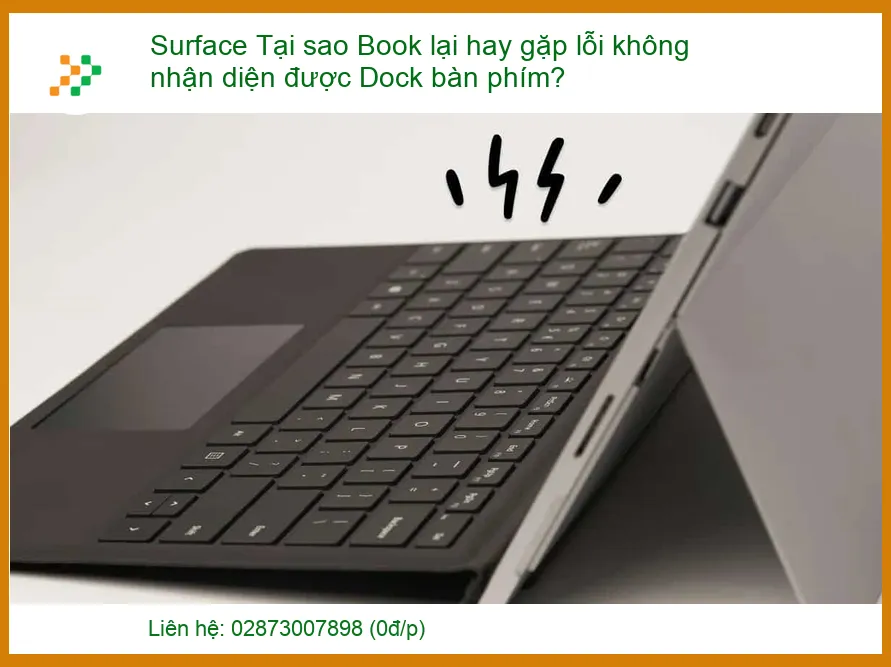
Surface Book nổi tiếng với thiết kế độc đáo, cho phép người dùng tháo rời màn hình để sử dụng như một máy tính bảng. Tuy nhiên, chính sự linh hoạt này đôi khi cũng mang lại những thách thức về kỹ thuật, đặc biệt là ở cơ chế kết nối giữa màn hình (tablet) và dock bàn phím. Khi dock bàn phím không được nhận diện, bạn sẽ mất đi khả năng gõ phím, sử dụng touchpad và thậm chí là các cổng kết nối mở rộng trên dock, biến chiếc laptop mạnh mẽ thành một chiếc tablet đơn thuần.
Cấu tạo và nguyên lý hoạt động của Dock bàn phím Surface Book
Dock bàn phím của Surface Book không chỉ là một bàn phím thông thường; nó còn chứa GPU rời (ở một số phiên bản), pin phụ, và các cổng kết nối. Việc kết nối giữa màn hình và dock được thực hiện thông qua một cơ chế khóa từ tính và các chân tiếp xúc điện tử tinh vi. Khi bạn gắn màn hình vào dock, các chân tiếp xúc này phải khớp hoàn hảo để truyền tải dữ liệu và điện năng. Bất kỳ sự sai lệch, bẩn, hoặc hỏng hóc nào ở các chân này đều có thể dẫn đến lỗi không nhận diện. Để đảm bảo thiết bị của bạn luôn hoạt động trơn tru, việc kiểm tra và bảo dưỡng định kỳ là rất quan trọng, đặc biệt là khi bạn cần sửa laptop Quận 2 hoặc các khu vực lân cận.
Các dấu hiệu nhận biết lỗi
Dấu hiệu rõ ràng nhất là bàn phím và touchpad không hoạt động. Ngoài ra, bạn có thể thấy các thông báo lỗi trên màn hình như “Keyboard not detected” (Không tìm thấy bàn phím), “Docking station not connected” (Trạm kết nối không được kết nối), hoặc biểu tượng pin trên thanh tác vụ chỉ hiển thị pin của màn hình mà không có pin của dock. Đôi khi, đèn nền bàn phím không sáng, hoặc các phím chức năng không phản hồi cũng là những dấu hiệu cảnh báo. Nếu bạn từng phải thay bản lề laptop Asus Zenbook UX305, bạn sẽ hiểu tầm quan trọng của việc nhận biết sớm các vấn đề phần cứng.
Tầm quan trọng của việc khắc phục sớm
Việc bỏ qua lỗi không nhận diện dock bàn phím không chỉ gây bất tiện mà còn có thể dẫn đến các vấn đề nghiêm trọng hơn. Ví dụ, nếu lỗi do chân tiếp xúc bị ăn mòn hoặc đoản mạch, nó có thể ảnh hưởng đến các linh kiện khác trên cả màn hình và dock. Hơn nữa, việc không sử dụng được dock bàn phím sẽ làm giảm đáng kể hiệu suất làm việc của Surface Book, đặc biệt nếu bạn phụ thuộc vào GPU rời hoặc các cổng kết nối trên dock. Đừng để một lỗi nhỏ làm giảm giá trị và công năng của thiết bị, giống như việc bạn cần thay webcam laptop Vaio Fit Series khi nó không hoạt động, việc khắc phục sớm luôn là lựa chọn tốt nhất.
Nguyên nhân sâu xa và cách khắc phục hiệu quả
Để giải quyết triệt để vấn đề, chúng ta cần đi sâu vào các nguyên nhân tiềm ẩn. Lỗi này có thể phức tạp hơn bạn nghĩ, đòi hỏi sự kiên nhẫn và đôi khi là kiến thức kỹ thuật nhất định. Đừng vội vàng kết luận mà hãy thử từng bước một để xác định chính xác “thủ phạm”.
Các nguyên nhân phổ biến gây lỗi
Có nhiều lý do khiến Surface Book không nhận dock bàn phím. Dưới đây là những nguyên nhân thường gặp nhất:
- Lỗi phần mềm/Driver: Hệ điều hành Windows có thể gặp trục trặc, driver bị lỗi hoặc không tương thích sau các bản cập nhật.
- Chân tiếp xúc bị bẩn hoặc hỏng: Đây là nguyên nhân vật lý phổ biến nhất. Bụi bẩn, mồ hôi, dầu mỡ hoặc thậm chí là ăn mòn có thể làm gián đoạn kết nối điện.
- Lỗi cơ chế khóa: Cơ chế khóa từ tính hoặc chốt vật lý bị kẹt, hỏng, không cho phép màn hình và dock kết nối chặt chẽ.
- Lỗi phần cứng bên trong dock hoặc màn hình: Các linh kiện điện tử bên trong dock bàn phím (như bo mạch chủ nhỏ, chip điều khiển) hoặc trên màn hình bị hỏng.
- Pin dock bị chai/hỏng: Mặc dù ít phổ biến hơn, nhưng pin dock bị hỏng có thể ảnh hưởng đến khả năng cấp nguồn và nhận diện.
- Cáp kết nối nội bộ bị lỏng/đứt: Bên trong dock bàn phím, có các cáp nhỏ kết nối các thành phần, nếu chúng bị lỏng hoặc đứt cũng gây ra lỗi.
Việc xác định đúng nguyên nhân sẽ giúp bạn tiết kiệm thời gian và chi phí sửa chữa. Đôi khi, vấn đề chỉ đơn giản là cần thay vỏ laptop Quận Bình Tân nếu vỏ bị biến dạng ảnh hưởng đến khớp nối.
Hướng dẫn tự khắc phục tại nhà (từ đơn giản đến phức tạp)
Trước khi nghĩ đến việc mang máy đi sửa, hãy thử các bước sau:
- Khởi động lại máy: Đây là giải pháp “thần thánh” cho nhiều lỗi phần mềm. Hãy tháo màn hình ra, tắt máy hoàn toàn, sau đó gắn lại và khởi động.
- Vệ sinh chân tiếp xúc: Sử dụng tăm bông khô hoặc vải mềm thấm một chút cồn isopropyl để lau sạch các chân tiếp xúc trên cả màn hình và dock. Đảm bảo không còn bụi bẩn hay dấu vân tay.
- Cập nhật Driver và Windows: Vào Settings > Update & Security > Windows Update để kiểm tra và cài đặt các bản cập nhật mới nhất. Sau đó, vào Device Manager, tìm các thiết bị liên quan đến bàn phím/dock, gỡ cài đặt driver và khởi động lại để Windows tự động cài đặt lại.
- Kiểm tra cài đặt nguồn: Đôi khi, các cài đặt tiết kiệm pin có thể ảnh hưởng. Vào Control Panel > Power Options và đảm bảo không có cài đặt nào đang tắt các thiết bị ngoại vi.
- Reset Surface Book: Nếu các bước trên không hiệu quả, bạn có thể cân nhắc reset Surface Book. Có hai tùy chọn: giữ lại file cá nhân hoặc xóa tất cả. Hãy sao lưu dữ liệu quan trọng trước khi thực hiện.
Mẹo nhỏ từ chuyên gia
Khi vệ sinh chân tiếp xúc, hãy sử dụng đèn pin để kiểm tra kỹ lưỡng xem có chân nào bị cong, gãy hoặc có dấu hiệu ăn mòn rõ rệt không. Một chân tiếp xúc bị hỏng có thể là nguyên nhân chính gây ra toàn bộ vấn đề. Hãy nhẹ nhàng và cẩn thận để tránh làm hỏng thêm.
Khi nào cần tìm đến chuyên gia?
Nếu bạn đã thử tất cả các bước trên mà lỗi vẫn tiếp diễn, hoặc nếu bạn phát hiện các dấu hiệu hỏng hóc vật lý như chân tiếp xúc bị gãy, biến dạng, hoặc có mùi khét, đã đến lúc cần sự can thiệp của chuyên gia. Việc tự ý tháo dỡ Surface Book có thể gây ra hư hỏng nghiêm trọng hơn và làm mất hiệu lực bảo hành. Các kỹ thuật viên chuyên nghiệp có kinh nghiệm và công cụ chuyên dụng để chẩn đoán chính xác và sửa chữa các lỗi phần cứng phức tạp. Đừng ngần ngại tìm đến các trung tâm sửa chữa uy tín để được hỗ trợ kịp thời, đặc biệt là khi bạn cần vệ sinh laptop Quận 11 hoặc các dịch vụ bảo dưỡng chuyên sâu khác.
Cảnh báo quan trọng
Tuyệt đối không cố gắng tháo rời dock bàn phím hoặc màn hình Surface Book nếu bạn không có kinh nghiệm và công cụ chuyên dụng. Các linh kiện bên trong rất nhỏ và dễ hỏng. Việc làm sai có thể biến một lỗi nhỏ thành một hư hỏng lớn, tốn kém hơn rất nhiều để sửa chữa.
Bảng giá dịch vụ sửa lỗi không nhận Dock bàn phím Surface Book (Tham khảo)
Chi phí sửa chữa lỗi không nhận dock bàn phím trên Surface Book có thể dao động tùy thuộc vào nguyên nhân và mức độ hư hỏng. Dưới đây là bảng giá tham khảo:
| Dịch vụ | Mô tả | Giá tham khảo |
|---|---|---|
| Vệ sinh chân tiếp xúc | Làm sạch bụi bẩn, oxy hóa ở các chân kết nối | 200.000đ – 350.000đ |
| Cập nhật/Cài đặt lại Driver | Kiểm tra, cài đặt lại driver và phần mềm liên quan | 300.000đ – 500.000đ |
| Sửa chữa/Thay thế chân tiếp xúc | Hàn lại, thay thế chân tiếp xúc bị gãy/hỏng | 600.000đ – 1.200.000đ |
| Sửa chữa bo mạch dock | Sửa lỗi trên bo mạch chủ nhỏ của dock bàn phím | 1.000.000đ – 2.000.000đ |
| Thay thế dock bàn phím mới | Trong trường hợp hỏng hóc nặng không thể sửa | 1.500.000đ – 2.500.000đ (tùy phiên bản) |
Lưu ý: Giá trên chỉ mang tính chất tham khảo và có thể thay đổi tùy thời điểm, độ phức tạp của lỗi và chính sách của từng trung tâm sửa chữa.
Lời khuyên từ chuyên gia
Để kéo dài tuổi thọ và hạn chế lỗi không nhận dock bàn phím, hãy luôn tháo/gắn màn hình một cách nhẹ nhàng, tránh giật mạnh. Thường xuyên vệ sinh các chân tiếp xúc và cập nhật phần mềm định kỳ. Nếu bạn thường xuyên di chuyển, hãy sử dụng túi chống sốc chất lượng tốt để bảo vệ thiết bị khỏi va đập.
Dịch vụ sửa chữa Surface Book chuyên nghiệp tại nhà
Hiểu được sự bất tiện khi Surface Book gặp lỗi, đặc biệt là lỗi không nhận dock bàn phím, chúng tôi cung cấp dịch vụ sửa chữa laptop chuyên nghiệp, uy tín. Với đội ngũ kỹ thuật viên giàu kinh nghiệm, chuyên sâu về các dòng Surface, chúng tôi cam kết mang đến giải pháp khắc phục triệt để, nhanh chóng và hiệu quả nhất.
Đặc biệt, chúng tôi cung cấp dịch vụ hỗ trợ tận nơi, giúp bạn tiết kiệm thời gian và công sức di chuyển. Chỉ cần một cuộc gọi, kỹ thuật viên của chúng tôi sẽ có mặt để kiểm tra, chẩn đoán và sửa chữa ngay tại nhà hoặc văn phòng của bạn. Chúng tôi luôn sử dụng linh kiện chính hãng, có bảo hành rõ ràng, đảm bảo chất lượng dịch vụ tốt nhất.
Đừng để lỗi nhỏ làm gián đoạn công việc của bạn. Hãy liên hệ ngay với chúng tôi để được tư vấn và hỗ trợ kịp thời!


