




PC
PC Thùng CPU Nên Kiểm Tra Phần Cứng Định Kỳ Ra Sao? Hướng Dẫn Từ Chuyên Gia
Bạn đang băn khoăn PC Thùng CPU nên kiểm tra phần cứng định kỳ ra sao để đảm bảo máy luôn hoạt động ổn định và bền bỉ? Câu trả lời là bạn nên thực hiện kiểm tra phần cứng PC thùng CPU định kỳ ít nhất 3-6 tháng một lần, bao gồm vệ sinh bụi bẩn, kiểm tra nhiệt độ, tình trạng ổ cứng, RAM, card đồ họa và các kết nối để phát hiện sớm các vấn đề tiềm ẩn, từ đó tối ưu hiệu suất và kéo dài tuổi thọ cho thiết bị của mình.
Tại Sao Việc Kiểm Tra Phần Cứng Định Kỳ Lại Quan Trọng Đến Vậy?
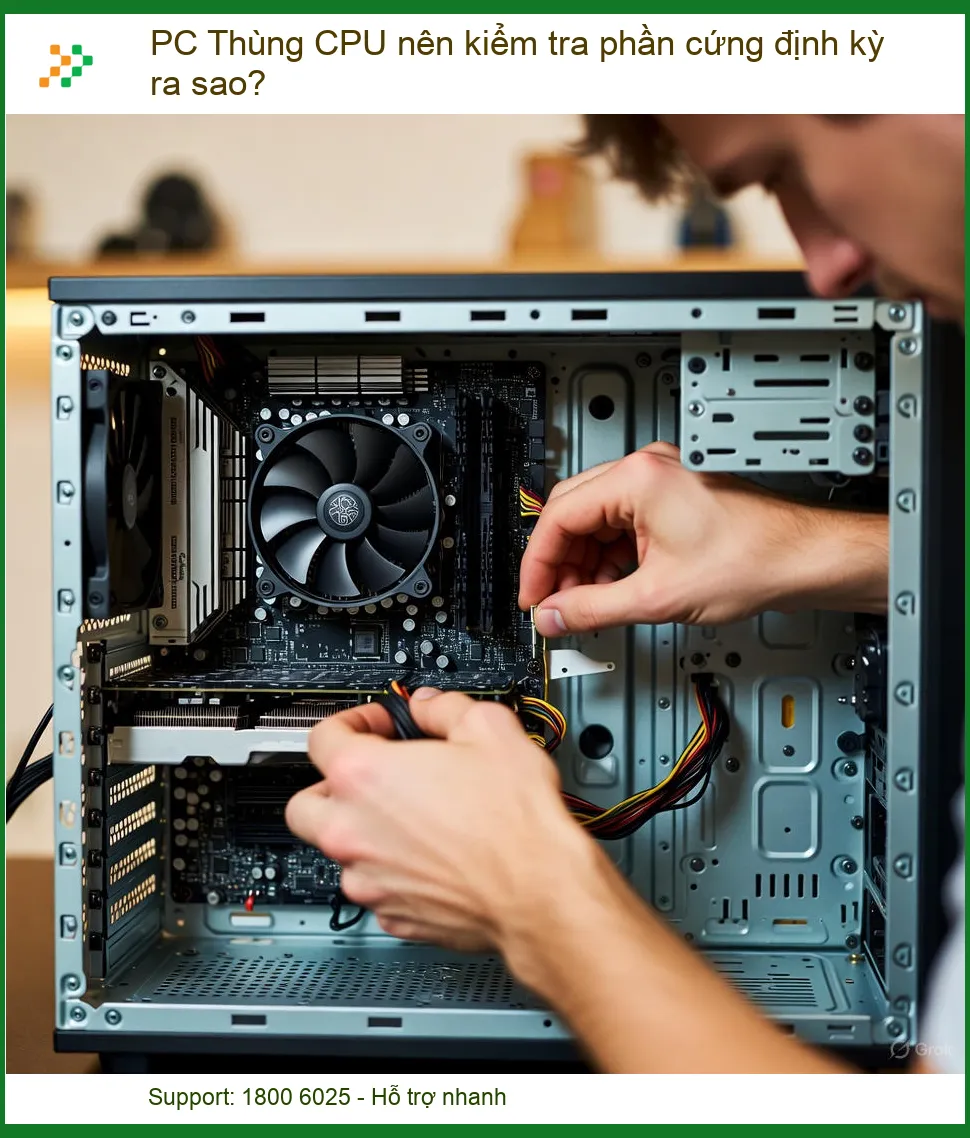
Việc kiểm tra phần cứng PC thùng CPU định kỳ không chỉ là một thói quen tốt mà còn là yếu tố then chốt giúp bạn duy trì hiệu suất tối ưu và kéo dài tuổi thọ cho bộ máy của mình. Tưởng tượng xem, một chiếc PC hoạt động liên tục mà không được “chăm sóc” sẽ giống như một cỗ máy không được bảo dưỡng, sớm muộn gì cũng phát sinh lỗi và “đình công” vào những lúc bạn cần nhất. Từ việc tích tụ bụi bẩn gây nóng máy, đến các linh kiện dần xuống cấp, mọi thứ đều có thể ảnh hưởng nghiêm trọng đến trải nghiệm của bạn. Đừng để những vấn đề nhỏ tích tụ thành hỏng hóc lớn, ví dụ như việc phải thay pin laptop MSI GL76 GP76 tại TPHCM khi pin đã chai hoàn toàn, việc kiểm tra định kỳ giúp bạn chủ động hơn trong việc bảo trì.
Tối Ưu Hiệu Suất và Kéo Dài Tuổi Thọ
Một hệ thống được kiểm tra và bảo dưỡng thường xuyên sẽ luôn hoạt động ở trạng thái tốt nhất. Bụi bẩn là kẻ thù số một của các linh kiện điện tử, chúng làm cản trở quá trình tản nhiệt, khiến CPU, GPU và các thành phần khác phải làm việc quá sức, dẫn đến giảm hiệu suất và nguy cơ hỏng hóc cao. Bằng cách vệ sinh định kỳ, bạn không chỉ giữ cho máy mát mẻ mà còn đảm bảo các quạt tản nhiệt hoạt động hiệu quả, tránh tình trạng phải thay quạt laptop Vaio T-Series SVT11 SVT13 do bị kẹt hoặc cháy. Điều này trực tiếp góp phần kéo dài tuổi thọ cho toàn bộ hệ thống.
Phát Hiện Sớm Các Vấn Đề Tiềm Ẩn
Việc kiểm tra định kỳ cho phép bạn “bắt bệnh” sớm cho PC. Các dấu hiệu như tiếng ồn lạ từ quạt, nhiệt độ tăng cao bất thường, lỗi màn hình xanh (BSOD), hoặc hiệu suất giảm sút đột ngột đều là những cảnh báo quan trọng. Nếu bạn bỏ qua, những vấn đề nhỏ này có thể leo thang thành hỏng hóc nghiêm trọng, đòi hỏi chi phí sửa chữa đắt đỏ hoặc thậm chí là thay thế linh kiện. Đôi khi, một lỗi nhỏ ở một bộ phận tưởng chừng không quan trọng như webcam có thể là dấu hiệu của vấn đề lớn hơn. Chẳng hạn, nếu bạn cần thay webcam laptop Samsung Galaxy Book Go, hãy xem xét tổng thể hệ thống.
Hướng Dẫn Chi Tiết Cách Kiểm Tra Phần Cứng PC Thùng CPU Định Kỳ
Kiểm Tra Bên Ngoài và Vệ Sinh Tổng Quát
Kiểm Tra Các Cổng Kết Nối và Dây Cáp
Bắt đầu từ những thứ cơ bản nhất: kiểm tra toàn bộ các cổng kết nối USB, HDMI, DisplayPort, Ethernet, và các cổng âm thanh. Đảm bảo chúng không bị lỏng lẻo, cong vênh hay có dấu hiệu oxy hóa. Tương tự, hãy kiểm tra tất cả các dây cáp nguồn, cáp dữ liệu (SATA), cáp màn hình xem có bị đứt, gãy hay chuột cắn không. Một sợi cáp lỏng lẻo có thể gây ra những lỗi khó hiểu và làm giảm hiệu suất đáng kể. Đừng quên kiểm tra cả các quạt tản nhiệt bên ngoài, nếu chúng phát ra tiếng ồn lớn hoặc không quay, có thể bạn cần xem xét việc thay fan laptop Asus Zenbook UX42 UX42VS tại TPHCM để đảm bảo hệ thống luôn mát mẻ.
Kiểm Tra Tình Trạng Vỏ Case và Quạt
Mở vỏ case PC của bạn (sau khi đã tắt nguồn và rút điện!). Quan sát tổng thể bên trong. Có bụi bẩn tích tụ nhiều không? Các quạt tản nhiệt (CPU, GPU, case) có bị kẹt bởi bụi không? Các cánh quạt có bị gãy hay biến dạng không? Đảm bảo không có linh kiện nào bị lỏng lẻo hoặc có dấu hiệu cháy xém. Một vỏ case bị hỏng hoặc bản lề yếu có thể ảnh hưởng đến luồng khí và khả năng tản nhiệt. Nếu bạn từng phải thay bản lề laptop Quận Tân Phú, bạn sẽ hiểu tầm quan trọng của việc giữ gìn các bộ phận cơ khí.
Vệ Sinh Bụi Bẩn và Keo Tản Nhiệt
Đây là bước cực kỳ quan trọng! Sử dụng bình xịt khí nén chuyên dụng để thổi sạch bụi bẩn khỏi các khe tản nhiệt, quạt, bo mạch chủ và card đồ họa. Tuyệt đối không dùng miệng thổi hoặc máy hút bụi thông thường vì có thể gây tĩnh điện hoặc làm hỏng linh kiện. Nếu bạn là người dùng có kinh nghiệm, hãy cân nhắc thay keo tản nhiệt cho CPU và GPU định kỳ (khoảng 1-2 năm một lần) để đảm bảo khả năng truyền nhiệt tối ưu. Keo tản nhiệt cũ sẽ khô và mất đi hiệu quả, khiến nhiệt độ tăng cao.
Kiểm Tra Phần Mềm và Tình Trạng Linh Kiện Bên Trong
Theo Dõi Nhiệt Độ và Hiệu Suất
Sử dụng các phần mềm chuyên dụng như HWMonitor, Core Temp, MSI Afterburner để theo dõi nhiệt độ của CPU, GPU và các linh kiện khác khi máy hoạt động bình thường và khi tải nặng. Nhiệt độ quá cao là dấu hiệu rõ ràng của vấn đề tản nhiệt hoặc quá tải. Đồng thời, chạy các bài kiểm tra hiệu suất (benchmark) như Cinebench, 3DMark để so sánh với kết quả tiêu chuẩn, giúp bạn đánh giá xem hiệu suất của PC có bị suy giảm đáng kể hay không.
Kiểm Tra Ổ Cứng (HDD/SSD)
Ổ cứng là nơi lưu trữ toàn bộ dữ liệu quan trọng của bạn, vì vậy việc kiểm tra sức khỏe của nó là không thể bỏ qua. Đối với HDD, sử dụng CrystalDiskInfo để kiểm tra các chỉ số S.M.A.R.T (Self-Monitoring, Analysis and Reporting Technology) nhằm phát hiện sớm các dấu hiệu hỏng hóc như số sector lỗi, thời gian quay đĩa. Đối với SSD, các phần mềm như Samsung Magician (cho SSD Samsung) hoặc CrystalDiskInfo cũng sẽ cung cấp thông tin về tuổi thọ còn lại và số lần ghi/đọc, giúp bạn dự đoán khi nào cần sao lưu dữ liệu và thay thế.
Kiểm Tra RAM và Card Đồ Họa
RAM lỗi có thể gây ra các lỗi màn hình xanh, treo máy hoặc khởi động lại đột ngột. Sử dụng công cụ Windows Memory Diagnostic tích hợp sẵn hoặc MemTest86 để kiểm tra RAM. Đối với card đồ họa, ngoài việc theo dõi nhiệt độ và hiệu suất bằng MSI Afterburner, bạn cũng nên đảm bảo driver luôn được cập nhật lên phiên bản mới nhất từ trang web của nhà sản xuất (NVIDIA, AMD). Các lỗi đồ họa, giật lag khi chơi game hoặc xem video có thể là dấu hiệu của driver cũ hoặc card đồ họa đang gặp vấn đề.
Khi Nào Cần Mang PC Đến Chuyên Gia?
Các Dấu Hiệu Cảnh Báo Không Thể Bỏ Qua
Mặc dù việc kiểm tra định kỳ tại nhà rất hữu ích, nhưng sẽ có những lúc PC của bạn cần đến sự can thiệp của các chuyên gia. Nếu bạn gặp phải các vấn đề như: máy không khởi động được, màn hình đen hoàn toàn, phát ra tiếng kêu lạ và liên tục (tiếng bíp từ BIOS), nhiệt độ quá cao ngay cả khi không tải, hoặc các lỗi phần cứng phức tạp mà bạn không thể tự chẩn đoán và khắc phục, đó là lúc bạn cần tìm đến dịch vụ sửa chữa chuyên nghiệp. Đừng cố gắng “chữa cháy” nếu bạn không có đủ kiến thức và công cụ, điều đó có thể làm tình hình tồi tệ hơn.
Dịch Vụ Kiểm Tra và Sửa Chữa Chuyên Nghiệp
Tại Trường Thịnh, chúng tôi hiểu rằng PC của bạn là một công cụ quan trọng, dù là để làm việc, học tập hay giải trí. Đội ngũ kỹ thuật viên giàu kinh nghiệm của chúng tôi sẵn sàng cung cấp dịch vụ kiểm tra, bảo dưỡng và sửa chữa phần cứng PC thùng CPU chuyên nghiệp, tận nơi hoặc tại trung tâm. Chúng tôi sử dụng các thiết bị chẩn đoán hiện đại và linh kiện thay thế chính hãng, đảm bảo PC của bạn sẽ được “hồi sinh” và hoạt động ổn định nhất. Hãy để chúng tôi giúp bạn giải quyết mọi vấn đề về phần cứng một cách nhanh chóng và hiệu quả.
| Dịch Vụ Kiểm Tra & Sửa Chữa PC | Mức Giá Tham Khảo |
|---|---|
| Kiểm tra tổng quát & vệ sinh cơ bản | 200.000đ – 450.000đ |
| Thay keo tản nhiệt CPU/GPU | 300.000đ – 600.000đ |
| Kiểm tra & thay thế quạt tản nhiệt | 350.000đ – 800.000đ |
| Kiểm tra & thay thế ổ cứng (chưa bao gồm ổ cứng) | 400.000đ – 950.000đ |
| Chẩn đoán lỗi phức tạp & sửa chữa bo mạch chủ | 800.000đ – 2.500.000đ |


