




Macbook
Cách Kiểm Tra Nhanh MacBook Bị Lỗi RAM Hoặc Lỏng RAM: Hướng Dẫn Chi Tiết Từ A-Z
Bạn đang gặp phải tình trạng MacBook hoạt động chậm chạp, thường xuyên treo máy, hoặc thậm chí là không thể khởi động? Rất có thể chiếc Macbook Cách kiểm tra nhanh MacBook bị lỗi RAM hoặc lỏng là điều bạn cần làm ngay lúc này! Để kiểm tra RAM MacBook, bạn có thể sử dụng Công cụ Chẩn đoán Apple (Apple Diagnostics) hoặc kiểm tra các dấu hiệu vật lý và phần mềm như treo máy, màn hình xanh, hoặc không khởi động được. Đây là những bước đầu tiên và quan trọng nhất để xác định nguyên nhân gốc rễ, giúp bạn đưa ra quyết định sửa chữa hoặc nâng cấp kịp thời, đảm bảo hiệu suất tối ưu cho thiết bị của mình. Đừng để một vấn đề nhỏ về RAM làm gián đoạn công việc và trải nghiệm của bạn. Nếu bạn đang tìm kiếm một địa chỉ uy tín để kiểm tra và khắc phục các vấn đề liên quan đến phần cứng, đặc biệt là nâng cấp máy tính Quận Tân Phú, hãy tham khảo các dịch vụ chuyên nghiệp để đảm bảo máy tính của bạn luôn trong tình trạng tốt nhất.
Dấu hiệu nhận biết MacBook bị lỗi RAM hoặc lỏng RAM: Đừng để “Táo cắn dở” của bạn thành “Táo hỏng”!
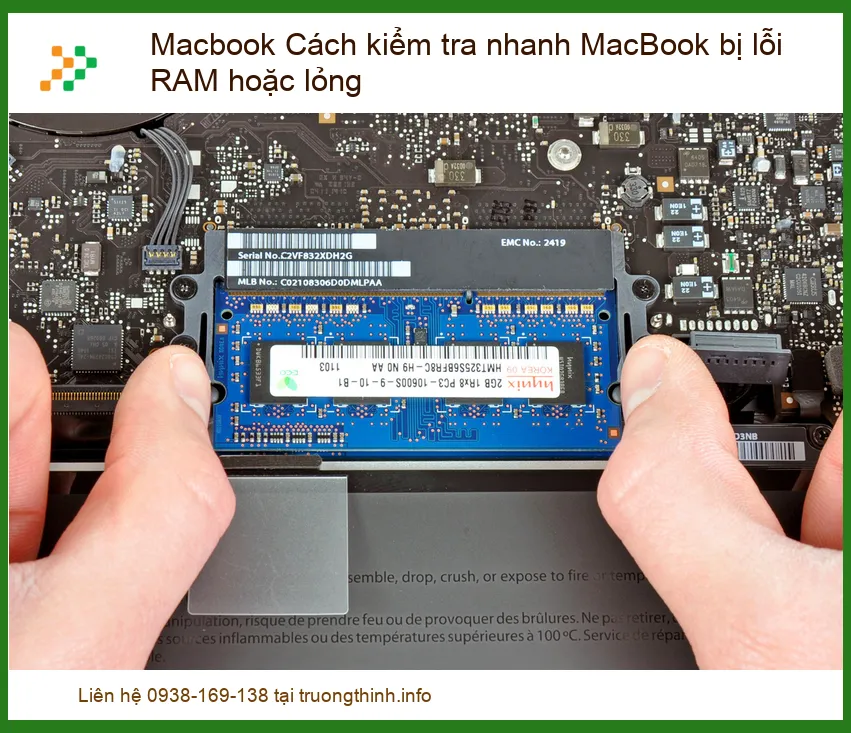
Chào mừng các tín đồ công nghệ và những ai đang sở hữu một chiếc MacBook “thần thánh”! Bạn có biết rằng, dù là một cỗ máy mạnh mẽ đến đâu, MacBook của bạn vẫn có thể gặp phải những “cơn đau đầu” không hề nhỏ, mà một trong số đó chính là lỗi RAM? RAM (Random Access Memory) đóng vai trò cực kỳ quan trọng, nó như bộ não tạm thời giúp máy tính xử lý các tác vụ đa nhiệm một cách mượt mà. Khi RAM gặp vấn đề, dù là lỗi phần cứng hay chỉ đơn giản là bị lỏng, hiệu suất của MacBook sẽ “tụt dốc không phanh”, gây ra vô vàn phiền toái. Việc nhận biết sớm các dấu hiệu này không chỉ giúp bạn tiết kiệm thời gian, công sức mà còn có thể cứu vãn chiếc MacBook yêu quý khỏi những hư hỏng nghiêm trọng hơn. Đừng chần chừ, hãy cùng tôi “mổ xẻ” những triệu chứng điển hình nhất để bạn có thể tự tin “bắt bệnh” cho “người bạn” công nghệ của mình!
Một trong những dấu hiệu rõ ràng nhất khi MacBook của bạn gặp vấn đề về RAM là hiệu suất tổng thể giảm sút đáng kể. Các ứng dụng mở chậm hơn, chuyển đổi giữa các tác vụ không còn mượt mà như trước, và thậm chí là những công việc đơn giản như duyệt web cũng trở nên ì ạch. Bạn có thể cảm thấy máy phản hồi chậm hơn bình thường, các thao tác nhập liệu có độ trễ, hoặc các chương trình thường xuyên bị “đứng hình” mà không rõ lý do. Điều này đặc biệt dễ nhận thấy khi bạn đang chạy các ứng dụng nặng như phần mềm đồ họa, chỉnh sửa video, hoặc chơi game. Nếu bạn đang gặp phải tình trạng này, đừng vội đổ lỗi cho ổ cứng hay CPU, hãy nghĩ ngay đến RAM. Đôi khi, việc khắc phục một vấn đề nhỏ như thay loa laptop Razer Blade 17 cũng cần sự tỉ mỉ, và việc kiểm tra RAM cũng vậy.
Ngoài ra, các lỗi hệ thống bất thường cũng là một “tiếng chuông cảnh báo” không thể bỏ qua. MacBook của bạn có thể đột ngột khởi động lại mà không có lý do, hiển thị màn hình đen hoặc màn hình trắng khi khởi động, hoặc xuất hiện các thông báo lỗi khó hiểu. Trong một số trường hợp nghiêm trọng hơn, máy có thể không khởi động được hoàn toàn, chỉ hiển thị logo Apple rồi tắt ngúm, hoặc phát ra tiếng “bíp” liên tục. Những hiện tượng này thường chỉ ra rằng có một vấn đề nghiêm trọng với phần cứng, và RAM là một trong những “ứng cử viên” hàng đầu. Đừng chủ quan với những dấu hiệu này, vì chúng có thể là “tiền đề” cho những hư hỏng lớn hơn nếu không được xử lý kịp thời. Tương tự như việc bạn cần thay sạc laptop HP Pavilion DV6000 khi nó không hoạt động ổn định, RAM cũng cần được kiểm tra kỹ lưỡng.
Mẹo nhỏ từ chuyên gia:
Để xác định nhanh liệu vấn đề có phải do RAM hay không, hãy thử nhớ lại: các triệu chứng bắt đầu xuất hiện sau khi bạn cài đặt một phần mềm mới, nâng cấp hệ điều hành, hay sau một cú va đập nhẹ? Đôi khi, chỉ một thay đổi nhỏ cũng có thể làm lộ ra vấn đề tiềm ẩn của RAM. Hãy ghi chú lại tần suất và loại lỗi bạn gặp phải. Thông tin này sẽ cực kỳ hữu ích khi bạn cần mang máy đến trung tâm sửa chữa. Đừng quên kiểm tra cả các cổng kết nối và nhiệt độ máy, vì đôi khi chúng cũng có thể ảnh hưởng gián tiếp đến hoạt động của RAM.
Các triệu chứng phần mềm không thể bỏ qua
Khi RAM của MacBook gặp trục trặc, không chỉ hiệu suất vật lý bị ảnh hưởng mà các ứng dụng và hệ điều hành cũng sẽ “kêu cứu” bằng nhiều cách khác nhau. Một trong những triệu chứng phổ biến nhất là việc các ứng dụng thường xuyên bị crash (đột ngột đóng lại) hoặc hiển thị thông báo lỗi “ứng dụng đã dừng hoạt động”. Điều này xảy ra vì RAM không thể cung cấp đủ bộ nhớ hoặc dữ liệu bị lỗi trong quá trình xử lý, khiến ứng dụng không thể tiếp tục hoạt động. Bạn có thể thấy các ứng dụng quen thuộc như Safari, Chrome, Photoshop, hay Final Cut Pro “tự động thoát” mà không có cảnh báo. Đây là một dấu hiệu rõ ràng cho thấy RAM đang gặp khó khăn trong việc quản lý tài nguyên. Việc này cũng giống như khi bạn cần thay bản lề laptop Asus Zenbook UX433 khi nó không còn giữ được màn hình ổn định, RAM cũng cần sự ổn định để các ứng dụng hoạt động trơn tru.
Một triệu chứng phần mềm khác mà bạn cần đặc biệt chú ý là sự xuất hiện của các lỗi đồ họa hoặc hình ảnh bị biến dạng. Màn hình có thể nhấp nháy, hiển thị các đường kẻ sọc, hoặc màu sắc bị sai lệch một cách bất thường. Mặc dù những vấn đề này đôi khi liên quan đến card đồ họa, nhưng RAM bị lỗi cũng có thể gây ra các hiện tượng tương tự, đặc biệt là khi hệ thống đang cố gắng tải hoặc xử lý các dữ liệu đồ họa lớn. Các lỗi này có thể xuất hiện ngẫu nhiên hoặc chỉ khi bạn mở một ứng dụng cụ thể. Nếu bạn thấy màn hình MacBook của mình “nhảy múa” một cách kỳ lạ, đừng bỏ qua khả năng RAM đang gặp vấn đề. Việc kiểm tra và khắc phục sớm sẽ giúp bạn tránh được những hư hỏng nghiêm trọng hơn cho các linh kiện khác. Đừng để màn hình của bạn bị ảnh hưởng, giống như việc bạn cần thay màn hình laptop Lenovo ThinkBook 16 khi nó bị hỏng.
Hiệu suất giảm sút và treo máy liên tục
Hiệu suất giảm sút và tình trạng treo máy liên tục là những “kẻ thù” lớn nhất của mọi người dùng MacBook, và chúng thường là “bằng chứng thép” cho thấy RAM đang gặp vấn đề. Khi RAM không đủ hoặc bị lỗi, hệ điều hành sẽ phải liên tục sử dụng bộ nhớ ảo (Virtual Memory) trên ổ cứng, điều này làm chậm đáng kể tốc độ truy xuất dữ liệu và xử lý tác vụ. Bạn sẽ cảm thấy MacBook của mình “ì ạch” hơn bao giờ hết, ngay cả khi chỉ mở vài tab trình duyệt hoặc một tài liệu Word. Tình trạng “treo máy” không chỉ gây khó chịu mà còn có thể dẫn đến mất dữ liệu nếu bạn chưa kịp lưu. Đây là một vòng luẩn quẩn: RAM lỗi gây chậm, chậm lại càng dễ treo, và treo lại càng làm giảm tuổi thọ của các linh kiện khác. Nếu bạn đang trải qua những “cơn ác mộng” này, đã đến lúc phải hành động! Nếu bạn cần nâng cấp máy tính Quận Tân Phú, hãy tìm đến các chuyên gia để được tư vấn và hỗ trợ tốt nhất.
Ngoài ra, việc MacBook của bạn thường xuyên bị “đóng băng” (freeze) hoặc hiển thị “bánh xe quay” (spinning beach ball) trong thời gian dài cũng là một dấu hiệu không thể bỏ qua. Điều này cho thấy hệ thống đang gặp khó khăn nghiêm trọng trong việc xử lý các yêu cầu từ người dùng hoặc các ứng dụng. Trong nhiều trường hợp, bạn sẽ buộc phải khởi động lại máy bằng cách nhấn giữ nút nguồn, điều này không chỉ làm mất dữ liệu chưa lưu mà còn có thể gây hại cho ổ cứng và hệ điều hành về lâu dài. Đừng để những vấn đề nhỏ tích tụ thành “quả bom nổ chậm” trong chiếc MacBook của bạn. Việc kiểm tra và khắc phục RAM kịp thời không chỉ giúp khôi phục hiệu suất mà còn kéo dài tuổi thọ cho thiết bị. Nếu bạn đang gặp phải các vấn đề về âm thanh, có thể bạn cần thay loa laptop Razer Blade 17 để đảm bảo trải nghiệm giải trí không bị gián đoạn.
Hướng dẫn chi tiết cách kiểm tra RAM MacBook: Tự tay “bắt bệnh” cho cỗ máy của bạn!
Được rồi, các “thám tử công nghệ”! Sau khi đã nắm rõ các dấu hiệu “kêu cứu” của MacBook, giờ là lúc chúng ta “xắn tay áo” và đi sâu vào quy trình kiểm tra RAM một cách chuyên nghiệp. Đừng lo lắng, bạn không cần phải là một kỹ sư máy tính để thực hiện các bước này. Apple đã trang bị cho MacBook những công cụ chẩn đoán mạnh mẽ, giúp người dùng dễ dàng phát hiện các vấn đề phần cứng, bao gồm cả RAM. Tuy nhiên, việc thực hiện đúng quy trình và hiểu rõ ý nghĩa của từng bước là cực kỳ quan trọng để có được kết quả chính xác nhất. Hãy chuẩn bị tinh thần, vì chúng ta sắp “giải mã” bí ẩn đằng sau những “cơn đau đầu” của chiếc MacBook yêu quý! Đừng quên kiểm tra cả nguồn điện, đôi khi một bộ sạc kém chất lượng cũng có thể gây ra các vấn đề không mong muốn, tương tự như việc bạn cần thay sạc laptop HP Pavilion DV6000 khi nó không còn hoạt động hiệu quả.
Trước khi bắt đầu, hãy đảm bảo MacBook của bạn đã được tắt hoàn toàn và ngắt kết nối với tất cả các thiết bị ngoại vi (chuột, bàn phím ngoài, USB, ổ cứng di động, v.v.). Điều này giúp tránh nhiễu và đảm bảo quá trình chẩn đoán diễn ra suôn sẻ. Sau đó, hãy kết nối MacBook với bộ sạc để đảm bảo máy không bị hết pin giữa chừng trong quá trình kiểm tra. Đối với các mẫu MacBook cũ hơn (trước năm 2013), bạn sẽ sử dụng “Apple Hardware Test”. Còn với các mẫu MacBook từ năm 2013 trở đi, chúng ta sẽ sử dụng “Apple Diagnostics”. Cả hai công cụ này đều có chức năng tương tự: quét và báo cáo các lỗi phần cứng. Việc chuẩn bị kỹ lưỡng trước khi kiểm tra sẽ giúp bạn có được kết quả đáng tin cậy nhất và tránh được những sai sót không đáng có. Một chiếc MacBook được chăm sóc tốt sẽ luôn hoạt động ổn định, giống như việc bạn cần thay bản lề laptop Asus Zenbook UX433 để đảm bảo độ bền cho thiết bị.
Cảnh báo quan trọng:
Tuyệt đối không tự ý tháo rời MacBook nếu bạn không có kinh nghiệm và dụng cụ chuyên dụng. Việc này có thể làm mất bảo hành và gây hư hỏng nghiêm trọng hơn cho các linh kiện bên trong. Nếu bạn nghi ngờ RAM bị lỏng, hãy cân nhắc mang máy đến trung tâm bảo hành hoặc sửa chữa uy tín để được kiểm tra và xử lý an toàn. Tự ý can thiệp có thể dẫn đến những rủi ro không đáng có.
Sử dụng Công cụ Chẩn đoán Apple (Apple Diagnostics/Apple Hardware Test)
Để khởi động Apple Diagnostics (hoặc Apple Hardware Test), hãy làm theo các bước sau: Đầu tiên, tắt hoàn toàn MacBook của bạn. Sau đó, nhấn nút nguồn và ngay lập tức giữ phím ‘D’ trên bàn phím. Tiếp tục giữ phím ‘D’ cho đến khi bạn thấy màn hình hiển thị một thanh tiến trình hoặc một màn hình chọn ngôn ngữ. Nếu bạn thấy màn hình chọn ngôn ngữ, hãy chọn ngôn ngữ bạn muốn sử dụng. Sau đó, công cụ chẩn đoán sẽ tự động bắt đầu quét các thành phần phần cứng của MacBook. Quá trình này có thể mất vài phút. Trong quá trình quét, bạn sẽ thấy một biểu tượng tiến trình trên màn hình. Hãy kiên nhẫn chờ đợi cho đến khi quá trình hoàn tất. Nếu có bất kỳ lỗi nào được phát hiện, công cụ sẽ hiển thị một mã lỗi và mô tả ngắn gọn về vấn đề. Điều này cực kỳ hữu ích để xác định chính xác nguyên nhân gây ra sự cố. Nếu màn hình của bạn gặp vấn đề trong quá trình này, có thể bạn cần thay màn hình laptop Lenovo ThinkBook 16 để đảm bảo hiển thị rõ ràng.
Khi Apple Diagnostics hoàn tất, nó sẽ hiển thị một hoặc nhiều mã lỗi nếu có vấn đề. Ví dụ, mã lỗi bắt đầu bằng “PPP” thường liên quan đến RAM. Hãy ghi lại chính xác mã lỗi này. Sau đó, bạn có thể tìm kiếm mã lỗi này trên trang hỗ trợ của Apple hoặc liên hệ với bộ phận hỗ trợ kỹ thuật để hiểu rõ hơn về ý nghĩa của nó và các bước khắc phục được đề xuất. Nếu không có mã lỗi nào xuất hiện, điều đó có nghĩa là công cụ chẩn đoán không phát hiện ra bất kỳ vấn đề phần cứng lớn nào. Tuy nhiên, điều này không loại trừ hoàn toàn khả năng RAM vẫn có vấn đề nhỏ hoặc bị lỏng mà công cụ không thể phát hiện. Trong trường hợp đó, bạn có thể cần kiểm tra thêm các yếu tố khác hoặc tham khảo ý kiến chuyên gia. Đừng quên rằng, việc nâng cấp máy tính Quận Tân Phú cũng là một lựa chọn tốt nếu bạn muốn cải thiện hiệu suất tổng thể của máy.
Khắc phục lỗi RAM MacBook: Khi nào tự xử, khi nào cần “bác sĩ” chuyên nghiệp?
Sau khi đã “bắt bệnh” thành công cho chiếc MacBook của mình, giờ là lúc chúng ta tìm ra “phương thuốc” chữa trị. Tùy thuộc vào mức độ nghiêm trọng và loại lỗi RAM mà bạn phát hiện, sẽ có những phương án khắc phục khác nhau. Trong một số trường hợp, bạn hoàn toàn có thể tự xử lý tại nhà, nhưng đôi khi, việc tìm đến “bác sĩ” chuyên nghiệp là lựa chọn an toàn và hiệu quả nhất. Điều quan trọng là phải đánh giá đúng tình hình để tránh “tiền mất tật mang”. Hãy nhớ rằng, RAM là một linh kiện nhạy cảm, và việc can thiệp không đúng cách có thể gây ra những hư hỏng không thể khắc phục. Chúng ta sẽ cùng nhau khám phá các giải pháp từ đơn giản đến phức tạp, giúp bạn đưa ra quyết định thông minh nhất cho “người bạn” công nghệ của mình. Nếu bạn gặp vấn đề với loa, có thể bạn cần thay loa laptop Razer Blade 17 để đảm bảo trải nghiệm âm thanh tốt nhất.
Nếu Apple Diagnostics báo cáo lỗi RAM, hoặc bạn nghi ngờ RAM bị lỏng (đặc biệt với các mẫu MacBook có RAM rời), việc đầu tiên bạn có thể thử là tháo và lắp lại RAM. Tuy nhiên, điều này chỉ áp dụng cho các mẫu MacBook cũ hơn (thường là trước năm 2012) có RAM có thể tháo rời. Đối với các mẫu MacBook Pro Retina, MacBook Air và tất cả các mẫu MacBook mới hơn, RAM thường được hàn chết vào bo mạch chủ, do đó việc tự tháo lắp là không thể và không được khuyến khích. Nếu bạn có một mẫu máy cũ và tự tin vào khả năng của mình, hãy tìm hướng dẫn chi tiết trên mạng hoặc từ sách hướng dẫn sử dụng của Apple. Luôn đảm bảo bạn đã tắt máy hoàn toàn, ngắt kết nối nguồn và xả tĩnh điện trước khi chạm vào bất kỳ linh kiện nào bên trong. Nếu bạn không chắc chắn, đừng mạo hiểm! Đôi khi, vấn đề không phải do RAM mà do nguồn điện không ổn định, và bạn cần thay sạc laptop HP Pavilion DV6000 để đảm bảo máy hoạt động bình thường.
Lời khuyên từ chuyên gia:
Nếu MacBook của bạn là mẫu đời mới với RAM hàn chết, hoặc bạn không có kinh nghiệm tháo lắp phần cứng, hãy mang máy đến trung tâm bảo hành ủy quyền của Apple hoặc một cửa hàng sửa chữa MacBook chuyên nghiệp, uy tín. Họ có đầy đủ dụng cụ, kiến thức và kinh nghiệm để chẩn đoán chính xác và khắc phục vấn đề một cách an toàn, hiệu quả. Đừng cố gắng tự sửa chữa nếu bạn không chắc chắn, vì điều đó có thể gây ra những hư hỏng nghiêm trọng hơn và tốn kém hơn rất nhiều.
Bảng giá tham khảo dịch vụ kiểm tra và sửa chữa/nâng cấp RAM MacBook
Chi phí cho việc kiểm tra, sửa chữa hoặc nâng cấp RAM MacBook có thể dao động khá nhiều tùy thuộc vào mẫu máy, loại RAM, và mức độ phức tạp của vấn đề. Dưới đây là bảng giá tham khảo để bạn có cái nhìn tổng quan. Lưu ý rằng đây chỉ là mức giá ước tính và có thể thay đổi tùy theo thời điểm và chính sách của từng trung tâm dịch vụ. Để có báo giá chính xác nhất, bạn nên liên hệ trực tiếp với các cửa hàng sửa chữa uy tín. Việc đầu tư vào RAM chất lượng hoặc dịch vụ sửa chữa chuyên nghiệp là một khoản đầu tư xứng đáng để đảm bảo MacBook của bạn hoạt động ổn định và bền bỉ trong thời gian dài. Đừng để những vấn đề nhỏ về RAM làm ảnh hưởng đến hiệu suất làm việc và trải nghiệm giải trí của bạn. Nếu bạn cần thay bản lề laptop Asus Zenbook UX433, hãy tìm đến các dịch vụ chuyên nghiệp để đảm bảo chất lượng.
| Dịch vụ | Mô tả | Giá tham khảo |
|---|---|---|
| Kiểm tra & Chẩn đoán RAM | Kiểm tra tổng thể, sử dụng Apple Diagnostics và các công cụ chuyên dụng để xác định lỗi RAM. | 200.000đ – 500.000đ |
| Vệ sinh & Lắp lại RAM (RAM rời) | Vệ sinh khe cắm RAM, lắp lại thanh RAM bị lỏng. | 300.000đ – 700.000đ |
| Thay thế RAM (RAM rời) | Thay thế thanh RAM bị lỗi bằng RAM mới chính hãng hoặc tương thích. | 800.000đ – 2.000.000đ (tùy dung lượng) |
| Nâng cấp RAM (RAM rời) | Nâng cấp lên dung lượng RAM cao hơn để cải thiện hiệu suất. | 1.000.000đ – 2.500.000đ (tùy dung lượng) |
| Sửa chữa RAM trên Mainboard (RAM hàn chết) | Dịch vụ sửa chữa phức tạp, yêu cầu kỹ thuật cao. | 1.500.000đ – 3.500.000đ (tùy mức độ) |
Nếu MacBook của bạn đang gặp phải các vấn đề về RAM hoặc bất kỳ lỗi phần cứng nào khác, đừng ngần ngại liên hệ với chúng tôi. Với đội ngũ kỹ thuật viên chuyên nghiệp, giàu kinh nghiệm và trang thiết bị hiện đại, chúng tôi cam kết mang đến dịch vụ kiểm tra, sửa chữa và nâng cấp RAM MacBook nhanh chóng, chính xác và hiệu quả nhất. Chúng tôi hiểu rằng thời gian của bạn là vàng bạc, vì vậy chúng tôi luôn nỗ lực để khắc phục sự cố trong thời gian ngắn nhất, giúp bạn sớm quay trở lại với công việc và giải trí. Đặc biệt, chúng tôi còn cung cấp dịch vụ hỗ trợ tận nơi, giúp bạn tiết kiệm thời gian và công sức di chuyển. Hãy để chúng tôi chăm sóc chiếc MacBook của bạn một cách tốt nhất! Nếu màn hình của bạn bị hỏng, chúng tôi cũng có dịch vụ thay màn hình laptop Lenovo ThinkBook 16 chất lượng cao.
Chúng tôi tự hào là đối tác tin cậy của hàng ngàn khách hàng tại TP.HCM và các tỉnh lân cận. Không chỉ sửa chữa, chúng tôi còn tư vấn tận tình về cách sử dụng và bảo quản MacBook để kéo dài tuổi thọ thiết bị. Đừng để lỗi RAM làm gián đoạn công việc hay trải nghiệm giải trí của bạn. Hãy liên hệ ngay với chúng tôi để được tư vấn miễn phí và đặt lịch hẹn kiểm tra MacBook của bạn. Chúng tôi luôn sẵn sàng phục vụ bạn với sự chuyên nghiệp và tận tâm nhất. Hãy để chúng tôi giúp chiếc MacBook của bạn hoạt động mượt mà như mới!


