




Windows
Windows Sửa Lỗi Full Disk 100%: Mẹo Tắt Dịch Vụ Ngầm Nhanh Chóng Cho Sinh Viên
Bạn có đang “đau đầu” vì chiếc máy tính Windows của mình bỗng dưng chậm như rùa, kiểm tra Task Manager thì thấy lỗi Full Disk 100%? Đừng lo lắng, đây là tình trạng khá phổ biến mà nhiều bạn sinh viên như mình cũng từng gặp phải. Bài viết này sẽ chia sẻ những mẹo tự tắt dịch vụ ngầm nhanh, giúp bạn sửa lỗi Full Disk 100% hiệu quả, trả lại sự mượt mà cho “chiến hữu” của mình.
Full Disk 100% Là Gì Và Tại Sao Nó Lại “Hành Hạ” Máy Tính Của Bạn?
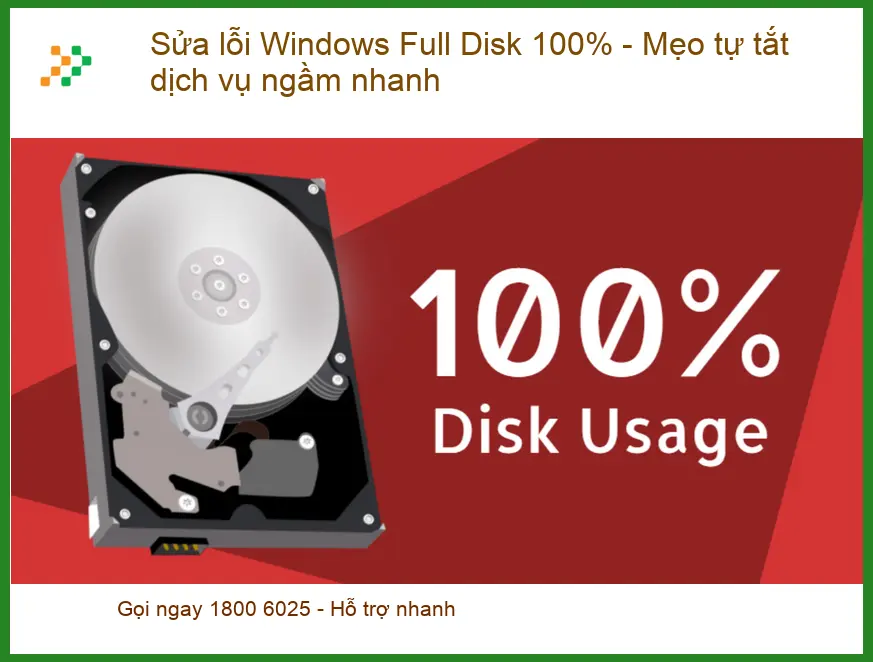
Lỗi Full Disk 100% nghĩa là ổ đĩa của bạn đang hoạt động hết công suất, dù bạn không mở quá nhiều ứng dụng nặng. Điều này khiến máy tính bị đơ, giật lag, thậm chí là treo máy. Nguyên nhân thì “muôn hình vạn trạng” lắm, từ các dịch vụ chạy ngầm, Windows Update, cho đến phần mềm diệt virus hay thậm chí là lỗi ổ cứng. Mình nhớ có lần đang làm bài tập gấp mà máy cứ báo lỗi này, muốn “đập máy” luôn!
Các Dịch Vụ Ngầm “Vô Hình” Gây Áp Lực Lên Ổ Đĩa
Có rất nhiều dịch vụ chạy ẩn trong Windows mà chúng ta không hề hay biết. Chúng được thiết kế để hỗ trợ hệ thống hoạt động ổn định, nhưng đôi khi lại trở thành “thủ phạm” ngốn tài nguyên, đặc biệt là ổ đĩa. Việc nhận diện và tắt bớt những dịch vụ không cần thiết là một trong những cách hiệu quả để giảm tải cho hệ thống. Mình đã từng thử và thấy hiệu quả rõ rệt, máy chạy mượt hơn hẳn.
Windows Search và Superfetch/SysMain: Hai “Kẻ Ngốn” Tài Nguyên Thầm Lặng
Trong số các dịch vụ ngầm, Windows Search và Superfetch (hay SysMain trên các phiên bản Windows mới hơn) thường là hai cái tên được nhắc đến nhiều nhất khi nói về lỗi Full Disk 100%. Windows Search giúp bạn tìm kiếm file nhanh hơn, còn Superfetch/SysMain cố gắng dự đoán ứng dụng bạn sẽ dùng để tải trước vào RAM. Nghe thì hay đấy, nhưng đôi khi chúng lại phản tác dụng, đặc biệt với các ổ cứng HDD cũ.
Cách Tắt Windows Search Để Giảm Tải Ổ Đĩa
Để tắt Windows Search, bạn có thể làm theo các bước đơn giản sau. Đầu tiên, nhấn tổ hợp phím Windows + R, gõ services.msc rồi nhấn Enter. Cửa sổ Services sẽ hiện ra, bạn tìm đến dịch vụ “Windows Search”, nhấp đúp vào đó. Trong cửa sổ Properties, chọn “Disabled” ở mục Startup type, sau đó nhấn “Stop” và “Apply” rồi “OK”. Mình đã làm theo cách này và thấy máy đỡ ì ạch hơn hẳn. Nếu bạn đang tìm kiếm một địa chỉ sửa bản lề laptop bị gãy uy tín, Trường Thịnh Group cũng là một lựa chọn đáng cân nhắc đấy.
Tối Ưu Hóa Hệ Thống: Không Chỉ Dừng Lại Ở Việc Tắt Dịch Vụ
Việc tắt dịch vụ ngầm chỉ là một phần trong quá trình tối ưu hóa hệ thống để khắc phục lỗi Full Disk 100%. Chúng ta còn nhiều “chiêu” khác để giúp chiếc laptop, PC của mình hoạt động trơn tru hơn. Đôi khi, lỗi này còn xuất phát từ những vấn đề phần cứng, ví dụ như pin laptop bị chai, cần phải thay pin laptop MSI Raider GE67 mới.
Kiểm Tra Và Vô Hiệu Hóa Superfetch/SysMain
Tương tự như Windows Search, Superfetch (hoặc SysMain) cũng có thể là nguyên nhân gây ra tình trạng Full Disk 100%. Để tắt dịch vụ này, bạn cũng vào services.msc, tìm đến “Superfetch” hoặc “SysMain”, nhấp đúp và chọn “Disabled” ở Startup type, sau đó “Stop” và “Apply” rồi “OK”. Mình thấy cách này đặc biệt hiệu quả với những máy dùng ổ HDD. Nếu bạn cần thay bản lề laptop Lenovo ThinkPad P15s Gen 1, đừng ngần ngại liên hệ các trung tâm sửa chữa chuyên nghiệp nhé.
Tắt Các Thông Báo Không Cần Thiết Từ Windows
Windows đôi khi “nhiệt tình” quá mức khi gửi hàng tá thông báo từ các ứng dụng hay hệ thống. Những thông báo này, dù nhỏ, cũng có thể góp phần làm tăng hoạt động của ổ đĩa. Bạn có thể vào Settings > System > Notifications & actions và tắt bớt những thông báo không cần thiết. Mình đã tắt hết những cái không quan trọng và thấy máy chạy nhẹ nhàng hơn hẳn.
Cập Nhật Driver Và Windows Thường Xuyên
Một nguyên nhân khác gây ra lỗi Full Disk 100% có thể là do driver cũ hoặc Windows chưa được cập nhật đầy đủ. Các bản cập nhật thường đi kèm với các bản vá lỗi và cải thiện hiệu suất. Hãy đảm bảo rằng driver của bạn luôn được cập nhật mới nhất và Windows cũng vậy. Đôi khi, chỉ cần một bản cập nhật nhỏ cũng có thể giải quyết được vấn đề lớn. Nếu bạn đang tìm kiếm dịch vụ cho máy in Brother HL-1201, Trường Thịnh Group cũng có thể hỗ trợ bạn.
Kiểm Tra Và Sửa Lỗi Ổ Đĩa Bằng Công Cụ Có Sẵn
Windows có sẵn công cụ kiểm tra và sửa lỗi ổ đĩa (Check Disk). Bạn có thể mở “This PC”, chuột phải vào ổ đĩa C (hoặc ổ đĩa đang bị Full Disk 100%), chọn “Properties” > “Tools” > “Check”. Công cụ này sẽ quét và cố gắng sửa chữa các lỗi logic trên ổ đĩa. Đây là một bước quan trọng để đảm bảo sức khỏe cho ổ cứng của bạn.
Các Giải Pháp Nâng Cao Và Khi Nào Cần Đến “Thợ” Chuyên Nghiệp
Nếu đã thử hết các cách trên mà lỗi Full Disk 100% vẫn “chai lì” không chịu biến mất, có thể vấn đề nằm ở phần cứng hoặc cần đến những can thiệp sâu hơn. Đừng ngại tìm đến các trung tâm sửa chữa máy tính uy tín để được hỗ trợ kịp thời. Mình từng có lần tự mày mò mãi không được, cuối cùng phải mang ra tiệm và được khắc phục nhanh chóng. Thậm chí, nếu bạn ở TPHCM, có thể tìm đến các địa chỉ thay loa Macbook Quận Thủ Đức nếu có nhu cầu.
💡 Mẹo nhỏ từ sinh viên:
Đừng quên kiểm tra các ứng dụng khởi động cùng Windows (Startup apps) trong Task Manager. Tắt bớt những ứng dụng không cần thiết để máy khởi động nhanh hơn và giảm tải ngay từ đầu nhé!
Bảng Giá Dịch Vụ Khắc Phục Lỗi Full Disk 100% Tại Trường Thịnh Group
| Dịch Vụ | Mô Tả | Chi Phí Tham Khảo (VNĐ) |
|---|---|---|
| Kiểm tra & Tối ưu phần mềm | Kiểm tra các dịch vụ ngầm, ứng dụng khởi động, tối ưu hóa hệ thống. | Từ 150.000 |
| Sửa lỗi hệ thống & Registry | Khắc phục các lỗi liên quan đến hệ điều hành, registry bị hỏng. | Từ 200.000 |
| Nâng cấp SSD (nếu cần) | Tư vấn và hỗ trợ nâng cấp ổ cứng từ HDD lên SSD để tăng tốc độ vượt trội. | Theo giá linh kiện + công lắp đặt |
| Cài đặt lại Windows | Cài đặt lại hệ điều hành sạch sẽ, tối ưu, khắc phục triệt để các lỗi phần mềm. | Từ 250.000 |
Lưu ý: Mức giá trên chỉ mang tính chất tham khảo và có thể thay đổi tùy thuộc vào tình trạng cụ thể của máy tính, loại linh kiện cần thay thế (nếu có) và thời điểm dịch vụ. Để có báo giá chính xác nhất, bạn nên mang máy đến trung tâm để được kiểm tra miễn phí nhé!
Câu Hỏi Thường Gặp Về Lỗi Full Disk 100%
❓ Lỗi Full Disk 100% có làm hỏng ổ cứng không?
Lỗi Full Disk 100% thường không trực tiếp làm hỏng ổ cứng ngay lập tức, nhưng việc ổ đĩa liên tục hoạt động ở mức tối đa trong thời gian dài sẽ làm giảm tuổi thọ của ổ cứng, đặc biệt là ổ HDD. Nó cũng có thể dẫn đến tình trạng bad sector hoặc lỗi hệ thống file, khiến dữ liệu dễ bị mất hoặc hỏng. Nếu không được khắc phục, hiệu suất máy tính sẽ suy giảm nghiêm trọng, ảnh hưởng đến trải nghiệm người dùng.
❓ Có nên tắt tất cả các dịch vụ ngầm để tăng tốc máy tính không?
Không nên tắt tất cả các dịch vụ ngầm một cách bừa bãi. Một số dịch vụ là cần thiết cho hoạt động ổn định của Windows và các ứng dụng quan trọng. Việc tắt nhầm có thể gây ra lỗi hệ thống, mất chức năng hoặc thậm chí không khởi động được máy. Bạn chỉ nên tắt những dịch vụ đã được xác định là nguyên nhân gây lỗi Full Disk 100% hoặc những dịch vụ mà bạn chắc chắn không cần đến, như Windows Search, Superfetch/SysMain, hay các dịch vụ của phần mềm không dùng nữa.
❓ Khi nào thì nên nghĩ đến việc nâng cấp SSD để khắc phục lỗi này?
Nếu máy tính của bạn vẫn đang sử dụng ổ cứng HDD và thường xuyên gặp lỗi Full Disk 100% dù đã thử mọi cách tối ưu phần mềm, thì việc nâng cấp lên ổ SSD là một giải pháp cực kỳ hiệu quả và đáng cân nhắc. Ổ SSD có tốc độ đọc/ghi nhanh hơn HDD rất nhiều, giúp giảm đáng kể thời gian tải ứng dụng, khởi động Windows và xử lý dữ liệu, từ đó loại bỏ gần như hoàn toàn tình trạng Full Disk 100% do hiệu suất ổ đĩa kém. Đây là một khoản đầu tư xứng đáng để cải thiện trải nghiệm sử dụng máy tính.
Hy vọng với những chia sẻ từ trải nghiệm cá nhân của mình, bạn đã có thêm nhiều mẹo hay để sửa lỗi Full Disk 100% và tối ưu hóa chiếc máy tính Windows của mình. Đừng để những lỗi vặt này làm gián đoạn việc học tập hay giải trí của bạn nhé! Nếu có bất kỳ thắc mắc hay cần hỗ trợ chuyên sâu hơn, đừng ngần ngại liên hệ với các chuyên gia.
Chúc bạn luôn có những trải nghiệm mượt mà với chiếc máy tính của mình, và đừng quên ghé thăm Trường Thịnh Group khi cần hỗ trợ kỹ thuật nhé!


