




Windows
Windows Cài XP bản nhẹ: Lưu ý Driver máy cũ – Trung tâm hỗ trợ TPHCM
Máy tính cũ thường gặp khó khăn khi chạy các hệ điều hành mới. Việc tìm hiểu Windows Cài XP bản nhẹ: Lưu ý Driver và hướng dẫn tự cài cho máy cũ là giải pháp tối ưu. Bản XP nhẹ giúp máy hoạt động mượt mà hơn. Tuy nhiên, việc cài đặt driver đúng cách là cực kỳ quan trọng để tránh lỗi phần cứng.
Tại sao cần cài Windows XP bản nhẹ cho máy cũ?
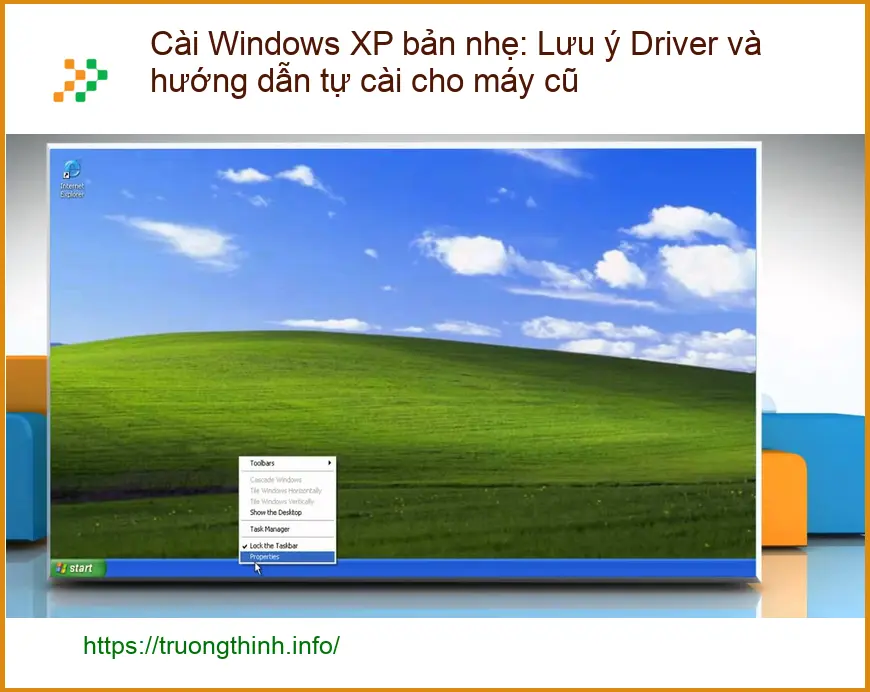
Lợi ích chính khi dùng bản nhẹ
Tối ưu hiệu năng và tương thích phần mềm
Máy cũ thường có RAM và CPU thấp. Windows XP bản nhẹ sẽ không “ngốn” tài nguyên nhiều, giúp máy chạy nhanh hơn, không bị giật lag. Ngoài ra, nhiều phần mềm chuyên dụng hoặc game cũ chỉ chạy tốt trên Windows XP. Cài bản nhẹ giúp bạn tiếp tục sử dụng chúng mà không cần nâng cấp máy. Tuy nhiên, cần lưu ý rằng máy tính bị virus quận 5 lấy liền giá rẻ là vấn đề thường gặp trên các hệ điều hành cũ nếu không được bảo trì tốt.
Chuẩn bị kỹ lưỡng trước khi cài đặt
Các bước chuẩn bị quan trọng
Sao lưu dữ liệu và tạo USB cài đặt
Trước khi cài lại Windows, hãy sao chép tất cả dữ liệu cá nhân (ảnh, tài liệu, video) sang ổ đĩa khác hoặc USB để tránh mất mát. Bạn cần một file ISO của Windows XP bản nhẹ. Dùng phần mềm như Rufus để tạo USB boot, hoặc ghi ra đĩa CD nếu máy có ổ đĩa quang.
Xác định tên model máy tính
Kiểm tra nhãn dán dưới đáy laptop hoặc trên vỏ case máy bàn. Ghi lại tên hãng và model chính xác. Đây là bước đầu tiên để tìm driver.
Truy cập trang web nhà sản xuất để tải driver
Vào website của hãng (Dell, HP, Acer…). Tìm mục “Support” hoặc “Driver”. Nhập model máy để tải về tất cả driver cần thiết (card màn hình, âm thanh, mạng, chipset…). Sau khi tải, copy tất cả các file driver này vào một thư mục riêng trong USB cài đặt hoặc một USB khác. Điều này rất quan trọng vì sau khi cài Windows XP, máy có thể chưa nhận mạng để tải driver. Nếu bạn gặp lỗi pc không nhận boot lỗi ổ cứng hay hdh, việc kiểm tra driver và ổ cứng là bước đầu tiên.
Hướng dẫn tự cài Windows XP bản nhẹ chi tiết
Quy trình cài đặt từ A đến Z
Thiết lập BIOS và tiến hành cài đặt
Khởi động lại máy. Nhấn phím nóng (thường là F2, F10, F12, DEL) để vào BIOS. Tìm mục “Boot Order” hoặc “Boot Priority”. Đặt USB/CD lên đầu tiên, lưu lại và thoát. Máy sẽ boot vào màn hình cài đặt Windows XP. Nhấn Enter để bắt đầu. Chọn phân vùng muốn cài Windows (thường là C:), có thể xóa phân vùng cũ và tạo mới. Chọn định dạng NTFS (Quick Format). Quá trình sao chép file sẽ diễn ra. Máy sẽ tự khởi động lại vài lần. Đảm bảo rút USB/CD ra khi máy khởi động lại lần đầu để tránh boot lại vào trình cài đặt. Điền thông tin người dùng, key sản phẩm (nếu có), múi giờ. Máy sẽ vào màn hình Desktop của Windows XP. Nếu bạn gặp khó khăn, địa chỉ sửa máy tính bị virus quận 4 lấy ngay uy tín có thể giúp bạn xử lý các vấn đề phát sinh sau cài đặt nếu không tự tin.
Cài đặt Driver và các lưu ý
Kiểm tra và cài đặt Driver
Sau khi cài Windows, click chuột phải vào “My Computer” -> “Manage” -> “Device Manager”. Tìm các thiết bị có dấu chấm hỏi vàng hoặc dấu chấm than. Đó là các thiết bị thiếu driver. Cắm USB chứa driver đã tải. Chạy từng file cài đặt driver (card màn hình, âm thanh, mạng…). Khởi động lại máy sau khi cài xong mỗi driver quan trọng. Sau khi cài driver mạng, máy có thể kết nối internet. Dùng các công cụ như DriverPack Solution (offline) hoặc Driver Booster (online) để quét và cập nhật các driver còn thiếu. Nếu bạn cần thay fan laptop acer aspire e5-731 zin chính hãng lấy liền tại chỗ, hãy đảm bảo driver quạt cũng được cài đặt đúng.
Lưu ý bảo mật và tối ưu hệ thống
Windows XP đã ngừng hỗ trợ từ Microsoft, nên có nhiều lỗ hổng bảo mật. Nên cài đặt một phần mềm diệt virus mạnh mẽ và cập nhật thường xuyên. Hạn chế truy cập các trang web không an toàn. Để tối ưu hóa, tắt các hiệu ứng đồ họa không cần thiết và dọn dẹp ổ đĩa thường xuyên. Cài win pc máy tính bàn dell quận tân phú uy tín cũng bao gồm các bước tối ưu này để đảm bảo máy hoạt động tốt nhất.
Việc tự cài đặt Windows XP bản nhẹ đòi hỏi sự tỉ mỉ và kiến thức nhất định về driver. Nếu bạn cảm thấy quá phức tạp hoặc không có thời gian, đừng ngần ngại tìm đến sự hỗ trợ chuyên nghiệp. Trường Thịnh Group với đội ngũ kỹ sư được đào tạo bài bản, luôn cập nhật kiến thức về các hệ điều hành cũ và mới, đảm bảo quy trình cài đặt diễn ra nhanh chóng, chính xác. Chúng tôi cam kết mang lại hiệu suất tối ưu cho máy tính của bạn.
Đặc biệt, nếu quý khách là học sinh, sinh viên hoặc người lao động có hoàn cảnh khó khăn, hãy chủ động thông báo để Trường Thịnh Group kích hoạt chính sách trợ giá giảm ngay 10% – 15% chi phí linh kiện và dịch vụ. Chúng tôi tin rằng công nghệ nên được tiếp cận bởi tất cả mọi người.
Vì mỗi dòng máy có cấu trúc vi mạch khác nhau, nếu bạn chưa xác định rõ nguyên nhân lỗi hoặc cần hỗ trợ cài đặt driver chuyên sâu, hãy gọi ngay hotline để kỹ sư trưởng của Trường Thịnh Group hỗ trợ kiểm tra, chẩn đoán bắt bệnh từ xa hoàn toàn miễn phí.
Bảng Giá Tham Khảo Dịch Vụ Cài Đặt Windows XP tại Trường Thịnh Group
| Hạng mục dịch vụ | Chi phí ước tính | Thời gian xử lý | Bảo hành |
|---|---|---|---|
| Cài đặt Windows XP bản nhẹ (bao gồm driver cơ bản) | 150.000 VNĐ – 250.000 VNĐ | 60 – 90 phút | 30 ngày |
| Tìm và cài đặt driver chuyên biệt (nếu khó tìm) | 50.000 VNĐ – 100.000 VNĐ | 30 – 60 phút | Không áp dụng |
| Tối ưu hóa hệ thống Windows XP | 50.000 VNĐ | 30 phút | Không áp dụng |
Lưu ý: Chi phí trên chỉ là ước tính và có thể thay đổi tùy thuộc vào tình trạng cụ thể của máy tính, độ hiếm của driver và các yêu cầu phát sinh khác. Vui lòng liên hệ trực tiếp để được báo giá chính xác nhất.
1. Windows XP bản nhẹ có an toàn để sử dụng không?
Windows XP đã ngừng được hỗ trợ chính thức từ Microsoft, nên nó có nhiều lỗ hổng bảo mật. Tuy nhiên, nếu bạn chỉ sử dụng máy cho các tác vụ offline hoặc truy cập internet hạn chế, và có cài đặt phần mềm diệt virus mạnh, thì vẫn có thể sử dụng được. Luôn cẩn trọng khi duyệt web và mở email lạ.
2. Làm sao để biết máy tính của tôi cần driver nào?
Sau khi cài Windows XP, bạn có thể vào “Device Manager” (Quản lý Thiết bị) bằng cách chuột phải vào “My Computer”, chọn “Manage”, rồi chọn “Device Manager”. Các thiết bị thiếu driver sẽ hiển thị dấu chấm hỏi màu vàng hoặc dấu chấm than. Ghi lại tên các thiết bị này và tìm driver tương ứng trên trang web của nhà sản xuất máy tính hoặc linh kiện.
3. Có cần cài đặt tất cả driver không?
Bạn nên cài đặt đầy đủ các driver cơ bản như driver chipset, card màn hình (VGA), card âm thanh (Sound), card mạng (LAN/WiFi). Các driver khác như touchpad, webcam, Bluetooth có thể cài sau nếu cần. Việc thiếu driver quan trọng sẽ khiến máy hoạt động không ổn định hoặc không nhận các thiết bị phần cứng.
4. Trường Thịnh Group có hỗ trợ cài đặt Windows XP tận nơi không?
Có, Trường Thịnh Group cung cấp dịch vụ cài đặt Windows XP bản nhẹ và cài đặt driver tận nơi tại TPHCM. Đội ngũ kỹ thuật viên của chúng tôi sẽ đến tận nhà hoặc văn phòng của bạn để thực hiện công việc, đảm bảo máy tính hoạt động ổn định nhất. Vui lòng liên hệ hotline để đặt lịch hẹn.
Mong rằng những chia sẻ này sẽ giúp bạn tự tin hơn khi cài đặt Windows XP bản nhẹ cho máy cũ. Nếu cần hỗ trợ, đừng quên Trường Thịnh Group luôn sẵn sàng.


