




Thủ thuật Phần mềm
Thủ thuật cài Office 2021 và 365 bản quyền từ thợ vi tính – Cách tự xử lý tại nhà
Việc cài đặt Office 2021 và 365 bản quyền đúng cách là yếu tố then chốt để đảm bảo hiệu suất làm việc ổn định và bảo mật dữ liệu. Phần mềm văn phòng Microsoft Office, dù là phiên bản vĩnh viễn Office 2021 hay dịch vụ đăng ký Office 365, đều yêu cầu quy trình cài đặt và kích hoạt chính xác để tránh các lỗi phát sinh hoặc rủi ro về bản quyền. Bài viết này sẽ cung cấp những mẹo cài đặt từ thợ vi tính chuyên nghiệp, giúp bạn tự tin thực hiện tại nhà.
Tổng quan về cài đặt Office 2021 và 365 bản quyền
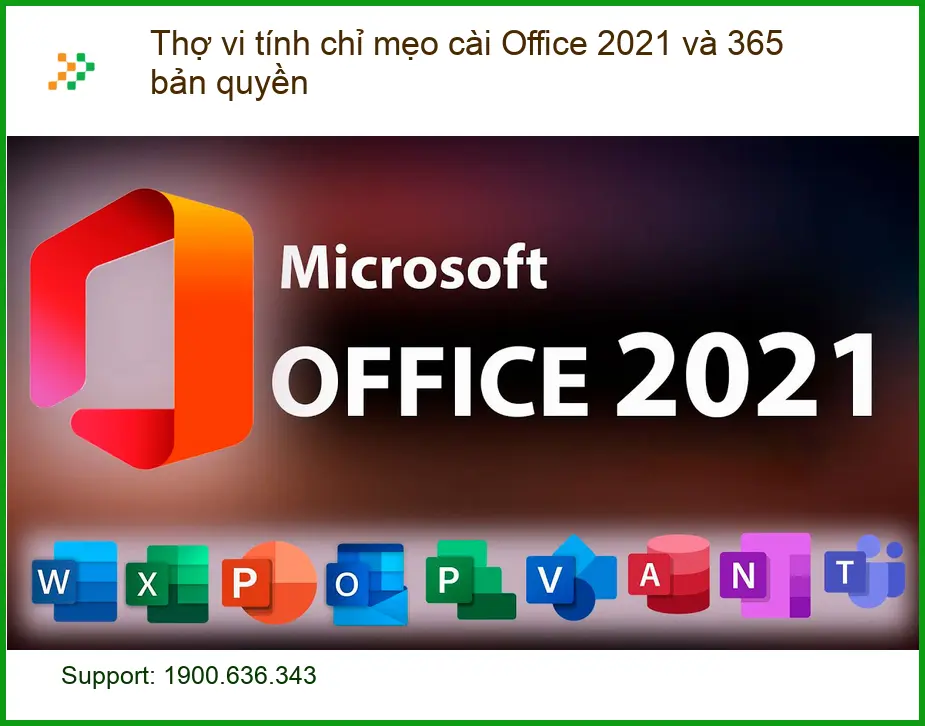
Tầm quan trọng của Office bản quyền và các phiên bản
Trước khi đi sâu vào các bước cài đặt cụ thể, việc hiểu rõ về tầm quan trọng của phần mềm bản quyền và các phiên bản Office hiện có sẽ giúp bạn đưa ra lựa chọn phù hợp nhất. Một phần mềm Office được cấp phép hợp lệ không chỉ mang lại đầy đủ tính năng mà còn đảm bảo an toàn cho hệ thống của bạn.
Lợi ích và rủi ro khi sử dụng Office
Sử dụng Office bản quyền mang lại nhiều lợi ích vượt trội so với các phiên bản không rõ nguồn gốc. Bạn sẽ nhận được các bản cập nhật bảo mật thường xuyên, truy cập vào các tính năng mới nhất, và quan trọng hơn là tránh được các rủi ro pháp lý cũng như nguy cơ lây nhiễm mã độc. Các phiên bản lậu thường đi kèm với các công cụ bẻ khóa có thể chứa virus hoặc phần mềm gián điệp, gây ảnh hưởng nghiêm trọng đến dữ liệu cá nhân và hiệu suất máy tính. Để đảm bảo an toàn cho máy tính, bạn cũng nên tìm hiểu thêm về cách cài ultraviewer hỗ trợ từ xa một cách bảo mật.
Phân biệt Office 2021 và Office 365
Microsoft cung cấp nhiều phiên bản Office để đáp ứng nhu cầu đa dạng của người dùng:
- Office 2021: Là phiên bản mua một lần, sử dụng vĩnh viễn. Phù hợp cho những ai chỉ cần các ứng dụng cơ bản và không muốn trả phí định kỳ. Các phiên bản phổ biến bao gồm Home & Student, Home & Business, Professional.
- Office 365 (Microsoft 365): Là dịch vụ đăng ký hàng tháng/năm, bao gồm các ứng dụng Office đầy đủ, 1TB lưu trữ OneDrive, và các tính năng cao cấp khác. Luôn được cập nhật các phiên bản mới nhất. Phù hợp cho cá nhân, gia đình và doanh nghiệp nhỏ cần sự linh hoạt và các dịch vụ đám mây tích hợp.
Yêu cầu hệ thống và lưu ý trước khi cài đặt
Để cài đặt Office 2021 hoặc 365, máy tính của bạn cần đáp ứng các yêu cầu tối thiểu sau:
- Hệ điều hành: Windows 10 hoặc Windows 11; macOS mới nhất.
- Bộ xử lý: 1.6 GHz, 2 lõi trở lên.
- RAM: 4 GB trở lên (64-bit); 2 GB trở lên (32-bit).
- Dung lượng đĩa cứng: 4 GB trống.
- Màn hình: Độ phân giải 1280 x 768.
Mẹo từ chuyên gia: Luôn kiểm tra yêu cầu hệ thống trước khi mua và cài đặt để tránh các vấn đề tương thích. Nếu máy tính của bạn thường xuyên gặp lỗi chrome tốn ram lag máy, có thể hệ thống của bạn đã quá tải.
Trước khi bắt đầu quá trình cài đặt, hãy đảm bảo bạn đã thực hiện các bước sau:
- Gỡ cài đặt các phiên bản Office cũ: Để tránh xung đột phần mềm, hãy gỡ bỏ hoàn toàn các phiên bản Office cũ hoặc không bản quyền trên máy tính của bạn.
- Sao lưu dữ liệu quan trọng: Mặc dù hiếm khi xảy ra, việc sao lưu dữ liệu luôn là một biện pháp phòng ngừa an toàn.
- Đảm bảo kết nối Internet ổn định: Quá trình tải xuống và kích hoạt Office yêu cầu kết nối mạng.
- Chuẩn bị khóa sản phẩm hoặc tài khoản Microsoft: Đối với Office 2021, bạn cần khóa sản phẩm (Product Key). Đối với Office 365, bạn cần tài khoản Microsoft đã đăng ký gói dịch vụ.
Hướng dẫn chi tiết cài đặt Office 2021 bản quyền
Chuẩn bị, quy trình và kích hoạt
Cài đặt Office 2021 là một quá trình đơn giản nếu bạn tuân thủ đúng các bước. Phiên bản này phù hợp cho những ai muốn sở hữu phần mềm vĩnh viễn mà không cần trả phí định kỳ.
Đảm bảo bạn đã có khóa sản phẩm Office 2021 hợp lệ. Khóa này thường được cung cấp khi bạn mua sản phẩm từ các nhà bán lẻ uy tín hoặc từ Microsoft Store. Nếu bạn mua bản quyền kỹ thuật số, khóa sản phẩm sẽ được liên kết với tài khoản Microsoft của bạn.
Quy trình cài đặt từng bước:
- Truy cập trang web Microsoft: Mở trình duyệt và truy cập setup.office.com.
- Đăng nhập tài khoản Microsoft: Sử dụng tài khoản Microsoft của bạn (hoặc tạo mới nếu chưa có).
- Nhập khóa sản phẩm: Nhập 25 ký tự khóa sản phẩm Office 2021 của bạn vào ô yêu cầu.
- Chọn phiên bản và tải xuống: Sau khi xác minh khóa, bạn sẽ được yêu cầu chọn phiên bản Office và tải xuống bộ cài đặt.
- Chạy bộ cài đặt: Mở tệp đã tải xuống (thường là tệp .img hoặc .exe) và làm theo hướng dẫn trên màn hình. Quá trình cài đặt có thể mất vài phút tùy thuộc vào tốc độ mạng và cấu hình máy tính.
Kích hoạt bản quyền Office 2021:
- Mở một ứng dụng Office: Ví dụ, mở Word hoặc Excel.
- Đăng nhập tài khoản Microsoft: Ứng dụng sẽ yêu cầu bạn đăng nhập bằng tài khoản Microsoft mà bạn đã dùng để liên kết khóa sản phẩm.
- Xác nhận kích hoạt: Office sẽ tự động kiểm tra và kích hoạt bản quyền. Nếu có bất kỳ vấn đề nào, hệ thống sẽ hiển thị thông báo và hướng dẫn bạn các bước tiếp theo.
Hướng dẫn chi tiết cài đặt Office 365 bản quyền
Đăng nhập và quản lý tài khoản
Office 365 (Microsoft 365) là một dịch vụ đăng ký mang lại sự linh hoạt và các tính năng đám mây. Quá trình cài đặt cũng tương tự nhưng có một số điểm khác biệt về quản lý tài khoản.
Đảm bảo bạn đã có tài khoản Microsoft đã đăng ký gói Office 365. Truy cập account.microsoft.com/services và đăng nhập. Tại đây, bạn sẽ thấy gói đăng ký Office 365 của mình.
Tải xuống và cài đặt Office 365:
- Chọn “Cài đặt Office”: Trên trang dịch vụ tài khoản Microsoft, tìm và nhấp vào nút “Cài đặt Office”.
- Tải xuống bộ cài đặt: Hệ thống sẽ tự động tải xuống tệp cài đặt phù hợp với hệ điều hành của bạn.
- Chạy bộ cài đặt: Mở tệp đã tải xuống và làm theo hướng dẫn trên màn hình. Quá trình này sẽ tự động cài đặt và kích hoạt Office 365 trên máy tính của bạn.
Trong quá trình sử dụng laptop, việc bảo trì các linh kiện cũng rất quan trọng. Ví dụ, việc thay pin laptop samsung galaxy book3 định kỳ có thể kéo dài tuổi thọ thiết bị.
Quản lý đăng ký Office 365:
Với Office 365, bạn có thể dễ dàng quản lý đăng ký, cài đặt trên nhiều thiết bị và chia sẻ với các thành viên gia đình (tùy thuộc vào gói đăng ký). Tất cả các tùy chọn này đều có sẵn trên trang dịch vụ tài khoản Microsoft của bạn.
Khắc phục sự cố thường gặp khi cài đặt Office
Các lỗi kích hoạt và xung đột phần mềm
Mặc dù quá trình cài đặt Office thường diễn ra suôn sẻ, đôi khi bạn có thể gặp phải một số vấn đề. Dưới đây là cách xử lý các lỗi phổ biến.
Lỗi không kích hoạt được bản quyền:
- Kiểm tra kết nối Internet: Đảm bảo máy tính của bạn có kết nối mạng ổn định.
- Kiểm tra lại khóa sản phẩm/tài khoản: Xác minh rằng bạn đã nhập đúng khóa sản phẩm hoặc đăng nhập đúng tài khoản Microsoft đã liên kết với bản quyền.
- Chạy công cụ sửa lỗi của Microsoft: Microsoft cung cấp các công cụ hỗ trợ để chẩn đoán và khắc phục sự cố kích hoạt.
- Liên hệ hỗ trợ Microsoft: Nếu các bước trên không hiệu quả, hãy liên hệ trực tiếp với bộ phận hỗ trợ của Microsoft.
Xung đột phần mềm và cách xử lý:
Xung đột phần mềm thường xảy ra khi có các phiên bản Office cũ hoặc các phần mềm văn phòng khác đang tồn tại trên máy tính. Để khắc phục:
- Gỡ cài đặt hoàn toàn Office cũ: Sử dụng công cụ gỡ cài đặt chuyên dụng của Microsoft hoặc qua Control Panel.
- Tắt phần mềm diệt virus tạm thời: Đôi khi phần mềm diệt virus có thể chặn quá trình cài đặt.
- Khởi động lại máy tính: Sau khi gỡ cài đặt hoặc thay đổi cài đặt, hãy khởi động lại máy tính trước khi thử cài đặt lại Office.
Ngoài ra, nếu bạn cần thay vỏ laptop acer aspire one 756 hoặc các linh kiện khác, việc tìm đến trung tâm uy tín là rất cần thiết.
Vì mỗi dòng máy có cấu trúc vi mạch khác nhau, nếu bạn chưa xác định rõ nguyên nhân lỗi, hãy gọi ngay hotline để kỹ sư trưởng của Trường Thịnh Group hỗ trợ kiểm tra, chẩn đoán bắt bệnh từ xa hoàn toàn miễn phí.
GỌI NGAY HỖ TRỢ KỸ THUẬT MIỄN PHÍ: 18006025
Đặc biệt, nếu quý khách là học sinh, sinh viên hoặc người lao động có hoàn cảnh khó khăn, hãy chủ động thông báo để Trường Thịnh Group kích hoạt chính sách trợ giá giảm ngay 10% – 15% chi phí linh kiện.
Bảng giá dịch vụ cài đặt và hỗ trợ Office tại Trường Thịnh Group
Dưới đây là bảng giá tham khảo cho các dịch vụ cài đặt và hỗ trợ Office tại Trường Thịnh Group. Giá có thể thay đổi tùy thuộc vào tình trạng cụ thể của máy và yêu cầu riêng biệt.
| Hạng mục dịch vụ | Chi phí ước tính | Thời gian xử lý | Bảo hành/Hỗ trợ |
|---|---|---|---|
| Cài đặt Office 2021/365 (có sẵn key/tài khoản) | 150.000 – 250.000 VNĐ | 30 – 60 phút | 7 ngày hỗ trợ kỹ thuật |
| Tư vấn & Hỗ trợ kích hoạt bản quyền | Miễn phí (qua hotline) | 10 – 20 phút | N/A |
| Xử lý lỗi cài đặt/kích hoạt phức tạp | 200.000 – 400.000 VNĐ | 60 – 120 phút | 15 ngày hỗ trợ kỹ thuật |
| Gỡ bỏ Office cũ triệt để & cài mới | 200.000 – 300.000 VNĐ | 45 – 90 phút | 7 ngày hỗ trợ kỹ thuật |
Lưu ý: Chi phí trên chỉ mang tính chất tham khảo. Giá cuối cùng có thể thay đổi tùy thuộc vào phiên bản Office, tình trạng cụ thể của máy tính và các yêu cầu dịch vụ bổ sung. Vui lòng liên hệ Trường Thịnh Group để được báo giá chính xác nhất.
Office 2021 và Office 365 khác nhau như thế nào?
Office 2021 là phiên bản mua một lần, sử dụng vĩnh viễn trên một máy tính, không có các bản cập nhật tính năng mới mà chỉ có cập nhật bảo mật. Office 365 (Microsoft 365) là dịch vụ đăng ký theo tháng hoặc năm, bao gồm các ứng dụng Office luôn được cập nhật phiên bản mới nhất, 1TB lưu trữ đám mây OneDrive, và các dịch vụ bổ sung như Skype phút gọi, hỗ trợ kỹ thuật cao cấp. Office 365 linh hoạt hơn, có thể cài đặt trên nhiều thiết bị và chia sẻ với gia đình.
Tôi có thể cài đặt Office 365 trên bao nhiêu thiết bị?
Tùy thuộc vào gói đăng ký Office 365 của bạn. Với gói Microsoft 365 Personal, bạn có thể cài đặt trên 5 thiết bị cùng lúc (PC/Mac, máy tính bảng và điện thoại). Với gói Microsoft 365 Family, bạn có thể chia sẻ với tối đa 5 người khác, mỗi người có thể cài đặt trên 5 thiết bị của riêng họ.
Làm thế nào để kiểm tra Office đã được kích hoạt bản quyền chưa?
Để kiểm tra trạng thái kích hoạt Office, bạn có thể mở bất kỳ ứng dụng Office nào (ví dụ: Word hoặc Excel), sau đó vào mục “File” > “Account” (Tài khoản). Tại đây, bạn sẽ thấy thông tin về sản phẩm và trạng thái kích hoạt. Nếu Office đã được kích hoạt thành công, bạn sẽ thấy dòng chữ “Product Activated” (Sản phẩm đã được kích hoạt) hoặc tương tự.
Tôi nên làm gì nếu mất khóa sản phẩm Office 2021?
Nếu bạn đã liên kết khóa sản phẩm Office 2021 với tài khoản Microsoft của mình, bạn có thể đăng nhập vào trang dịch vụ tài khoản Microsoft (account.microsoft.com/services) để xem lại khóa hoặc tải lại bộ cài đặt. Nếu bạn chưa liên kết và không còn giữ khóa sản phẩm, việc khôi phục có thể khó khăn. Trường Thịnh Group khuyến nghị luôn lưu trữ khóa sản phẩm ở nơi an toàn hoặc liên kết ngay với tài khoản Microsoft sau khi mua.
Mọi thắc mắc về cài đặt và sử dụng Office bản quyền, hãy để Trường Thịnh Group hỗ trợ bạn!


