




Thủ thuật Máy in
Thủ thuật Máy in Cách nhiều trang trên một mặt giấy – Tự xử lý tại nhà
Tài liệu dày đặc, chi phí giấy in tăng cao là nỗi lo của nhiều người dùng. Thủ thuật Máy in Cách nhiều trang trên một mặt giấy sẽ giúp bạn giải quyết vấn đề này một cách hiệu quả, tối ưu hóa việc sử dụng tài nguyên và giảm thiểu tác động môi trường. Kỹ thuật này không chỉ tiết kiệm chi phí mà còn giúp quản lý tài liệu gọn gàng hơn.
Tổng quan về in nhiều trang trên một mặt giấy
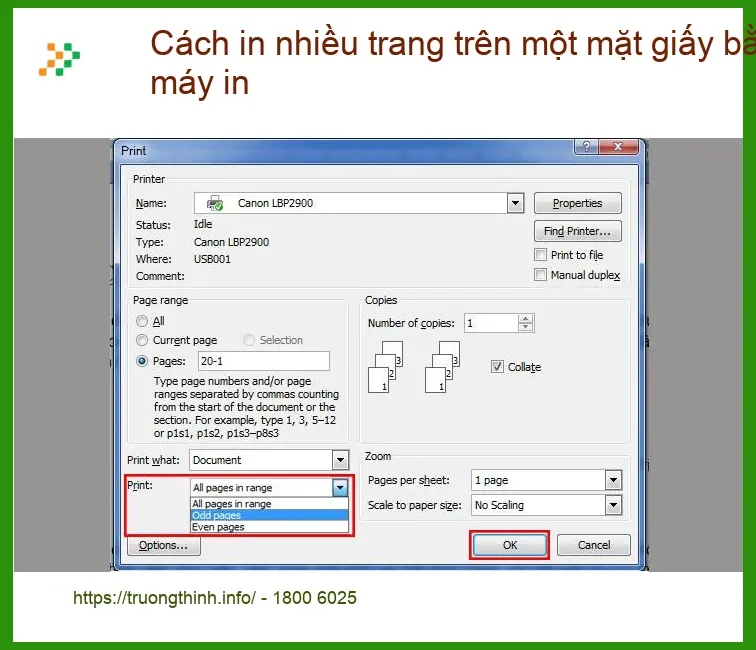
In nhiều trang trên một mặt giấy (hay còn gọi là N-up printing) là tính năng cho phép người dùng sắp xếp và in nhiều trang nội dung gốc lên một trang giấy duy nhất. Điều này đặc biệt hữu ích khi bạn cần xem lại bản nháp, in tài liệu tham khảo hoặc tiết kiệm giấy cho các bản in không yêu cầu độ chi tiết cao.
Lợi ích và trường hợp áp dụng
- Tiết kiệm chi phí: Giảm đáng kể lượng giấy tiêu thụ, kéo theo giảm chi phí mực in và điện năng.
- Bảo vệ môi trường: Góp phần giảm lượng rác thải giấy, thân thiện hơn với môi trường.
- Quản lý tài liệu: Thuận tiện cho việc xem tổng quan, so sánh các trang hoặc tạo bản nháp nhỏ gọn.
- Trường hợp áp dụng: In slide thuyết trình, tài liệu học tập, bản nháp báo cáo, hoặc các tài liệu nội bộ không cần định dạng lớn.
Các yếu tố cần lưu ý trước khi in
Trước khi thực hiện, hãy kiểm tra loại máy in của bạn có hỗ trợ tính năng này không. Đảm bảo rằng trình điều khiển máy in đã được cài đặt đầy đủ và cập nhật phiên bản mới nhất để truy cập tất cả các tùy chọn in. Kích thước phông chữ và bố cục tài liệu cũng cần được cân nhắc để đảm bảo khả năng đọc sau khi thu nhỏ.
Mẹo chuyên gia: Luôn xem trước bản in (Print Preview) để kiểm tra bố cục và khả năng đọc trước khi nhấn nút “In”. Điều này giúp tránh lãng phí giấy và mực do in sai định dạng.
Hướng dẫn chi tiết cách in nhiều trang trên một mặt giấy
Quy trình này thường được thực hiện thông qua cài đặt của phần mềm bạn đang sử dụng (ví dụ: Microsoft Word, Adobe Acrobat) hoặc trực tiếp từ hộp thoại in của hệ điều hành.
Trên Microsoft Word
- Mở tài liệu: Mở file Word bạn muốn in.
- Truy cập lệnh In: Nhấn
Ctrl + Phoặc vàoFile > Print. - Chọn máy in: Đảm bảo bạn đã chọn đúng máy in đang kết nối.
- Cài đặt số trang trên một mặt:
- Trong phần
Settings, tìm mụcPages per Sheet(hoặc tương tự). - Thường mặc định là
1 Page Per Sheet. Bạn có thể chọn2 Pages Per Sheet,4 Pages Per Sheet,6 Pages Per Sheet,8 Pages Per Sheet, hoặc16 Pages Per Sheettùy theo nhu cầu. - Word sẽ tự động sắp xếp các trang theo thứ tự từ trái sang phải, từ trên xuống dưới trên một mặt giấy.
- Trong phần
- Xem trước và In: Kiểm tra bản xem trước để đảm bảo mọi thứ đúng ý, sau đó nhấn
Print.
| Số trang/mặt | Mô tả | Ứng dụng phổ biến |
|---|---|---|
| 2 trang/mặt | In hai trang cạnh nhau trên một mặt giấy. | Tài liệu đọc, bản nháp. |
| 4 trang/mặt | In bốn trang theo bố cục 2×2. | Slide thuyết trình, tài liệu học tập. |
| 6, 8, 16 trang/mặt | In nhiều trang hơn, kích thước thu nhỏ đáng kể. | Xem tổng quan, bản nháp rất nhỏ. |
Để đảm bảo nội dung không bị mất hoặc tràn lề khi in, bạn có thể tham khảo thêm cách thiết lập lề tối thiểu máy in để tối ưu hóa không gian in ấn.


Các vấn đề thường gặp và cách khắc phục
Mặc dù tính năng in nhiều trang trên một mặt giấy rất tiện lợi, đôi khi người dùng có thể gặp phải một số trục trặc nhỏ.
Lỗi căn chỉnh và giải pháp
- Nội dung bị cắt xén: Thường xảy ra khi lề tài liệu quá sát hoặc máy in không hỗ trợ in tràn lề. Giải pháp là điều chỉnh lề trong phần mềm hoặc chọn tùy chọn “Fit to Page” (Vừa với trang) trong cài đặt máy in.
- Thứ tự trang bị sai: Đôi khi, máy in hoặc phần mềm có thể sắp xếp thứ tự trang không như mong muốn. Hãy kiểm tra lại tùy chọn “Page Order” (Thứ tự trang) trong cài đặt in.
- Chữ quá nhỏ, khó đọc: Khi in quá nhiều trang trên một mặt, chữ sẽ bị thu nhỏ. Giải pháp là giảm số lượng trang trên một mặt hoặc tăng kích thước phông chữ gốc trong tài liệu.
- Lỗi driver máy in: Driver cũ hoặc lỗi có thể gây ra các vấn đề in ấn. Hãy cập nhật driver máy in lên phiên bản mới nhất từ trang chủ của nhà sản xuất.
Nếu bạn đang gặp phải các sự cố phức tạp hơn liên quan đến phần cứng máy in hoặc các thiết bị ngoại vi khác như cần thay pin laptop nec lavie c pc-lc700, đừng ngần ngại liên hệ các chuyên gia kỹ thuật.
Vì mỗi dòng máy có cấu trúc vi mạch khác nhau, nếu bạn chưa xác định rõ nguyên nhân lỗi máy in hoặc cần hỗ trợ kỹ thuật chuyên sâu, hãy gọi ngay hotline để kỹ sư trưởng của Trường Thịnh Group hỗ trợ kiểm tra, chẩn đoán bắt bệnh từ xa hoàn toàn miễn phí.
Trường Thịnh Group với đội ngũ kỹ thuật viên được đào tạo bài bản, quy trình làm việc chuyên nghiệp, luôn sẵn sàng hỗ trợ khách hàng khắc phục mọi sự cố máy in, máy tính một cách nhanh chóng và hiệu quả. Chúng tôi cam kết mang đến dịch vụ chất lượng cao, minh bạch về chi phí và linh kiện chính hãng. Đặc biệt, nếu quý khách là học sinh, sinh viên hoặc người lao động có hoàn cảnh khó khăn, hãy chủ động thông báo để Trường Thịnh Group kích hoạt chính sách trợ giá giảm ngay 10% – 15% chi phí linh kiện, thể hiện trách nhiệm cộng đồng của chúng tôi.
| Dịch vụ | Giá (VNĐ) | Ghi chú |
|---|---|---|
| Nạp mực máy in tại nhà | ||
| - Máy in Canon | 70.000 – 120.000 | Giảm giá 10% khi nạp từ 2 máy trở lên |
| - Máy in HP | 70.000 – 120.000 | |
| - Máy in Epson | 80.000 – 130.000 | |
| - Máy in Brother | 80.000 – 130.000 | |
| - Máy in Xerox | 80.000 – 130.000 | |
| - Máy in Panasonic | 80.000 – 130.000 | |
| - Máy in Toshiba | 90.000 – 150.000 | |
| - Máy in Ricoh | 90.000 – 150.000 | |
| Bảo dưỡng máy in (định kỳ) | 150.000 – 250.000 | Bao gồm vệ sinh, kiểm tra lỗi, bôi trơn linh kiện |
| Sửa chữa máy in | ||
| - Sửa máy in không nhận lệnh | 120.000 – 250.000 | |
| - Sửa lỗi bản in bị mờ, nhòe | 180.000 – 300.000 | |
| - Sửa máy in kẹt giấy | 100.000 – 200.000 | |
| - Kết nối máy in với máy tính | 80.000 – 150.000 | |
| - Sửa lỗi đèn báo nhấp nháy | 120.000 – 250.000 |
- Bảng giá trên mang tính tham khảo và có thể thay đổi tùy theo tình trạng cụ thể của máy in.
- Giá chưa bao gồm thuế VAT.
Lưu ý: Bảng giá trên chỉ mang tính chất tham khảo. Chi phí thực tế có thể thay đổi tùy thuộc vào dòng máy, mức độ hư hỏng và loại linh kiện thay thế cụ thể sau khi kỹ thuật viên kiểm tra và chẩn đoán.
Đôi khi, các vấn đề liên quan đến phần cứng như bàn phím laptop asus zenbook flip up6502 cũng cần được kiểm tra định kỳ để đảm bảo hiệu suất làm việc tổng thể của hệ thống.
1. In nhiều trang trên một mặt giấy có làm giảm chất lượng bản in không?
Chất lượng bản in gốc không thay đổi, nhưng vì nội dung bị thu nhỏ, độ chi tiết và khả năng đọc có thể giảm đi, đặc biệt với các tài liệu có nhiều hình ảnh hoặc chữ nhỏ. Nên sử dụng tính năng này cho các bản nháp hoặc tài liệu không yêu cầu độ chính xác cao về mặt hiển thị.
2. Tôi có thể in hai mặt và nhiều trang trên một mặt cùng lúc không?
Có, hầu hết các máy in hiện đại và phần mềm đều cho phép kết hợp cả hai tính năng này. Bạn có thể chọn in 2 trang trên một mặt, sau đó chọn tùy chọn in hai mặt (Duplex Printing). Điều này giúp tiết kiệm giấy tối đa.
3. Làm thế nào để điều chỉnh thứ tự trang khi in N-up?
Trong hộp thoại in, thường có một tùy chọn để điều chỉnh “Page Order” (Thứ tự trang) hoặc “Layout Direction” (Hướng bố cục). Bạn có thể chọn in theo thứ tự từ trái sang phải, trên xuống dưới hoặc ngược lại tùy theo sở thích và cách đọc tài liệu của mình.
4. Tính năng này có sẵn trên tất cả các loại máy in không?
Hầu hết các máy in laser và máy in phun hiện đại đều hỗ trợ tính năng in nhiều trang trên một mặt giấy thông qua driver của chúng. Tuy nhiên, các máy in đời cũ hoặc máy in cơ bản có thể không có đầy đủ các tùy chọn này. Luôn kiểm tra cài đặt driver máy in của bạn để xác nhận.
Hy vọng những thủ thuật trên sẽ giúp bạn tối ưu hóa việc in ấn. Mọi thắc mắc kỹ thuật, đừng ngần ngại liên hệ Trường Thịnh Group để được hỗ trợ tận tình!


