




PC
PC Có nên bật XMP cho RAM trên máy tính để bàn không? – Tư vấn từ chuyên gia kỹ thuật
XMP (Extreme Memory Profile) là một tính năng quan trọng, cho phép bộ nhớ RAM trên máy tính để bàn hoạt động ở tốc độ cao hơn so với cài đặt mặc định. Câu hỏi đặt ra là, PC Có nên bật XMP cho RAM trên máy tính để bàn không? Đây không chỉ là vấn đề kỹ thuật đơn thuần mà còn liên quan đến sự ổn định và tuổi thọ của hệ thống. Việc kích hoạt XMP có thể mang lại hiệu năng vượt trội, đặc biệt cho các tác vụ nặng như chơi game hay chỉnh sửa video, nhưng cũng tiềm ẩn những rủi ro nhất định nếu không được thực hiện đúng cách.
XMP là gì và tại sao nó quan trọng với RAM?
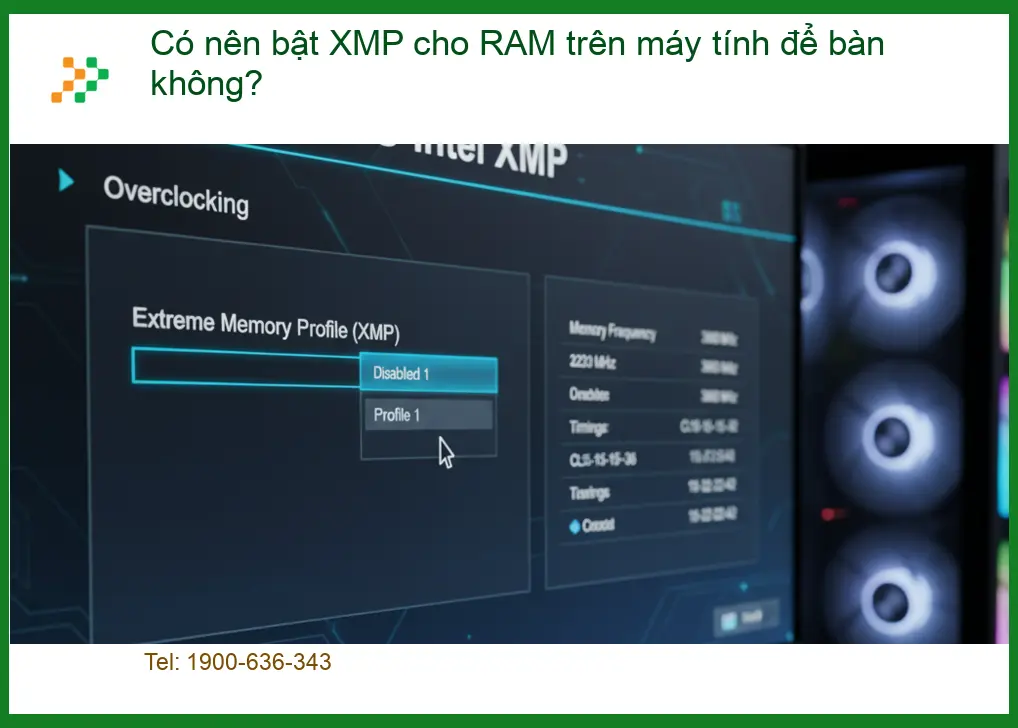
Định nghĩa và cơ chế hoạt động của XMP
XMP, viết tắt của Extreme Memory Profile, là một công nghệ do Intel phát triển, cho phép các module RAM chạy ở tốc độ cao hơn mức chuẩn JEDEC (Joint Electron Device Engineering Council) mà không cần người dùng phải tự điều chỉnh thủ công các thông số phức tạp như tần số, độ trễ hay điện áp. Các thông số XMP được nhà sản xuất RAM cài đặt sẵn vào một chip nhỏ trên module bộ nhớ, gọi là SPD (Serial Presence Detect). Khi kích hoạt, BIOS/UEFI của mainboard sẽ đọc profile này và tự động cấu hình RAM để đạt hiệu suất tối ưu.
Tại Trường Thịnh Group, chúng tôi luôn khuyến nghị khách hàng hiểu rõ các thông số kỹ thuật này để tối ưu hóa hệ thống, tương tự như việc bạn cần biết có nên cài phần mềm diệt virus trên windows hay không để bảo vệ máy tính của mình.
Sự khác biệt giữa tốc độ RAM mặc định và XMP
Tốc độ RAM mặc định (JEDEC) là tốc độ an toàn, đảm bảo khả năng tương thích rộng rãi với mọi hệ thống. Tuy nhiên, tốc độ này thường thấp hơn nhiều so với khả năng thực sự của module RAM. XMP cung cấp một hoặc nhiều “profile” ép xung được kiểm định, cho phép RAM hoạt động ở tần số và độ trễ cao hơn, mang lại hiệu năng vượt trội. Việc này giống như việc bạn “mở khóa” toàn bộ tiềm năng của bộ nhớ, nhưng đòi hỏi sự tương thích giữa RAM, mainboard và CPU để đảm bảo hệ thống hoạt động ổn định.
Lợi ích và rủi ro khi kích hoạt XMP cho RAM
Những ưu điểm vượt trội về hiệu năng
Kích hoạt XMP mang lại lợi ích rõ rệt nhất là tăng băng thông bộ nhớ và giảm độ trễ, giúp CPU truy xuất dữ liệu nhanh hơn. Điều này đặc biệt quan trọng đối với các bộ vi xử lý hiện đại, vốn rất nhạy cảm với tốc độ RAM. Một hệ thống với RAM chạy XMP có thể xử lý các tác vụ nặng mượt mà hơn, từ khởi động ứng dụng cho đến tải các cấp độ trong game. Việc tối ưu hóa hiệu năng này cũng tương tự như việc cân nhắc có nên chia nhiều phân vùng ổ cứng để quản lý dữ liệu hiệu quả hơn.
Tăng FPS trong game và tốc độ xử lý ứng dụng
Đối với game thủ, việc bật XMP có thể trực tiếp làm tăng số khung hình trên giây (FPS) trong nhiều tựa game, đặc biệt là những game yêu cầu nhiều về CPU và băng thông bộ nhớ. Các ứng dụng chuyên nghiệp như phần mềm chỉnh sửa video, thiết kế đồ họa, hay các công cụ mô phỏng cũng sẽ thấy sự cải thiện đáng kể về tốc độ render và xử lý. Đây là một bước nâng cấp hiệu quả về chi phí so với việc thay thế toàn bộ CPU hoặc GPU.



Cải thiện trải nghiệm đa nhiệm
Khi bạn mở nhiều ứng dụng cùng lúc hoặc chuyển đổi giữa các tác vụ nặng, RAM với XMP sẽ giúp hệ thống phản hồi nhanh hơn, giảm thiểu tình trạng giật lag. Điều này tạo ra một trải nghiệm làm việc và giải trí liền mạch, không bị gián đoạn, cho phép bạn khai thác tối đa sức mạnh của PC mà không gặp phải những “nút thắt cổ chai” về hiệu năng bộ nhớ.
Tối ưu hóa cho các tác vụ chuyên nghiệp
Các chuyên gia làm việc trong lĩnh vực dựng phim 3D, phân tích dữ liệu lớn, hoặc phát triển phần mềm thường xuyên cần đến hiệu năng cao nhất từ hệ thống. XMP giúp họ hoàn thành công việc nhanh hơn, tiết kiệm thời gian và tăng năng suất. Việc này biến PC không chỉ là một công cụ làm việc mà còn là một đối tác đáng tin cậy, luôn sẵn sàng đáp ứng mọi yêu cầu khắt khe nhất.
Hướng dẫn kiểm tra và bật XMP trên BIOS/UEFI
Các bước chuẩn bị trước khi kích hoạt XMP
Trước khi bật XMP, bạn cần đảm bảo rằng mainboard và CPU của mình hỗ trợ tốc độ RAM mà profile XMP cung cấp. Kiểm tra thông số kỹ thuật của mainboard trên trang web nhà sản xuất để xem danh sách QVL (Qualified Vendor List) của RAM. Ngoài ra, việc cập nhật BIOS lên phiên bản mới nhất cũng là một bước quan trọng để đảm bảo khả năng tương thích và ổn định. Nếu bạn gặp tình trạng chạy quạt liên tục hoặc các vấn đề về nhiệt độ, hãy xử lý trước khi ép xung RAM.
Trường Thịnh Group cam kết hỗ trợ cộng đồng, cung cấp dịch vụ kiểm tra tương thích và tư vấn miễn phí cho học sinh, sinh viên hoặc người lao động có hoàn cảnh khó khăn. Chúng tôi tin rằng mọi người đều xứng đáng có được trải nghiệm công nghệ tốt nhất.
Quy trình bật XMP chi tiết trong BIOS/UEFI
Để bật XMP, bạn cần khởi động lại máy tính và nhấn phím tắt (thường là Del, F2, F10) để vào BIOS/UEFI. Trong giao diện BIOS, tìm đến mục liên quan đến RAM hoặc Overclocking (thường là “Ai Tweaker” trên ASUS, “OC” trên Gigabyte, “Extreme Tweaker” trên MSI). Bạn sẽ thấy tùy chọn “XMP Profile” hoặc “DOCP” (cho AMD). Chọn profile XMP mong muốn (thường là Profile 1 hoặc Profile 2 nếu có nhiều tùy chọn), sau đó lưu cài đặt và thoát BIOS. Hệ thống sẽ khởi động lại với tốc độ RAM mới.
Kiểm tra độ ổn định sau khi bật XMP
Sau khi kích hoạt XMP, điều quan trọng nhất là kiểm tra độ ổn định của hệ thống. Bạn có thể sử dụng các công cụ stress test như MemTest86 để kiểm tra lỗi RAM, hoặc Prime95, AIDA64 để kiểm tra sự ổn định tổng thể của CPU và RAM dưới tải nặng. Chạy các bài kiểm tra này trong vài giờ để đảm bảo không có lỗi phát sinh. Đồng thời, theo dõi nhiệt độ của CPU và RAM để đảm bảo chúng không vượt quá giới hạn an toàn.
Xử lý sự cố khi hệ thống không ổn định
Nếu hệ thống gặp sự cố như màn hình xanh (BSOD), treo máy, hoặc không khởi động được sau khi bật XMP, điều đầu tiên cần làm là vào lại BIOS và khôi phục cài đặt mặc định (Load Optimized Defaults). Sau đó, bạn có thể thử lại với một profile XMP khác (nếu có) hoặc giảm tốc độ RAM thủ công từng bước một. Trong trường hợp các vấn đề phần cứng phức tạp hơn, như cần thay vỏ laptop dell vostro 1400, việc tìm đến các trung tâm sửa chữa uy tín là cần thiết để đảm bảo an toàn cho thiết bị của bạn.
Lưu ý chuyên gia:
Không phải mọi bộ RAM đều có thể chạy ổn định ở tốc độ XMP cao nhất. Đôi khi, bạn cần điều chỉnh thủ công một số thông số nhỏ hoặc chấp nhận một profile XMP thấp hơn để đảm bảo sự ổn định tuyệt đối cho hệ thống.
Vì mỗi dòng máy có cấu trúc vi mạch khác nhau, nếu bạn chưa xác định rõ nguyên nhân lỗi hoặc cần hỗ trợ kỹ thuật chuyên sâu, hãy gọi ngay hotline để kỹ sư trưởng của Trường Thịnh Group hỗ trợ kiểm tra, chẩn đoán bắt bệnh từ xa hoàn toàn miễn phí. Đặc biệt, nếu quý khách là học sinh, sinh viên hoặc người lao động có hoàn cảnh khó khăn, hãy chủ động thông báo để Trường Thịnh Group kích hoạt chính sách trợ giá giảm ngay 10% – 15% chi phí linh kiện.
GỌI NGAY HỖ TRỢ KỸ THUẬT: 0938 169 138
Câu hỏi thường gặp về XMP và RAM
XMP có làm hỏng RAM hoặc CPU không?
Việc bật XMP không trực tiếp làm hỏng RAM hoặc CPU nếu các linh kiện tương thích và hệ thống được làm mát đầy đủ. Tuy nhiên, nếu điện áp hoặc tần số được đẩy quá cao mà không có sự ổn định, nó có thể gây ra lỗi hệ thống, giảm tuổi thọ linh kiện về lâu dài. Luôn kiểm tra độ ổn định sau khi bật XMP.
Tôi có cần bật XMP nếu tôi không chơi game không?
Ngay cả khi không chơi game, việc bật XMP vẫn có thể cải thiện hiệu năng tổng thể của PC, đặc biệt là với các tác vụ yêu cầu nhiều băng thông bộ nhớ như chỉnh sửa video, thiết kế đồ họa, hoặc chạy các máy ảo. Đối với các tác vụ văn phòng cơ bản, sự khác biệt có thể không quá rõ rệt.
Làm thế nào để biết RAM của tôi có hỗ trợ XMP không?
Bạn có thể kiểm tra thông số kỹ thuật của RAM trên trang web của nhà sản xuất hoặc trên bao bì sản phẩm. Các module RAM hỗ trợ XMP thường được quảng cáo với tốc độ cao hơn mức JEDEC tiêu chuẩn (ví dụ: DDR4-3200 thay vì DDR4-2133) và có ghi rõ “XMP Ready” hoặc “Intel XMP”.
Nếu tôi bật XMP mà máy tính không khởi động thì sao?
Nếu máy tính không khởi động sau khi bật XMP, hãy tắt nguồn hoàn toàn, sau đó tháo pin CMOS trên mainboard hoặc sử dụng jumper “Clear CMOS” để reset BIOS về cài đặt mặc định. Sau khi reset, bạn có thể thử lại với một profile XMP khác hoặc điều chỉnh thủ công các thông số RAM nếu bạn có kinh nghiệm.
Nâng tầm hiệu năng PC của bạn cùng Trường Thịnh Group!


