




PC
PC Làm sao để kiểm tra nguồn máy tính có hoạt động ổn định – Cách tự xử lý tại nhà
Mấy hôm nay, con PC của mình cứ chập chờn, đang làm bài tập thì tự nhiên sập nguồn cái rụp. Mình lo ngay ngáy không biết PC Làm sao để kiểm tra nguồn máy tính có hoạt động ổn định? để tránh hỏng hóc nặng hơn. Sau một hồi tìm hiểu và mày mò, mình đã đúc kết được vài kinh nghiệm hay ho muốn chia sẻ lại cho mấy bạn nè. Nguồn máy tính là trái tim của cả hệ thống đó, nó mà yếu hay không ổn định là coi như “toang” cả dàn linh kiện bên trong luôn.
Dấu hiệu nhận biết nguồn máy tính không ổn định
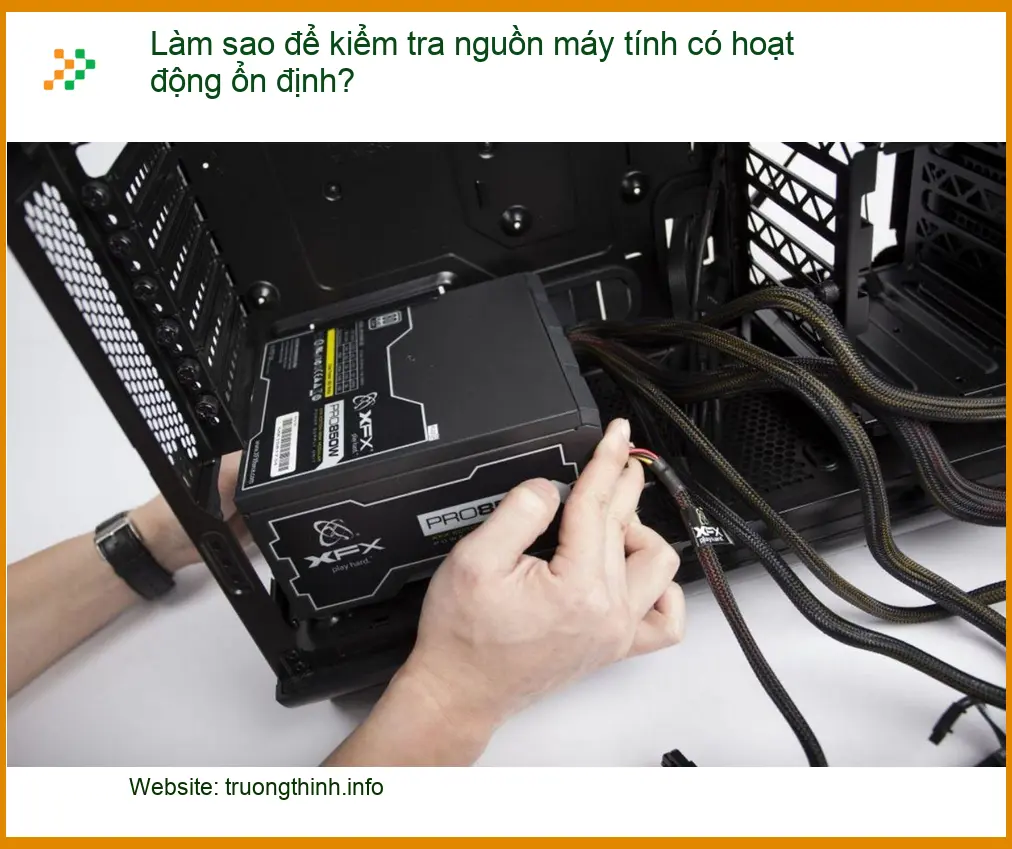
Trước khi bắt tay vào kiểm tra, tụi mình cần biết những “tín hiệu cầu cứu” mà PC gửi đến. Nhận biết sớm sẽ giúp mình xử lý kịp thời, tránh để tình trạng nặng hơn, có khi còn phải kiểm tra linh kiện làm chậm máy tính nữa đó.
Máy tính tự khởi động lại hoặc tắt đột ngột
Đây là dấu hiệu rõ ràng nhất. Đang dùng mà máy tự nhiên tắt cái phụp, hoặc tự khởi động lại liên tục không báo trước thì khả năng cao là do nguồn không cấp đủ điện hoặc điện áp không ổn định. Mình từng bị vậy lúc đang chơi game, ức chế cực kỳ luôn.
Màn hình xanh chết chóc (BSOD) xuất hiện thường xuyên
Màn hình xanh lè kèm theo mấy dòng chữ trắng khó hiểu (BSOD) không chỉ do lỗi phần mềm hay RAM đâu nha. Nguồn điện không ổn định cũng là một trong những nguyên nhân chính gây ra lỗi này. Nó làm hệ thống bị sốc điện, dẫn đến crash.
Các thiết bị ngoại vi không nhận hoặc chập chờn
Chuột, bàn phím, USB hay thậm chí cả ổ cứng ngoài tự nhiên không nhận hoặc lúc nhận lúc không? Đừng vội đổ lỗi cho mấy thiết bị đó. Rất có thể nguồn điện cấp cho các cổng USB hoặc các linh kiện khác đang bị yếu, không đủ để chúng hoạt động ổn định. Giống như việc màn hình laptop Dynabook Tecra R940 bị chập chờn vậy, có khi cũng do nguồn đó.
Tiếng ồn lạ từ bộ nguồn hoặc mùi khét
Nếu bạn nghe thấy tiếng quạt nguồn kêu to bất thường, tiếng rít, hoặc tệ hơn là ngửi thấy mùi khét từ bên trong thùng máy, thì đây là dấu hiệu cực kỳ nguy hiểm. Nguồn có thể đang quá tải, sắp hỏng hoặc đã có linh kiện bên trong bị cháy. Lúc này phải tắt máy ngay lập tức để tránh cháy nổ hoặc hỏng hóc các linh kiện khác.
Các bước kiểm tra nguồn máy tính tại nhà đơn giản
Đừng lo lắng quá, mình sẽ hướng dẫn các bạn một vài cách đơn giản để tự kiểm tra nguồn tại nhà. Không cần phải là dân chuyên nghiệp đâu, ai cũng làm được hết.
Kiểm tra bằng mắt thường và cảm nhận
Đầu tiên, hãy tắt máy, rút hết dây điện và mở nắp thùng PC ra. Dùng đèn pin soi kỹ vào bộ nguồn:
Kiểm tra tụ điện: Xem các tụ điện trên bo mạch nguồn có bị phồng, rò rỉ hay cháy đen không. Tụ phồng là dấu hiệu rõ ràng nhất của nguồn sắp hỏng.
Kiểm tra quạt: Quạt nguồn có quay đều không? Có bị kẹt hay bám bụi quá nhiều không? Quạt không quay hoặc quay yếu sẽ làm nguồn bị nóng, giảm tuổi thọ.
Kiểm tra dây cáp: Các dây cáp kết nối từ nguồn đến mainboard, card đồ họa, ổ cứng có bị lỏng, đứt, hay cháy xém không. Đảm bảo chúng được cắm chặt.
Ngửi mùi: Nếu có mùi khét, chắc chắn nguồn đang có vấn đề nghiêm trọng.
Sử dụng phần mềm kiểm tra điện áp
Có nhiều phần mềm miễn phí giúp bạn kiểm tra điện áp đầu ra của nguồn như HWMonitor, AIDA64, hoặc CPU-Z. Sau khi cài đặt, bạn mở phần mềm lên và theo dõi các thông số điện áp:
| Đường điện áp | Mức điện áp chuẩn | Sai số cho phép |
|---|---|---|
| +12V | 12.00V | ± 0.5V (11.4V – 12.6V) |
| +5V | 5.00V | ± 0.25V (4.75V – 5.25V) |
| +3.3V | 3.30V | ± 0.165V (3.135V – 3.465V) |
Lưu ý: Các giá trị này chỉ mang tính tham khảo. Nếu điện áp lệch quá xa so với mức cho phép, đó là dấu hiệu nguồn đang có vấn đề.
Nếu bạn thấy các chỉ số điện áp nhảy loạn xạ hoặc nằm ngoài ngưỡng cho phép, thì nguồn của bạn đang không ổn định rồi đó. Đừng cố gắng sử dụng tiếp, có thể gây hỏng hóc nặng hơn cho các linh kiện khác như mainboard hay card đồ họa.
Vì mỗi dòng máy có cấu trúc vi mạch khác nhau, nếu bạn chưa xác định rõ nguyên nhân lỗi, hãy gọi ngay hotline để kỹ sư trưởng của Trường Thịnh Group hỗ trợ kiểm tra, chẩn đoán bắt bệnh từ xa hoàn toàn miễn phí.
📞 Gọi ngay chuyên gia Trường Thịnh: 0938169138
Khi nào cần thay thế hoặc sửa chữa nguồn máy tính?
Sau khi đã kiểm tra và xác định được nguồn có vấn đề, câu hỏi đặt ra là nên sửa hay thay mới? Thường thì nếu nguồn đã quá cũ, có tiếng ồn lớn, hoặc các tụ điện bị phồng rộp nghiêm trọng thì việc thay mới là lựa chọn an toàn và hiệu quả hơn. Chi phí sửa chữa đôi khi cũng gần bằng mua nguồn mới mà độ bền lại không đảm bảo.
Lời khuyên: Đừng tiếc tiền cho bộ nguồn! Một bộ nguồn chất lượng sẽ bảo vệ toàn bộ hệ thống máy tính của bạn khỏi những rủi ro về điện, giúp các linh kiện khác hoạt động ổn định và bền bỉ hơn. Mình từng thấy nhiều trường hợp vì ham rẻ mà mua nguồn dỏm, cuối cùng phải sửa laptop Lenovo lỗi fan error hay thậm chí hỏng cả mainboard chỉ vì nguồn không ổn định.
Lời khuyên từ chuyên gia Trường Thịnh Group
Tại Trường Thịnh Group, chúng mình luôn đặt tiêu chí “Chuẩn đoán đúng bệnh, sửa đúng chỗ, giá cả minh bạch” lên hàng đầu. Đội ngũ kỹ thuật viên được đào tạo bài bản, có kinh nghiệm thực chiến với hàng ngàn ca bệnh PC, laptop khác nhau. Quy trình kiểm tra và sửa chữa tại đây luôn tuân thủ các tiêu chuẩn kỹ thuật cao, đảm bảo mọi linh kiện được xử lý cẩn thận nhất. Đặc biệt, nếu quý khách là học sinh, sinh viên hoặc người lao động có hoàn cảnh khó khăn, hãy chủ động thông báo để Trường Thịnh Group kích hoạt chính sách trợ giá giảm ngay 10% – 15% chi phí linh kiện.
FAQ – Câu hỏi thường gặp về nguồn máy tính
1. Nguồn máy tính có tuổi thọ bao lâu?
Tuổi thọ trung bình của một bộ nguồn máy tính chất lượng tốt thường từ 5 đến 10 năm, tùy thuộc vào chất lượng sản phẩm, điều kiện sử dụng (nhiệt độ, độ ẩm, tải), và tần suất hoạt động. Nguồn giá rẻ hoặc kém chất lượng có thể hỏng sớm hơn nhiều.
2. Có nên tự sửa nguồn máy tính tại nhà không?
Nếu bạn không có kiến thức chuyên sâu về điện tử và không có dụng cụ chuyên dụng, tuyệt đối không nên tự ý sửa nguồn máy tính. Bên trong bộ nguồn có các tụ điện tích điện áp cao rất nguy hiểm, có thể gây giật điện hoặc cháy nổ. Tốt nhất là mang đến các trung tâm sửa chữa uy tín như Trường Thịnh Group để được kiểm tra và xử lý an toàn.
3. Làm sao để chọn mua nguồn máy tính mới phù hợp?
Khi chọn mua nguồn mới, bạn cần chú ý đến công suất (Watt) phải phù hợp hoặc cao hơn tổng công suất tiêu thụ của các linh kiện trong máy (CPU, GPU, RAM, ổ cứng…). Ngoài ra, hãy ưu tiên các thương hiệu uy tín (Corsair, Seasonic, Cooler Master, FSP…) và các chứng nhận hiệu suất (80 Plus Bronze, Silver, Gold…). Nếu không chắc chắn, hãy tham khảo ý kiến của các chuyên gia kỹ thuật.
Hy vọng những chia sẻ này sẽ giúp bạn tự tin hơn trong việc bảo vệ chiếc PC của mình. Nếu có bất kỳ thắc mắc nào, đừng ngần ngại liên hệ Trường Thịnh Group để được hỗ trợ nhé!


