



PC
PC Reset Windows có làm mất dữ liệu không? – Cách tự xử lý tại nhà
Ổ cứng của anh em đang ì ạch, hiệu năng tụt dốc không phanh sau những trận combat căng thẳng? Chắc chắn lúc này, câu hỏi PC Reset Windows có làm mất dữ liệu không? đang lởn vởn trong đầu, khiến anh em chùn tay không dám “thay máu” cho con chiến mã của mình. Đừng lo, việc reset Windows không phải lúc nào cũng đồng nghĩa với việc mất trắng toàn bộ dữ liệu quý giá, nhưng cũng không phải là không có rủi ro nếu không nắm rõ cách làm.
Tổng quan về Reset Windows và Dữ liệu
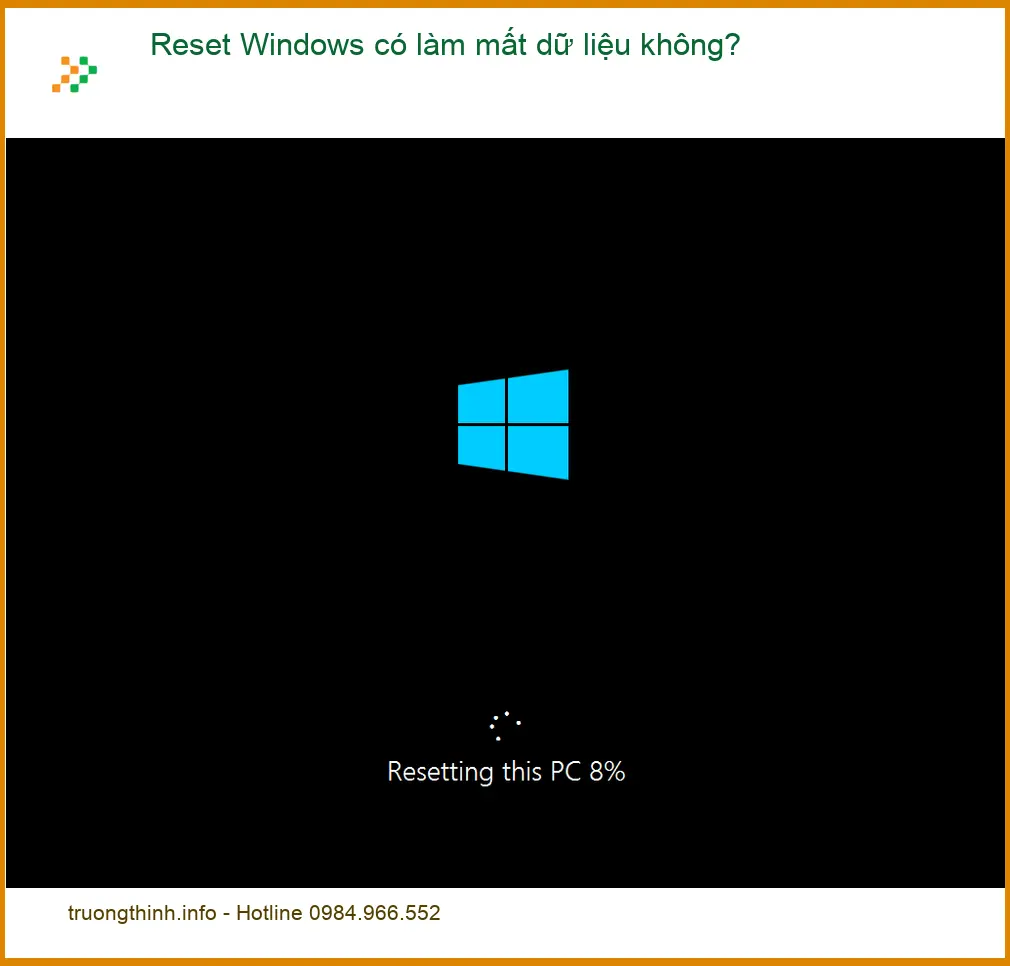
Reset Windows là một tính năng cực kỳ hữu ích, giúp hệ điều hành trở về trạng thái ban đầu, loại bỏ các phần mềm rác, driver lỗi hay virus ẩn mình. Nó giống như việc “đập đi xây lại” một phần mềm, nhưng quan trọng là anh em phải hiểu rõ cơ chế của từng loại reset để tránh những pha “bay màu” dữ liệu không đáng có.
Các loại Reset Windows phổ biến
Microsoft cung cấp nhiều tùy chọn reset, mỗi loại có mục đích và mức độ ảnh hưởng đến dữ liệu khác nhau. Việc lựa chọn đúng loại reset sẽ quyết định số phận của những file game save, tài liệu học tập hay ảnh kỷ niệm của anh em.
Reset giữ lại file cá nhân (Keep my files)
Đây là lựa chọn “dễ thở” nhất cho anh em game thủ hay dân văn phòng. Khi chọn “Keep my files”, Windows sẽ cài đặt lại hệ điều hành, xóa bỏ các ứng dụng và driver đã cài đặt, nhưng vẫn giữ lại các file cá nhân trong thư mục người dùng (Documents, Downloads, Pictures, Videos…). Nó giống như việc dọn dẹp lại căn phòng mà không vứt đi đồ đạc cá nhân. Tuy nhiên, các phần mềm đã cài đặt sẽ mất hết, anh em phải cài lại từ đầu.
Reset xóa mọi thứ (Remove everything)
Nghe tên là đủ hiểu, tùy chọn này sẽ “quét sạch” mọi thứ trên ổ đĩa chứa Windows, bao gồm cả hệ điều hành, ứng dụng, driver và toàn bộ dữ liệu cá nhân. Đây là lựa chọn thường dùng khi anh em muốn bán máy, tặng máy cho người khác hoặc muốn có một hệ thống hoàn toàn “sạch sẽ” như lúc mới xuất xưởng. Cực kỳ cẩn trọng với tùy chọn này, nếu không backup, mọi thứ sẽ bay màu vĩnh viễn.
Reset từ USB cài đặt (Clean Install)
Đây là phương pháp “triệt để” nhất, thường được gọi là cài đặt lại Windows từ đầu bằng USB boot. Nó cho phép anh em format toàn bộ ổ đĩa, chia lại phân vùng và cài đặt một bản Windows hoàn toàn mới. Mức độ mất dữ liệu là 100% nếu anh em không sao lưu trước. Ưu điểm là hệ thống sẽ sạch sẽ nhất, tối ưu hiệu năng nhất, rất phù hợp cho những anh em muốn “build” lại PC từ con số 0 để chiến game mượt mà hơn.
Chuẩn bị trước khi Reset Windows để bảo toàn dữ liệu
Dù chọn phương pháp reset nào, việc chuẩn bị kỹ lưỡng là chìa khóa để tránh những “tai nạn” mất dữ liệu đáng tiếc. Đừng bao giờ chủ quan, đặc biệt là với những dữ liệu quan trọng liên quan đến công việc hay những khoảnh khắc đáng nhớ.
Lưu ý quan trọng: Luôn sao lưu dữ liệu! Đây là nguyên tắc vàng. Dù bạn chọn “Keep my files”, vẫn có rủi ro nhỏ do lỗi hệ thống hoặc mất điện đột ngột. Hãy sao chép tất cả các file quan trọng sang ổ cứng ngoài, USB hoặc dịch vụ lưu trữ đám mây trước khi thực hiện bất kỳ thao tác reset nào.
Kiểm tra bản quyền Windows và các phần mềm quan trọng khác. Ghi lại key bản quyền hoặc đảm bảo tài khoản Microsoft của bạn đã liên kết với bản quyền Windows. Điều này giúp anh em không phải lo lắng về việc kích hoạt lại sau khi reset. Đối với các phần mềm chuyên dụng, hãy đảm bảo bạn có bộ cài đặt và key bản quyền sẵn sàng.
Nếu anh em đang sử dụng MacBook và muốn dọn dẹp hệ thống mà không mất dữ liệu, việc xóa cache trên MacBook an toàn không mất dữ liệu cũng là một giải pháp tương tự để tối ưu hiệu năng mà không cần reset toàn bộ.
Quy trình Reset Windows an toàn từng bước
Thực hiện đúng các bước sẽ giúp quá trình reset diễn ra suôn sẻ và an toàn. Đừng vội vàng bỏ qua bất kỳ bước nào, đặc biệt là khi anh em không phải là dân chuyên.
Bước 1: Sao lưu dữ liệu quan trọng.
Đây là bước không thể bỏ qua. Chép tất cả dữ liệu cá nhân, game save, tài liệu làm việc ra ổ cứng ngoài hoặc lên đám mây.
Bước 2: Truy cập cài đặt Reset.
Vào Settings (Cài đặt) -> Update & Security (Cập nhật & Bảo mật) -> Recovery (Phục hồi). Tại mục “Reset this PC”, chọn Get started (Bắt đầu).
Bước 3: Chọn tùy chọn Reset phù hợp.
Chọn Keep my files nếu muốn giữ lại dữ liệu cá nhân, hoặc Remove everything nếu muốn xóa sạch. Nếu chọn “Remove everything”, Windows sẽ hỏi bạn muốn xóa file nhanh hay xóa sạch hoàn toàn (thường mất nhiều thời gian hơn nhưng an toàn hơn khi bán máy).
Bước 4: Xác nhận và bắt đầu Reset.
Windows sẽ hiển thị tóm tắt những gì sẽ xảy ra. Đọc kỹ và xác nhận. Sau đó, quá trình reset sẽ bắt đầu. Máy tính có thể khởi động lại nhiều lần.
Bước 5: Cài đặt lại ứng dụng và driver.
Sau khi reset xong, anh em cần cài đặt lại các ứng dụng, game và driver cần thiết. Đảm bảo cài đúng driver để tối ưu hiệu năng phần cứng.
Trong quá trình reset, nếu gặp bất kỳ trục trặc nào như máy bị treo, không khởi động được hoặc báo lỗi, đừng cố gắng tự xử lý nếu không có kinh nghiệm. Việc can thiệp sai cách có thể làm hỏng hệ điều hành hoặc thậm chí là phần cứng. Lúc này, hãy tìm đến các chuyên gia.
Trường Thịnh Group với đội ngũ kỹ thuật viên được đào tạo bài bản, có kinh nghiệm xử lý hàng ngàn trường hợp máy tính gặp sự cố, từ những lỗi phần mềm phức tạp đến các vấn đề phần cứng khó nhằn như thay bàn phím laptop LG Gram 16Z90P uy tín TPHCM. Chúng tôi cam kết quy trình chẩn đoán minh bạch, báo giá rõ ràng và không phát sinh chi phí ẩn, giúp anh em an tâm giao phó “chiến hữu” của mình.
Vì mỗi dòng máy có cấu trúc vi mạch khác nhau, nếu bạn chưa xác định rõ nguyên nhân lỗi, hãy gọi ngay hotline để kỹ sư trưởng của Trường Thịnh Group hỗ trợ kiểm tra, chẩn đoán bắt bệnh từ xa hoàn toàn miễn phí. Đặc biệt, nếu quý khách là học sinh, sinh viên hoặc người lao động có hoàn cảnh khó khăn, hãy chủ động thông báo để Trường Thịnh Group kích hoạt chính sách trợ giá giảm ngay 10% – 15% chi phí linh kiện.
📞 GỌI KỸ THUẬT VIÊN TRƯỜNG THỊNH NGAY!
Bảng Giá Dịch Vụ Hỗ Trợ Reset & Cài Đặt Windows Tại Trường Thịnh Group
| Hạng mục dịch vụ | Chi phí ước tính | Thời gian xử lý | Bảo hành |
|---|---|---|---|
| Tư vấn & Hướng dẫn Reset Windows từ xa | Miễn phí | 10-20 phút | Không áp dụng |
| Hỗ trợ Reset Windows tại chỗ (Keep my files) | 150.000 – 250.000 VNĐ | 30-60 phút | 7 ngày |
| Cài đặt lại Windows & Driver (Clean Install) | 200.000 – 350.000 VNĐ | 60-90 phút | 30 ngày |
| Sao lưu & Khôi phục dữ liệu (dưới 100GB) | 100.000 – 200.000 VNĐ | 30-120 phút | Không áp dụng |
Lưu ý: Chi phí trên chỉ mang tính chất ước tính và có thể thay đổi tùy thuộc vào dòng máy, phiên bản Windows, số lượng dữ liệu cần sao lưu và các yêu cầu đặc biệt khác. Vui lòng liên hệ trực tiếp để được báo giá chính xác nhất.
Câu hỏi thường gặp về Reset Windows và dữ liệu
Reset Windows có ảnh hưởng đến các phân vùng ổ đĩa khác ngoài ổ C không?
Thông thường, khi bạn chọn Reset Windows, chỉ phân vùng chứa hệ điều hành (thường là ổ C:) bị ảnh hưởng. Các phân vùng khác như ổ D:, E: (nếu có) sẽ không bị xóa dữ liệu, trừ khi bạn chọn tùy chọn “Remove everything” và sau đó chọn xóa tất cả các ổ đĩa, hoặc thực hiện Clean Install và format toàn bộ ổ cứng. Luôn kiểm tra kỹ các tùy chọn trước khi xác nhận.
Làm thế nào để khôi phục dữ liệu nếu lỡ tay Reset Windows mà không sao lưu?
Nếu bạn lỡ tay reset Windows mà không sao lưu, việc khôi phục dữ liệu vẫn có khả năng nhưng không đảm bảo 100%. Ngay lập tức ngừng sử dụng máy tính để tránh ghi đè dữ liệu mới lên các sector đã bị xóa. Sau đó, bạn có thể thử sử dụng các phần mềm khôi phục dữ liệu chuyên dụng như Recuva, EaseUS Data Recovery Wizard, hoặc liên hệ các dịch vụ cứu dữ liệu chuyên nghiệp như Trường Thịnh Group để được hỗ trợ. Tỷ lệ thành công phụ thuộc vào mức độ ghi đè và thời gian kể từ khi dữ liệu bị xóa.
Reset Windows có giúp tăng hiệu năng chơi game không?
Có, Reset Windows (đặc biệt là Clean Install) thường giúp cải thiện đáng kể hiệu năng chơi game. Lý do là nó loại bỏ các phần mềm chạy ngầm không cần thiết, driver cũ hoặc lỗi thời, virus/malware, và các file rác tích tụ làm chậm hệ thống. Một hệ điều hành sạch sẽ sẽ giúp CPU, RAM và GPU hoạt động hiệu quả hơn, dẫn đến FPS ổn định và trải nghiệm game mượt mà hơn.
Có cần cài lại driver sau khi Reset Windows không?
Có, sau khi Reset Windows (đặc biệt là “Remove everything” hoặc Clean Install), bạn cần cài đặt lại tất cả các driver cần thiết cho phần cứng của máy tính như driver card đồ họa, chipset, âm thanh, mạng (Wi-Fi/Ethernet). Mặc dù Windows có thể tự động cài đặt một số driver cơ bản, nhưng để đạt hiệu năng tối ưu và tránh lỗi, việc tải và cài đặt driver mới nhất từ trang web của nhà sản xuất phần cứng là rất quan trọng, đặc biệt là driver VGA cho game thủ.
Đừng để nỗi lo mất dữ liệu cản trở trải nghiệm mượt mà của bạn. Hãy để Trường Thịnh Group đồng hành cùng bạn trên mọi nẻo đường công nghệ!


