




Sửa Laptop, Sửa máy tính
Khi nào cần mang laptop Dell không lên nguồn đi sửa ngay? Dấu hiệu nhận biết
Bạn đang đối mặt với tình trạng laptop Dell không lên nguồn và lo lắng không biết liệu đây là lỗi phần mềm đơn giản hay hư hỏng phần cứng nghiêm trọng? Đừng để sự cố làm gián đoạn tiến độ công việc, việc nhận biết thời điểm vàng để mang máy đi kiểm tra chính là cách tốt nhất để bảo vệ dữ liệu quý giá của bạn.
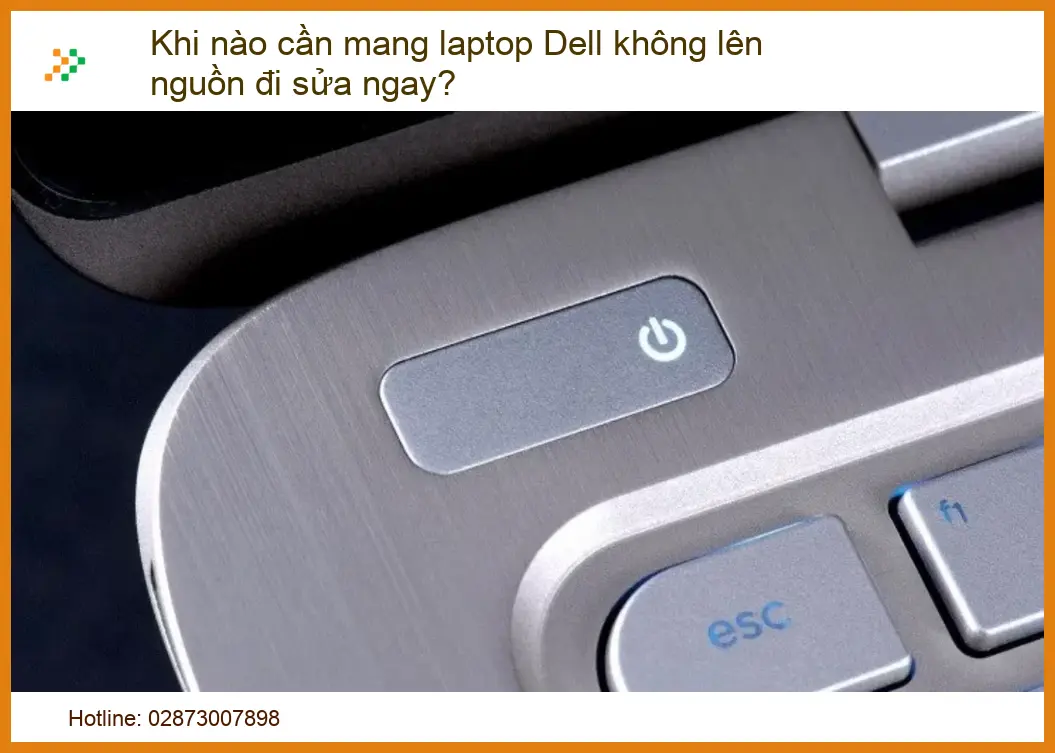
Địa chỉ trung tâm sửa chữa laptop Dell không lên nguồn uy tín
Khi chiếc máy tính xách tay của bạn gặp sự cố, việc tìm kiếm một nơi sửa laptop Dell chuyên nghiệp là ưu tiên hàng đầu. Tại Trường Thịnh Group, chúng tôi cung cấp giải pháp khắc phục triệt để cho các dòng Dell Inspiron, Latitude, XPS hay Precision.
Các dịch vụ hỗ trợ kỹ thuật tại hệ thống
Ngoài việc xử lý nguồn, chúng tôi còn triển khai đa dạng các dịch vụ như sửa laptop quận Tân Phú hoặc hỗ trợ xử lý sự cố máy in cho khách hàng doanh nghiệp.
- Kiểm tra đo đạc mainboard laptop.
- Thay thế IC nguồn bị cháy nổ.
- Vệ sinh máy tính định kỳ.
- Cứu dữ liệu ổ cứng bị lỗi.
Dấu hiệu nhận biết laptop Dell cần đi sửa chữa ngay
Nhiều người dùng thường chủ quan khi thấy máy có dấu hiệu chập chờn. Tuy nhiên, nếu bạn thấy các triệu chứng sau, hãy tìm đến địa chỉ sửa nguồn máy tính quận Gò Vấp uy tín ngay lập tức.
| Dấu hiệu | Mức độ nghiêm trọng | Khuyên dùng |
|---|---|---|
| Đèn nguồn sáng rồi tắt ngay | Cao | Sửa ngay tránh chập mạch |
| Máy có mùi khét từ khe tản nhiệt | Rất Cao | Ngắt điện và mang đi sửa ngay |
| Máy chỉ lên nguồn khi cắm sạc | Trung bình | Kiểm tra pin và bộ sạc |
Mẹo nhỏ từ chuyên gia: Nếu laptop của bạn không lên nguồn, hãy thử tháo pin (nếu có thể) và giữ nút nguồn trong 30 giây để xả điện tích dư thừa. Nếu vẫn không được, đừng cố gắng tự tháo máy nếu không có kỹ năng, vì linh kiện Dell rất tinh vi.
Cảnh báo rủi ro: Không nên tự ý can thiệp phần cứng khi chưa hiểu rõ kỹ thuật. Việc tự sửa chữa có thể làm mất bảo hành, gây đứt cáp hoặc chạm chập mainboard, khiến chi phí sửa chữa sau đó đắt đỏ gấp nhiều lần.
Các linh kiện thường gặp sự cố cần thay thế
Khi sửa chữa Dell không lên nguồn, thông thường các thành phần sau sẽ được kiểm tra kỹ lưỡng:
- IC Nguồn trên mainboard.
- Jack cắm sạc bị lỏng hoặc oxy hóa.
- Chipset điều khiển nguồn.
- Pin CMOS hết điện (đối với các dòng cũ).
Đôi khi nguyên nhân không đến từ máy mà từ phụ kiện. Bạn có thể tham khảo thêm về việc chọn mua sạc adapter laptop chính hãng để đảm bảo nguồn điện ổn định.
Tại sao nên chọn dịch vụ tại Trường Thịnh?
Chúng tôi thấu hiểu tâm lý khách hàng khi máy tính bị hỏng. Sự tận tâm, trung thực và tay nghề vững vàng giúp khách hàng hoàn toàn yên tâm. Nếu bạn đang ở các khu vực khác, chúng tôi cũng có các đội ngũ chuyên biệt như dịch vụ nạp mực máy in quận 2 để phục vụ nhu cầu văn phòng.


Chúng tôi luôn nỗ lực mang đến dịch vụ tốt nhất, giải quyết triệt để vấn đề để bạn có thể quay lại công việc sớm nhất. Cảm ơn quý khách đã tin tưởng và đồng hành cùng chúng tôi.
Biên tập bởi đội ngũ chuyên gia Trường Thịnh – Sửa chữa tận tâm, nâng tầm giá trị công nghệ.


