




Surface
Làm sao để kết nối nhiều màn hình với Surface hiệu quả – Cách tự xử lý tại nhà
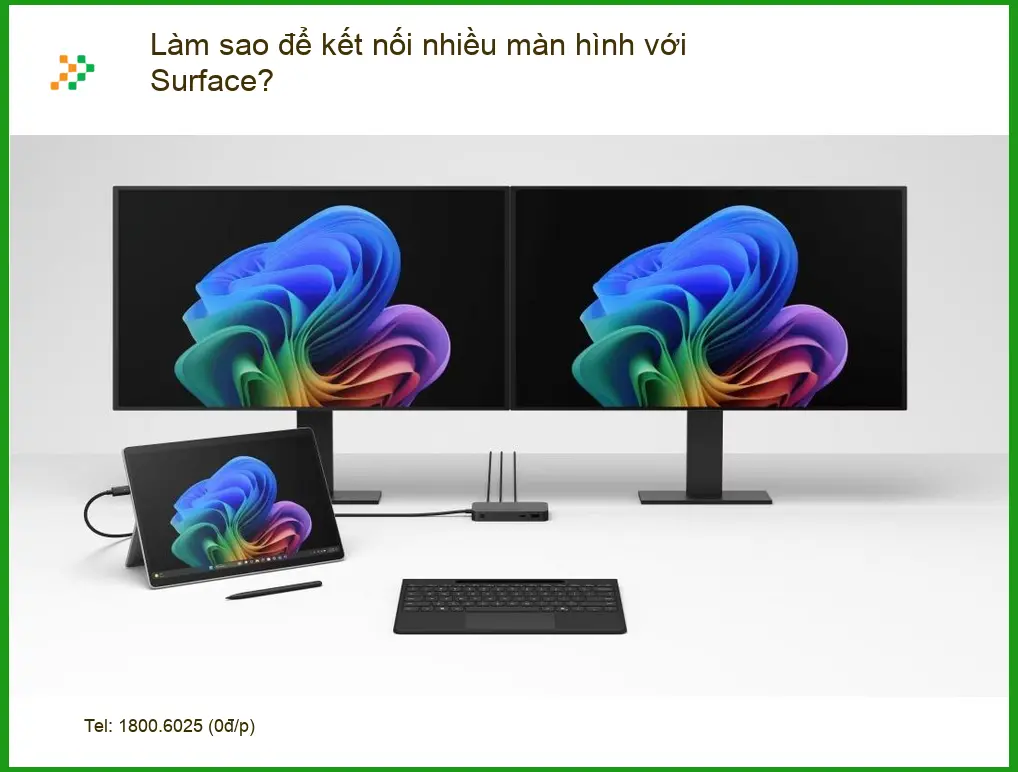
Thiết bị Surface của Microsoft, dù nhỏ gọn, vẫn có khả năng mở rộng không gian làm việc đáng kinh ngạc. Làm sao để kết nối nhiều màn hình với Surface một cách ổn định và hiệu quả là câu hỏi nhiều người dùng đặt ra. Với kinh nghiệm thực chiến, tôi sẽ hướng dẫn anh em từng bước để biến chiếc Surface của mình thành một trạm làm việc đa màn hình chuyên nghiệp.
Chuẩn bị trước khi kết nối nhiều màn hình Surface
Trước khi cắm dây, anh em cần kiểm tra kỹ lưỡng vài thứ. Đây là bước nền tảng để tránh mất thời gian mò mẫm sau này.
Kiểm tra cổng kết nối trên Surface và màn hình
Mỗi dòng Surface có thể trang bị các cổng khác nhau. Phổ biến nhất là USB-C (hỗ trợ DisplayPort Alt Mode), Mini DisplayPort, hoặc đôi khi là USB-A truyền thống. Màn hình ngoài của anh em thường có HDMI, DisplayPort, hoặc DVI/VGA cũ hơn. Ghi nhớ các loại cổng này là chìa khóa để chọn đúng cáp.
Kiểm tra kỹ các cổng trên thiết bị Surface của bạn xem có bụi bẩn hay dấu hiệu hư hỏng không. Một cổng bị lỏng hoặc bám bụi có thể gây ra tín hiệu chập chờn, ảnh hưởng đến chất lượng hiển thị. Nếu phát hiện màn hình có dấu hiệu hở sáng hay các vấn đề khác, anh em có thể tham khảo cách kiểm tra màn hình hở sáng để đảm bảo chất lượng hiển thị tốt nhất.
Xác định loại cáp và adapter cần thiết
Đây là lúc cần “đồ nghề” phù hợp. Nếu Surface có USB-C và màn hình có HDMI, anh em cần cáp USB-C sang HDMI. Nếu muốn kết nối nhiều màn hình qua một cổng USB-C duy nhất, một USB-C Hub hoặc Docking Station là lựa chọn tối ưu. Docking Station thường cung cấp nhiều cổng xuất hình (HDMI, DisplayPort) và cả cổng USB-A, Ethernet, giúp mở rộng khả năng kết nối toàn diện.
Mẹo từ thợ:
Luôn ưu tiên cáp chất lượng tốt, có thương hiệu. Cáp rẻ tiền thường gây nhiễu tín hiệu, độ phân giải thấp hoặc không ổn định, đặc biệt khi dùng ở độ phân giải cao hoặc tần số quét lớn.


Các phương pháp kết nối nhiều màn hình cho Surface
Tùy thuộc vào số lượng màn hình và loại cổng trên Surface, anh em có thể chọn một trong các cách sau.
Kết nối trực tiếp qua cổng DisplayPort/HDMI
Nếu Surface của bạn có cổng Mini DisplayPort (phổ biến trên các dòng Surface Pro cũ hơn) hoặc USB-C hỗ trợ xuất hình, đây là cách đơn giản nhất.
- Mini DisplayPort: Dùng cáp Mini DisplayPort sang DisplayPort hoặc Mini DisplayPort sang HDMI. Một số dòng Surface có thể hỗ trợ Daisy Chain qua DisplayPort để kết nối nhiều màn hình nối tiếp.
- USB-C: Dùng cáp USB-C sang HDMI/DisplayPort. Nếu muốn kết nối hai màn hình qua một cổng USB-C, anh em cần một USB-C Hub hoặc Docking Station có hỗ trợ 2 cổng xuất hình độc lập.
Việc kết nối trực tiếp thường mang lại hiệu suất tốt nhất vì tín hiệu không phải qua nhiều bộ chuyển đổi. Tuy nhiên, số lượng cổng trên Surface là hạn chế, nên phương pháp này thường chỉ phù hợp với 1-2 màn hình.
Cấu hình hiển thị sau khi kết nối
Sau khi cắm cáp xong, chưa phải là hết việc. Anh em cần thiết lập để Windows nhận diện và hiển thị đúng ý mình.
Tối ưu hóa trải nghiệm đa màn hình trên Surface
Khi các màn hình đã được kết nối, nhấn tổ hợp phím Windows + P để mở menu Project. Anh em sẽ thấy các tùy chọn:
- Duplicate (Nhân bản): Hiển thị cùng một nội dung trên tất cả các màn hình.
- Extend (Mở rộng): Mở rộng không gian làm việc trên các màn hình khác nhau. Đây là chế độ phổ biến nhất cho làm việc đa nhiệm.
- Second screen only (Chỉ màn hình thứ hai): Chỉ hiển thị trên màn hình ngoài.
Để tùy chỉnh sâu hơn, vào Settings > System > Display. Tại đây, anh em có thể kéo thả để sắp xếp vị trí các màn hình cho phù hợp với bố cục vật lý, điều chỉnh độ phân giải, tỷ lệ phóng to (scaling) cho từng màn hình để đảm bảo hình ảnh sắc nét và dễ nhìn. Đôi khi, việc kéo dài tuổi thọ màn hình cảm ứng Surface cũng cần được quan tâm để đảm bảo trải nghiệm sử dụng lâu dài.
Khắc phục sự cố thường gặp khi kết nối
Không phải lúc nào mọi thứ cũng suôn sẻ. Nếu gặp vấn đề, đừng vội hoảng.
- Không nhận màn hình: Thử rút cáp ra cắm lại, khởi động lại Surface, hoặc cập nhật driver card đồ họa. Đôi khi, cáp bị lỗi cũng là nguyên nhân.
- Hình ảnh bị nhấp nháy/mờ: Kiểm tra lại cáp, đảm bảo cáp được cắm chặt. Thử giảm độ phân giải hoặc tần số quét của màn hình.
- Màn hình không hiển thị đúng độ phân giải: Đảm bảo card đồ họa của Surface và cáp hỗ trợ độ phân giải mong muốn. Cập nhật driver là bước quan trọng.
Nếu đã thử mọi cách mà vẫn không được, có thể thiết bị của bạn đang gặp vấn đề phần cứng phức tạp hơn. Lúc này, việc tìm đến một trung tâm sửa chữa uy tín là cần thiết. Trường Thịnh Group với đội ngũ kỹ thuật viên giàu kinh nghiệm, được đào tạo bài bản, luôn sẵn sàng hỗ trợ chẩn đoán và khắc phục mọi sự cố từ đơn giản đến phức tạp. Quy trình làm việc minh bạch, báo giá rõ ràng giúp khách hàng hoàn toàn yên tâm. Chẳng hạn, nếu bạn cần thay màn hình laptop microsoft surface pro, chúng tôi có linh kiện zin chính hãng.
Ngoài ra, Trường Thịnh Group còn cung cấp dịch vụ sửa chữa đa dạng cho nhiều dòng máy và linh kiện khác nhau, từ các vấn đề về màn hình đến loa laptop samsung galaxy book np750xda, đảm bảo mọi nhu cầu sửa chữa của bạn đều được đáp ứng chuyên nghiệp.
Vì mỗi dòng máy có cấu trúc vi mạch khác nhau, nếu bạn chưa xác định rõ nguyên nhân lỗi, hãy gọi ngay hotline để kỹ sư trưởng của Trường Thịnh Group hỗ trợ kiểm tra, chẩn đoán bắt bệnh từ xa hoàn toàn miễn phí. Đặc biệt, nếu quý khách là học sinh, sinh viên hoặc người lao động có hoàn cảnh khó khăn, hãy chủ động thông báo để Trường Thịnh Group kích hoạt chính sách trợ giá giảm ngay 10% – 15% chi phí linh kiện.
GỌI KỸ THUẬT HỖ TRỢ NGAY: 0938.169.138
1. Surface Pro có thể kết nối bao nhiêu màn hình ngoài?
Hầu hết các dòng Surface Pro hiện đại (từ Surface Pro 4 trở lên) có thể hỗ trợ kết nối 2 màn hình ngoài 4K ở tần số 30Hz hoặc 2 màn hình 1080p ở 60Hz thông qua cổng USB-C hoặc Mini DisplayPort (tùy model) và một Docking Station phù hợp. Số lượng và độ phân giải tối đa phụ thuộc vào chip đồ họa tích hợp và băng thông của cổng kết nối.
2. Có cần driver đặc biệt để kết nối màn hình ngoài cho Surface không?
Thông thường, Windows sẽ tự động nhận diện và cài đặt driver cần thiết cho màn hình ngoài thông qua tính năng Plug and Play. Tuy nhiên, để đảm bảo hiệu suất tốt nhất và khắc phục các lỗi hiển thị, bạn nên thường xuyên kiểm tra và cập nhật driver card đồ họa (Intel Iris Xe, AMD Radeon, hoặc NVIDIA GeForce nếu có) thông qua Windows Update hoặc trang web của nhà sản xuất.
3. Làm thế nào để sắp xếp vị trí các màn hình ảo cho khớp với màn hình vật lý?
Sau khi kết nối, vào Settings > System > Display. Trong phần “Rearrange your displays”, bạn sẽ thấy các biểu tượng đại diện cho từng màn hình. Kéo và thả các biểu tượng này để chúng khớp với vị trí vật lý của màn hình trên bàn làm việc của bạn. Điều này giúp con trỏ chuột di chuyển mượt mà và tự nhiên giữa các màn hình.
4. Tại sao màn hình ngoài của tôi bị đen hoặc nhấp nháy khi kết nối với Surface?
Có nhiều nguyên nhân gây ra tình trạng này. Đầu tiên, hãy kiểm tra lại tất cả các kết nối cáp (cáp nguồn màn hình, cáp tín hiệu từ Surface đến màn hình) xem có bị lỏng hoặc hỏng không. Thử khởi động lại Surface và màn hình. Nếu vẫn không được, hãy thử một cáp khác hoặc cập nhật driver card đồ họa. Đôi khi, xung đột độ phân giải hoặc tần số quét cũng có thể gây ra lỗi này; thử giảm độ phân giải của màn hình ngoài trong cài đặt hiển thị.
Hy vọng những chia sẻ thực tế này sẽ giúp anh em tự tin hơn khi mở rộng không gian làm việc với Surface. Nếu cần hỗ trợ chuyên sâu, đừng ngần ngại liên hệ Trường Thịnh Group!


