




Laptop
Laptop Nâng cấp SSD hay RAM trước tối ưu hiệu suất – Tư vấn chuyên gia
Hiệu suất làm việc của laptop giảm sút là vấn đề chung mà nhiều người dùng gặp phải. Khi đối mặt với tình trạng này, câu hỏi thường trực là Laptop Nâng cấp SSD hay RAM trước để đạt được hiệu quả tối ưu nhất. Việc lựa chọn đúng không chỉ giúp cải thiện tốc độ máy mà còn tiết kiệm chi phí đáng kể, tránh lãng phí vào những nâng cấp không cần thiết.
Phân Tích Chuyên Sâu: SSD và RAM Ảnh Hưởng Đến Hiệu Suất Laptop Như Thế Nào?

Để đưa ra quyết định chính xác, chúng ta cần hiểu rõ vai trò của từng linh kiện. Ổ cứng SSD (Solid State Drive) và RAM (Random Access Memory) đều là những thành phần cốt lõi, nhưng chúng tác động đến trải nghiệm người dùng theo những cách khác nhau.
Vai trò của SSD: Tăng tốc độ khởi động và truy xuất dữ liệu
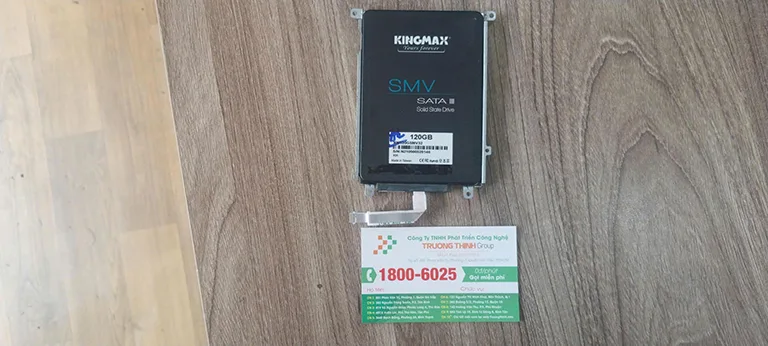
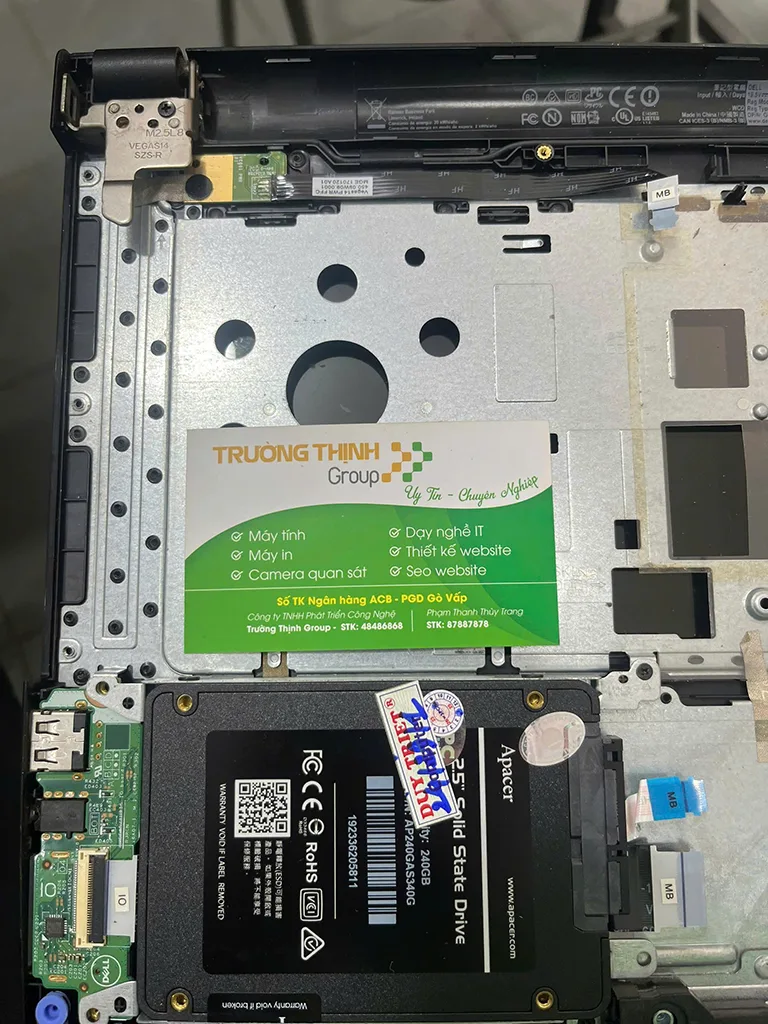
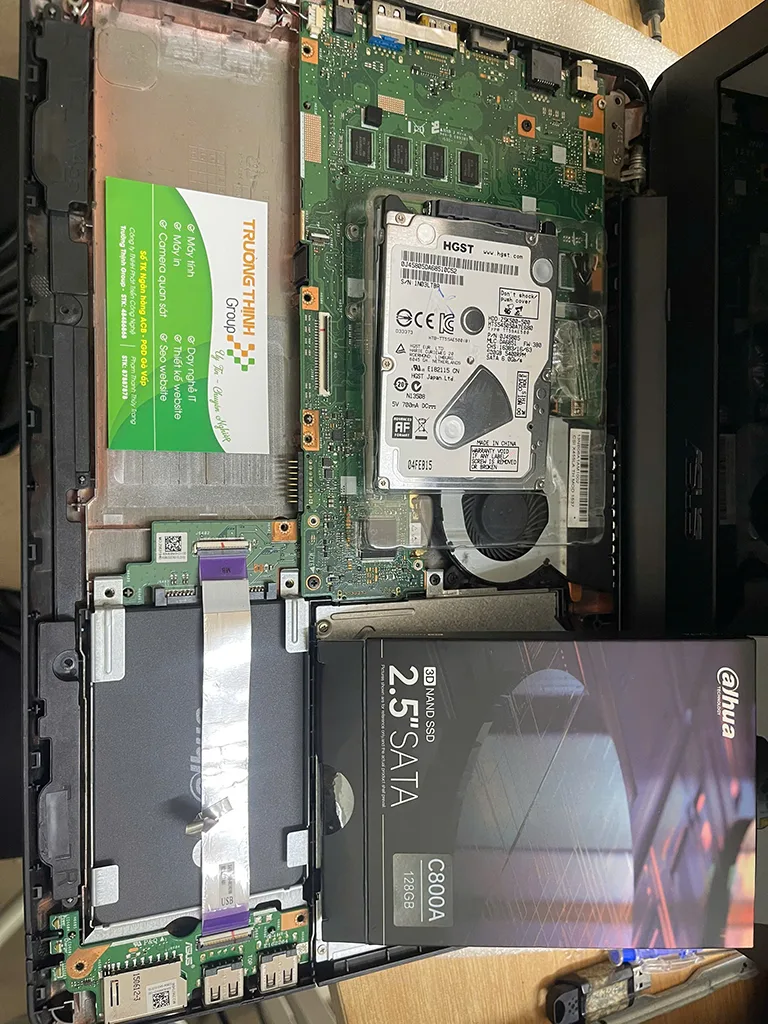
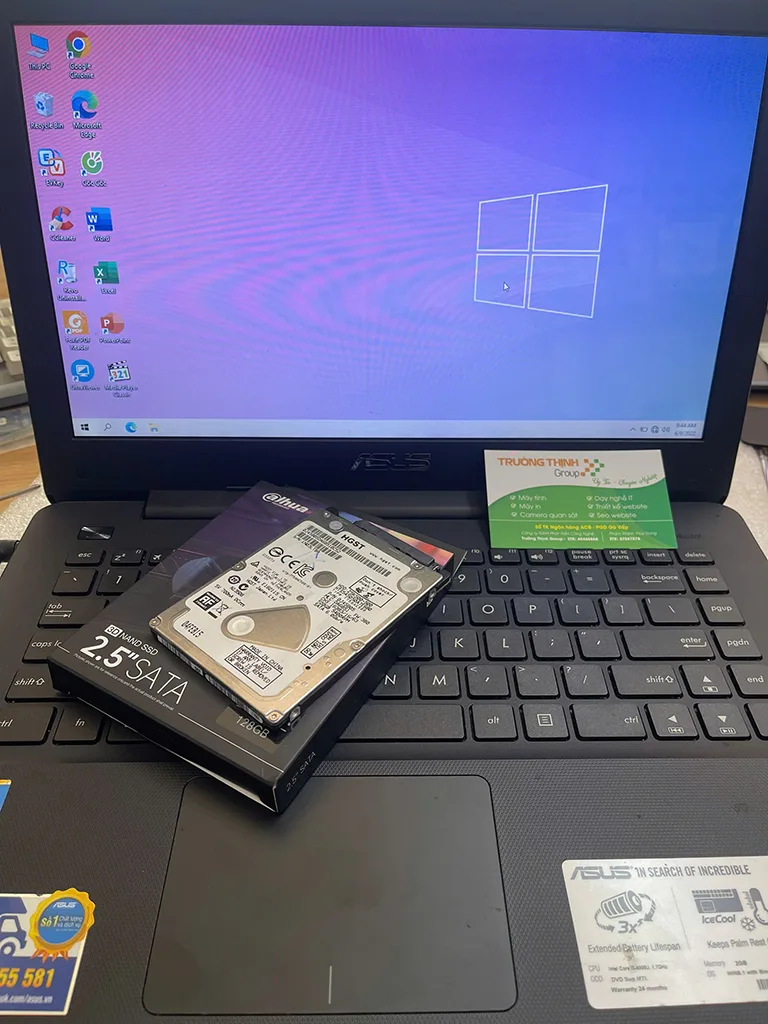
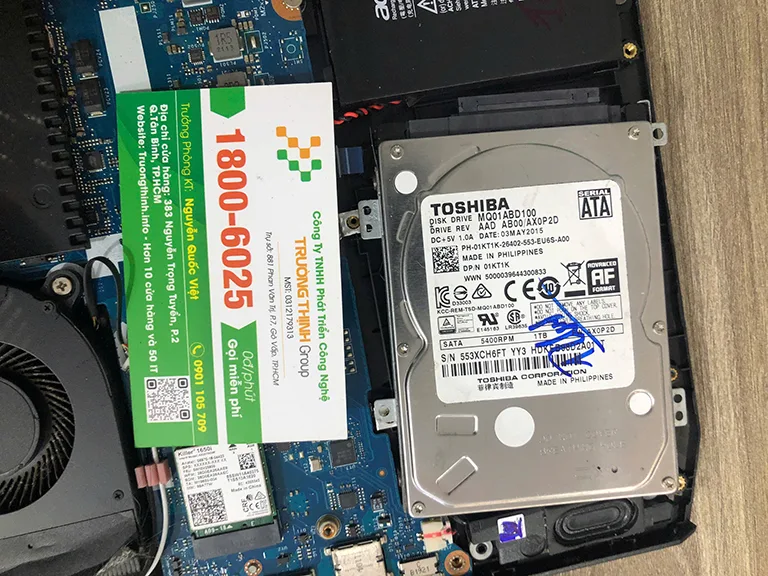
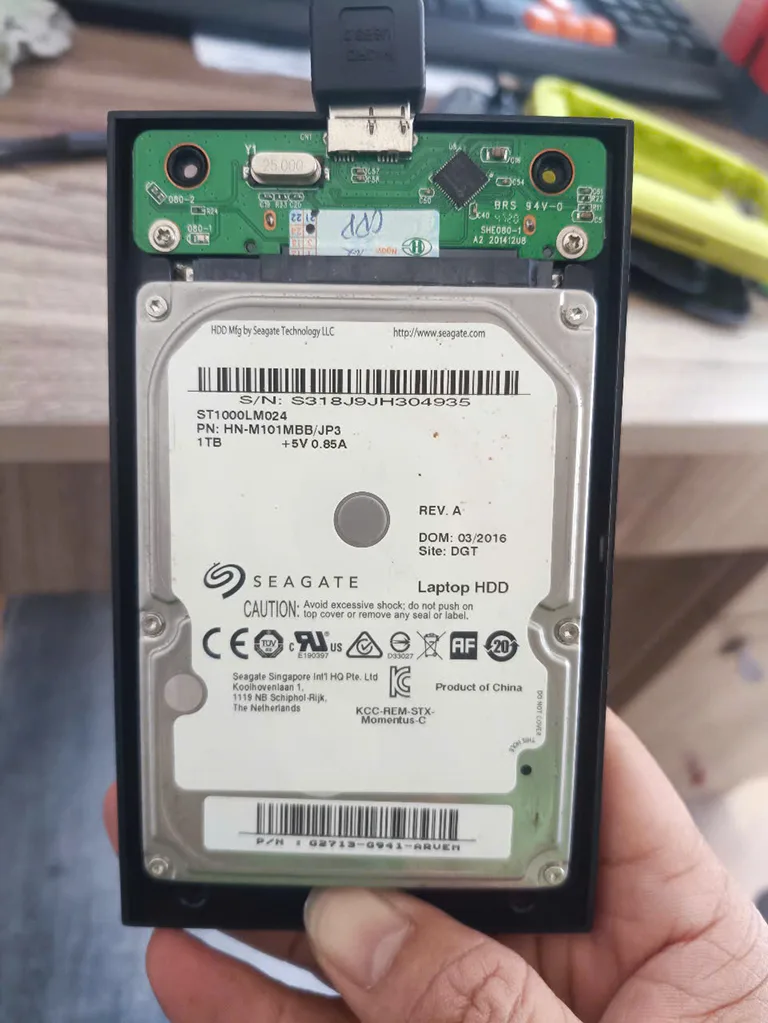
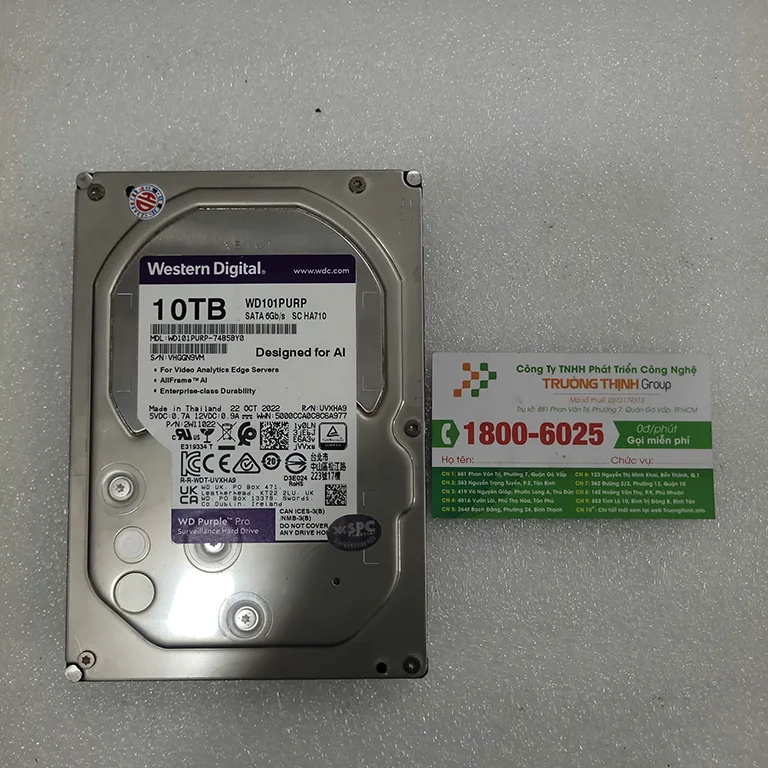
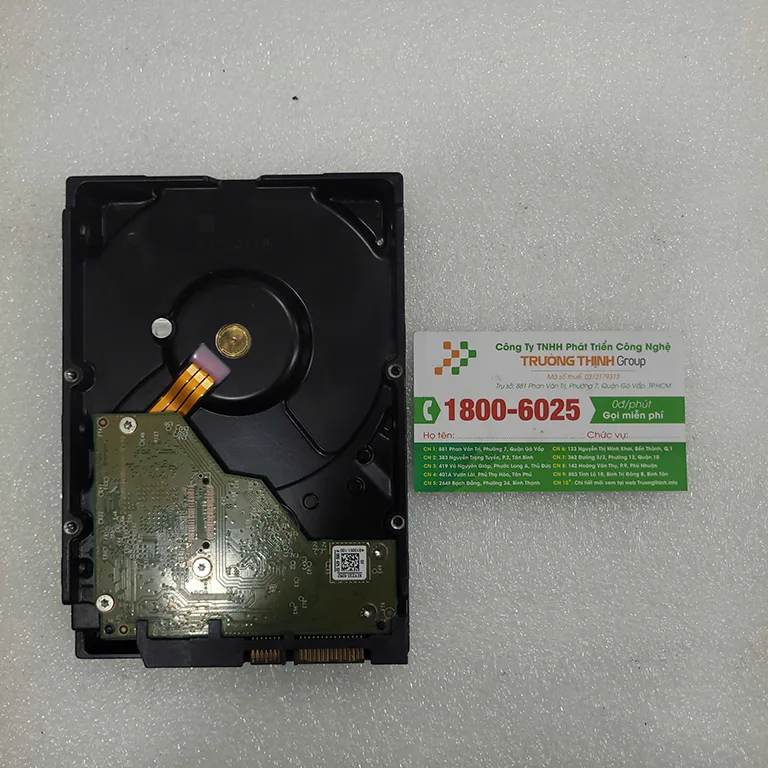
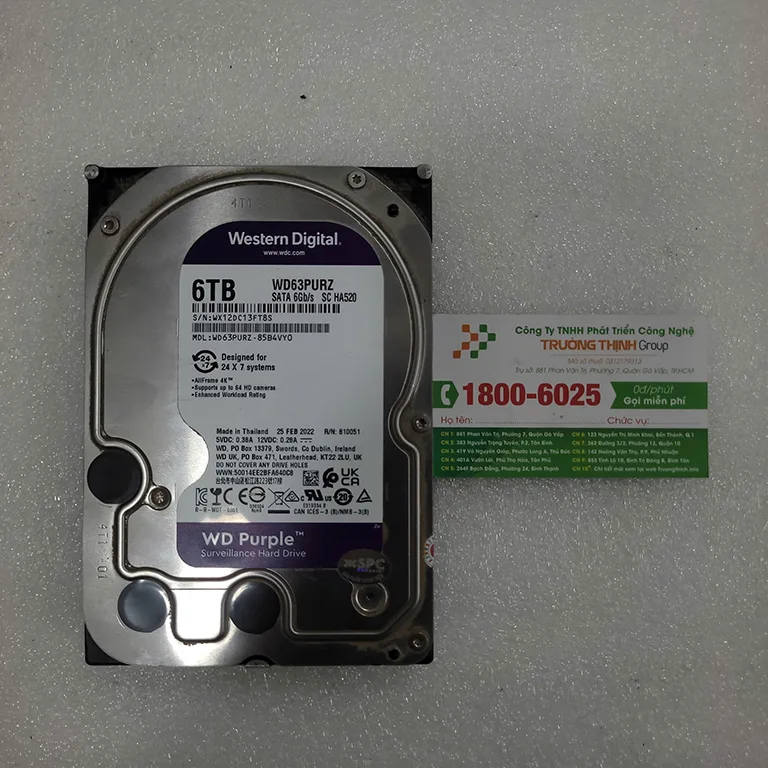
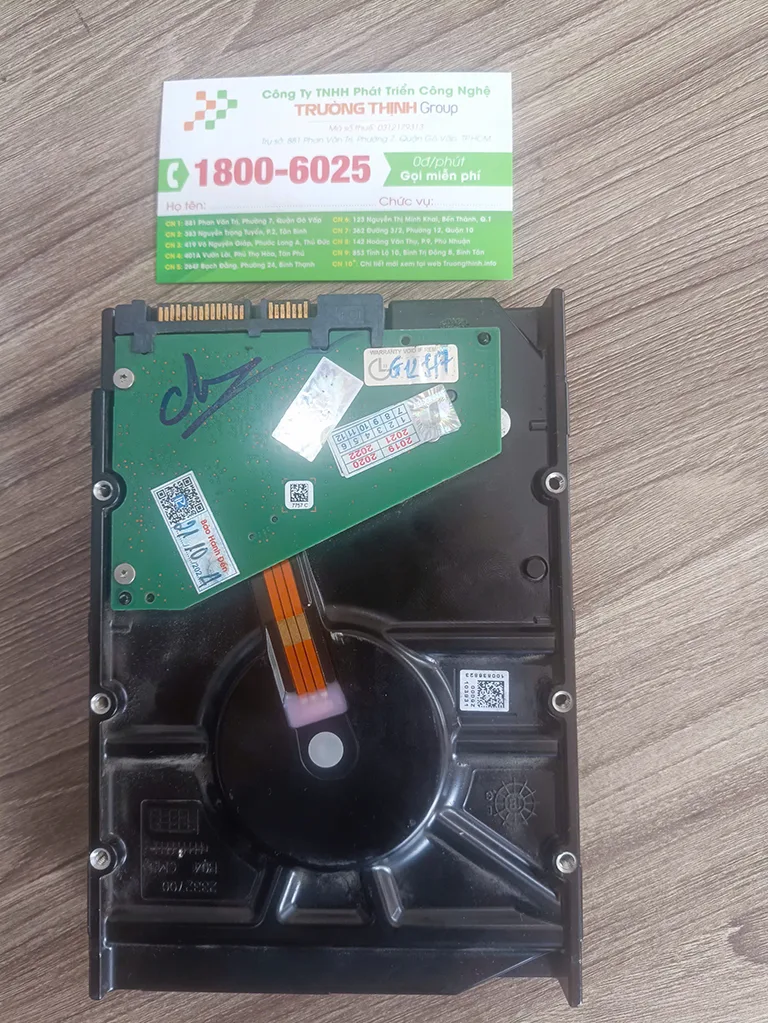
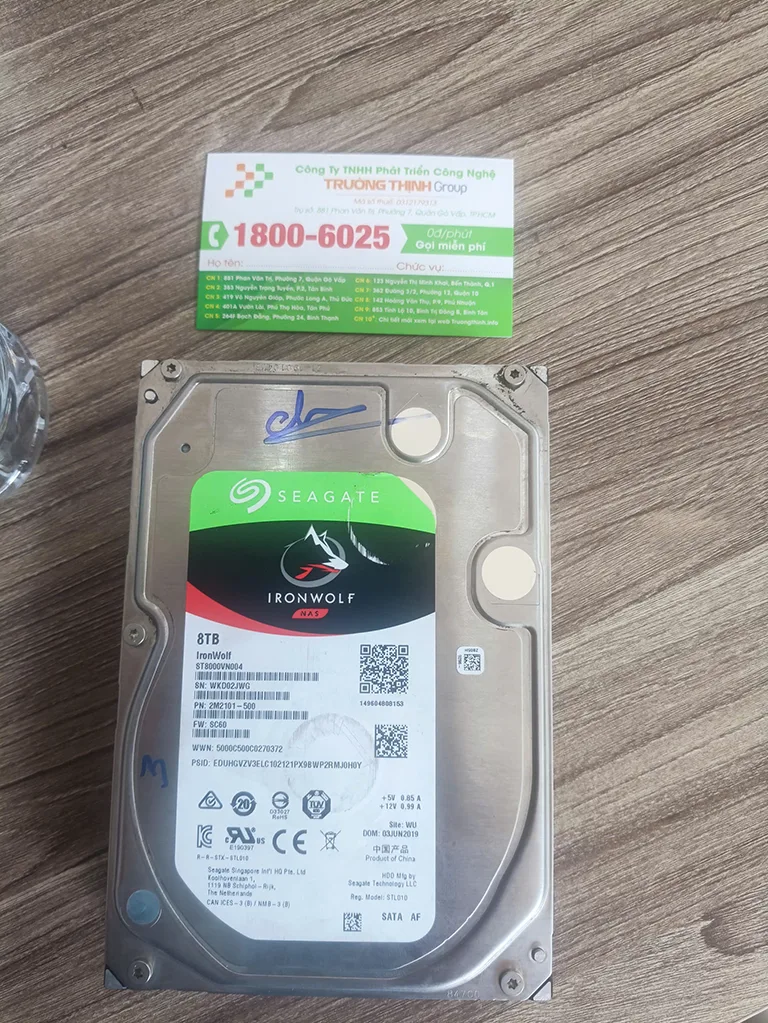
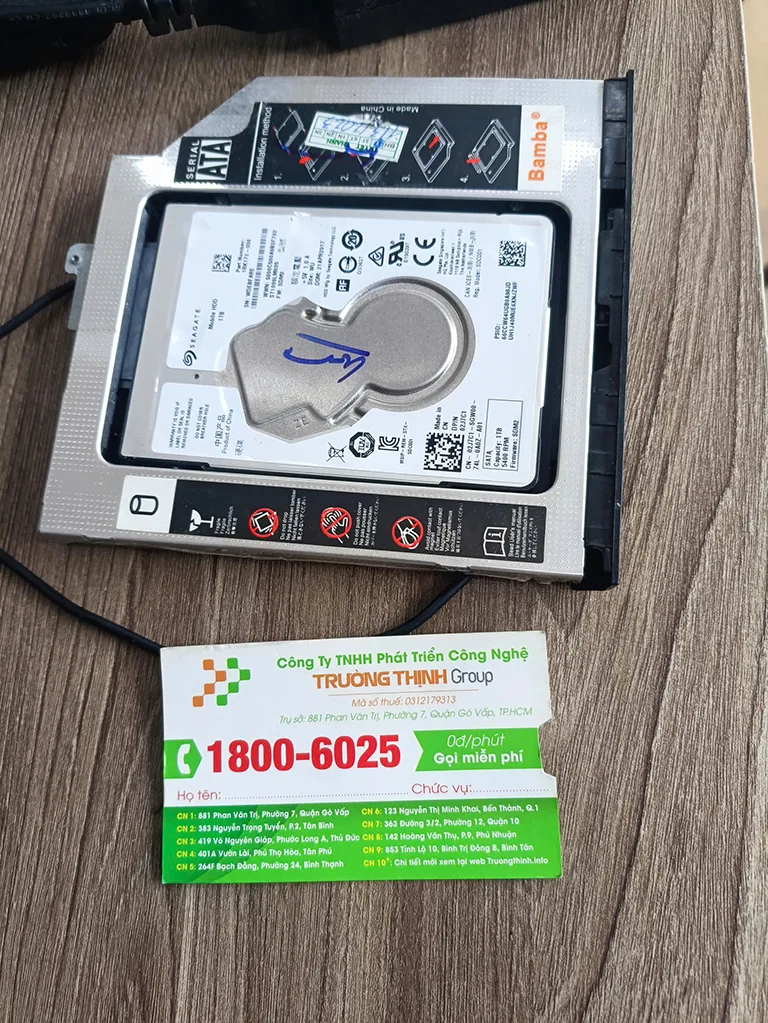
SSD là nơi lưu trữ hệ điều hành, các chương trình và dữ liệu của bạn. Khác với HDD truyền thống sử dụng đĩa quay, SSD dùng bộ nhớ flash, mang lại tốc độ đọc/ghi dữ liệu vượt trội. Điều này ảnh hưởng trực tiếp đến thời gian khởi động máy, mở ứng dụng và tải các tệp lớn. Một chiếc laptop có thể “lột xác” hoàn toàn chỉ với việc chuyển từ HDD sang SSD.
Nhiều người dùng vẫn còn băn khoăn về việc nâng cấp ssd laptop có thực sự nhanh hơn hay không, nhưng thực tế đã chứng minh đây là một trong những nâng cấp hiệu quả nhất.
Vai trò của RAM: Xử lý đa nhiệm và ứng dụng nặng
RAM là bộ nhớ tạm thời, nơi lưu trữ dữ liệu mà CPU cần truy cập nhanh chóng để xử lý. Dung lượng RAM càng lớn, laptop càng có khả năng chạy nhiều ứng dụng cùng lúc hoặc xử lý các tác vụ nặng như chỉnh sửa video, chơi game đồ họa cao mà không bị giật lag. RAM không ảnh hưởng đến tốc độ khởi động hay mở ứng dụng ban đầu, nhưng lại quyết định sự mượt mà khi bạn làm việc với nhiều tab trình duyệt, phần mềm.
Việc thay ram laptop giá rẻ tại quận phú nhuận là một lựa chọn phổ biến cho những ai muốn cải thiện khả năng đa nhiệm mà không tốn quá nhiều chi phí.
Bảng so sánh nhanh SSD và RAM
| Đặc điểm | Ổ cứng SSD | RAM |
|---|---|---|
| Chức năng chính | Lưu trữ dữ liệu dài hạn, hệ điều hành, ứng dụng. | Bộ nhớ tạm thời cho CPU xử lý tác vụ. |
| Ảnh hưởng đến | Tốc độ khởi động, mở ứng dụng, tải tệp. | Khả năng đa nhiệm, chạy ứng dụng nặng. |
| Khi nào cần nâng cấp | Máy khởi động chậm, mở ứng dụng lâu, thiếu dung lượng. | Máy giật lag khi chạy nhiều chương trình, ứng dụng nặng. |
Khi Nào Nên Ưu Tiên Nâng Cấp SSD Trước?
Quyết định ưu tiên nâng cấp SSD hay RAM phụ thuộc vào tình trạng hiện tại của laptop và nhu cầu sử dụng của bạn. Nếu laptop của bạn vẫn đang sử dụng ổ cứng HDD truyền thống, việc nâng cấp lên SSD gần như là một sự thay đổi “một trời một vực” về tốc độ.
Dấu hiệu cần nâng cấp SSD:
- Thời gian khởi động Windows hoặc macOS quá lâu (trên 1 phút).
- Mở các ứng dụng cơ bản như trình duyệt web, Word, Excel mất nhiều giây.
- Sao chép hoặc di chuyển tệp tin dung lượng lớn rất chậm.
- Hệ thống thường xuyên bị “đơ” hoặc phản hồi chậm khi truy cập dữ liệu.
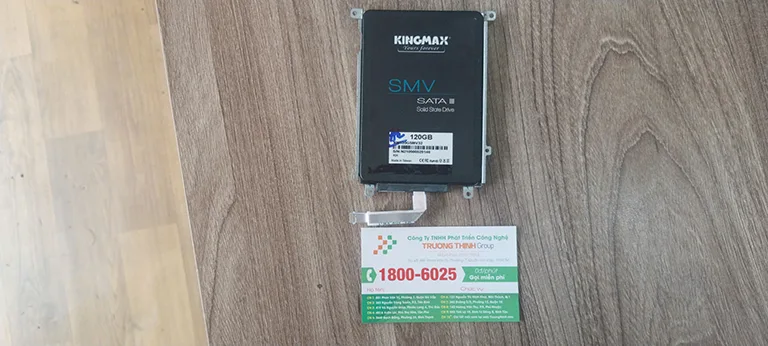
Một ví dụ điển hình là việc nâng cấp ssd laptop samsung pm991a 512gb có thể biến một chiếc máy tính cũ thành một cỗ máy làm việc hiệu quả hơn rất nhiều.
Lợi ích vượt trội của việc nâng cấp SSD
Nâng cấp SSD mang lại nhiều lợi ích rõ rệt:
- Tốc độ vượt trội: Khởi động máy, mở ứng dụng và tải dữ liệu nhanh hơn gấp nhiều lần.
- Độ bền cao hơn: Không có bộ phận chuyển động cơ học, SSD ít bị hỏng hóc do va đập.
- Tiết kiệm năng lượng: Giúp kéo dài thời lượng pin cho laptop.
- Hoạt động êm ái: Không gây tiếng ồn như HDD.
Ngay cả với các dòng máy đặc thù như Surface, việc nâng cấp ssd hay thẻ nhớ microsd cho surface cũng cần được cân nhắc kỹ lưỡng để tối ưu hiệu suất.




Khi Nào Nên Ưu Tiên Nâng Cấp RAM Trước?
Nếu laptop của bạn đã có SSD nhưng vẫn gặp tình trạng giật lag khi chạy nhiều chương trình, hoặc bạn là người dùng chuyên nghiệp cần xử lý các tác vụ nặng, thì nâng cấp RAM sẽ là ưu tiên hàng đầu.
Dấu hiệu cần nâng cấp RAM:
- Máy tính bị treo, giật lag khi mở nhiều tab trình duyệt (trên 10-15 tab).
- Sử dụng các phần mềm đồ họa, dựng phim (Photoshop, Premiere Pro, AutoCAD) bị chậm, phản hồi kém.
- Chơi game có đồ họa cao bị giảm khung hình (FPS) đáng kể.
- Kiểm tra Task Manager (Windows) hoặc Activity Monitor (macOS) thấy RAM luôn ở mức sử dụng cao (trên 80-90%).
Lợi ích của việc nâng cấp RAM
Tăng dung lượng RAM giúp laptop của bạn:
- Đa nhiệm mượt mà hơn: Chuyển đổi giữa các ứng dụng nhanh chóng, không bị tải lại.
- Xử lý tác vụ nặng hiệu quả: Các phần mềm chuyên dụng chạy ổn định hơn.
- Cải thiện trải nghiệm chơi game: Giảm tình trạng giật lag, tăng FPS.
Đối với người dùng laptop MSI, việc nâng cấp ssd ram laptop msi giá tốt tại các trung tâm uy tín như Trường Thịnh Group sẽ đảm bảo chất lượng và hiệu quả.
Lời khuyên từ chuyên gia Trường Thịnh Group
“Nếu laptop của bạn vẫn đang dùng HDD, hãy ưu tiên nâng cấp SSD trước tiên. Đây là bước đột phá lớn nhất về hiệu suất mà bạn có thể cảm nhận được. Sau đó, nếu nhu cầu công việc đòi hỏi đa nhiệm cao hoặc sử dụng phần mềm chuyên dụng, hãy xem xét nâng cấp RAM. Trường Thịnh Group luôn sẵn sàng tư vấn cấu hình tối ưu nhất cho từng nhu cầu cụ thể.”
Vì mỗi dòng máy có cấu trúc vi mạch khác nhau, nếu bạn chưa xác định rõ nguyên nhân lỗi, hãy gọi ngay hotline để kỹ sư trưởng của Trường Thịnh Group hỗ trợ kiểm tra, chẩn đoán bắt bệnh từ xa hoàn toàn miễn phí.
GỌI NGAY TƯ VẤN MIỄN PHÍ: 0938.169.138
Bảng Giá Nâng Cấp SSD và RAM Tham Khảo Tại Trường Thịnh Group
Trường Thịnh Group cam kết cung cấp dịch vụ nâng cấp SSD và RAM với linh kiện chính hãng, giá cả minh bạch và chế độ bảo hành rõ ràng. Dưới đây là bảng giá tham khảo để quý khách hàng dễ dàng ước tính chi phí.
🔧 DỊCH VỤ SỬA CHỮA PHẦN CỨNG
| Dịch Vụ | Mô Tả Chi Tiết | Thời Gian | Giá (VNĐ) |
|---|---|---|---|
| 🔲 Thay màn hình | Màn hình HD/Full HD/4K cho các dòng phổ biến | 30-60 phút | Từ 700.000 - 3.500.000 |
| ⌨️ Thay bàn phím | Bàn phím laptop thường, bàn phím LED | 30-60 phút | Từ 300.000 - 1.200.000 |
| 🔋 Thay pin | Pin chính hãng, pin tương thích | 30 phút | Từ 400.000 - 2.000.000 |
| 💾 Thay ổ cứng | SSD/HDD, nâng cấp dung lượng | 30-60 phút | Từ 500.000 - 2.500.000 |
| 🔩 Sửa bản lề | Khắc phục bản lề gãy, lỏng | 1-2 giờ | Từ 200.000 - 800.000 |
| 🌡 Thay quạt tản nhiệt | Quạt chính hãng hoặc tương thích | 30-60 phút | Từ 300.000 - 700.000 |
💻 DỊCH VỤ PHẦN MỀM
| Dịch Vụ | Mô Tả Chi Tiết | Thời Gian | Giá (VNĐ) |
|---|---|---|---|
| 🖥 Cài đặt lại hệ điều hành | Windows, macOS, Linux | 30-60 phút | 150.000 - 300.000 |
| 🦠 Diệt virus, cài bảo mật | Cài đặt bản quyền, phần mềm chuyên dụng | 30 phút | 200.000 - 500.000 |
| 💾 Cứu dữ liệu | Phục hồi dữ liệu từ ổ cứng bị lỗi | 1-3 ngày | Từ 500.000 - 3.000.000 |
| 🔧 Cài phần mềm theo yêu cầu | Office, đồ họa, lập trình, thiết kế | 30-60 phút | 100.000 - 500.000 |
🚀 DỊCH VỤ NÂNG CẤP MÁY TÍNH
| Dịch Vụ | Mô Tả Chi Tiết | Thời Gian | Giá (VNĐ) |
|---|---|---|---|
| 💽 Nâng cấp RAM | Lắp đặt và kiểm tra | 30 phút | Từ 400.000 - 1.500.000 |
| 🔄 Nâng cấp SSD | SSD NVMe/SATA | 30-60 phút | Từ 800.000 - 3.000.000 |
| 🎮 Nâng cấp card đồ họa | Card rời hoặc onboard (laptop hỗ trợ) | 1-2 giờ | Từ 2.000.000 - 10.000.000 |
🛠 DỊCH VỤ VỆ SINH, BẢO DƯỠNG
| Dịch Vụ | Mô Tả Chi Tiết | Thời Gian | Giá (VNĐ) |
|---|---|---|---|
| 🌀 Vệ sinh, bảo dưỡng laptop | Vệ sinh toàn bộ, thay keo tản nhiệt | 1-2 giờ | 200.000 - 400.000 |
| 🔍 Kiểm tra, chẩn đoán lỗi miễn phí | Kiểm tra toàn diện phần cứng và phần mềm | 15-30 phút | Miễn phí |
Lưu ý:
- Giá trên chỉ mang tính tham khảo, có thể thay đổi tùy theo dòng máy và mức độ hư hỏng.
- Các linh kiện thay thế là hàng chính hãng hoặc linh kiện tương thích cao cấp.
- Vui lòng liên hệ hotline 18006025 hoặc đến trực tiếp tại Cửa Hàng Vi Tính Trường Thịnh để được tư vấn chi tiết.
Lưu ý: Bảng giá trên chỉ mang tính chất tham khảo. Chi phí cuối cùng có thể thay đổi tùy thuộc vào dòng laptop, loại linh kiện cụ thể (dung lượng, tốc độ, thương hiệu) và thời điểm thị trường. Vui lòng liên hệ trực tiếp để nhận báo giá chính xác nhất cho thiết bị của bạn.
Đặc biệt, nếu quý khách là học sinh, sinh viên hoặc người lao động có hoàn cảnh khó khăn, hãy chủ động thông báo để Trường Thịnh Group kích hoạt chính sách trợ giá giảm ngay 10% – 15% chi phí linh kiện. Đây là một phần trong cam kết trách nhiệm xã hội của chúng tôi, nhằm mang đến dịch vụ chất lượng cao với mức giá phải chăng nhất cho mọi đối tượng.
Câu Hỏi Thường Gặp Khi Nâng Cấp SSD và RAM
Nâng cấp SSD có làm mất dữ liệu không?
Quá trình nâng cấp SSD thường bao gồm việc cài đặt lại hệ điều hành hoặc sao chép dữ liệu từ ổ cứng cũ sang SSD mới. Nếu không thực hiện đúng quy trình, dữ liệu có thể bị mất. Tại Trường Thịnh Group, kỹ thuật viên sẽ sao lưu dữ liệu của bạn cẩn thận trước khi tiến hành nâng cấp và đảm bảo an toàn tuyệt đối cho thông tin cá nhân.
Laptop cũ có nâng cấp SSD và RAM được không?
Hầu hết các laptop cũ đều có thể nâng cấp SSD và RAM, miễn là chúng có khe cắm tương thích. Tuy nhiên, một số dòng laptop siêu mỏng hoặc đời rất cũ có thể có RAM hàn chết trên bo mạch chủ hoặc chỉ hỗ trợ loại SSD nhất định. Kỹ thuật viên của Trường Thịnh Group sẽ kiểm tra và tư vấn khả năng nâng cấp tối ưu cho từng model cụ thể.
Thời gian nâng cấp SSD/RAM mất bao lâu?
Thời gian nâng cấp SSD hoặc RAM thường khá nhanh, chỉ mất khoảng 30 phút đến 1 giờ đồng hồ tùy thuộc vào độ phức tạp của máy và việc sao lưu dữ liệu. Khách hàng có thể chờ lấy ngay tại trung tâm Trường Thịnh Group, đảm bảo không làm gián đoạn công việc hay học tập.
Sau khi nâng cấp có cần cài lại Windows không?
Nếu bạn nâng cấp SSD và muốn cài đặt hệ điều hành mới lên đó để tận dụng tối đa tốc độ, thì việc cài lại Windows là cần thiết. Trong trường hợp chỉ nâng cấp RAM, bạn không cần cài lại hệ điều hành. Trường Thịnh Group sẽ hỗ trợ cài đặt Windows và các phần mềm cơ bản miễn phí sau khi nâng cấp SSD.
Quyết định đúng đắn cho hiệu suất laptop của bạn, cùng Trường Thịnh Group.


