




Sửa Laptop, Sửa máy tính
Laptop Toshiba Satellite bị màn hình xanh: Nguyên nhân và cách khắc phục triệt để
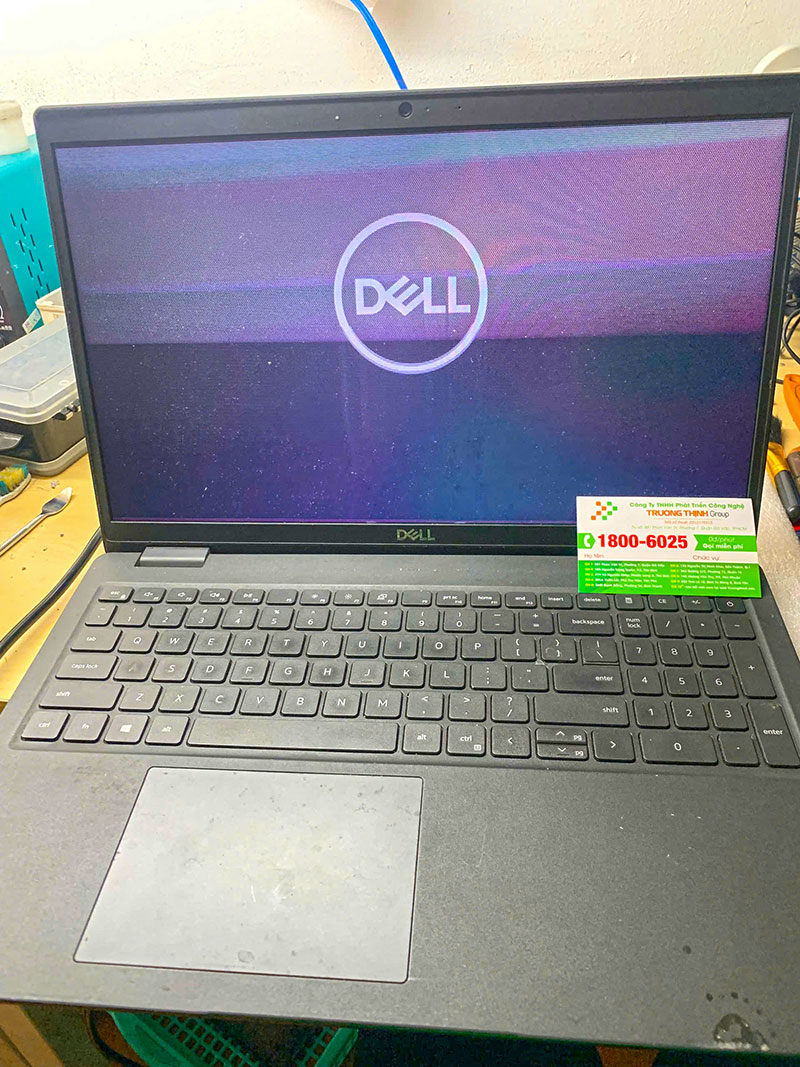
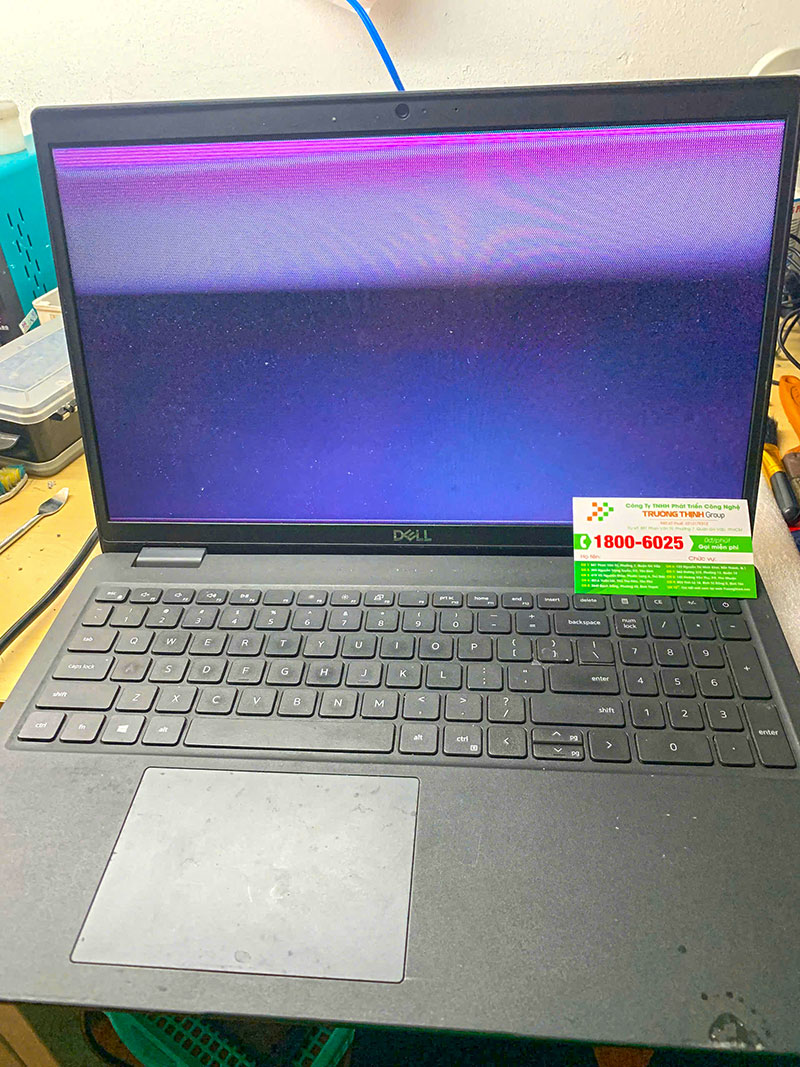
Laptop Toshiba Satellite của bạn đột ngột dừng lại, xuất hiện thông báo lỗi trên nền xanh khiến công việc bị gián đoạn hoàn toàn. Tình trạng này thường bắt nguồn từ sự xung đột driver, lỗi cập nhật Windows hoặc nghiêm trọng hơn là hỏng hóc linh kiện bên trong như RAM, ổ cứng. Với kinh nghiệm nhiều năm trong nghề, tôi nhận thấy nhiều người dùng thường hoang mang khi máy báo lỗi hệ thống. Việc chẩn đoán đúng ngay từ đầu không chỉ giúp bạn tiết kiệm chi phí sửa chữa mà còn bảo vệ dữ liệu quan trọng bên trong máy trước khi tình trạng lỗi trở nên trầm trọng hơn.
Tại sao laptop Toshiba Satellite bị màn hình xanh (BSOD)?

Lỗi màn hình xanh (Blue Screen of Death – BSOD) là cách hệ điều hành Windows thông báo về một sự cố nghiêm trọng. Là một technician, tôi thường gặp các nguyên nhân phổ biến sau trên dòng Toshiba:
- Lỗi RAM: Thanh RAM bị lỏng, oxy hóa chân tiếp xúc hoặc đã bị lỗi chip nhớ.
- Ổ cứng bị bad sector: Dữ liệu hệ thống bị lỗi do ổ cứng (HDD/SSD) quá cũ hoặc có vùng nhớ bị hỏng.
- Xung đột Driver: Sau khi cập nhật Windows hoặc cài đặt phần mềm mới, driver không tương thích sẽ gây ra lỗi nghiêm trọng.
- Quá nhiệt: Lớp keo tản nhiệt bị khô, quạt gió bám bụi khiến CPU quá nóng và ngắt đột ngột.
Cách kiểm tra và xử lý lỗi màn hình xanh tại nhà
1. Kiểm tra RAM và phần cứng
Bạn có thể thử tháo RAM ra, dùng gôm (tẩy) vệ sinh chân đồng và cắm lại thật chặt. Nếu máy vẫn không khởi động được, có thể bạn cần thay thế linh kiện mới. Bạn có thể tham khảo thêm thông tin về việc nên sửa hay thay RAM laptop để có quyết định đúng đắn.
2. Kiểm tra ổ cứng bằng phần mềm
Sử dụng các công cụ như CrystalDiskInfo để kiểm tra tình trạng sức khỏe ổ cứng. Nếu trạng thái là “Caution” hoặc “Bad”, việc thay thế ổ cứng là điều bắt buộc để tránh mất dữ liệu.
3. Khởi động vào Safe Mode
Hãy thử truy cập vào Safe Mode để gỡ bỏ những ứng dụng hoặc driver mới cài đặt gần đây. Đây là cách nhanh nhất để xác định xem lỗi có phải do phần mềm hay không.


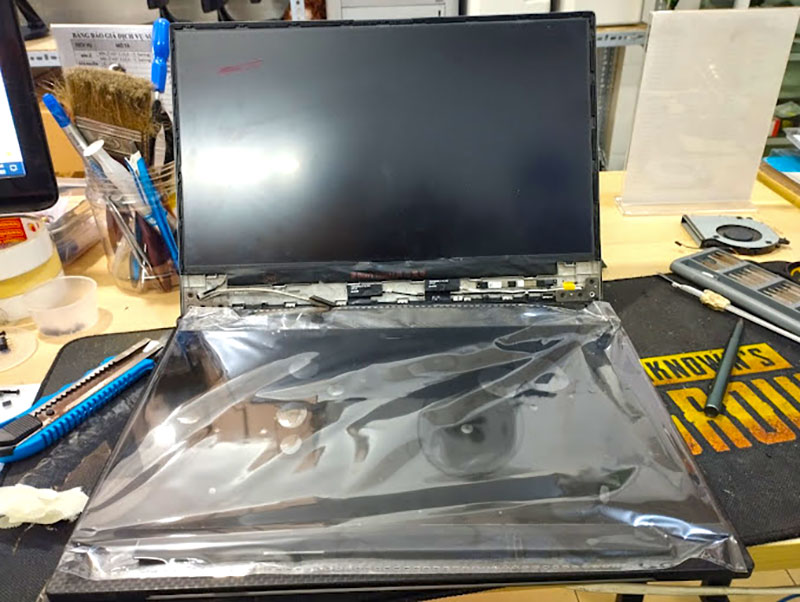
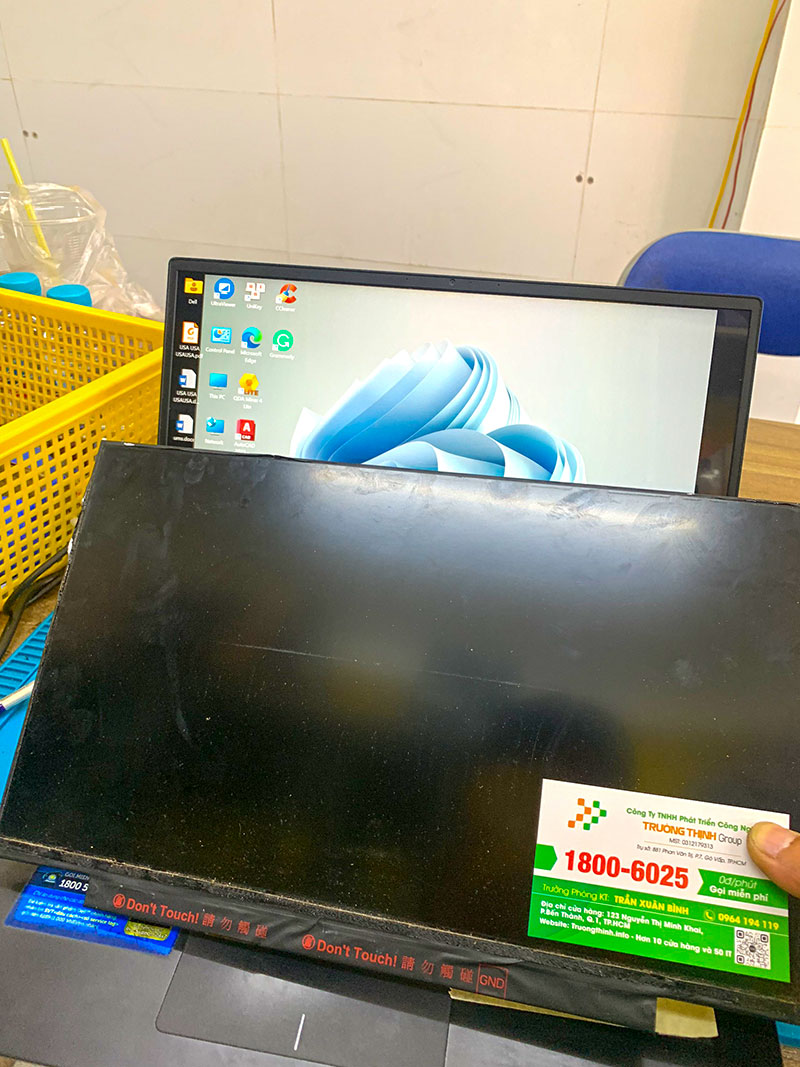
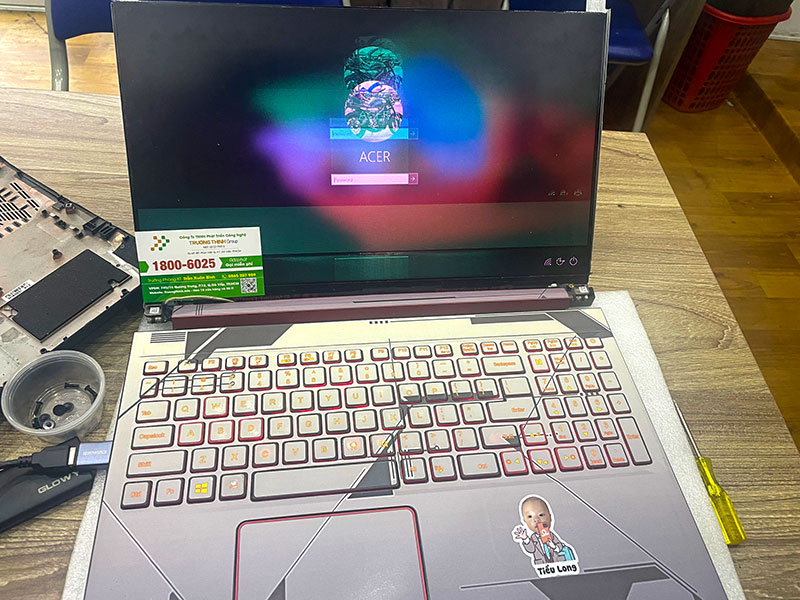
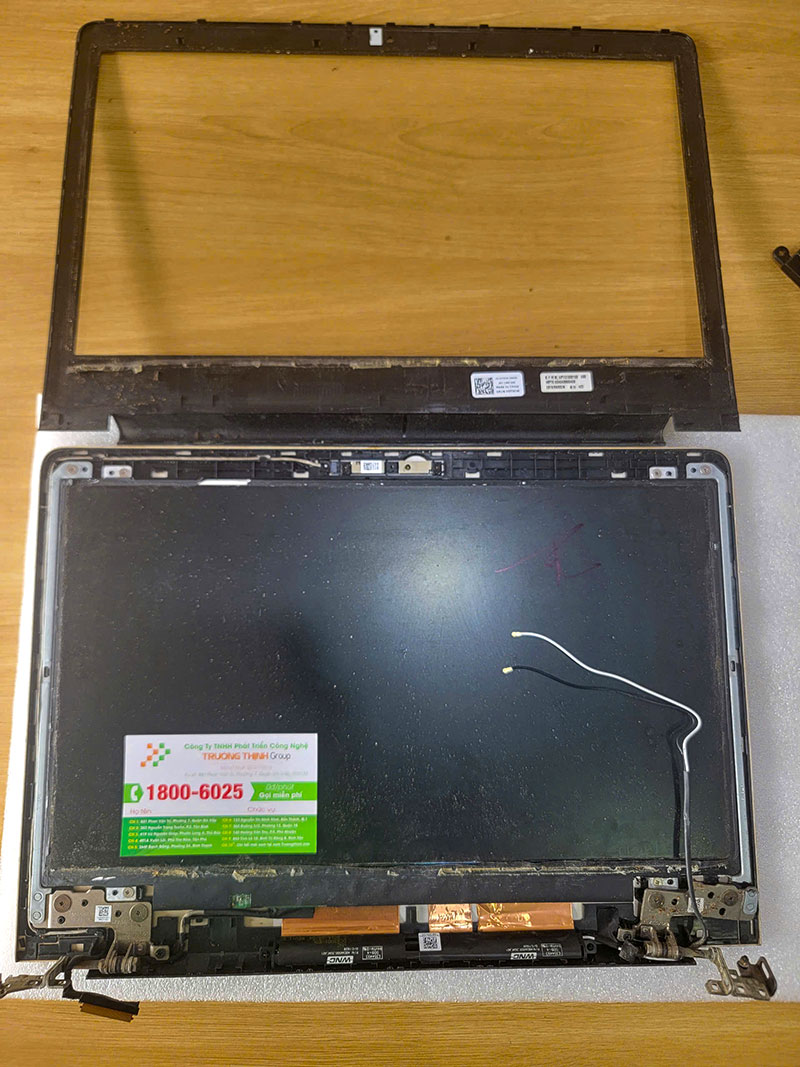
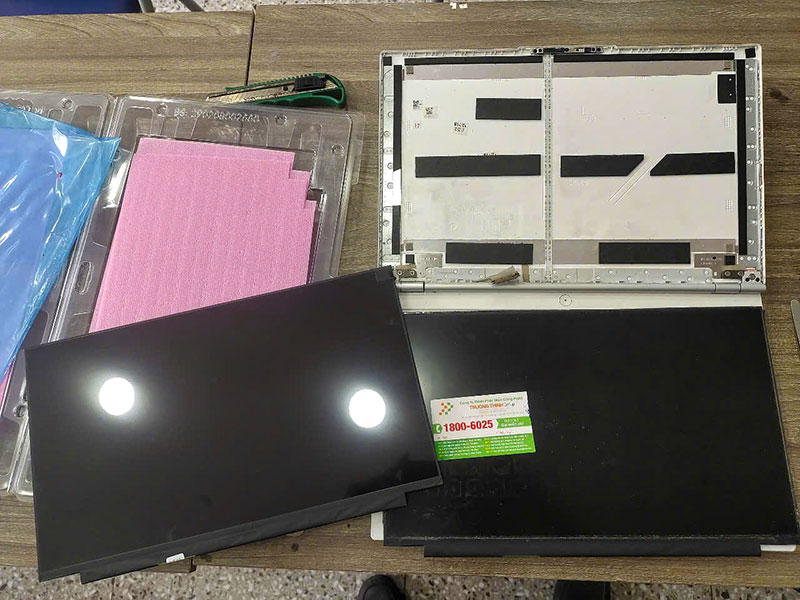
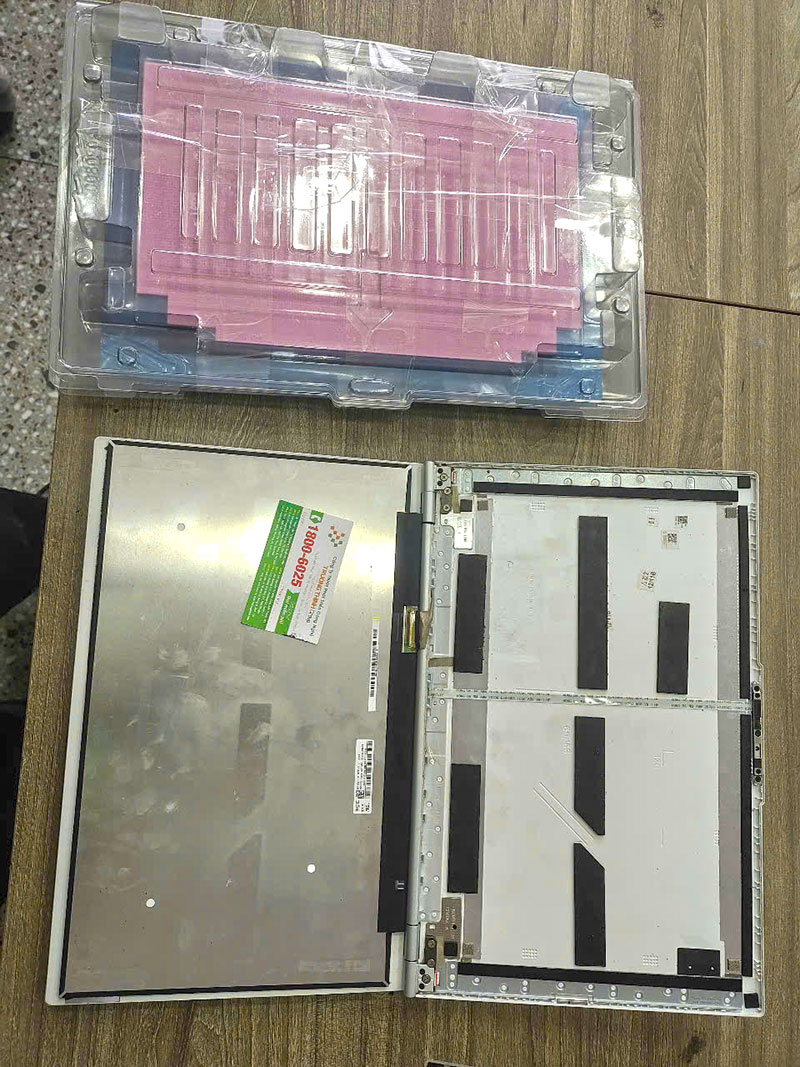
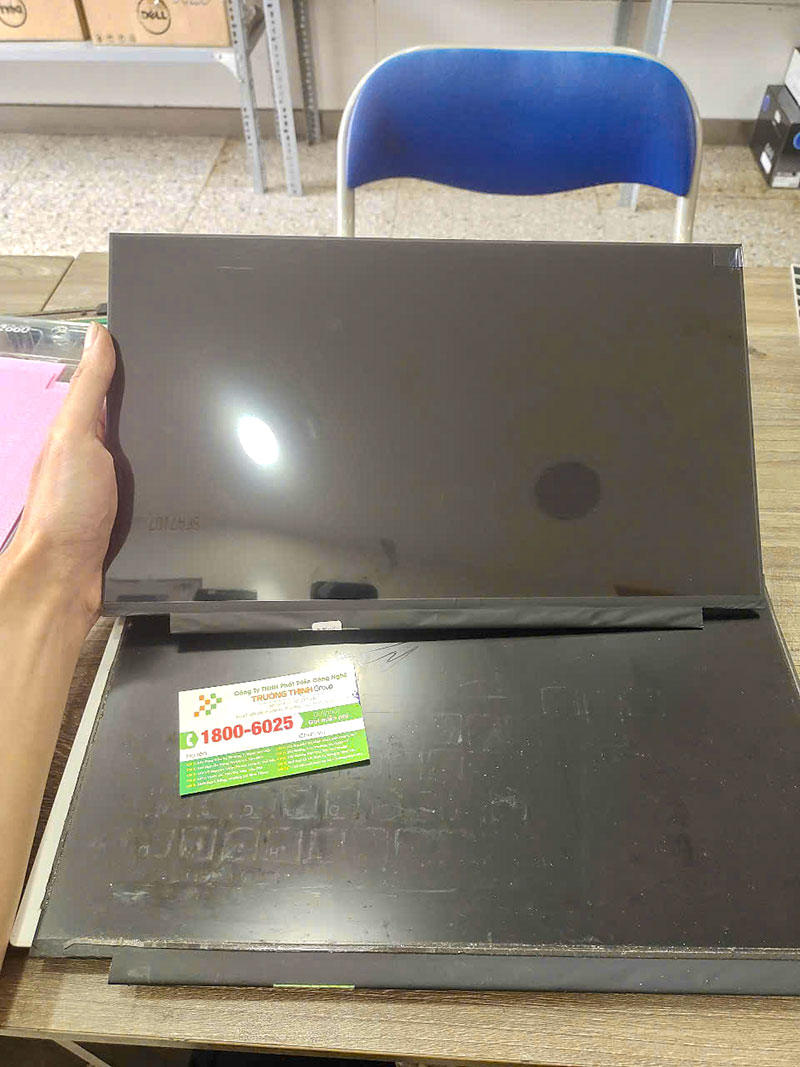
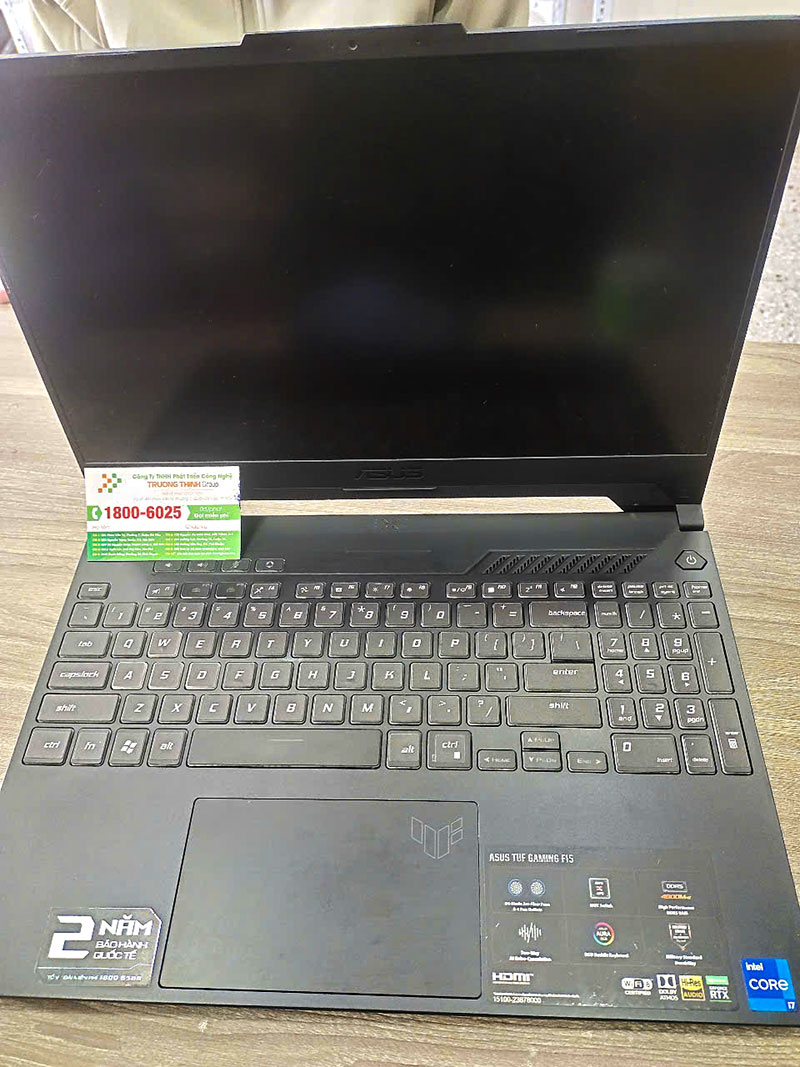
Bảng giá dịch vụ sửa lỗi màn hình xanh tại Trường Thịnh
Với cương vị là một technician, tôi luôn khuyến khích khách hàng mang máy đến kiểm tra trực tiếp để có giải pháp tối ưu nhất thay vì tự mò mẫm.
| Hạng mục | Giá thị trường | Giá Trường Thịnh |
|---|---|---|
| Vệ sinh & bôi keo tản nhiệt | 150.000đ – 200.000đ | 100.000đ – 150.000đ |
| Thay RAM/Nâng cấp RAM | Liên hệ báo giá | Giá đại lý cạnh tranh |
| Cài lại Windows & Driver | 150.000đ – 200.000đ | 100.000đ – 150.000đ |
| Thay thế ổ cứng SSD | Tùy dung lượng | Hỗ trợ sao lưu dữ liệu |
- Kiểm tra miễn phí, báo giá trước khi sửa.
- Sửa chữa lấy liền nếu lỗi nhẹ.
- Bảo hành uy tín, linh kiện chính hãng.
- Không tự ý thay thế linh kiện nếu chưa được sự đồng ý.
Câu hỏi thường gặp (FAQ)
- Sửa lỗi màn hình xanh mất bao lâu? Thông thường nếu do lỗi phần mềm, chỉ mất từ 30-60 phút. Nếu hỏng phần cứng cần thời gian đo đạc kỹ lưỡng.
- Máy không sửa được có mất phí không? Tại Trường Thịnh, khâu kiểm tra là hoàn toàn miễn phí.
🔧 DỊCH VỤ SỬA CHỮA PHẦN CỨNG
| Dịch Vụ | Mô Tả Chi Tiết | Thời Gian | Giá (VNĐ) |
|---|---|---|---|
| 🔲 Thay màn hình | Màn hình HD/Full HD/4K cho các dòng phổ biến | 30-60 phút | Từ 700.000 - 3.500.000 |
| ⌨️ Thay bàn phím | Bàn phím laptop thường, bàn phím LED | 30-60 phút | Từ 300.000 - 1.200.000 |
| 🔋 Thay pin | Pin chính hãng, pin tương thích | 30 phút | Từ 400.000 - 2.000.000 |
| 💾 Thay ổ cứng | SSD/HDD, nâng cấp dung lượng | 30-60 phút | Từ 500.000 - 2.500.000 |
| 🔩 Sửa bản lề | Khắc phục bản lề gãy, lỏng | 1-2 giờ | Từ 200.000 - 800.000 |
| 🌡 Thay quạt tản nhiệt | Quạt chính hãng hoặc tương thích | 30-60 phút | Từ 300.000 - 700.000 |
💻 DỊCH VỤ PHẦN MỀM
| Dịch Vụ | Mô Tả Chi Tiết | Thời Gian | Giá (VNĐ) |
|---|---|---|---|
| 🖥 Cài đặt lại hệ điều hành | Windows, macOS, Linux | 30-60 phút | 150.000 - 300.000 |
| 🦠 Diệt virus, cài bảo mật | Cài đặt bản quyền, phần mềm chuyên dụng | 30 phút | 200.000 - 500.000 |
| 💾 Cứu dữ liệu | Phục hồi dữ liệu từ ổ cứng bị lỗi | 1-3 ngày | Từ 500.000 - 3.000.000 |
| 🔧 Cài phần mềm theo yêu cầu | Office, đồ họa, lập trình, thiết kế | 30-60 phút | 100.000 - 500.000 |
🚀 DỊCH VỤ NÂNG CẤP MÁY TÍNH
| Dịch Vụ | Mô Tả Chi Tiết | Thời Gian | Giá (VNĐ) |
|---|---|---|---|
| 💽 Nâng cấp RAM | Lắp đặt và kiểm tra | 30 phút | Từ 400.000 - 1.500.000 |
| 🔄 Nâng cấp SSD | SSD NVMe/SATA | 30-60 phút | Từ 800.000 - 3.000.000 |
| 🎮 Nâng cấp card đồ họa | Card rời hoặc onboard (laptop hỗ trợ) | 1-2 giờ | Từ 2.000.000 - 10.000.000 |
🛠 DỊCH VỤ VỆ SINH, BẢO DƯỠNG
| Dịch Vụ | Mô Tả Chi Tiết | Thời Gian | Giá (VNĐ) |
|---|---|---|---|
| 🌀 Vệ sinh, bảo dưỡng laptop | Vệ sinh toàn bộ, thay keo tản nhiệt | 1-2 giờ | 200.000 - 400.000 |
| 🔍 Kiểm tra, chẩn đoán lỗi miễn phí | Kiểm tra toàn diện phần cứng và phần mềm | 15-30 phút | Miễn phí |
Lưu ý:
- Giá trên chỉ mang tính tham khảo, có thể thay đổi tùy theo dòng máy và mức độ hư hỏng.
- Các linh kiện thay thế là hàng chính hãng hoặc linh kiện tương thích cao cấp.
- Vui lòng liên hệ hotline 18006025 hoặc đến trực tiếp tại Cửa Hàng Vi Tính Trường Thịnh để được tư vấn chi tiết.
Nếu bạn đang cần hỗ trợ gấp, hãy gọi ngay cho chúng tôi qua hotline: 028.7300.7898 – 0938.169.138 – 0984.966.552.
KHÁCH HÀNG CẦN TÌM CỬA HÀNG GẦN ĐÂY
CHỈ ĐƯỜNGGỌI CHO KỸ THUẬT ĐẾN TẬN NHÀ
Gọi Ngay: 1800 6025KHÁCH HÀNG CẦN HỖ TRỢ TƯ VẤN
Biên tập nội dung: Vi Tính Trường Thịnh | Trường Thịnh Group


