




Macbook
MacBook Chậm Chạp, Đầy Bộ Nhớ? – Thay Ổ Cứng SSD Mới Nâng Cấp Hiệu Suất Vượt Trội Lấy Liền
Bạn có đang cảm thấy chiếc MacBook thân yêu của mình ngày càng chậm chạp, hay gặp phải tình trạng ‘treo máy’ khi đang làm việc? Nếu câu trả lời là có, thì bài viết này chính là dành cho bạn. Chúng ta sẽ cùng khám phá những Macbook Lợi ích thực tế của việc thay ổ cứng SSD mới cho MacBook, một giải pháp nâng cấp hiệu quả và tiết kiệm để ‘hồi sinh’ chiếc máy tính của bạn. Việc thay thế ổ cứng HDD truyền thống bằng ổ cứng SSD không chỉ đơn thuần là thay đổi một linh kiện, mà đó là một cuộc cách mạng về tốc độ, độ bền và trải nghiệm sử dụng tổng thể, đặc biệt quan trọng đối với những người làm công việc sáng tạo như biên tập viên video hay nhiếp ảnh gia.
Trong bối cảnh công nghệ phát triển không ngừng, nhu cầu về một chiếc máy tính có hiệu suất cao, khả năng xử lý mượt mà các tác vụ nặng ngày càng trở nên cấp thiết. MacBook, với thiết kế sang trọng và hệ điều hành tối ưu, đã trở thành công cụ đắc lực cho hàng triệu người dùng. Tuy nhiên, theo thời gian, ổ cứng HDD truyền thống có thể trở thành ‘nút thắt cổ chai’ kìm hãm sức mạnh thực sự của nó. Nâng cấp lên SSD chính là chìa khóa để mở khóa toàn bộ tiềm năng đó.
Tại sao việc nâng cấp ổ cứng SSD cho MacBook lại quan trọng đến vậy?

Trước khi đi sâu vào các lợi ích cụ thể, chúng ta cần hiểu rõ lý do tại sao SSD lại được coi là một bước tiến vượt bậc so với HDD. Ổ cứng HDD hoạt động dựa trên các đĩa quay cơ học và đầu đọc/ghi di chuyển, giới hạn nghiêm trọng về tốc độ và dễ bị hư hại khi va đập. Ngược lại, SSD sử dụng bộ nhớ flash để lưu trữ dữ liệu, loại bỏ hoàn toàn các bộ phận chuyển động, mang lại tốc độ truy xuất dữ liệu nhanh chóng mặt và độ bền vượt trội. Điều này không chỉ giúp MacBook của bạn khởi động nhanh hơn mà còn xử lý mọi tác vụ một cách mượt mà, từ mở ứng dụng đến chỉnh sửa video 4K.
Hãy tưởng tượng bạn đang trong quá trình sản xuất một video quảng cáo quan trọng, mỗi giây đều quý giá. Việc phải chờ đợi máy tính khởi động, phần mềm chỉnh sửa tải lên, hay các tập tin video lớn được sao chép có thể làm gián đoạn dòng chảy sáng tạo và gây lãng phí thời gian. Một chiếc MacBook được trang bị SSD sẽ giúp bạn loại bỏ những rào cản này, cho phép bạn tập trung hoàn toàn vào công việc. Đảm bảo MacBook của bạn luôn có đủ năng lượng để hoạt động liên tục với hiệu suất cao nhất, bạn có thể tham khảo các dòng sạc laptop MSI chất lượng cao tại Trường Thịnh.
Tốc độ vượt trội: Chìa khóa cho hiệu suất đỉnh cao
Đây có lẽ là lợi ích rõ ràng và dễ nhận thấy nhất khi chuyển từ HDD sang SSD. Tốc độ đọc và ghi dữ liệu của SSD nhanh hơn nhiều lần so với HDD, mang lại sự khác biệt đáng kinh ngạc trong mọi khía cạnh sử dụng MacBook.
Khởi động và tải ứng dụng chỉ trong nháy mắt
Với ổ cứng SSD, thời gian khởi động macOS có thể giảm từ vài phút xuống chỉ còn vài giây. Các ứng dụng nặng như Final Cut Pro, Adobe Premiere Pro, hay Photoshop sẽ mở ra gần như ngay lập tức, thay vì khiến bạn phải chờ đợi trong vô vọng. Điều này đặc biệt hữu ích cho các videographer, những người thường xuyên phải mở và đóng nhiều ứng dụng cùng lúc để phục vụ công việc.
Tăng cường tốc độ đọc/ghi dữ liệu
Khi làm việc với các tập tin video dung lượng lớn (ví dụ: các file RAW, ProRes), tốc độ đọc/ghi của SSD sẽ giúp bạn tiết kiệm hàng giờ đồng hồ. Việc sao chép, di chuyển, hoặc xuất bản các dự án sẽ diễn ra nhanh chóng hơn bao giờ hết. Điều này không chỉ tăng năng suất mà còn giảm thiểu thời gian chờ đợi, cho phép bạn hoàn thành nhiều công việc hơn trong cùng một khoảng thời gian.
Độ bền và an toàn dữ liệu: An tâm làm việc không lo gián đoạn
Một trong những nỗi lo lớn nhất của người dùng MacBook, đặc biệt là những người thường xuyên di chuyển, là rủi ro mất dữ liệu do ổ cứng bị hỏng. Ổ cứng HDD với các bộ phận cơ học dễ bị hư hại khi va đập hoặc rơi rớt. Ngược lại, SSD không có bộ phận chuyển động nào, giúp chúng có khả năng chống sốc và rung lắc tốt hơn rất nhiều. Đây là một yếu tố cực kỳ quan trọng đối với các nhà quay phim, nhiếp ảnh gia hay bất kỳ ai mang theo MacBook đến các địa điểm quay hoặc làm việc khác nhau.
Độ bền cao của SSD không chỉ giúp bảo vệ dữ liệu quý giá của bạn mà còn kéo dài tuổi thọ tổng thể của MacBook. Bạn sẽ ít phải lo lắng về việc ổ cứng bị hỏng đột ngột, từ đó giảm chi phí sửa chữa và thời gian chết của máy. Nếu bạn đang tìm kiếm một địa chỉ nâng cấp máy tính Quận 5 giá rẻ lấy liền, Trường Thịnh là lựa chọn đáng tin cậy.
Tiết kiệm năng lượng và giảm tiếng ồn: Trải nghiệm sử dụng êm ái hơn
Ổ cứng SSD tiêu thụ ít điện năng hơn đáng kể so với HDD. Điều này có nghĩa là pin MacBook của bạn sẽ kéo dài hơn, cho phép bạn làm việc lâu hơn mà không cần cắm sạc. Đây là một lợi thế lớn khi bạn đang ở ngoài trời, trên chuyến bay, hoặc bất kỳ nơi nào không có sẵn nguồn điện. Đối với những người làm việc sáng tạo, thời lượng pin dài hơn đồng nghĩa với việc có thể duy trì sự tập trung và hoàn thành công việc mà không bị gián đoạn.
Ngoài ra, vì không có bộ phận cơ học, SSD hoạt động hoàn toàn im lặng. Bạn sẽ không còn nghe thấy tiếng ‘lạch cạch’ quen thuộc của ổ cứng HDD nữa. Môi trường làm việc yên tĩnh hơn giúp tăng cường sự tập trung, đặc biệt quan trọng khi bạn đang chỉnh sửa âm thanh, ghi âm giọng nói, hoặc đơn giản là muốn làm việc trong một không gian tĩnh lặng.
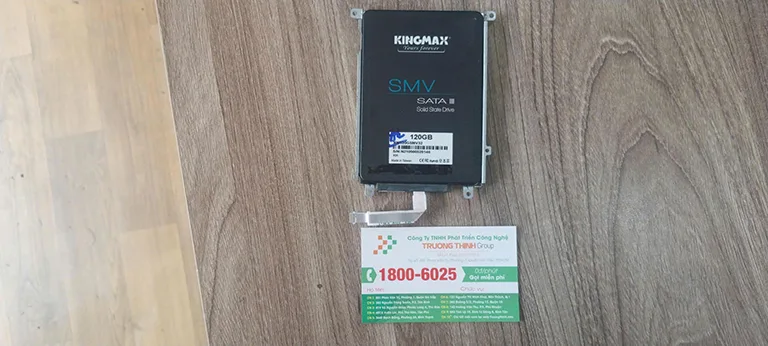

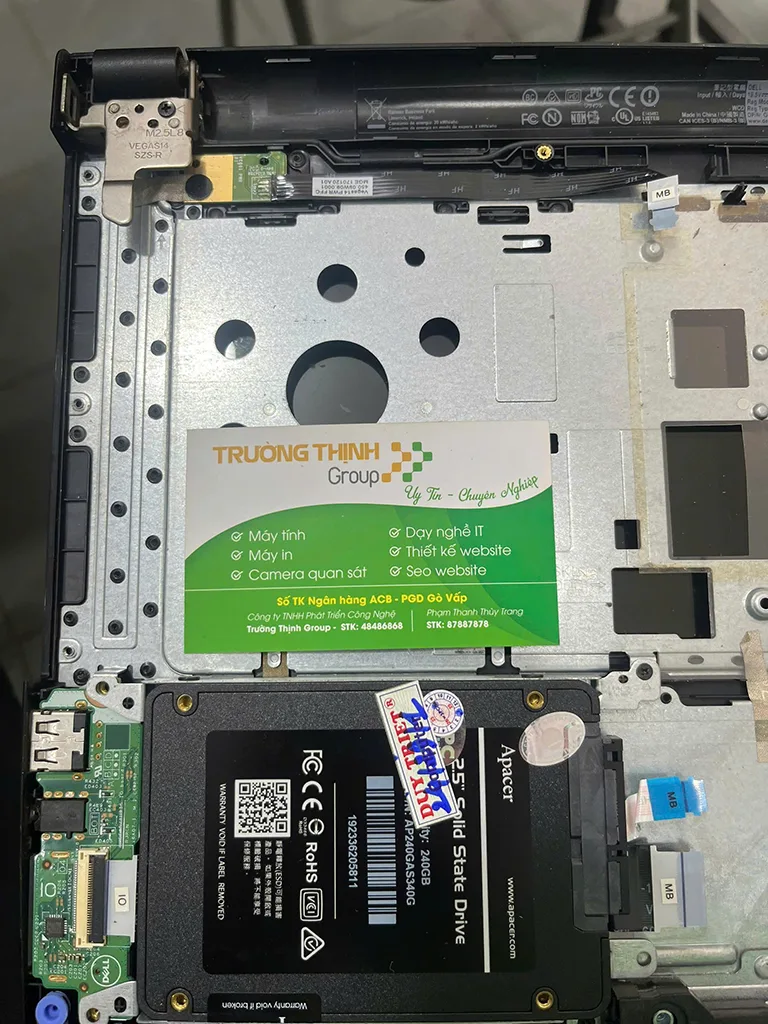
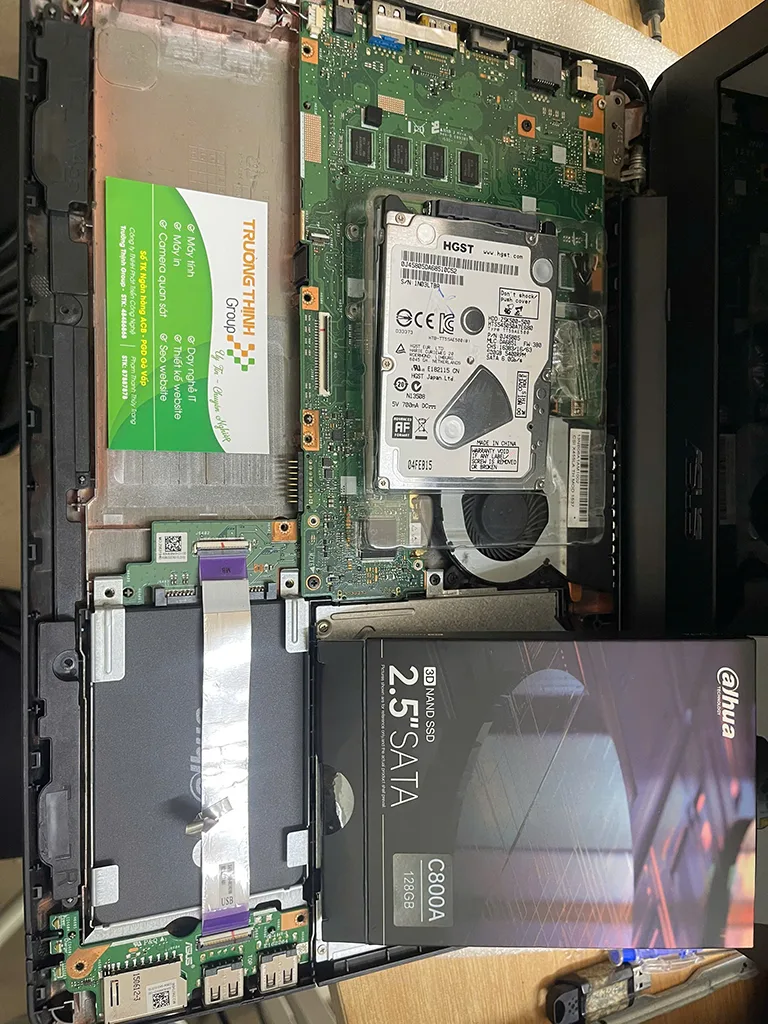

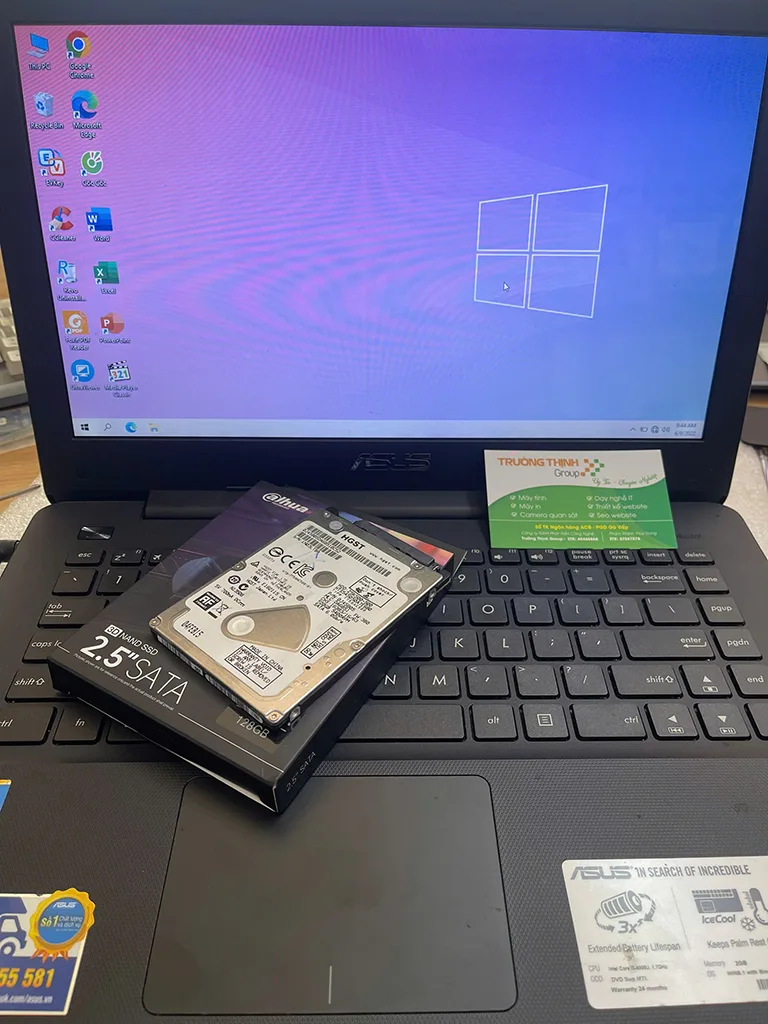

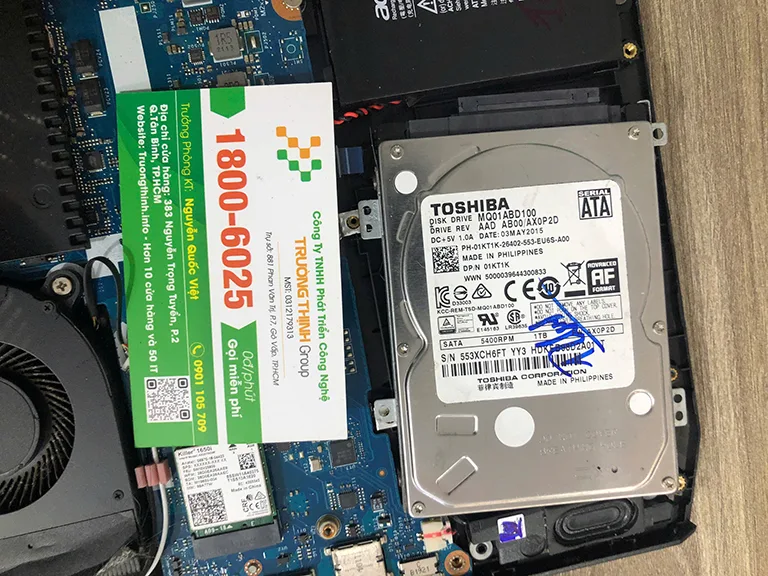
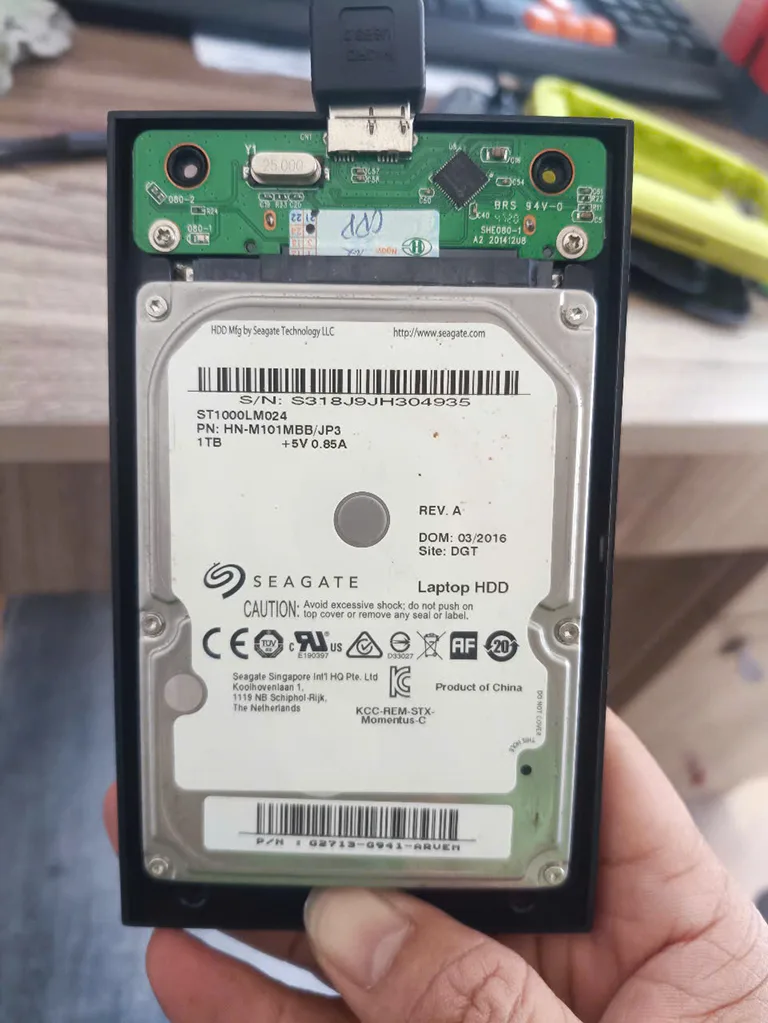
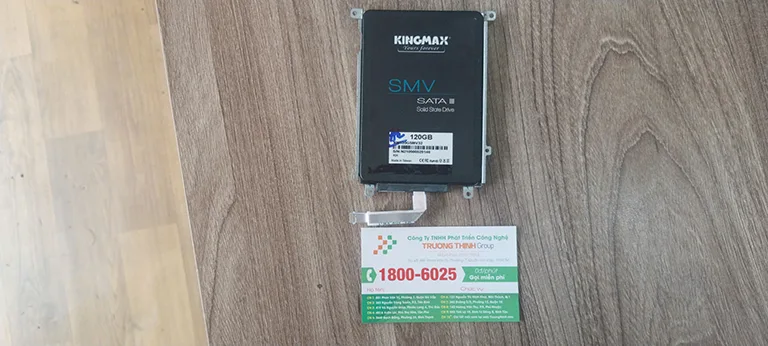
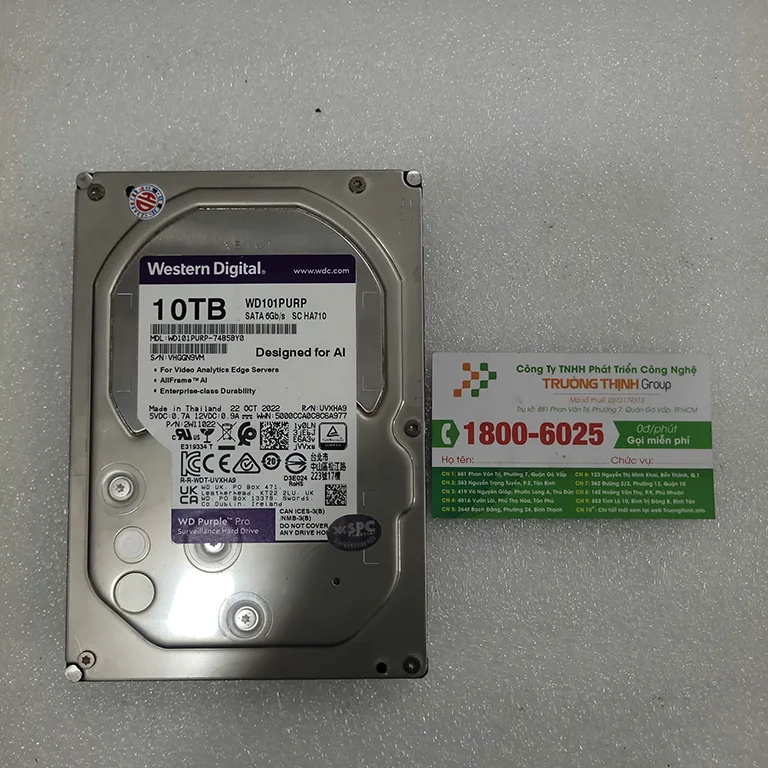

Lợi ích thực tế khi thay ổ cứng SSD cho các dòng MacBook phổ biến
Mỗi dòng MacBook có những đặc trưng riêng, và việc nâng cấp SSD sẽ mang lại những lợi ích cụ thể, tối ưu hóa trải nghiệm cho từng đối tượng người dùng.
MacBook Air: Biến hình thành cỗ máy di động mạnh mẽ
MacBook Air nổi tiếng với thiết kế mỏng nhẹ và tính di động cao. Việc nâng cấp SSD sẽ càng làm tăng thêm giá trị này. Với SSD, MacBook Air sẽ khởi động và mở ứng dụng nhanh hơn gấp nhiều lần, biến nó thành một công cụ làm việc di động thực sự mạnh mẽ. Thời lượng pin được cải thiện cũng là một điểm cộng lớn, giúp bạn thoải mái làm việc suốt cả ngày mà không cần lo lắng về nguồn điện. Nếu bạn cần thay thế các linh kiện khác, ví dụ như Thay vỏ laptop Dell Inspiron 13 1300 chính hãng giá rẻ lấy liền tại TPHCM, Trường Thịnh cũng sẵn sàng hỗ trợ.
MacBook Pro: Nâng tầm hiệu suất cho công việc sáng tạo chuyên nghiệp
Đối với các chuyên gia sáng tạo như videographer, nhà thiết kế đồ họa, hay nhạc sĩ, MacBook Pro là công cụ không thể thiếu. Nâng cấp SSD cho MacBook Pro không chỉ tăng tốc độ xử lý mà còn giúp các phần mềm chuyên dụng như Adobe Creative Suite, DaVinci Resolve, Logic Pro X chạy mượt mà hơn rất nhiều. Việc render video, xử lý hình ảnh độ phân giải cao, hay biên soạn nhạc sẽ trở nên nhanh chóng và hiệu quả hơn, giảm thiểu thời gian chờ đợi và tối ưu hóa quy trình làm việc. Nếu bàn phím của bạn gặp vấn đề, đừng quên tìm hiểu về dịch vụ Thay bàn phím laptop Samsung Galaxy Book NP750XDA chính hãng lấy liền.
Tối ưu hóa quy trình làm việc với các phần mềm nặng
Trong ngành công nghiệp video, thời gian là vàng bạc. Một dự án video có thể bao gồm hàng trăm gigabyte dữ liệu, và việc truy xuất, chỉnh sửa các tập tin này trên HDD có thể là một cơn ác mộng. SSD giúp tải các dự án lớn trong tích tắc, cho phép bạn xem trước video mượt mà, áp dụng hiệu ứng mà không bị giật lag, và xuất bản sản phẩm cuối cùng trong thời gian ngắn hơn đáng kể. Điều này không chỉ nâng cao hiệu suất làm việc mà còn giúp bạn hoàn thành nhiều dự án hơn, tăng thu nhập và uy tín trong ngành.
Các yếu tố cần cân nhắc khi chọn mua và thay ổ cứng SSD cho MacBook
Việc lựa chọn và thay thế SSD cho MacBook không phải là một quyết định tùy tiện. Bạn cần cân nhắc một số yếu tố quan trọng để đảm bảo nâng cấp hiệu quả và phù hợp với nhu cầu sử dụng của mình.
Dung lượng và loại SSD phù hợp
Thị trường hiện có nhiều loại SSD với dung lượng và chuẩn kết nối khác nhau. Đối với MacBook, bạn cần xác định loại SSD tương thích (SATA, NVMe, hoặc các chuẩn độc quyền của Apple). Về dung lượng, nếu bạn là videographer, nhiếp ảnh gia hay thường xuyên làm việc với các tập tin lớn, dung lượng 500GB, 1TB hoặc thậm chí 2TB trở lên sẽ là lựa chọn tối ưu. Hãy nhớ rằng, dù MacBook của bạn có âm thanh chất lượng cao, các linh kiện như loa laptop HP cũng cần được kiểm tra định kỳ để đảm bảo trải nghiệm tốt nhất.
Thương hiệu và độ tin cậy
Chọn SSD từ các thương hiệu uy tín như Samsung, Crucial, Western Digital, Kingston, v.v., để đảm bảo chất lượng, hiệu suất và chế độ bảo hành tốt. Các thương hiệu này thường cung cấp phần mềm quản lý SSD riêng, giúp bạn theo dõi tình trạng ổ cứng và tối ưu hóa hiệu suất.
Dịch vụ thay thế chuyên nghiệp và bảo hành uy tín
Việc thay thế SSD cho MacBook, đặc biệt là các dòng đời mới, đòi hỏi kỹ thuật và công cụ chuyên dụng. Tốt nhất là bạn nên tìm đến các trung tâm sửa chữa MacBook uy tín, có kinh nghiệm để đảm bảo quá trình thay thế diễn ra an toàn, chính xác và không làm ảnh hưởng đến các linh kiện khác. Một dịch vụ chuyên nghiệp cũng sẽ hỗ trợ bạn sao lưu dữ liệu cũ và cài đặt lại hệ điều hành mới một cách trọn vẹn.
Bảng giá tham khảo dịch vụ thay ổ cứng SSD cho MacBook tại Trường Thịnh
Dưới đây là bảng giá tham khảo dịch vụ thay ổ cứng SSD cho các dòng MacBook phổ biến tại Trường Thịnh. Giá có thể thay đổi tùy theo thời điểm và dung lượng SSD bạn lựa chọn.
| Loại MacBook | Dung lượng SSD | Giá tham khảo (VNĐ) |
|---|---|---|
| MacBook Air (2010-2017) | 256GB | 1.200.000đ – 1.800.000đ |
| MacBook Air (2010-2017) | 512GB | 1.800.000đ – 2.500.000đ |
| MacBook Pro (2009-2012) | 256GB | 1.300.000đ – 1.900.000đ |
| MacBook Pro (2009-2012) | 512GB | 1.900.000đ – 2.600.000đ |
| MacBook Pro Retina (2012-2015) | 256GB | 2.500.000đ – 3.500.000đ |
| MacBook Pro Retina (2012-2015) | 512GB | 3.500.000đ – 4.800.000đ |
| MacBook Pro Retina (2012-2015) | 1TB | 4.800.000đ – 6.500.000đ |
| MacBook (2015-2017) | 256GB | 2.800.000đ – 3.800.000đ |
| MacBook (2015-2017) | 512GB | 3.800.000đ – 5.200.000đ |
| MacBook Pro/Air (2016 trở lên, có Touch Bar/chip M1/M2/M3) | 256GB/512GB/1TB | Liên hệ để được báo giá chính xác theo từng model và loại SSD chuyên biệt. |
Lưu ý: Giá trên chỉ mang tính chất tham khảo và có thể thay đổi tùy theo thời điểm, loại SSD và chính sách của nhà cung cấp. Vui lòng liên hệ trực tiếp Trường Thịnh để nhận báo giá chi tiết và chính xác nhất cho dòng MacBook của bạn.
Mẹo kỹ thuật: Sao lưu dữ liệu trước khi thay SSD
Mẹo kỹ thuật: Trước khi tiến hành thay thế ổ cứng SSD, hãy đảm bảo rằng bạn đã sao lưu toàn bộ dữ liệu quan trọng của mình. Bạn có thể sử dụng Time Machine của macOS hoặc các dịch vụ lưu trữ đám mây như iCloud, Google Drive để sao lưu. Điều này sẽ giúp bạn tránh rủi ro mất mát dữ liệu không mong muốn trong quá trình nâng cấp.
Cảnh báo: Không tự ý thay thế nếu không có kinh nghiệm
Cảnh báo: Việc thay thế ổ cứng SSD cho MacBook, đặc biệt là các dòng đời mới, đòi hỏi kiến thức chuyên môn và dụng cụ đặc thù. Nếu bạn không có kinh nghiệm, việc tự ý tháo lắp có thể gây hư hỏng các linh kiện khác của máy, dẫn đến chi phí sửa chữa cao hơn hoặc thậm chí làm hỏng hoàn toàn chiếc MacBook của bạn. Hãy luôn tìm đến các trung tâm sửa chữa uy tín.
Lời khuyên: Chọn SSD có dung lượng lớn hơn nhu cầu hiện tại một chút
Lời khuyên: Để tối ưu hóa hiệu suất và tránh phải nâng cấp lại trong tương lai gần, hãy cân nhắc chọn SSD có dung lượng lớn hơn nhu cầu sử dụng hiện tại của bạn một chút. Ví dụ, nếu bạn cần 500GB, hãy nghĩ đến 1TB. Điều này đặc biệt quan trọng đối với những người làm việc với các tập tin đa phương tiện lớn, vì dung lượng trống sẽ ảnh hưởng đến tốc độ và tuổi thọ của SSD.
Câu hỏi thường gặp (FAQs) về việc thay ổ cứng SSD cho MacBook
1. SSD có tương thích với mọi dòng MacBook không?
Không phải tất cả các dòng MacBook đều tương thích với mọi loại SSD. Các dòng MacBook cũ hơn (trước 2012) thường sử dụng SSD chuẩn SATA 2.5 inch. Các dòng MacBook Pro Retina (2012-2015) và MacBook Air (2010-2017) sử dụng SSD chuẩn PCIe hoặc NVMe độc quyền của Apple. Các dòng MacBook Pro và Air từ 2016 trở đi (có Touch Bar hoặc chip Apple Silicon M1/M2/M3) thường có SSD hàn chết vào bo mạch chủ và không thể nâng cấp được theo cách thông thường. Bạn cần kiểm tra kỹ model MacBook của mình hoặc tham khảo ý kiến chuyên gia để chọn loại SSD phù hợp.
2. Thời gian thay SSD mất bao lâu?
Thời gian thay thế ổ cứng SSD cho MacBook thường khá nhanh, tùy thuộc vào dòng máy và độ phức tạp của quá trình tháo lắp. Đối với các dòng MacBook cũ hơn, quá trình này có thể chỉ mất từ 30 phút đến 1 giờ. Với các dòng máy phức tạp hơn, có thể mất lâu hơn một chút, bao gồm cả thời gian sao lưu dữ liệu và cài đặt lại hệ điều hành. Tại Trường Thịnh, chúng tôi cam kết dịch vụ thay thế nhanh chóng, lấy liền trong ngày để không làm gián đoạn công việc của bạn.
3. Sau khi thay SSD, tôi có cần cài lại hệ điều hành không?
Có, sau khi thay ổ cứng SSD mới, bạn sẽ cần cài đặt lại hệ điều hành macOS. Điều này có thể được thực hiện bằng cách sử dụng USB cài đặt macOS, chế độ phục hồi (Recovery Mode) của macOS, hoặc thông qua dịch vụ của trung tâm sửa chữa. Nếu bạn đã sao lưu dữ liệu trước đó, quá trình khôi phục dữ liệu sẽ diễn ra nhanh chóng sau khi cài đặt hệ điều hành mới. Các kỹ thuật viên tại Trường Thịnh sẽ hỗ trợ bạn toàn bộ quá trình này, đảm bảo MacBook của bạn hoạt động hoàn hảo sau khi nâng cấp.
Tại Trường Thịnh, chúng tôi hiểu rằng thời gian của bạn là vô cùng quý giá. Vì vậy, chúng tôi cung cấp dịch vụ thay ổ cứng SSD cho MacBook chuyên nghiệp, nhanh chóng và tận nơi theo yêu cầu. Đội ngũ kỹ thuật viên giàu kinh nghiệm sẽ đến tận nơi để kiểm tra, tư vấn và thực hiện việc thay thế, đảm bảo dữ liệu của bạn an toàn và máy tính hoạt động tối ưu nhất. Bạn không cần phải lo lắng về việc mang máy đi lại hay chờ đợi. Hãy để chúng tôi mang đến sự tiện lợi và hiệu quả ngay tại nhà hoặc văn phòng của bạn.
Chúc bạn có một trải nghiệm làm việc tuyệt vời với chiếc MacBook được nâng cấp của mình từ Trường Thịnh. Chúng tôi luôn cam kết mang đến những giải pháp công nghệ tối ưu và dịch vụ khách hàng tận tâm nhất.


