




Macbook
Macbook Không Nhận Cổng USB-C: Nguyên Nhân & Cách Sửa Lỗi Từ Chuyên Gia
Bạn đang “đau đầu” vì chiếc MacBook yêu quý bỗng dưng “từ chối” nhận các thiết bị qua cổng USB-C? Đừng lo lắng! Đây là một vấn đề khá phổ biến mà nhiều người dùng MacBook gặp phải. Trong bài viết này, chúng ta sẽ cùng nhau “mổ xẻ” mọi ngóc ngách của sự cố Macbook Nguyên nhân và cách sửa lỗi MacBook không nhận cổng USB-C, từ những nguyên nhân “tiềm ẩn” đến các giải pháp “cấp tốc” và cả những lúc bạn cần đến sự trợ giúp của chuyên gia. Để trả lời trực tiếp cho câu hỏi này, lỗi MacBook không nhận cổng USB-C thường xuất phát từ các vấn đề phần mềm như driver lỗi, macOS cũ, hoặc xung đột ứng dụng; hoặc các nguyên nhân phần cứng như cổng bị bẩn, hỏng hóc vật lý, cáp/phụ kiện kém chất lượng, không tương thích. Việc khắc phục bao gồm khởi động lại máy, kiểm tra và thay thế cáp/phụ kiện, vệ sinh cổng, cập nhật hệ điều hành, reset SMC/NVRAM, hoặc tìm đến dịch vụ sửa chữa chuyên nghiệp. Hãy cùng tôi, một chuyên gia kỹ thuật đầy năng lượng, khám phá và “hồi sinh” lại các cổng USB-C của bạn!
Tại Sao MacBook Của Bạn Lại “Tê Liệt” Cổng USB-C?
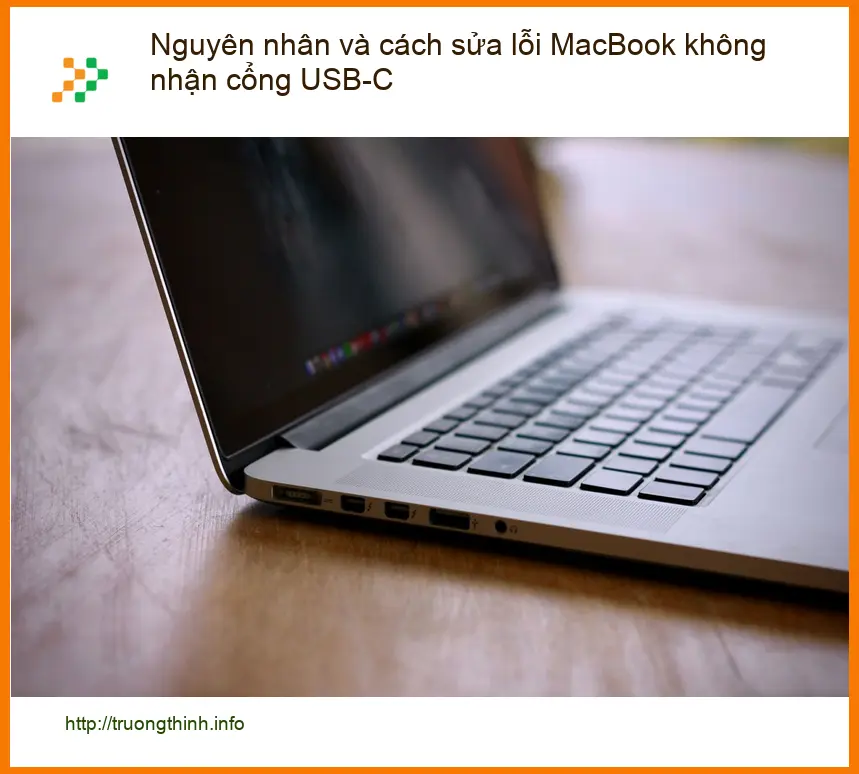
Cổng USB-C trên MacBook không chỉ là một cổng kết nối thông thường; nó là trung tâm giao tiếp của bạn với thế giới bên ngoài, từ sạc pin, truyền dữ liệu tốc độ cao đến xuất hình ảnh ra màn hình ngoài. Khi nó “đình công”, cả thế giới số của bạn dường như bị gián đoạn. Vậy, điều gì đã khiến cổng USB-C “khó tính” đến vậy? Hãy cùng tìm hiểu những nguyên nhân sâu xa, từ những lỗi phần mềm “vô hình” đến những hỏng hóc phần cứng “hiện hữu”.
Những Thủ Phạm Phần Mềm “Vô Hình”
Đôi khi, vấn đề không nằm ở bản thân cổng vật lý mà lại ẩn sâu trong hệ điều hành hoặc các phần mềm bạn đang sử dụng. Những “thủ phạm” này thường khó nhận biết hơn nhưng lại là nguyên nhân phổ biến khiến cổng USB-C của bạn “từ chối” hoạt động. Một trong những nguyên nhân hàng đầu là các lỗi hệ điều hành macOS. Đôi khi, một bản cập nhật bị lỗi hoặc một sự cố hệ thống ngẫu nhiên có thể làm gián đoạn chức năng của các cổng kết nối. Các driver (trình điều khiển) cho cổng USB-C hoặc các thiết bị ngoại vi cũng có thể bị lỗi thời hoặc bị hỏng, dẫn đến việc MacBook không thể nhận diện được thiết bị cắm vào. Ngoài ra, các ứng dụng của bên thứ ba, đặc biệt là những ứng dụng quản lý thiết bị hoặc tối ưu hóa hệ thống, đôi khi có thể xung đột với các tiến trình hệ thống, gây ra sự cố cho cổng USB-C. Tương tự như việc bạn cần thay bản lề laptop Acer Aspire One Happy 2 chính hãng khi nó bị hỏng, việc khắc phục lỗi phần mềm cũng đòi hỏi sự can thiệp đúng cách để khôi phục chức năng.
Khi Phần Cứng “Lên Tiếng Kêu Cứu”
Nếu phần mềm đã được kiểm tra mà vấn đề vẫn còn, khả năng cao là “thủ phạm” nằm ở phần cứng. Đây là những nguyên nhân bạn có thể nhìn thấy hoặc cảm nhận được. Đầu tiên và phổ biến nhất là cổng USB-C bị bẩn hoặc có vật cản. Bụi bẩn, xơ vải, hoặc các mảnh vụn nhỏ có thể tích tụ bên trong cổng, ngăn cản kết nối vật lý giữa cáp và cổng. Hãy thử soi đèn pin vào cổng để kiểm tra xem có “vật thể lạ” nào không. Thứ hai, cổng USB-C có thể bị hỏng vật lý. Điều này có thể xảy ra do cắm/rút cáp quá mạnh, cắm sai cách, hoặc do va đập. Các chân tiếp xúc bên trong cổng có thể bị cong, gãy hoặc lỏng lẻo, khiến việc truyền dữ liệu hoặc sạc pin không thể thực hiện được. Thứ ba, bản thân cáp USB-C hoặc các phụ kiện (hub, adapter, ổ cứng ngoài) mà bạn đang sử dụng có thể bị lỗi hoặc không tương thích. Một sợi cáp kém chất lượng hoặc bị hỏng bên trong có thể không truyền tải đủ điện năng hoặc dữ liệu. Cuối cùng, trong một số trường hợp hiếm hoi, có thể bo mạch chủ của MacBook gặp vấn đề, ảnh hưởng đến chip điều khiển cổng USB-C. Đây là trường hợp nghiêm trọng nhất và thường đòi hỏi sự can thiệp của chuyên gia. Việc vệ sinh laptop Quận 4 định kỳ cũng là một cách để phòng tránh các vấn đề liên quan đến bụi bẩn, không chỉ cho cổng USB-C mà còn cho toàn bộ hệ thống.
Hướng Dẫn “Giải Cứu” Cổng USB-C Bị Lỗi Trên MacBook Của Bạn
Đừng vội hoảng loạn! Hầu hết các vấn đề liên quan đến cổng USB-C đều có thể được khắc phục bằng những bước đơn giản mà bạn có thể tự thực hiện tại nhà. Hãy cùng tôi đi qua từng bước một, từ những giải pháp “cấp tốc” đến những can thiệp sâu hơn, để “hồi sinh” lại các cổng kết nối quan trọng này.
Các Bước Khắc Phục Tại Nhà – Ai Cũng Làm Được!
Trước khi nghĩ đến việc mang máy đi sửa, hãy thử áp dụng các phương pháp sau. Bạn sẽ ngạc nhiên khi biết rằng nhiều vấn đề phức tạp lại có thể được giải quyết bằng những thao tác tưởng chừng như rất cơ bản.
Kiểm Tra Cơ Bản – Đừng Bỏ Qua Những Điều Nhỏ Nhặt Nhất!
Những bước kiểm tra này tuy đơn giản nhưng lại cực kỳ hiệu quả trong việc xác định và giải quyết các sự cố phổ biến. Hãy thực hiện chúng một cách cẩn thận và tuần tự.
Khởi Động Lại Máy – “Thần Dược” Cho Mọi Vấn Đề?
Nghe có vẻ “cổ điển” nhưng khởi động lại máy (Restart) là một trong những giải pháp đầu tiên và hiệu quả nhất cho rất nhiều vấn đề phần mềm trên máy tính, bao gồm cả lỗi cổng USB-C. Việc này giúp xóa bộ nhớ tạm, đóng các tiến trình bị kẹt hoặc xung đột, và khởi động lại toàn bộ hệ thống. Đôi khi, chỉ cần một lần khởi động lại là đủ để cổng USB-C của bạn hoạt động trở lại bình thường. Hãy thử tắt máy hoàn toàn (Shut Down) rồi bật lại, thay vì chỉ khởi động lại nhanh. Điều này đảm bảo mọi thành phần hệ thống được làm mới hoàn toàn. Giống như khi bạn cần thay bàn phím laptop LG Gram 17Z90S chính hãng tại TPHCM để khắc phục lỗi gõ phím, việc khởi động lại máy là bước sửa chữa cơ bản nhất cho các vấn đề phần mềm.
Kiểm Tra Cáp và Phụ Kiện – Nguồn Gốc Của Mọi Rắc Rối?
Một trong những nguyên nhân phổ biến nhất khiến cổng USB-C không hoạt động lại không nằm ở MacBook mà ở chính sợi cáp hoặc phụ kiện bạn đang sử dụng. Hãy thử các bước sau:
- Thay thế cáp: Nếu bạn đang dùng một sợi cáp USB-C để sạc hoặc truyền dữ liệu, hãy thử một sợi cáp khác mà bạn biết chắc chắn là đang hoạt động tốt. Cáp USB-C có thể bị hỏng bên trong mà không có dấu hiệu rõ ràng bên ngoài.
- Kiểm tra phụ kiện: Nếu bạn đang dùng hub USB-C, adapter, hoặc bất kỳ thiết bị ngoại vi nào, hãy thử cắm trực tiếp thiết bị vào MacBook (nếu có thể) hoặc thử dùng một hub/adapter khác. Đôi khi, chính phụ kiện đó bị lỗi hoặc không tương thích với MacBook của bạn.
- Đảm bảo tương thích: Không phải tất cả các cáp và phụ kiện USB-C đều được tạo ra như nhau. Một số cáp chỉ hỗ trợ sạc, một số chỉ hỗ trợ truyền dữ liệu, và một số khác mới hỗ trợ đầy đủ cả hai cùng với xuất hình ảnh. Đảm bảo rằng cáp và phụ kiện của bạn tương thích với chức năng bạn muốn sử dụng. Nếu bạn đang gặp vấn đề với máy tính của mình, đôi khi việc sửa máy tính Quận 11 có thể giúp bạn khắc phục các lỗi liên quan đến phần cứng và phụ kiện.
Vệ Sinh Cổng USB-C – “Đánh Bay” Bụi Bẩn, Khôi Phục Kết Nối!
Bụi bẩn, xơ vải, và các mảnh vụn nhỏ là kẻ thù thầm lặng của các cổng kết nối. Chúng có thể tích tụ sâu bên trong cổng USB-C, ngăn cản các chân tiếp xúc kết nối hoàn toàn với cáp. Đây là cách bạn có thể vệ sinh cổng một cách an toàn:
- Tắt MacBook: Luôn luôn tắt máy hoàn toàn trước khi thực hiện bất kỳ thao tác vệ sinh nào.
- Dùng khí nén: Sử dụng bình khí nén (loại dùng cho thiết bị điện tử) để thổi nhẹ nhàng vào cổng. Giữ bình thẳng đứng và thổi từng đợt ngắn để tránh làm ẩm hoặc làm hỏng các linh kiện bên trong.
- Dùng tăm bông hoặc bàn chải mềm: Nếu khí nén không hiệu quả, bạn có thể dùng một chiếc tăm bông nhỏ hoặc bàn chải đánh răng mềm, khô ráo để nhẹ nhàng loại bỏ bụi bẩn. Tuyệt đối không dùng vật sắc nhọn bằng kim loại hoặc vật liệu dẫn điện khác.
- Kiểm tra bằng đèn pin: Sau khi vệ sinh, dùng đèn pin soi vào cổng để đảm bảo không còn vật cản nào.
Giải Pháp Phần Mềm – “Chữa Trị” Từ Gốc Rễ!
Nếu các bước kiểm tra cơ bản không mang lại kết quả, đã đến lúc chúng ta “lặn sâu” vào thế giới phần mềm. Các giải pháp này sẽ giúp bạn khắc phục các lỗi liên quan đến hệ điều hành và trình điều khiển.
Cập Nhật macOS – Luôn Luôn Mới, Luôn Luôn Tốt!
Apple thường xuyên phát hành các bản cập nhật macOS không chỉ để bổ sung tính năng mới mà còn để vá lỗi và cải thiện hiệu suất, bao gồm cả việc sửa các lỗi liên quan đến cổng kết nối. Đảm bảo rằng MacBook của bạn đang chạy phiên bản macOS mới nhất. Để kiểm tra và cập nhật:
- Vào Menu Apple (biểu tượng quả táo ở góc trên bên trái màn hình).
- Chọn Cài đặt hệ thống (System Settings) hoặc Tùy chọn hệ thống (System Preferences).
- Chọn Cập nhật phần mềm (Software Update).
- Nếu có bản cập nhật, hãy tải về và cài đặt. Đảm bảo sao lưu dữ liệu quan trọng trước khi cập nhật.
Một hệ điều hành lỗi thời có thể là nguyên nhân của nhiều vấn đề không ngờ tới, bao gồm cả việc cổng USB-C không hoạt động đúng cách.
Reset SMC và NVRAM/PRAM – “Phục Hồi” Hệ Thống!
SMC (System Management Controller) và NVRAM/PRAM là những thành phần quan trọng điều khiển các chức năng cấp thấp của MacBook, bao gồm cả quản lý nguồn điện, quạt, đèn nền bàn phím, và các cổng kết nối. Việc reset chúng có thể giải quyết nhiều vấn đề phần cứng và phần mềm “bí ẩn”.
- Reset SMC:
- Đối với MacBook có chip Apple Silicon (M1, M2, M3): Đơn giản là khởi động lại máy. Chip Apple Silicon đã tích hợp chức năng SMC vào chip, nên không có quy trình reset riêng.
- Đối với MacBook dùng chip Intel (có pin không tháo rời): Tắt máy. Nhấn giữ tổ hợp phím Shift + Control + Option (phía bên trái bàn phím) và nút Nguồn trong 10 giây. Thả tất cả các phím và bật máy.
- Đối với MacBook dùng chip Intel (có pin tháo rời): Tắt máy. Tháo pin. Nhấn giữ nút Nguồn trong 5 giây. Lắp lại pin và bật máy.
- Reset NVRAM/PRAM:
- Đối với MacBook có chip Apple Silicon: Không cần thiết, các cài đặt này được xử lý tự động.
- Đối với MacBook dùng chip Intel: Tắt máy. Bật máy và ngay lập tức nhấn giữ tổ hợp phím Option + Command + P + R. Giữ các phím này cho đến khi bạn nghe thấy âm thanh khởi động lần thứ hai (hoặc logo Apple xuất hiện và biến mất lần thứ hai). Thả các phím.
Việc reset SMC và NVRAM/PRAM có thể giúp “làm mới” các cài đặt hệ thống và giải quyết các trục trặc liên quan đến cổng USB-C.
Chế Độ An Toàn (Safe Mode) – Tìm Kiếm Kẻ Gây Rối!
Khởi động MacBook ở Chế độ An toàn (Safe Mode) có thể giúp bạn xác định xem vấn đề có phải do phần mềm của bên thứ ba gây ra hay không. Ở chế độ này, macOS chỉ tải các thành phần hệ thống cần thiết và vô hiệu hóa các ứng dụng khởi động cùng hệ thống. Nếu cổng USB-C hoạt động bình thường trong Safe Mode, điều đó có nghĩa là một ứng dụng hoặc tiện ích mở rộng của bên thứ ba đang gây ra xung đột.
- Đối với MacBook có chip Apple Silicon: Tắt máy. Nhấn giữ nút Nguồn cho đến khi bạn thấy “Loading startup options”. Chọn ổ đĩa khởi động, sau đó nhấn giữ phím Shift và nhấp vào “Continue in Safe Mode”.
- Đối với MacBook dùng chip Intel: Tắt máy. Bật máy và ngay lập tức nhấn giữ phím Shift. Thả phím Shift khi bạn thấy màn hình đăng nhập.
Sau khi vào Safe Mode, hãy kiểm tra xem cổng USB-C có hoạt động không. Nếu có, hãy khởi động lại máy bình thường và gỡ bỏ các ứng dụng hoặc tiện ích mới cài đặt gần đây để tìm ra “kẻ gây rối”.
Khi Nào Cần Đến Chuyên Gia – Đừng Ngại Ngần Tìm Sự Trợ Giúp!
Mặc dù các giải pháp tự khắc phục tại nhà có thể giải quyết được nhiều vấn đề, nhưng sẽ có lúc bạn cần đến sự can thiệp của những người có chuyên môn. Đừng ngần ngại tìm kiếm sự trợ giúp chuyên nghiệp khi bạn đã thử mọi cách mà vẫn không thành công, hoặc khi bạn nghi ngờ có vấn đề nghiêm trọng hơn về phần cứng.
Dấu Hiệu “Báo Động Đỏ” – Đã Đến Lúc Mang Máy Đi Sửa!
Có một số dấu hiệu rõ ràng cho thấy vấn đề của bạn vượt quá khả năng tự sửa chữa và cần đến sự kiểm tra của kỹ thuật viên:
- Hỏng hóc vật lý rõ ràng: Nếu bạn thấy cổng USB-C bị cong, gãy, hoặc có dấu hiệu cháy xém, tuyệt đối không cố gắng tự sửa.
- Mùi khét hoặc tiếng lạ: Bất kỳ mùi khét nào hoặc tiếng kêu lạ từ MacBook đều là dấu hiệu của sự cố nghiêm trọng bên trong.
- Không nhận bất kỳ thiết bị nào trên tất cả các cổng: Nếu tất cả các cổng USB-C đều không hoạt động, khả năng cao là vấn đề nằm ở bo mạch chủ hoặc chip điều khiển.
- MacBook không sạc được: Nếu cổng USB-C không nhận sạc, đây là một vấn đề cấp bách cần được xử lý ngay để tránh tình trạng cạn pin hoàn toàn.
- Đã thử mọi cách nhưng không hiệu quả: Sau khi đã thực hiện tất cả các bước khắc phục phần mềm và kiểm tra phần cứng cơ bản mà vẫn không có kết quả, đã đến lúc bạn cần một cái nhìn chuyên sâu hơn.
Việc tự ý tháo lắp hoặc sửa chữa khi không có kinh nghiệm có thể làm hỏng thêm máy và làm mất hiệu lực bảo hành. Trong những trường hợp này, việc tìm đến một trung tâm sửa chữa uy tín là lựa chọn an toàn và hiệu quả nhất. Đừng để tình trạng sửa laptop vỡ màn hình thay màn hình chính hãng tại TPHCM trở nên phức tạp hơn vì những lỗi nhỏ không được khắc phục kịp thời.
Quy Trình Sửa Chữa Chuyên Nghiệp – Đảm Bảo An Toàn Tuyệt Đối!
Khi bạn mang MacBook đến một trung tâm sửa chữa chuyên nghiệp, bạn có thể mong đợi một quy trình làm việc rõ ràng và minh bạch để đảm bảo vấn đề được giải quyết triệt để:
Kiểm Tra và Chẩn Đoán Sâu Rộng
Các kỹ thuật viên sẽ sử dụng các công cụ chuyên dụng và kiến thức chuyên sâu để chẩn đoán chính xác nguyên nhân gây lỗi. Điều này bao gồm kiểm tra điện áp, tín hiệu dữ liệu, và các thành phần trên bo mạch chủ. Họ sẽ xác định liệu vấn đề có phải do cổng USB-C bị hỏng, chip điều khiển bị lỗi, hay có sự cố nào khác trên bo mạch.
Thay Thế Linh Kiện Chính Hãng
Nếu cần thay thế, các trung tâm uy tín sẽ sử dụng linh kiện chính hãng hoặc linh kiện có chất lượng tương đương để đảm bảo hiệu suất và độ bền của MacBook. Việc này đặc biệt quan trọng với các cổng kết nối, nơi chất lượng linh kiện ảnh hưởng trực tiếp đến tốc độ truyền tải và độ ổn định.
Kiểm Tra Lại Toàn Diện Sau Sửa Chữa
Sau khi sửa chữa, MacBook của bạn sẽ trải qua một loạt các bài kiểm tra nghiêm ngặt để đảm bảo rằng tất cả các chức năng, đặc biệt là cổng USB-C, hoạt động hoàn hảo. Điều này bao gồm kiểm tra sạc, truyền dữ liệu, xuất hình ảnh, và khả năng tương thích với nhiều loại phụ kiện khác nhau. Bạn sẽ nhận được máy trong tình trạng tốt nhất, sẵn sàng cho mọi tác vụ.
Bảng Giá Tham Khảo Dịch Vụ Sửa Chữa Cổng USB-C MacBook
Chi phí sửa chữa cổng USB-C trên MacBook có thể dao động tùy thuộc vào mức độ hư hỏng và dòng máy. Dưới đây là bảng giá tham khảo để bạn có cái nhìn tổng quan:
| Dịch Vụ | Mô Tả | Giá Tham Khảo |
|---|---|---|
| Vệ sinh cổng USB-C | Loại bỏ bụi bẩn, vật cản bên trong cổng. | 200.000đ – 350.000đ |
| Sửa lỗi phần mềm/driver | Khắc phục lỗi hệ điều hành, driver, xung đột phần mềm. | 300.000đ – 600.000đ |
| Hàn lại chân tiếp xúc cổng | Sửa chữa các chân tiếp xúc bị lỏng hoặc đứt. | 500.000đ – 1.200.000đ |
| Thay thế cổng USB-C | Thay thế cổng USB-C bị hỏng vật lý hoàn toàn. | 800.000đ – 1.800.000đ |
| Sửa lỗi chip điều khiển USB-C trên mainboard | Khắc phục sự cố liên quan đến chip điều khiển trên bo mạch chủ. | 1.500.000đ – 2.500.000đ |
Lưu ý: Đây chỉ là mức giá tham khảo và có thể thay đổi tùy theo thời điểm, dòng MacBook cụ thể và chính sách của từng trung tâm sửa chữa. Để có báo giá chính xác nhất, bạn nên liên hệ trực tiếp với các dịch vụ sửa chữa uy tín.
Cần Hỗ Trợ Khẩn Cấp? Dịch Vụ Sửa Chữa MacBook Tận Nơi Chuyên Nghiệp!
Nếu bạn đã thử mọi cách mà cổng USB-C của MacBook vẫn “im lìm”, hoặc bạn không tự tin thực hiện các thao tác kỹ thuật, đừng ngần ngại liên hệ với chúng tôi. Với đội ngũ kỹ thuật viên giàu kinh nghiệm, chuyên môn cao và trang thiết bị hiện đại, chúng tôi cung cấp dịch vụ sửa chữa MacBook tận nơi, nhanh chóng và uy tín. Chúng tôi cam kết chẩn đoán chính xác, sửa chữa triệt để với linh kiện chính hãng, và bảo hành dài hạn. Hãy để chúng tôi “hồi sinh” chiếc MacBook của bạn, giúp bạn trở lại với công việc và giải trí một cách liền mạch nhất!


